Google Maps · 5 min read · Sep 19, 2025
6 Möglichkeiten, Google Maps zu reparieren, die nicht abstürzt | Hält an Android
Stürzt Google Maps auf Ihrem Android-Gerät ab? In diesem Leitfaden erfahren wir die möglichen Gründe, warum dieses Problem auftritt und wie Sie es beheben können. Google Maps wird weltweit von Millionen von Menschen genutzt, da Android-Geräte einen großen Teil der Nutzer im Mobilgeräte-Segment ausmachen. Außerdem ist Google Maps sehr effizient, um den Nutzern bei der städtischen Navigation zu helfen.
Es ist ziemlich unerwünscht, dass Google Maps genau dann abstürzt, wenn Sie durch eine neue Stadt navigieren müssen, in der Sie möglicherweise reisen. Oder Sie sind im Geschäft für Konsumgüterlieferungen tätig und möchten sich auf etwas so Einfaches wie Google Maps verlassen, um Ihre Kunden zu erreichen. Daher muss das Problem mit dem Absturz von Google Maps sofort behoben werden.
Warum stoppt Google Maps auf Android-Geräten?
- Dies kann ein Fehler in der Google Maps-App sein, der das Problem verursacht.
- Der Systembuild des Android-Geräts könnte auf einer veralteten Version laufen, die solche Fehler verursacht.
- Der Anwendungs-Cache könnte mit Junk-Daten gefüllt sein, die die App durcheinanderbringen.
- Bestimmte Berechtigungen könnten der Google Maps-App verweigert worden sein, was dazu führt, dass sie nicht wie vorgesehen funktioniert.
- Ihr Android-Gerät könnte ein Einstiegs-Smartphone/Tablet mit geringeren Ressourcen sein. Im Gegensatz dazu ist Google Maps ziemlich ressourcenintensiv. Daher führt dies dazu, dass die Google Maps-App ruckelt oder abstürzt.
Hier sind die verschiedenen Lösungen, die Ihnen helfen können, das Problem mit dem Absturz von Google Maps zu beheben.
1. Google Maps-App aktualisieren
Sie können mit der Behebung beginnen, indem Sie im Play Store nach dem neuesten Build von Google Maps suchen. Alle Apps sind anfällig für Fehler, und so auch Google Maps. Ein Update auf die neueste Version sollte im Wesentlichen Fehler beseitigen.
- Öffnen Sie die Play Store-App.
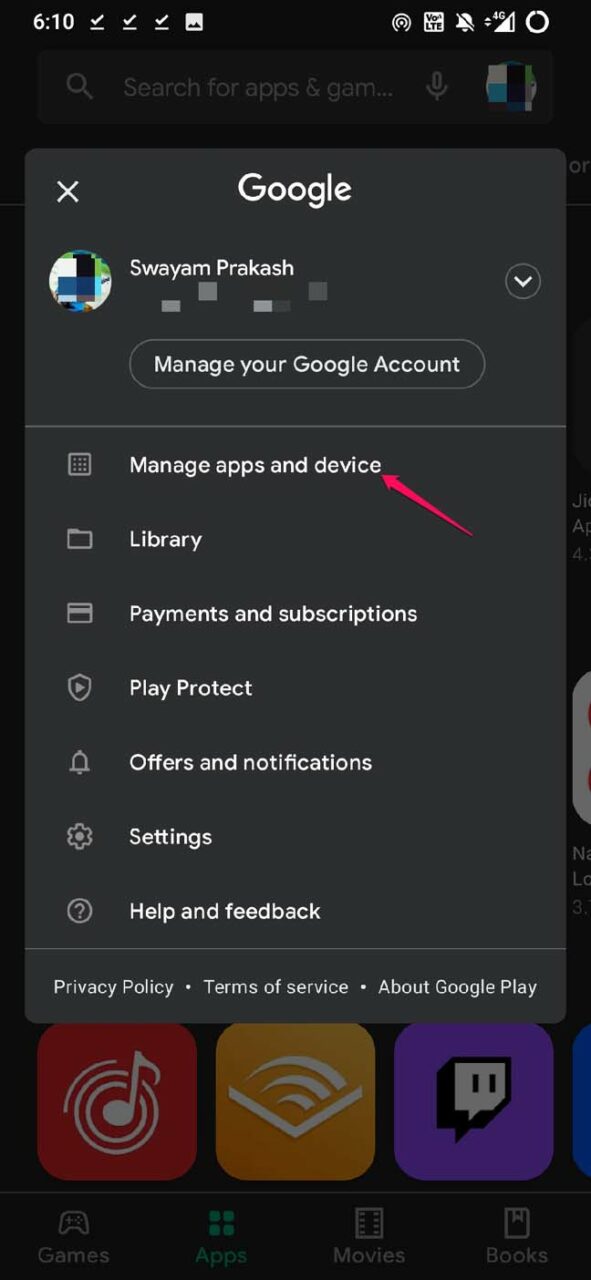
- Gehen Sie zu Apps und Geräte verwalten, indem Sie auf das Profilbild Ihres Google-Kontos tippen.
- Tippen Sie dann auf Verfügbare Updates.
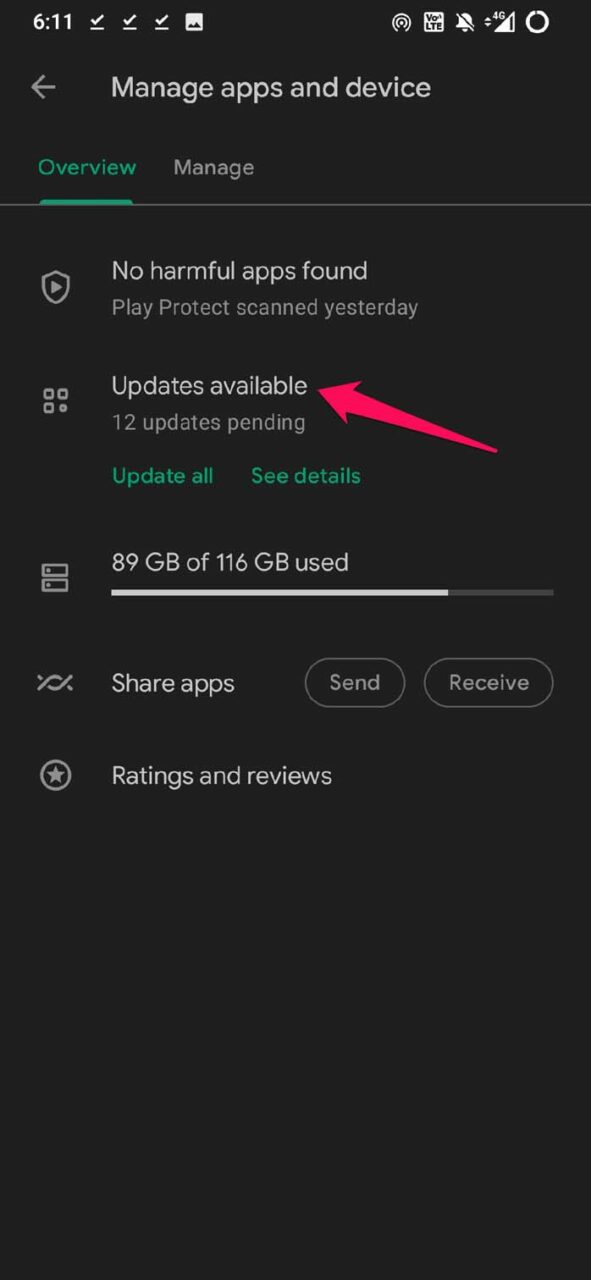
- Überprüfen Sie, ob Google Maps in der Liste der Apps vorhanden ist, die auf neue Updates warten.
- Wenn ja, tippen Sie auf die Schaltfläche Aktualisieren.
- Die App wird aktualisiert, und beim nächsten Start überprüfen Sie, ob sie weiterhin abstürzt oder reibungslos funktioniert.
2. Android-Betriebssystem auf die neueste Version aktualisieren
Manchmal kann es das Android-Betriebssystem sein, das den Fehler verursacht, der zum Absturz von Google Maps führt. Sie können versuchen, ein Systemupdate auf Ihrem Gerät durchzuführen.
- Öffnen Sie die Einstellungen-App.
- Gehen Sie zu System.
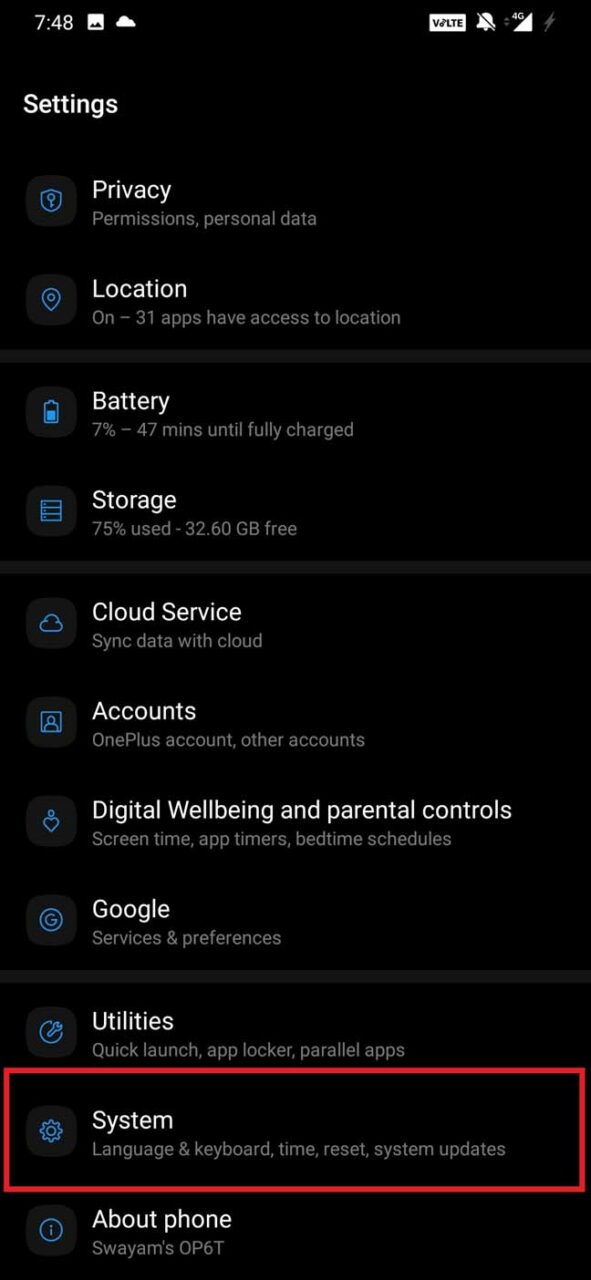
- Tippen Sie dann auf Systemupdates.
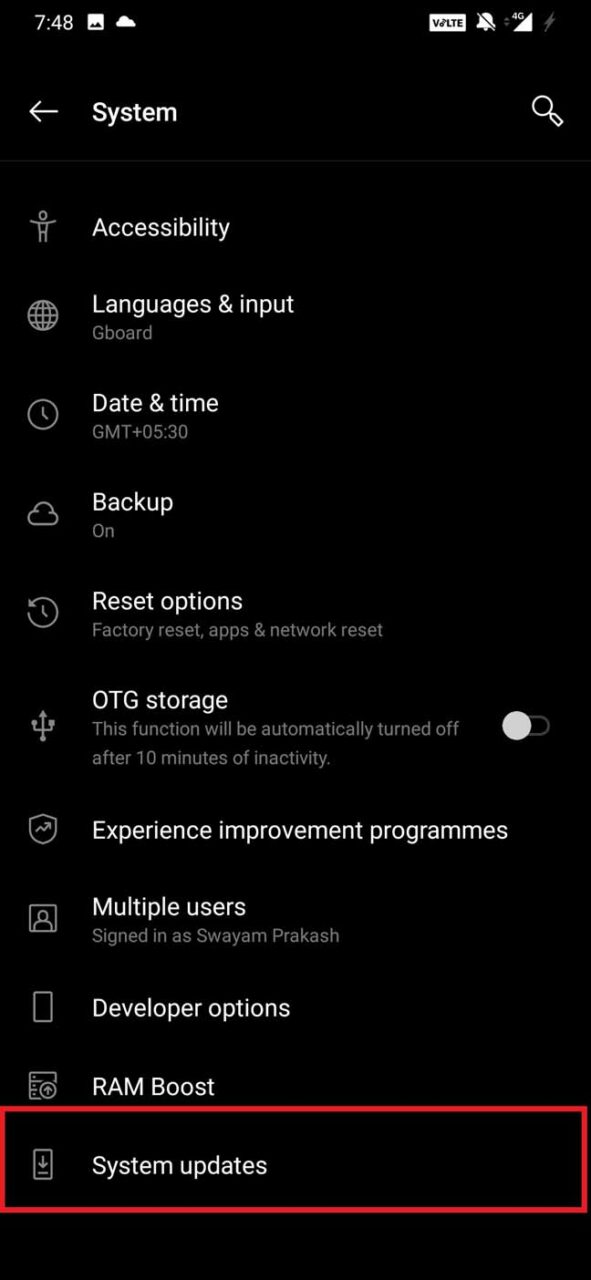
- Das Gerät beginnt, nach neuen Updates zu suchen.
- Wenn es mit WiFi verbunden ist, sollte das Update schnell heruntergeladen werden, und Sie können es sofort installieren.
Normalerweise starten die Geräte nach der Installation des Systemupdates neu. Nachdem das Android-Gerät neu gestartet wurde, können Sie auf Google Maps zugreifen. Wenn das Update das Problem behebt, sollte das Problem mit dem Absturz von Google Maps jetzt behoben sein, wenn es ein Systemfehler war.
3. Google Maps zwangsbeenden
Oft kann das Zwangsbeenden der Anwendung helfen, Fehler und verschiedene kleinere technische Probleme zu beheben. So geht’s.
- Drücken Sie lange auf die Google Maps-App.
- Tippen Sie auf App-Info.
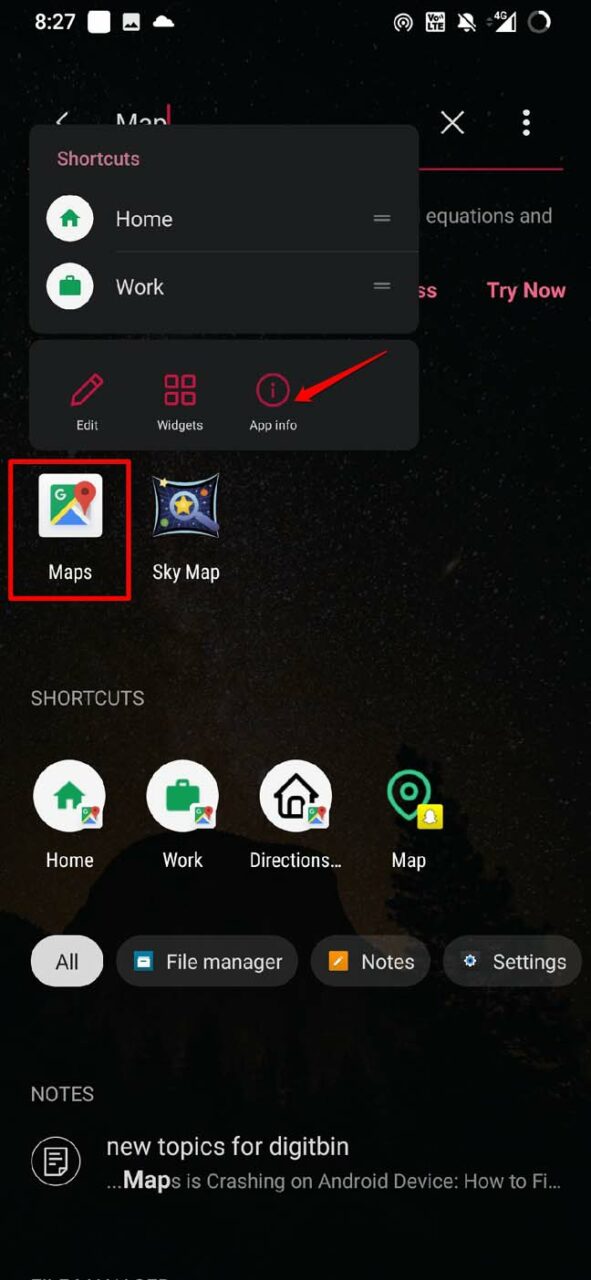
- Tippen Sie auf dem nächsten Bildschirm, der angezeigt wird, auf Zwangsstop.
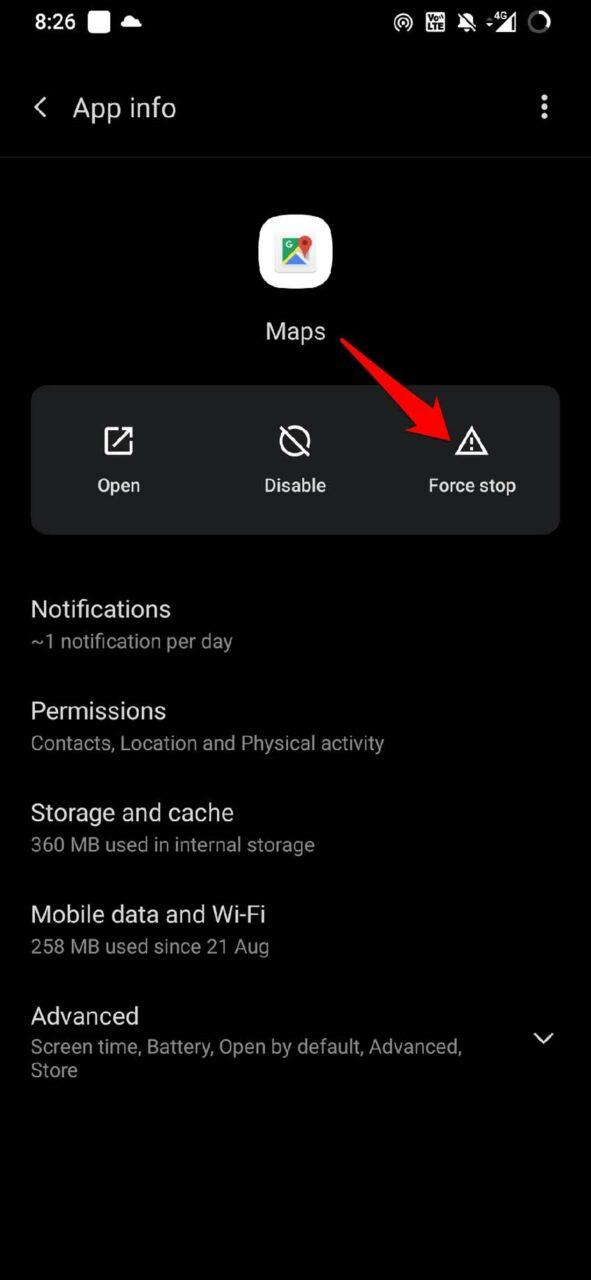
- Starten Sie die Google Maps-App erneut. Sie sollte jetzt ohne Probleme funktionieren.
4. Cache der Google Maps-App löschen
Bei häufiger Nutzung sammelt der Cache der Android-Apps oft temporäre Daten, die später zu Junk werden. Daher muss die Cache-Daten gelöscht werden.
Um die Cache-Daten der Google Maps-App zu löschen,
Drücken Sie lange auf das Google Maps-App-Symbol.
Tippen Sie dann auf App-Info.
Tippen Sie auf Speicher & Cache.
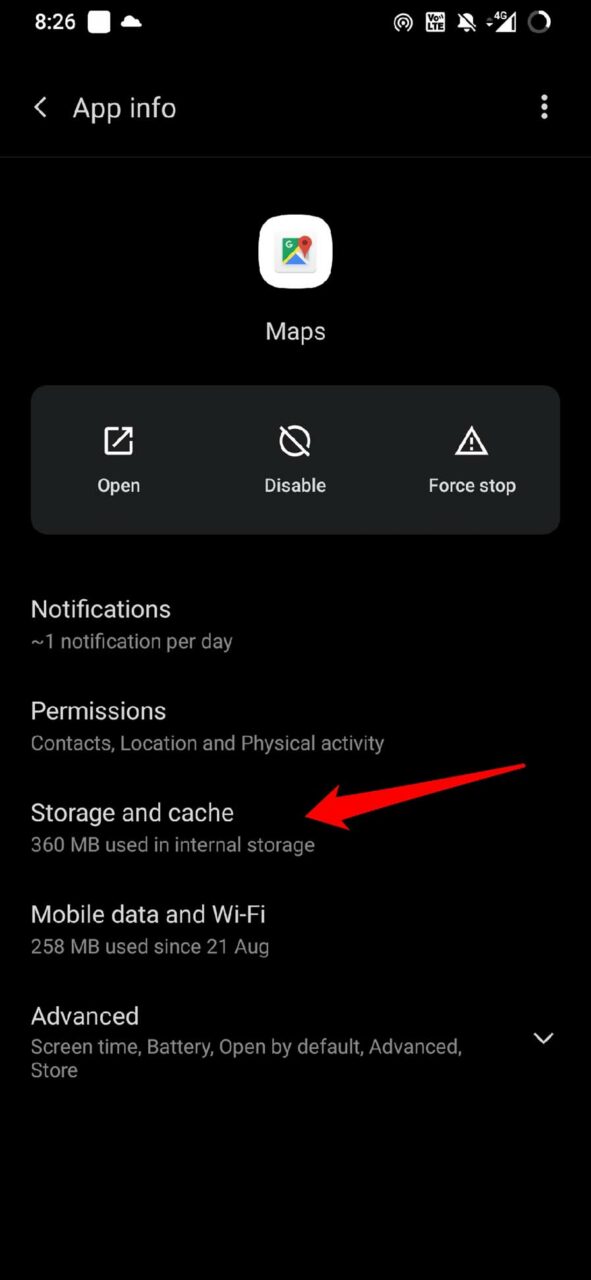
Tippen Sie nun auf Cache löschen.
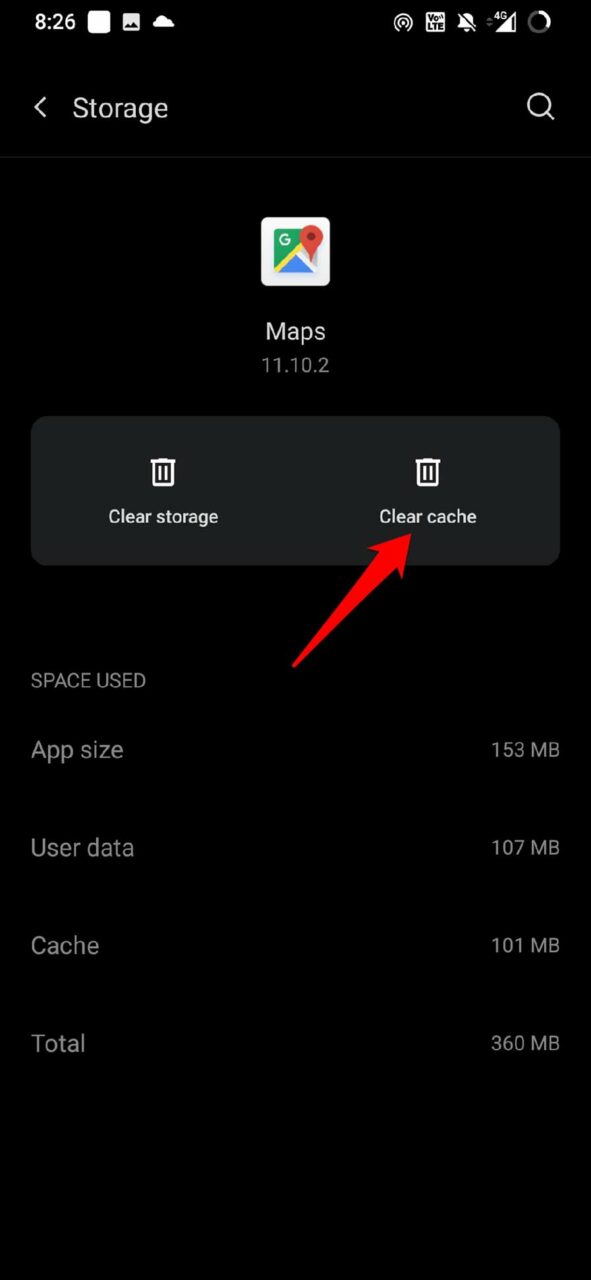
Starten Sie die Google Maps-App erneut.
Es sollte jetzt das Problem mit dem Absturz von Google Maps beheben.
5. Geben Sie Maps alle erforderlichen Berechtigungen
Google Maps funktioniert möglicherweise nicht, wenn ihm nicht alle Berechtigungen erteilt wurden. Stellen Sie daher sicher, dass Sie die Berechtigungen für alle Attribute erlaubt haben.
Drücken Sie lange auf die Google Maps-App.
Tippen Sie im Schnellmenü auf App-Info.
Tippen Sie dann auf Berechtigungen.
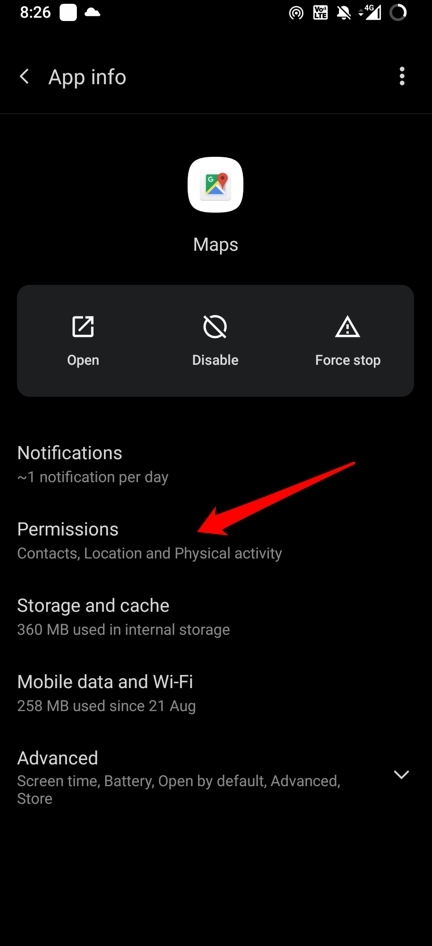
Wenn es Attribute gibt, für die Google Maps die Berechtigung verweigert wurde, widerrufen Sie diese.
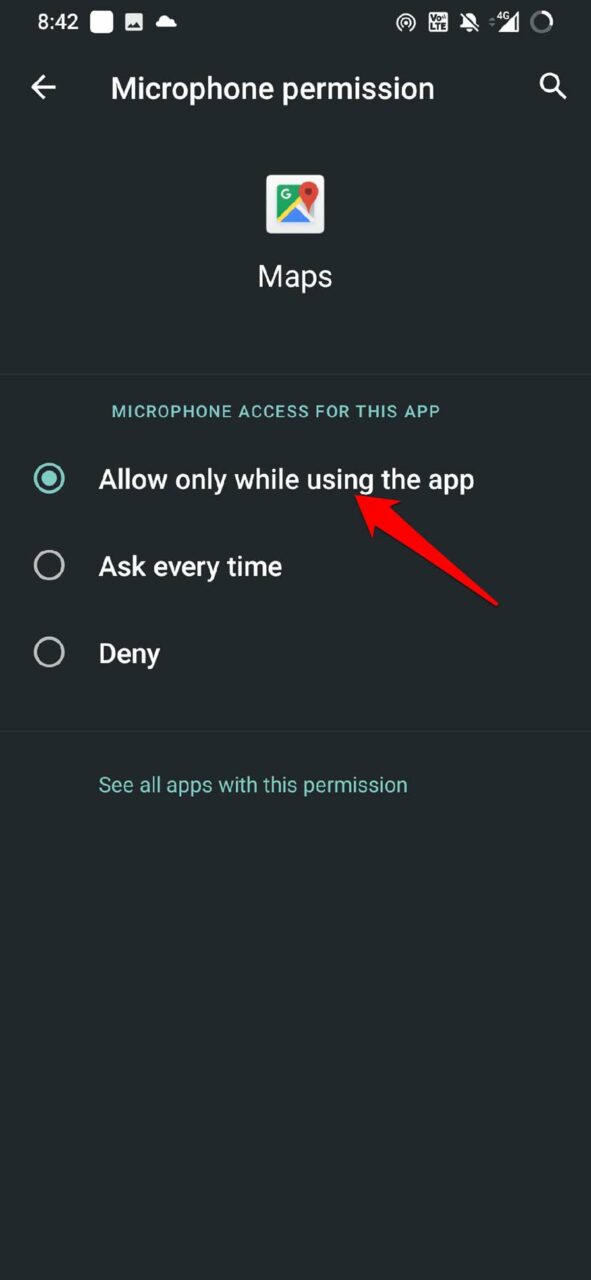
Tippen Sie auf die Attribute [ zum Beispiel Mikrofon ]
Stellen Sie es auf Nur während der Nutzung der App erlauben oder Jedes Mal fragen, je nach Ihrem Komfort.
Außerdem gibt es unter App-Berechtigungen für Google Maps eine Option Berechtigungen entfernen, wenn die App nicht verwendet wird.
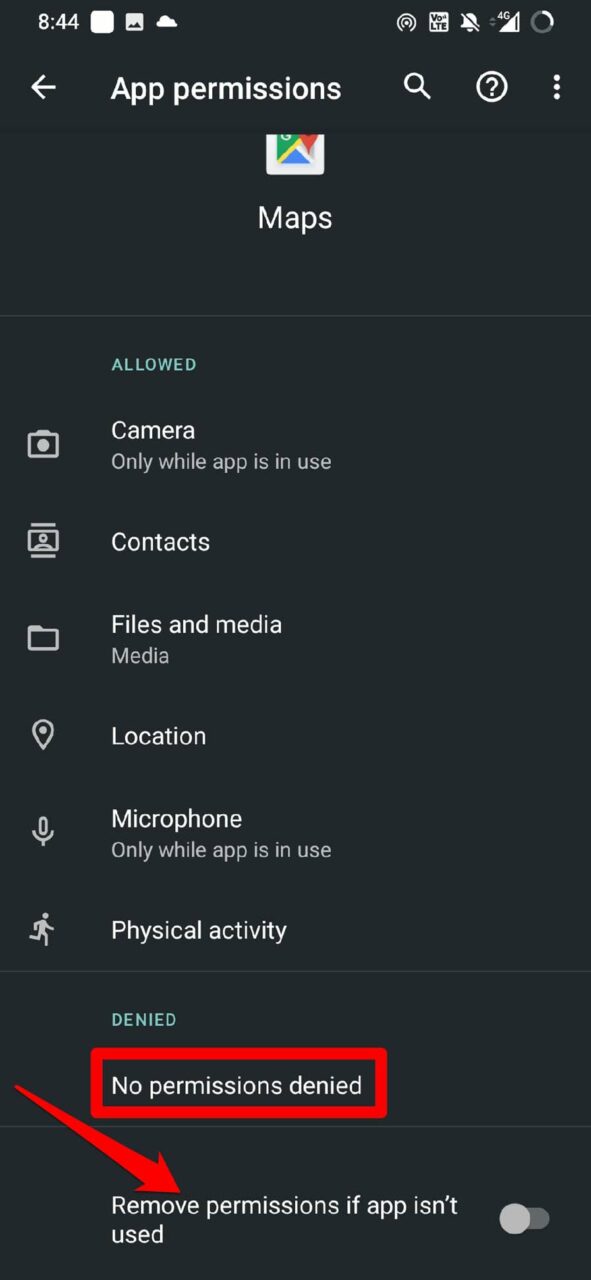
Tippen Sie auf den Schalter neben dieser App, um ihn zu deaktivieren. Selbst wenn Sie die Anwendung eine Weile nicht verwenden, werden die Berechtigungen nicht automatisch auf verweigert gesetzt.
6. Verwenden Sie Google Maps Go
Wie ich bereits erwähnt habe, wenn Sie ein Android-Gerät mit weniger RAM haben, wie 2 GB oder 3 GB, können Sie beim Verwenden von Google Maps auf Verzögerungsprobleme stoßen. Die Anwendung bietet so viele Funktionen und kann nur reibungslos laufen, wenn das Gerät über bessere Ressourcen verfügt, um mehrere Anwendungen zu verarbeiten.
Um dieses Problem zu lösen, können Sie die leichtgewichtige Version von Google Maps verwenden, die Google Maps Go ist. Sie können es im Play Store installieren.
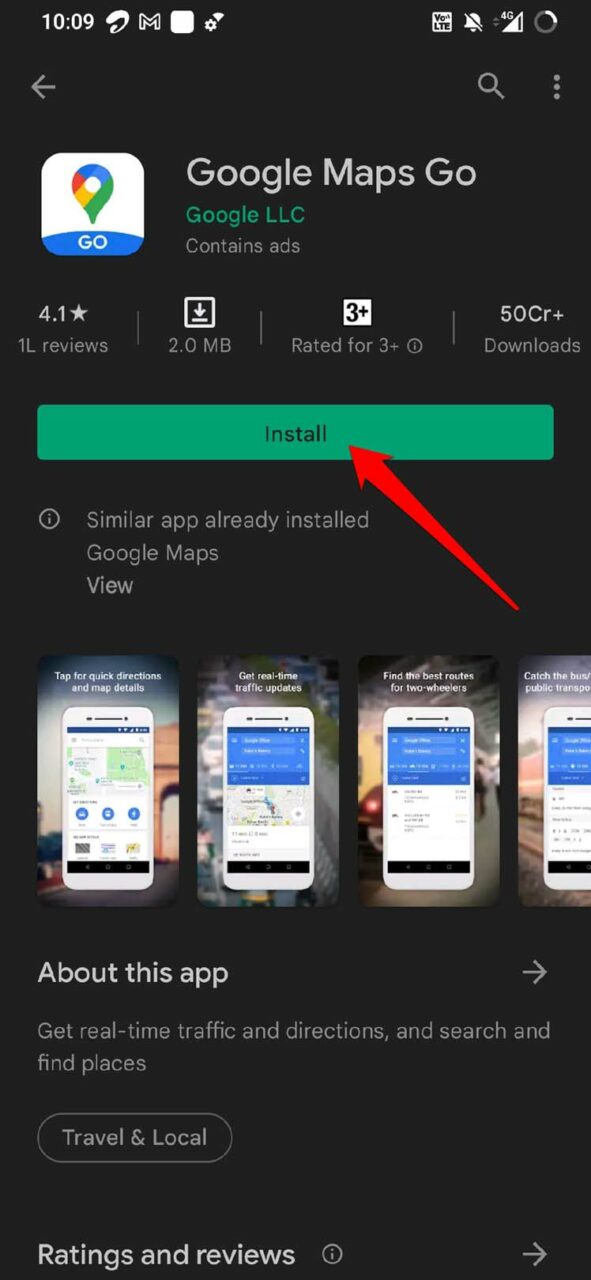
Die Go-Version von Google Maps benötigt viel weniger Speicherplatz auf einem Gerät als die Hauptversion. Google Maps Go kann nahtlos unabhängig von unzuverlässigen Netzwerken und Geräten mit begrenztem RAM arbeiten. Sie erhalten die genauen und detaillierten Ergebnisse bezüglich Navigation und Standortsuche, die Sie auch auf den echten Google Maps erhalten würden.
Das sind also die verschiedenen Tipps zur Fehlersuche, die Ihnen helfen sollten, das Problem mit dem Absturz von Google Maps auf Ihrem Android-Gerät zu beheben.
Wenn Sie Gedanken zu 6 Möglichkeiten, Google Maps zu reparieren, die nicht abstürzt | Hält an Android haben, können Sie gerne unten im Kommentarfeld schreiben. Bitte abonnieren Sie auch unseren DigitBin YouTube-Kanal für Video-Tutorials. Prost!
Erhalte neue Beiträge in deinem Posteingang.
Kein Spam. Jederzeit abmelden.