Windows Update · 7 min read · Mar 01, 2026
6 Möglichkeiten zur Behebung des Windows Update-Fehlercodes 0x80073712
Windows Update-Fehler sind häufig, und der Fehlercode 0x80073712 oder 80073712 ist einer davon. Benutzer können die Systemfehler auf dem Gerät nicht ignorieren, da dies zu größeren Problemen führen kann. Die Leser sollten den ersten Schritt zur Behebung unternehmen, aber Sie sollten von Drittanbieter-Tools Abstand nehmen, da diese das zugrunde liegende Problem nicht lösen. Wir werden den Fehler 0x80073712 betrachten und offizielle Lösungen anwenden, um ihn in Windows 10 oder früheren Versionen zu beheben.
Was ist der Windows Update-Fehler 0x80073712 oder 80073712?
Das Betriebssystem ist so konzipiert, dass es die neuesten empfohlenen Updates vom Microsoft-Server herunterlädt. Das System aktualisiert die Software nicht sofort, da es die gespeicherten Dateien überprüft und dann mit dem Installationsprozess fortfährt. Windows ist von mehreren Bedrohungen betroffen, was zu einer Vielzahl von Fehlern führt. Der Fehlercode 0x80073712 oder 80073712 bedeutet, dass das gespeicherte Paket beschädigt, korrupt oder an dem Speicherort fehlt.
Beste Möglichkeiten zur Behebung des Windows Update-Fehlers 0x80073712
Lassen Sie uns einige Lösungen betrachten, die den Benutzern helfen, den Fehler 0x80073712 oder 80073712 auf Windows-PCs zu beheben.
Führen Sie Windows Update manuell aus
Microsoft erlaubt es den Benutzern, die Software-Updates manuell zu aktivieren, auch wenn etwas sie daran hindert, dies auszuführen.
Schritt 1: Drücken Sie Windows-Taste + R, um die RUN-Anwendung zu öffnen.
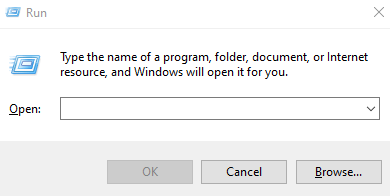
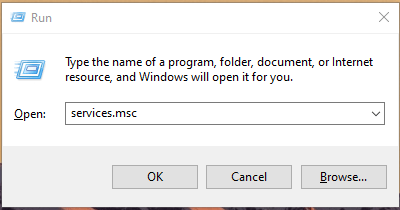
Schritt 2: Geben Sie „ services.msc “ ein und drücken Sie dann „ OK “, um es zu öffnen.
Schritt 3: Scrollen Sie nach unten und suchen Sie in der Liste nach „ Windows Update “.
Hinweis: Windows-Dienste sind in alphabetischer Reihenfolge.
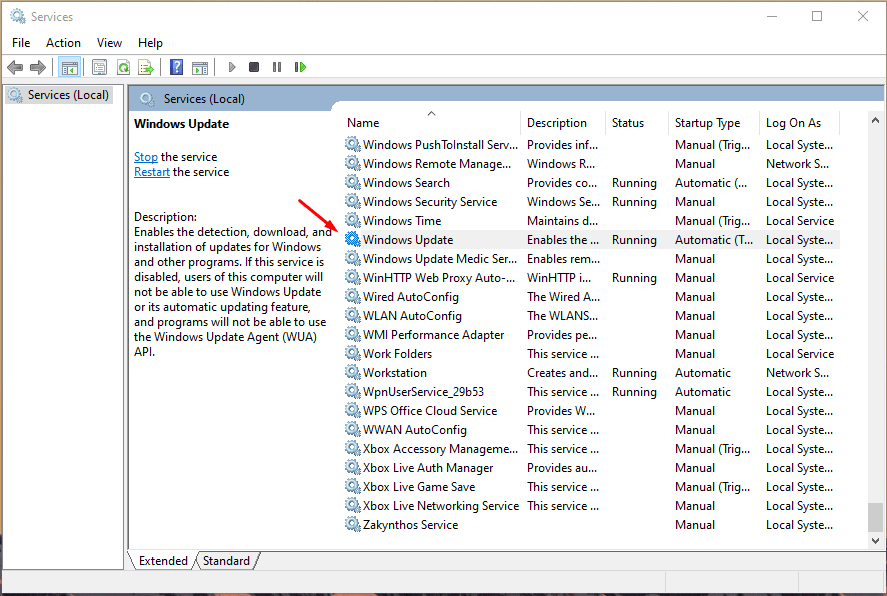
Schritt 4: Klicken Sie auf „ Windows Update “, um es auszuwählen, und klicken Sie dann mit der rechten Maustaste, um weitere Optionen anzuzeigen, und wählen Sie „ Neustarten “, um den Dienst neu zu starten.
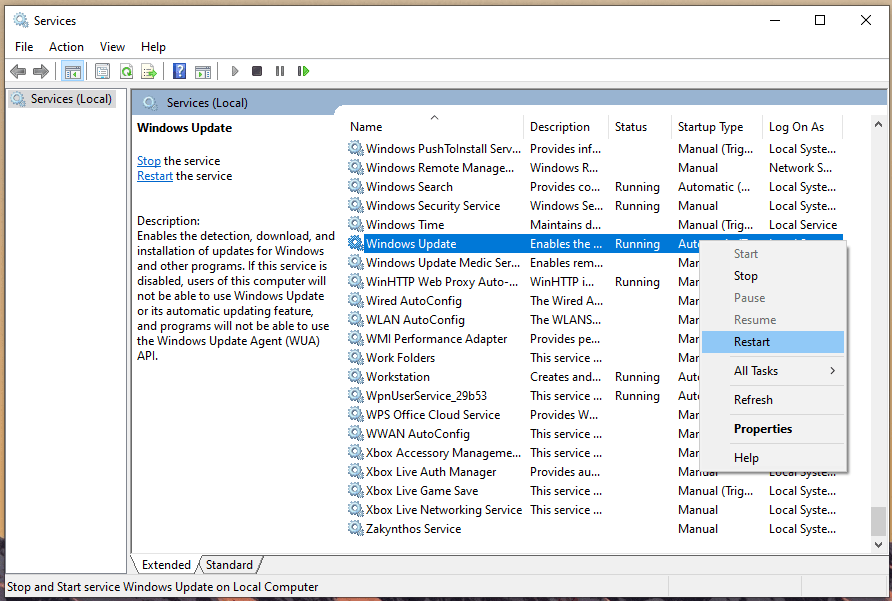
Sie haben vier Optionen: Starten, Stoppen, Fortsetzen und Neustarten, und wählen Sie eine je nach Situation aus. Sie können später auch zurückkommen, um eine andere Option auszuwählen, und es wird sich positiv auf den Fehler 0x80073712 oder 80073712 auswirken.
Infiziertes Windows-PC
Es ist kein Geheimnis mehr, dass das Windows-Betriebssystem das Hauptziel für Angreifer ist, und Millionen neuer Bedrohungen werden entwickelt, um die Verbraucher anzugreifen. Ihr Gerät könnte von einer Form von Bedrohung wie Malware, Adware, Spyware, Virus usw. infiziert worden sein. Wir müssen die unerwünschte Bedrohung vom Gerät entfernen und die Sicherheit in ihren ursprünglichen Zustand wiederherstellen.
Avast (kostenlose Edition): Sie können den kostenlosen Windows-Schutz von Avast ausprobieren, und der einzige Nachteil ist, dass sie viele Informationen über den Benutzer sammeln.
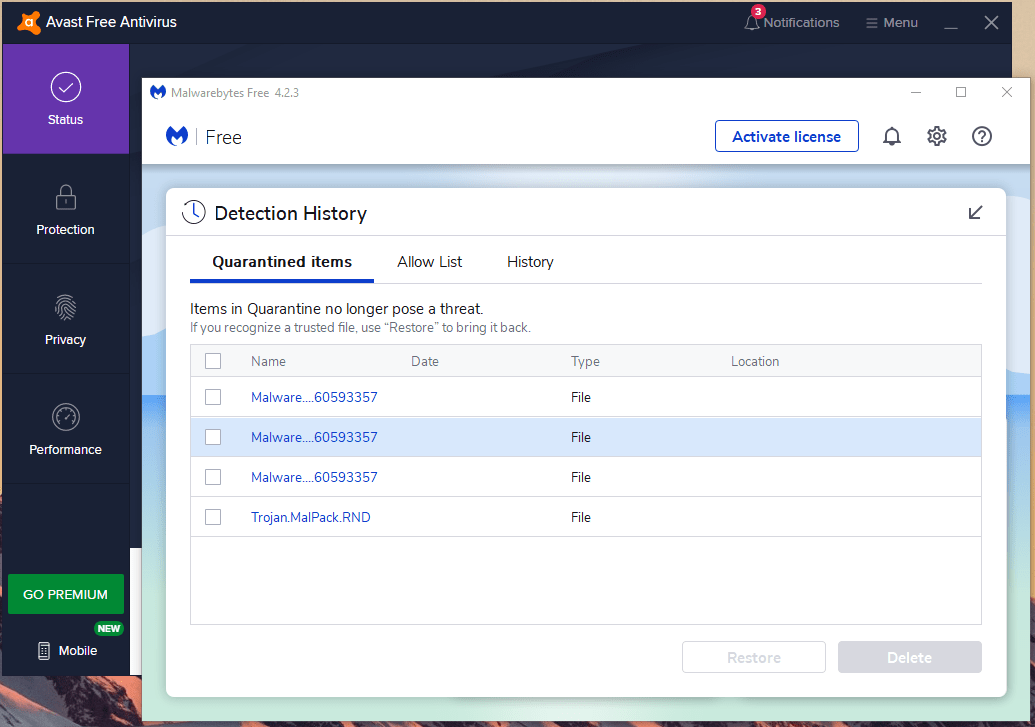
Malwarebytes (kostenlose Edition): Wir verwenden Malwarebytes seit drei Jahren, und es funktioniert einwandfrei gegen fortschrittliche Malware.
Wir möchten klarstellen, dass Avast & Malwarebytes uns nicht gesponsert haben und unser Vorschlag aus jahrelanger Nutzung & Erfahrung stammt. Führen Sie einen vollständigen Scan des Systems durch, um sicherzustellen, dass sich nichts in den Tiefen der Laufwerke, Partitionen und Ordner versteckt.
Verwenden Sie die Windows Update-Problembehandlung
Microsoft hat die Problembehandlungsfunktion in der neuesten Windows-Version eingeführt, und es ist eine bahnbrechende Funktion. Sie können die aktuellen Probleme rund um das Windows Update mithilfe der Problembehandlung überprüfen und unseren Anweisungen folgen.
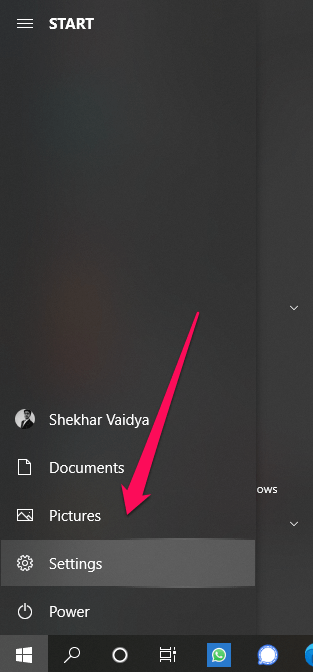
Schritt 1: Drücken Sie Windows-Taste + I, um „ Einstellungen “ zu öffnen.
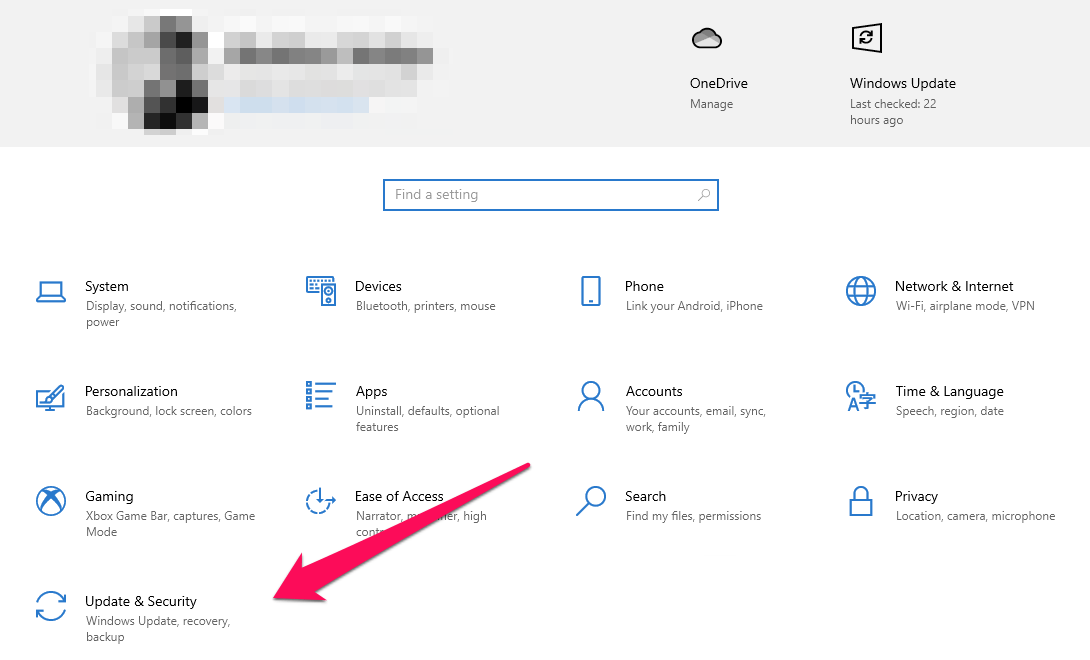
Schritt 2: Wählen Sie „ Update & Sicherheit “, um auf weitere Optionen zuzugreifen.
Schritt 3: Klicken Sie auf „ Problembehandlung “ und klicken Sie dann auf „ Zusätzliche Problembehandlungen “, um weitere Optionen anzuzeigen.
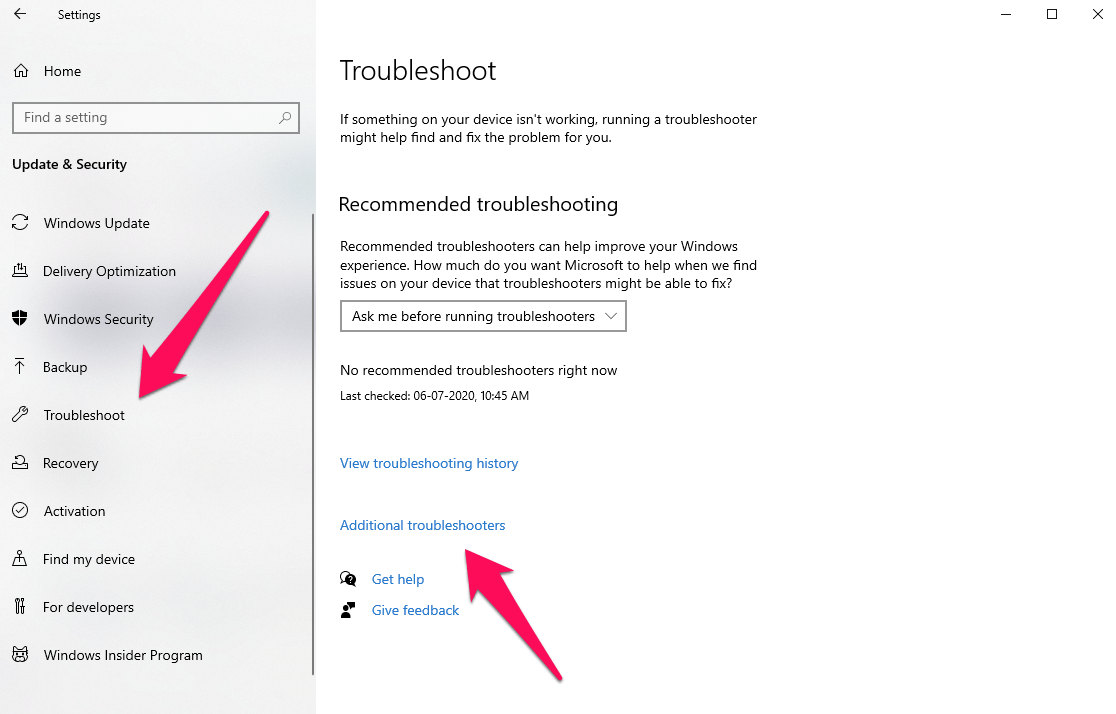
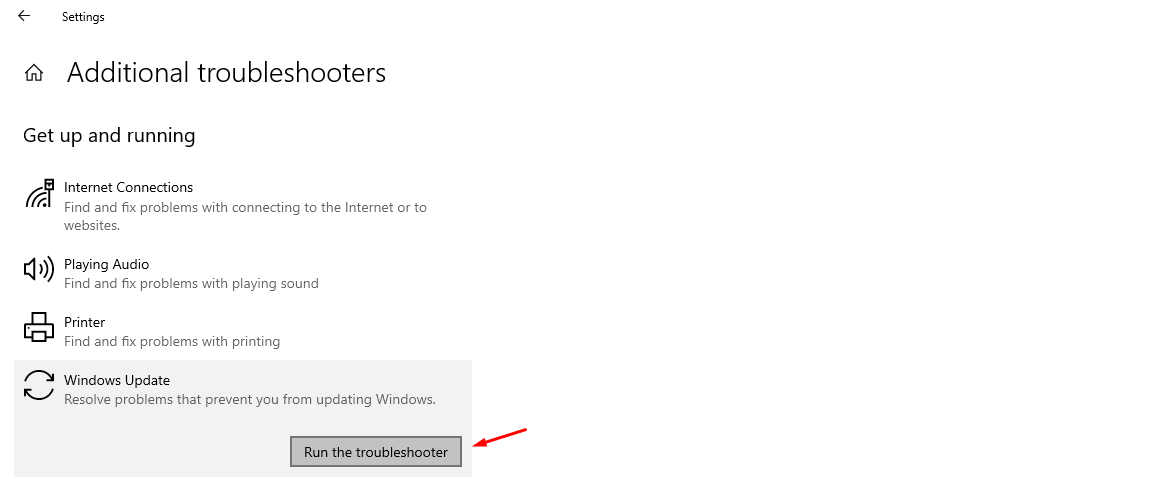
Schritt 4: Klicken Sie nun auf „ Windows Update “, um „ Die Problembehandlung ausführen “ anzuzeigen, und klicken Sie darauf, um den Prozess zu starten.
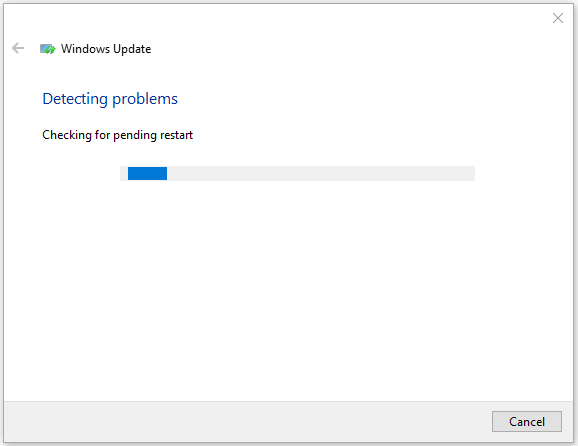
Schritt 5: Ein neues Fenster wird auf dem Bildschirm angezeigt, und lassen Sie es mehrere Prozesse im Hintergrund durchlaufen.
Schritt 6: Unser Windows-Gerät hat keine Probleme, und es konnte keine Probleme finden.
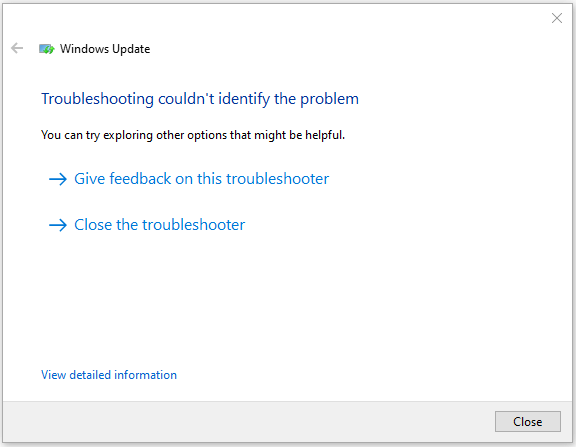
Wenn Ihr Windows-Gerät Probleme hat, werden Sie Vorschläge auf dem Bildschirm erhalten und folgen Sie diesen, um den Fehler 0x80073712 zu beheben.
Systemdateien scannen
Das Windows-Betriebssystem ist vielen Bedrohungen ausgesetzt, und kein Sicherheitsschutzsystem kann die beschädigten oder korrupten Systemdateien wiederherstellen. Wir müssen überprüfen, ob die Systemdateien intakt sind und keinen Grad an Beschädigungen aufweisen. Microsoft hat ein integriertes Tool hinzugefügt, um die Integrität der Software des Geräts zu bestätigen und uns durch den Prozess zu führen.
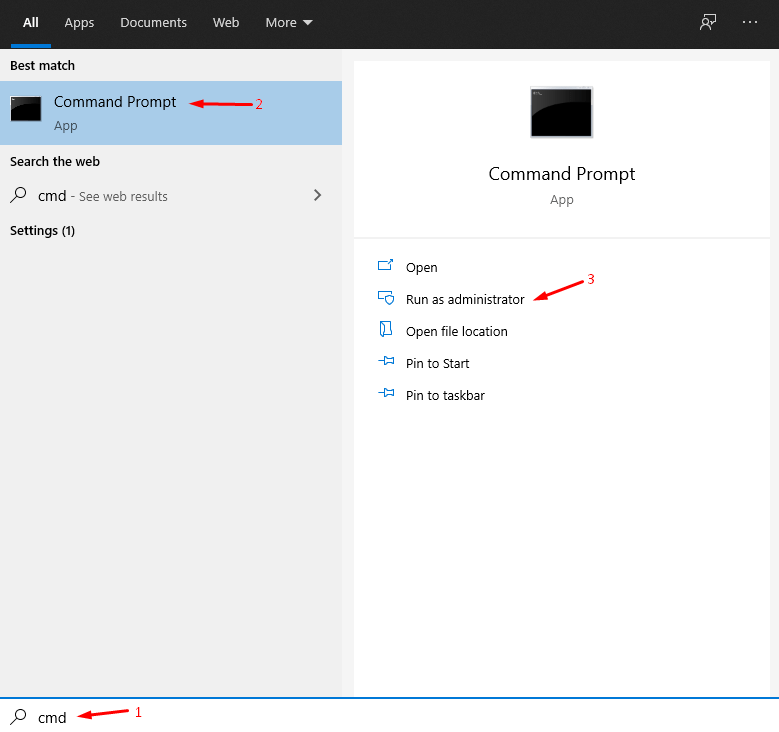
Schritt 1: Drücken Sie Windows-Taste + S und öffnen Sie „ CMD “ oder „Eingabeaufforderung“ als Administrator.
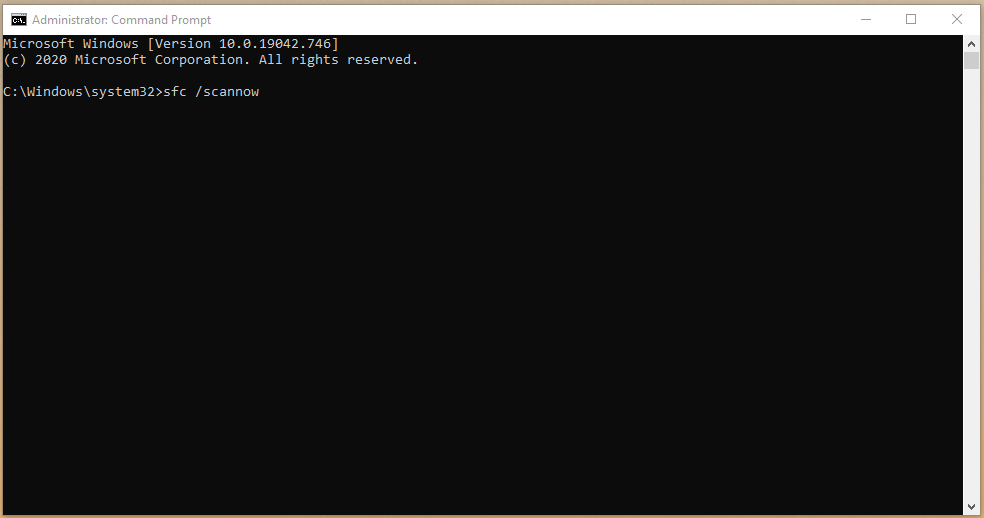
Schritt 2: Geben Sie „ scan /scannow “ ein und drücken Sie die Eingabetaste, um den Prozess zu starten.
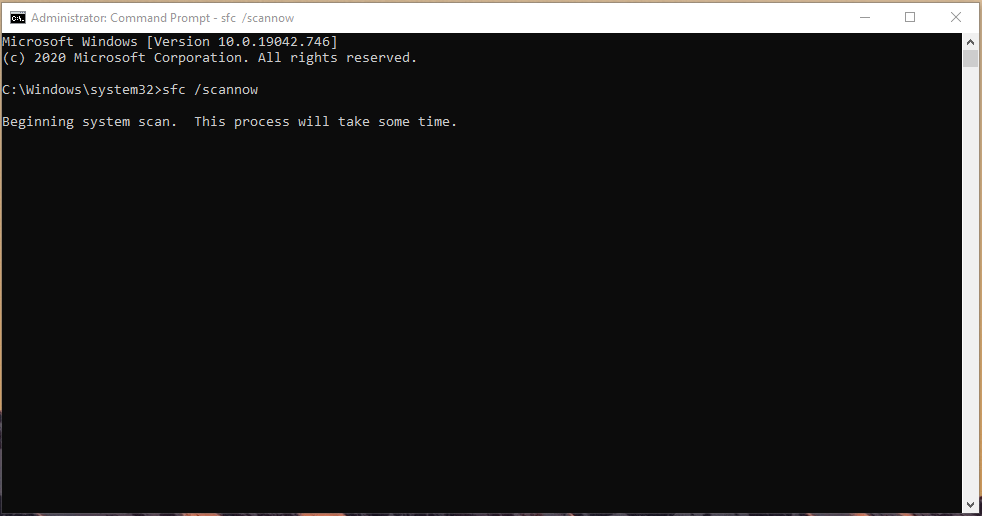
Schritt 3: Sie können den Fortschritt von 0% – 100% überwachen, und es dauert ungefähr zehn bis zwanzig Minuten.
Hinweis: Der Scanprozess dauert weniger als zehn Minuten auf einem Windows 10-Gerät mit einer SSD. Der Scanprozess dauert jedoch länger auf herkömmlichen Festplatten, also verlieren Sie nicht die Geduld.
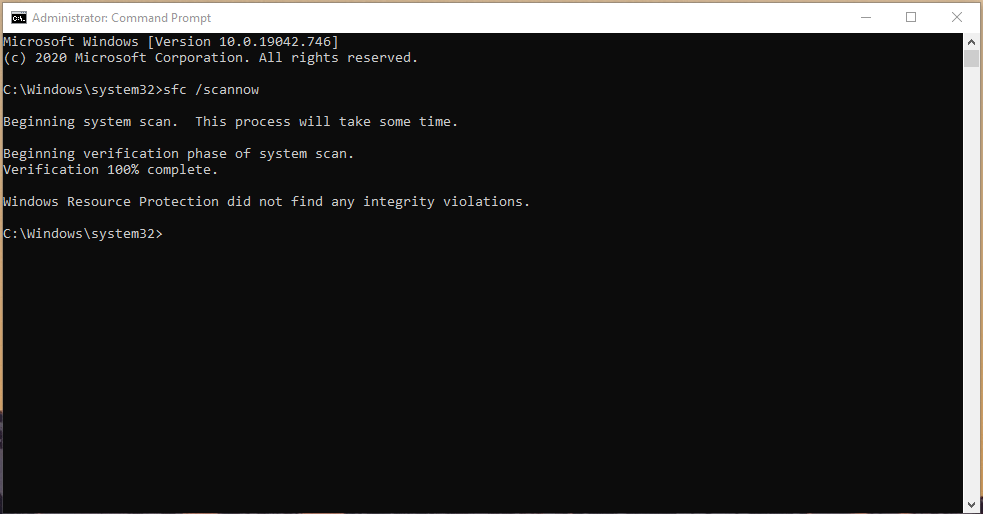
Schritt 4: Wenn das Scanning-Ergebnis „ Windows Resource Protection hat keine Integritätsverletzungen gefunden “ lautet, dann ist die Software zu 100 % sicher und intakt.
- Wenn Windows einige beschädigte Dateien hat, wird dieses Tool sie automatisch beheben.
- Es gibt Zeiten, in denen Windows möglicherweise beschädigte oder defekte Dateien hat, die nicht repariert werden können.
In solchen hoffnungslosen Fällen sollten Sie ein frisches Windows-Betriebssystem installieren, da Sie die vorhandenen Systemdateien nicht wiederherstellen können.
Fortgeschrittene beschädigte Systemdateien beheben
Microsoft hat an alles gedacht, als Berichte auftauchten, dass Malware die Systemdateien in einen irreparablen Zustand beschädigt. Das in Redmond ansässige Unternehmen fügte den DISM (Deployment Image Servicing and Management)-Scanner hinzu, um die beschädigten Systemdateien zu identifizieren und sie wieder zum Leben zu erwecken.
Schritt 1: Öffnen Sie CMD oder die Eingabeaufforderung aus der Suchleiste als Administrator.
Schritt 2: Geben Sie „ Dism /Online /Cleanup-Image /RestoreHealth “ ein und drücken Sie die Eingabetaste.
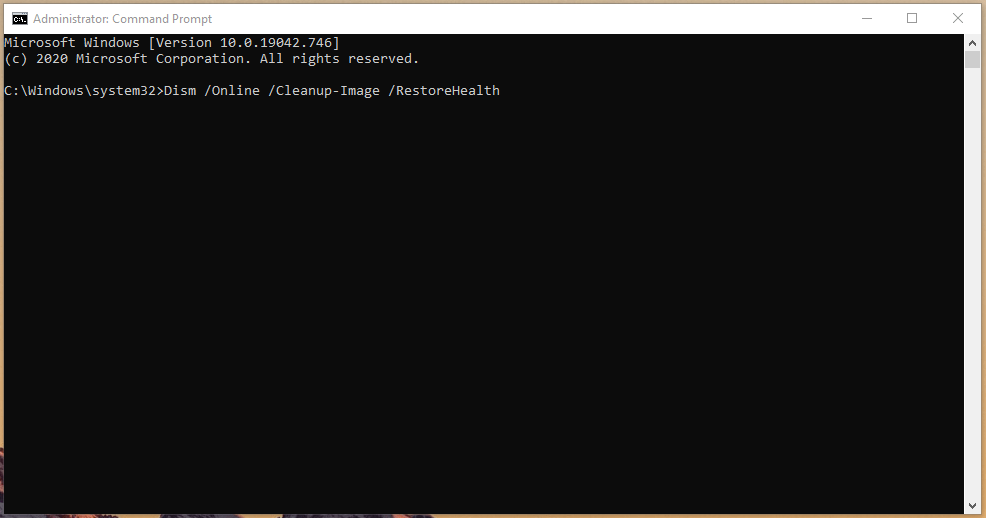
Schritt 3: Warten Sie, bis der Scan beginnt, und haben Sie Geduld, bis er abgeschlossen ist.
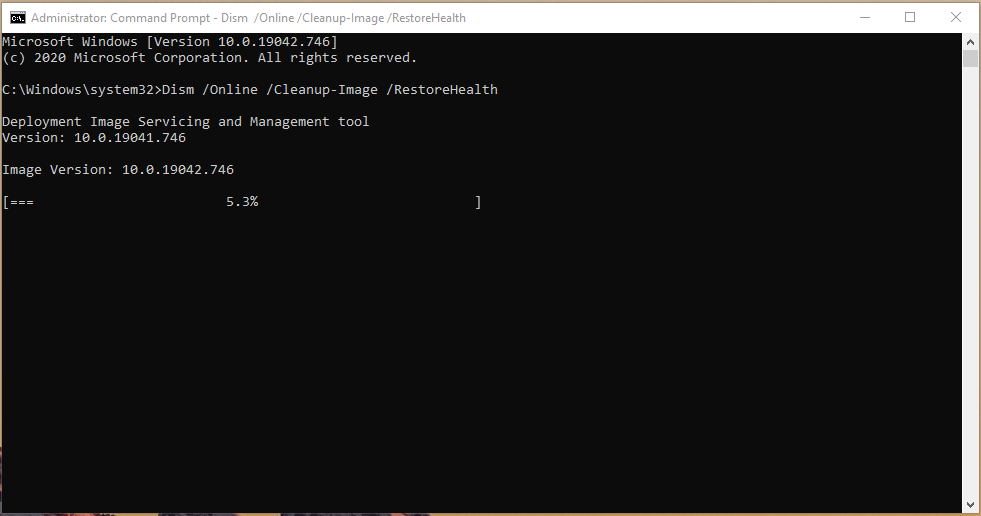
Schritt 4: Wenn alles reibungslos verlaufen ist, sollten Sie im Eingabeaufforderungsfenster das Ergebnis „ Der Wiederherstellungsprozess wurde erfolgreich abgeschlossen. Der Vorgang wurde erfolgreich abgeschlossen “ erhalten.
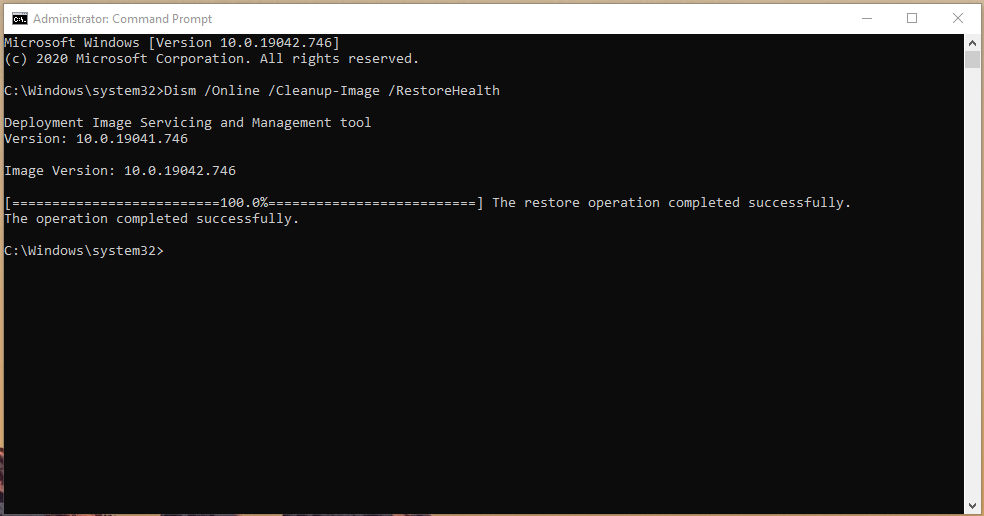
Ihr Computer hat keine beschädigten Systemdateien mehr, und falls er unreparierbare Systemdateien hat, sollten Sie die Neuinstallation des Windows 10-Betriebssystems in Betracht ziehen. Es gibt kein Tool, das existiert, das die Systemdateien in ihren ursprünglichen Zustand zurückbringen kann.
Schlechte Sektoren auf der HDD lokalisieren
Microsoft hat das Tool CHKDSK eingeführt, das für „Check Disk“ steht. Ihre mechanische Festplatte könnte schlechte Sektoren entwickelt haben, was zu dem Fehler 0x80073712 führt. Sie können das Problem lösen, indem Sie die schlechten Sektoren lokalisieren und die Dateien von ihnen wiederherstellen.
Schritt 1: Drücken Sie Windows-Taste + S und öffnen Sie „ CMD “ oder „Eingabeaufforderung“ als Administrator.
Schritt 2: Geben Sie „ chkdsk c: /r “ ein und drücken Sie die Eingabetaste, um den Prozess zu starten.
Hinweis: Sie können das C: in einen anderen Buchstaben ändern, und es ist der Speicherort der Windows-installierten Partition.
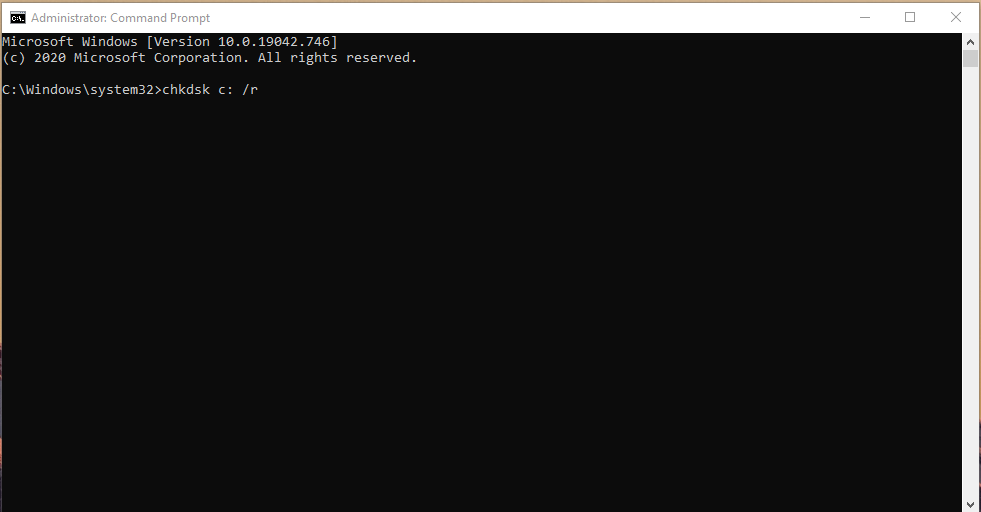
Schritt 3: Geben Sie „ y “ ein, um Windows neu zu starten und die Festplatte im Offline-Zustand zu überprüfen.
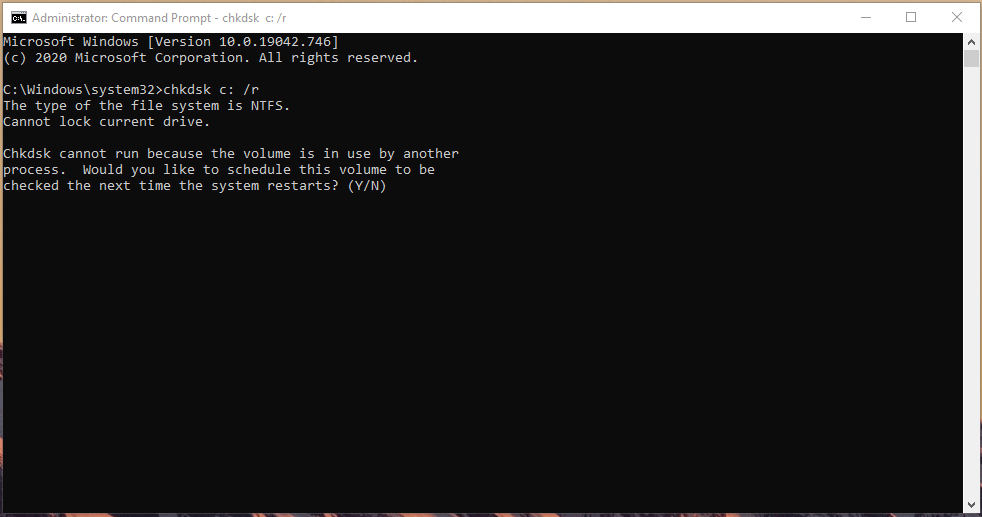
Ihr Windows-PC wird neu gestartet und landet auf einem schwarzen Bildschirm mit einer Eingabeaufforderung, die auf dem Bildschirm läuft.
Suchen Sie nach „ 0 KB in schlechten Sektoren “ in jedem Ergebnis, und so können Sie feststellen, dass es keine schlechten Sektoren auf der mechanischen Festplatte gibt.
Fazit zur Behebung des Windows Update-Fehlercodes 0x80073712
Der Fehlercode 0x80073712 oder 80073712 ist ein Windows Update-Fehler und das Hauptziel von Angreifern. Microsoft veröffentlicht Patches für neue Sicherheitsanfälligkeiten und Hintertüren, und deshalb wird es von Hackern und Eindringlingen ins Visier genommen. Lassen Sie uns wissen, welche Lösung Ihnen geholfen hat, den Windows Update 80073712-Fehler zu beheben.
Wenn Sie Gedanken zu 6 Möglichkeiten zur Behebung des Windows Update-Fehlercodes 0x80073712 haben, können Sie gerne unten im Kommentarfeld schreiben. Abonnieren Sie auch unseren DigitBin YouTube-Kanal für Video-Tutorials. Prost!
Erhalte neue Beiträge in deinem Posteingang.
Kein Spam. Jederzeit abmelden.