Netzwerkprobleme · 8 min read · Feb 14, 2026
[7+ Methoden] Beheben Sie den Fehler 'Kann keine Verbindung zu diesem Netzwerk herstellen' in Windows 11
Windows 11/10 kann keine Verbindung zu diesem Netzwerk herstellen, ist einer dieser Fehler, die von der Windows 10-Version übernommen wurden. Es ist eine Situation, die viele Benutzer verwirrt und letztendlich zu Verwirrung darüber führt, was den Netzwerkfehler verursacht. Es gibt mehrere beitragende Gründe, warum Windows 11/10 nicht mit dem ausgewählten Netzwerk verbinden kann, und wir werden den Übeltäter identifizieren, um das Problem zu lösen.
Warum zeigt Windows 11 den Fehler ‘K ann keine Verbindung zu diesem Netzwerk herstellen’ an?
Ich habe die Software auf die neueste Windows 11-Version auf dem Gerät aktualisiert, und es hat tatsächlich Mängel im Vergleich zum Vorgänger. Natürlich können Sie das Problem ohne Hilfe von Drittanbieter-Tools lösen, die da draußen verfügbar sind. Ich möchte jedoch allgemeine Lösungen zur Behebung der Netzwerkprobleme ansprechen, bevor ich zu den fortgeschrittenen Lösungen übergehe. Überspringen Sie diese nicht, auch wenn Sie sie vor ein paar Minuten bereits ausprobiert haben.
- Schalten Sie den Windows-Rechner aus und wieder ein
- Abnutzung des LAN-Kabels kann Verbindungsprobleme verursachen
- Entfernen Sie das LAN-Kabel und reinigen Sie das Kabel mit einem trockenen Baumwolltuch
- Entfernen Sie das Kabel vom Wi-Fi-Router und reinigen Sie es mit einem trockenen Tuch
- Verbinden Sie ein Smartphone oder Tablet mit demselben Netzwerk und bestätigen Sie den Internetstatus
- Verwenden Sie Wi-Fi anstelle des LAN-Kabels, um eine Internetverbindung herzustellen
- Kontaktieren Sie den ISP, um die Betriebszeit der Server zu bestätigen
Ich fordere die Leser auf, jeden Troubleshoot zu durchlaufen, den ich oben vorgeschlagen habe, und es wird einen Unterschied machen, wenn Sie zu den fortgeschrittenen Lösungen übergehen. Es ist Zeit, fortgeschrittene Lösungen anzuwenden, da Sie die Grundlagen durchlaufen haben.
Internetverbindung beheben
Microsoft hat das Troubleshoot-Tool in der früheren Windows 10-Version ausgestattet, und es wurde an die 11. Ausgabe weitergegeben. Wir sollten es gut nutzen, da es mehrere Faktoren überprüfen kann.
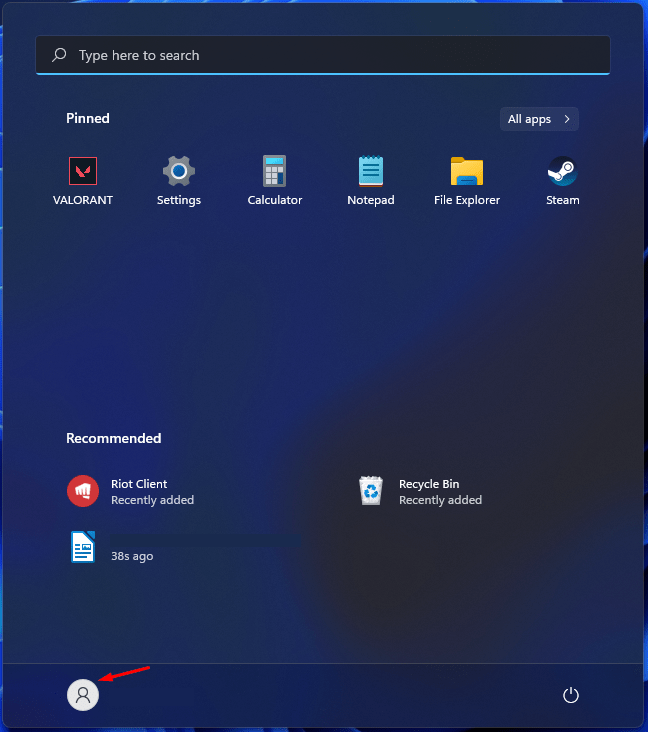
- Drücken Sie die „ Start “-Taste und klicken Sie auf das „ Einstellungen “-Symbol.
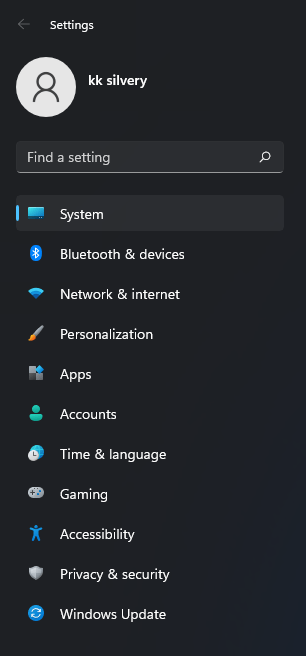
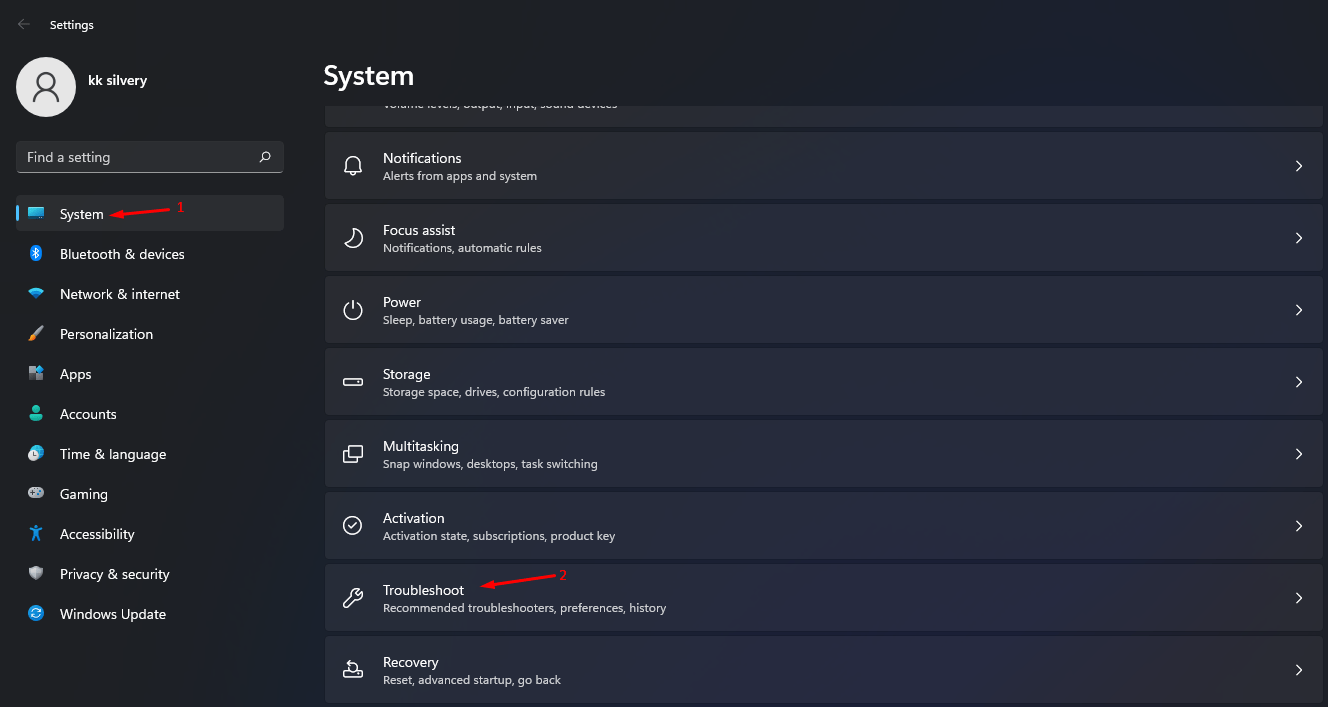
- Wählen Sie „ System “.
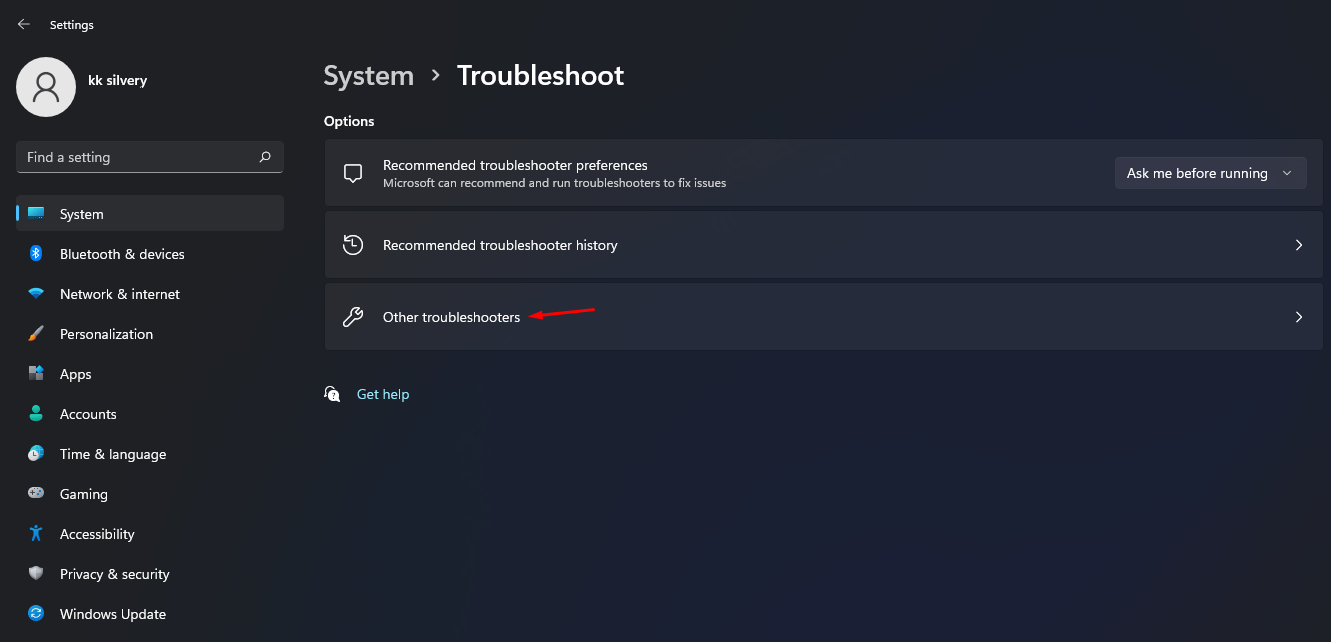
- Klicken Sie auf „ Problembehandlung “, um fortzufahren.
- Wählen Sie „ Weitere Problembehandlungen “, um weitere Optionen anzuzeigen.
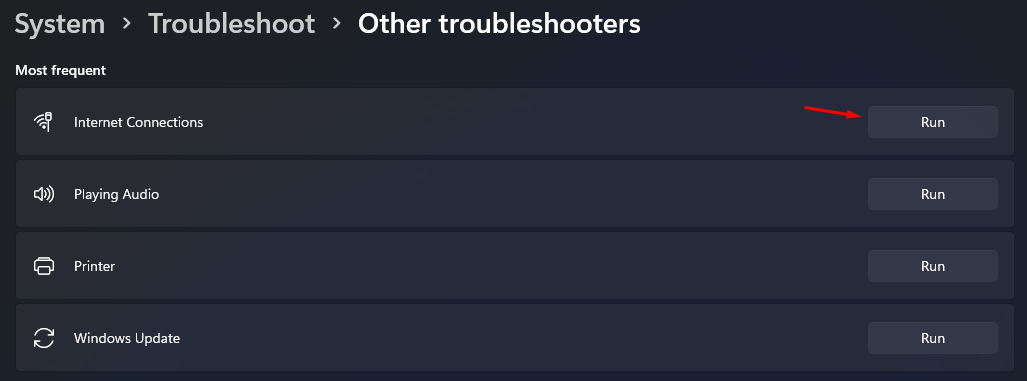
- Suchen Sie „ Internetverbindung “ und klicken Sie dann auf „ Ausführen “, um das Netzwerk auf Probleme zu scannen.
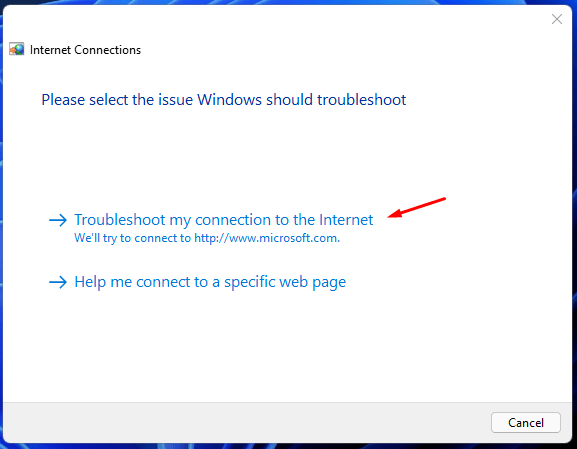
- Ein neues Fenster wird auf dem Bildschirm angezeigt, und klicken Sie auf „ Beheben Sie meine Verbindung zum Internet “, um den Scan auszuführen.
- Lassen Sie das Tool einen tiefen Scan durchführen, der etwa eine Minute oder weniger dauert, um die Aufgabe abzuschließen.
Hinweis: Ältere Maschinen benötigen möglicherweise länger als zwei Minuten, um den Netzwerkscan abzuschließen.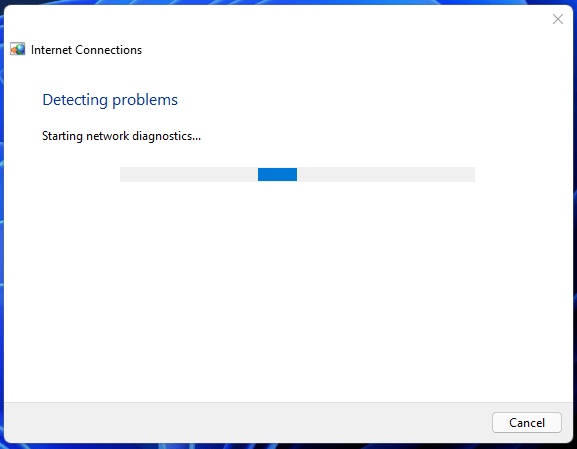
- Mein Windows 11-PC hat keine Netzwerkprobleme.
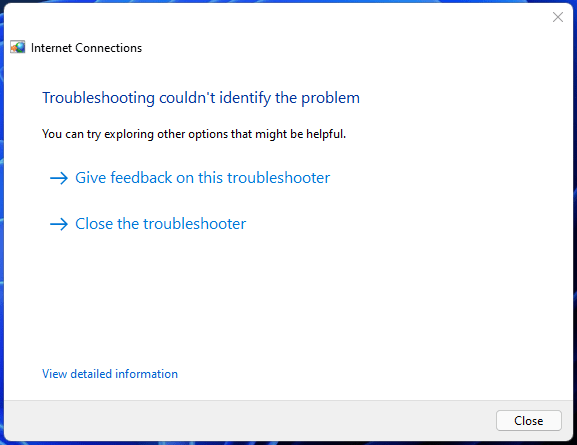
Ein abweichendes Ergebnis könnte in Ihrem Fall angezeigt worden sein, also ergreifen Sie die notwendigen Maßnahmen, um das Windows-Netzwerkproblem zu beheben.
Lassen Sie Router oder Modem schlafen
Wann haben Sie das letzte Mal den Wi-Fi-Router oder das Internetmodem ruhen lassen? Die meisten Maschinen benötigen eine Ruhezeit für eine optimale Leistung und um die überhitzten Komponenten abzukühlen. Natürlich wird es der Maschine helfen, die Kommunikation erneut zu starten und problematische Fehler aus der Gleichung zu entfernen.
- Schalten Sie den Wi-Fi-Router oder das Modem aus.
- Lassen Sie es etwa zehn Minuten ruhen.
- Schalten Sie es nach der Ruhezeit wieder ein.
Falls die Maschine keinen Netzschalter hat, können Sie das Netzkabel aus der Steckdose ziehen. Machen Sie sich keine Sorgen über Kurzschlüsse, denn ich habe dies in der Vergangenheit mehrmals mit demselben Router gemacht und hatte nie irgendwelche Komplikationen.
Deaktivieren Sie die Ethernet-Authentifizierung
Alle neuen Windows 11 haben den EAP-Schutz von den Netzadaptereinstellungen in die GUI selbst verschoben. Lassen Sie mich Ihnen zeigen, wie Sie die Ethernet-Authentifizierung auf einem Windows-PC deaktivieren können.
- Drücken Sie die Tasten Windows + I zusammen, um Einstellungen zu öffnen.
- Klicken Sie auf „ Netzwerk & Internet “, um fortzufahren.
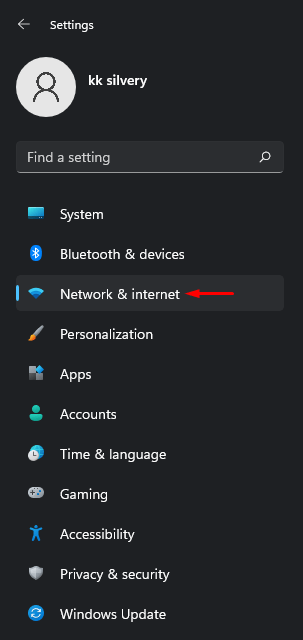
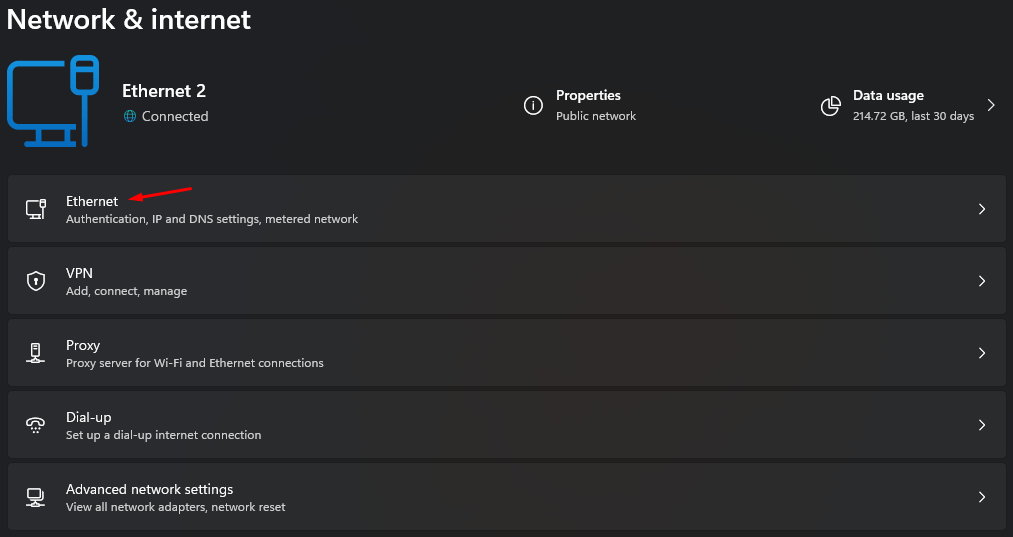
- Wählen Sie „Ethernet “, um fortzufahren.
- Suchen Sie „ Authentifizierungseinstellungen “ und klicken Sie dann auf „ Bearbeiten “, um weitere Optionen anzuzeigen.
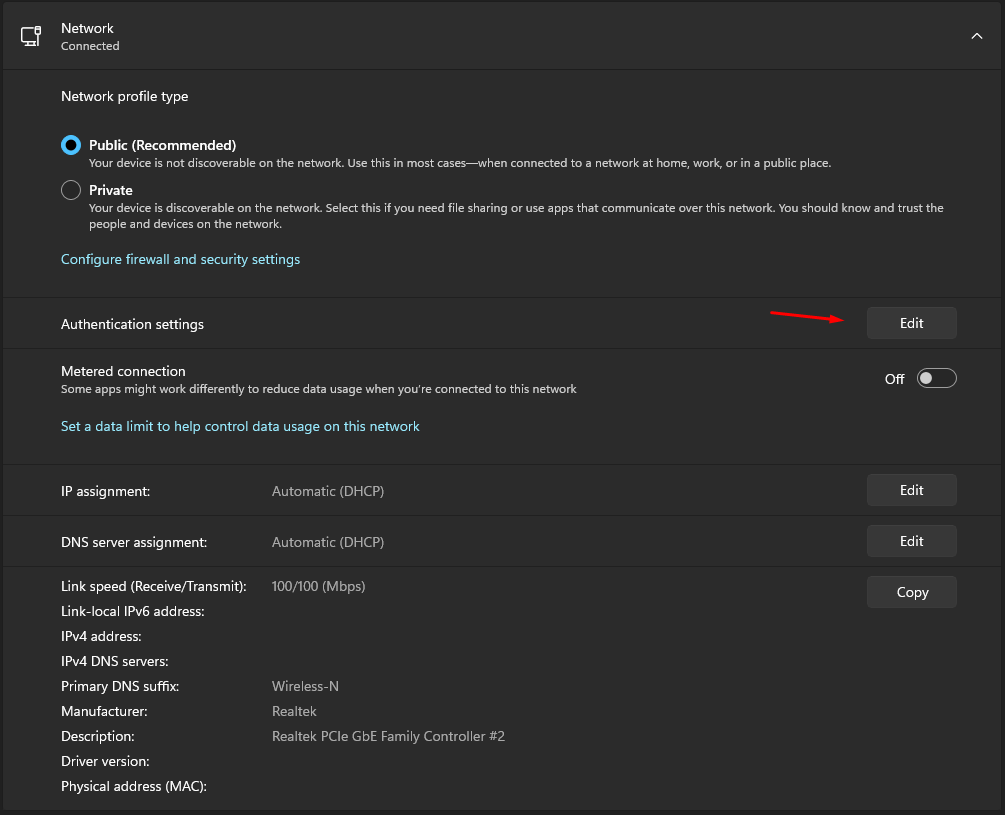
- Klicken Sie auf die Schaltfläche, um EAP zu deaktivieren.
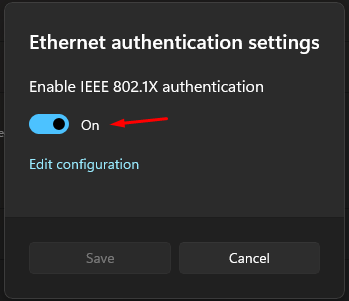
- Klicken Sie auf „ Speichern “, um die Änderungen zu bestätigen.
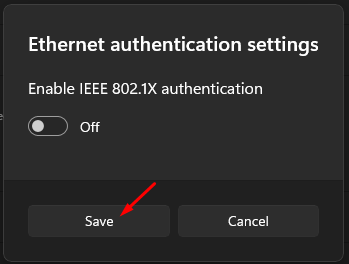
Starten Sie den Windows-PC neu, um die Änderungen zu speichern und sie ab der nächsten Sitzung wirksam zu machen. Sie können jederzeit zurückgehen und die EAP-Änderungen rückgängig machen, aber stellen Sie sicher, dass Sie den PC neu starten.
Treiber für das Netzwerk aktualisieren
Windows 11 ist eine sich entwickelnde Software, und Sie müssen die Treiber aktualisiert halten, um Kommunikationsprobleme zwischen Software und Hardware zu vermeiden. Lassen Sie mich Ihnen einen sicheren Weg zeigen, um ihn zu aktualisieren, und dann zu der fortgeschrittenen Lösung überzugehen.
- Drücken Sie die „ Start “-Taste.
- Suchen Sie nach „ Geräte-Manager “ und öffnen Sie ihn.
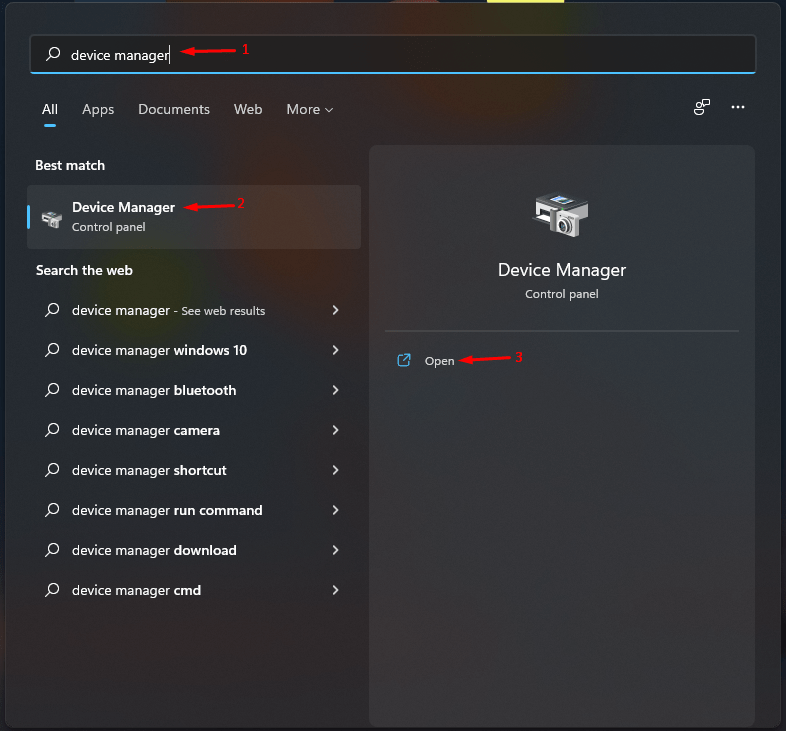
- Klicken Sie auf die Dropdown-Schaltfläche neben „ Netzwerkadapter “.
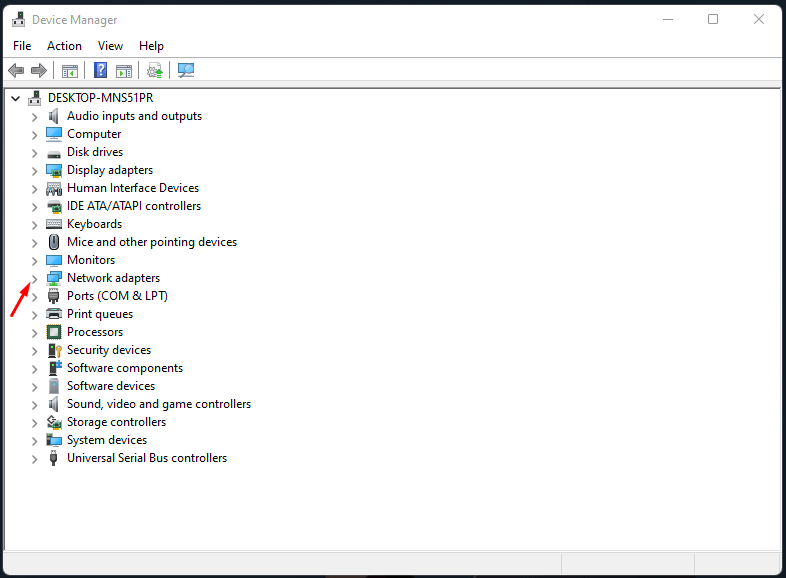
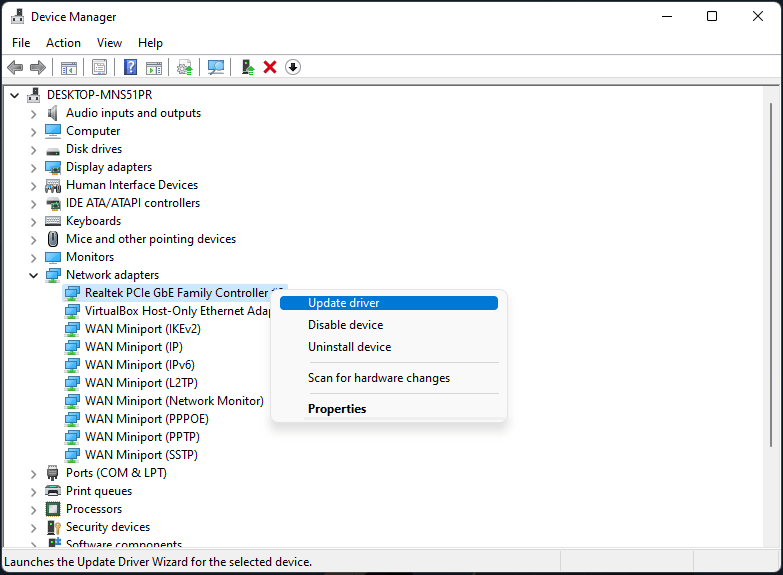
- Klicken Sie, um den Netzwerkadapter auszuwählen, und klicken Sie mit der rechten Maustaste, um weitere Optionen anzuzeigen, und wählen Sie dann „ Treiber aktualisieren “, um fortzufahren.
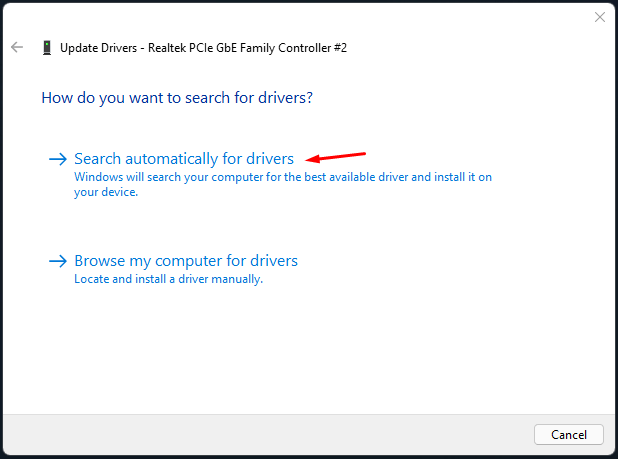
- Klicken Sie auf „ Automatisch nach Treibern suchen “, um fortzufahren.
- Mein Windows 11-PC hat das neueste Angebot des Herstellers Realtek.
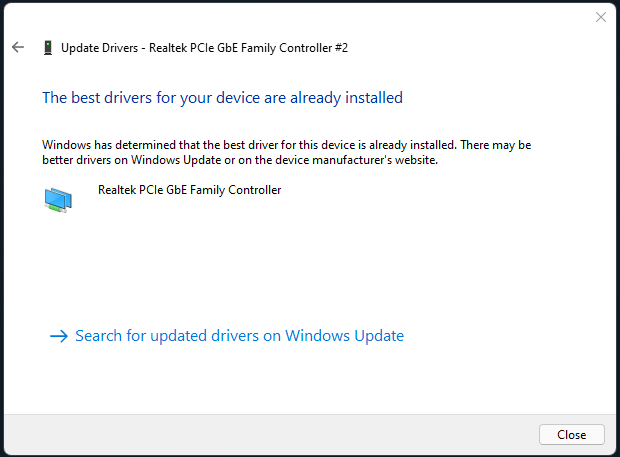
Sie können manuell nach den aktualisierten und stabilen Netzwerktreibern auf der offiziellen Laptop- oder Motherboard-Website suchen. Ich bevorzuge die manuelle Suche, da sie speziell für die Maschine entwickelt wurden, und es ist Ihre Zeit wert.
Vergessen und erneut mit dem Wi-Fi-Netzwerk verbinden
Es gibt eine Fehlkommunikation zwischen dem Wi-Fi-Router und dem drahtlosen Modul im Gerät. Löschen Sie die Konfiguration in Windows, indem Sie das Netzwerk vergessen und sich erneut mit demselben Netzwerk verbinden. Sie müssen das Passwort für das drahtlose Netzwerk eingeben, also stellen Sie sicher, dass Sie es vorher notieren.
- Klicken Sie auf das Wi-Fi-Symbol im Aktionscenter.
- Klicken Sie nun mit der rechten Maustaste auf das Wi-Fi-Symbol, um weitere Optionen anzuzeigen.
- Klicken Sie auf „ Vergessen “, um das drahtlose Netzwerk zu entfernen.
- Windows 11 wird das Netzwerk in der Suchliste behalten, also doppelklicken Sie auf den Netzwerknamen und geben Sie das Passwort ein.
- Geben Sie das Passwort ein und klicken Sie dann auf „ Verbinden “.
- Sie haben erfolgreich eine Verbindung zum Wi-Fi-Netzwerk hergestellt.
Versuchen Sie nun, den Windows 11-PC mit dem Internet zu verbinden.
Defekter LAN-Port
Es ist nicht üblich, dass die Onboard-Netzwerkadapter das Ende ihrer Lebensdauer (EOL) erreichen, und wir sollten auch die fehlerhafte Hardware ansprechen. Ich schlage drei Lösungen vor, die Sie in Betracht ziehen können, um sich viel Geld zu sparen.
- Nutzen Sie die Garantie, was eine ideale Lösung ist, und bleiben Sie bei dem, was Sie haben.
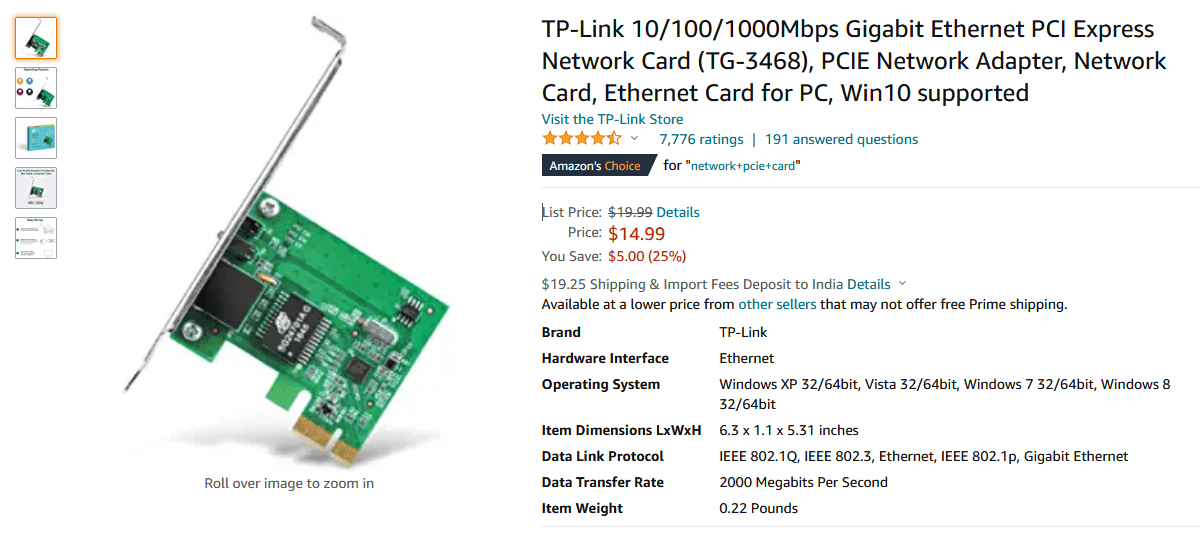
- Garantie abgelaufen? Warum nicht eine PCI-Express-Netzwerkkarte für unter 15 $ kaufen?
- Kaufen Sie einen Wi-Fi-Dongle für unter 10 $?
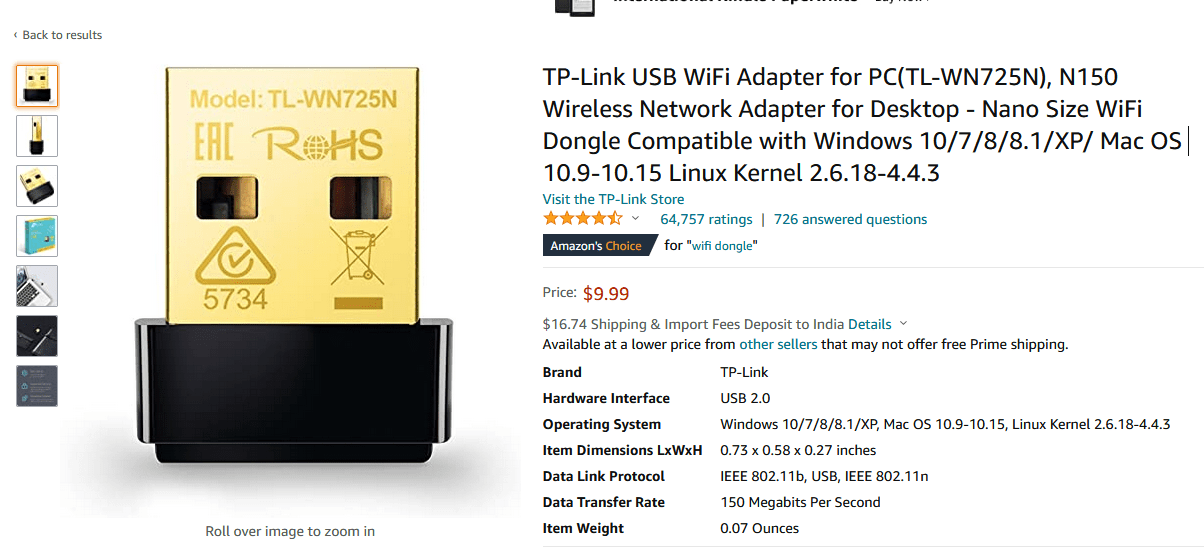
- Lassen Sie den Onboard-Netzwerkadapter im offiziellen Geschäft reparieren.
Ich würde die PCI-Netzwerkkarte wählen, da sie die maximale Internetbandbreite nutzen und die höchsten Download-/Uploadgeschwindigkeiten erzielen wird. Der USB-Wi-Fi-Dongle ist eine vernünftige Lösung, wird jedoch nicht für Spiele empfohlen und hat Signalbeschränkungen.
VPN-Netzwerk deaktivieren
Viele Windows-Administratoren haben VPN-Punkte auf dem Gerät eingerichtet. Deaktivieren Sie das VPN auf dem PC und beheben Sie den Fehler „Windows kann keine Verbindung zu diesem Netzwerk herstellen“.
- Drücken Sie Windows + I, um Einstellungen zu öffnen.
- Klicken Sie auf „ Netzwerk & Internet “, um weitere Optionen anzuzeigen.
- Wählen Sie „ VPN “, um weitere Optionen anzuzeigen.
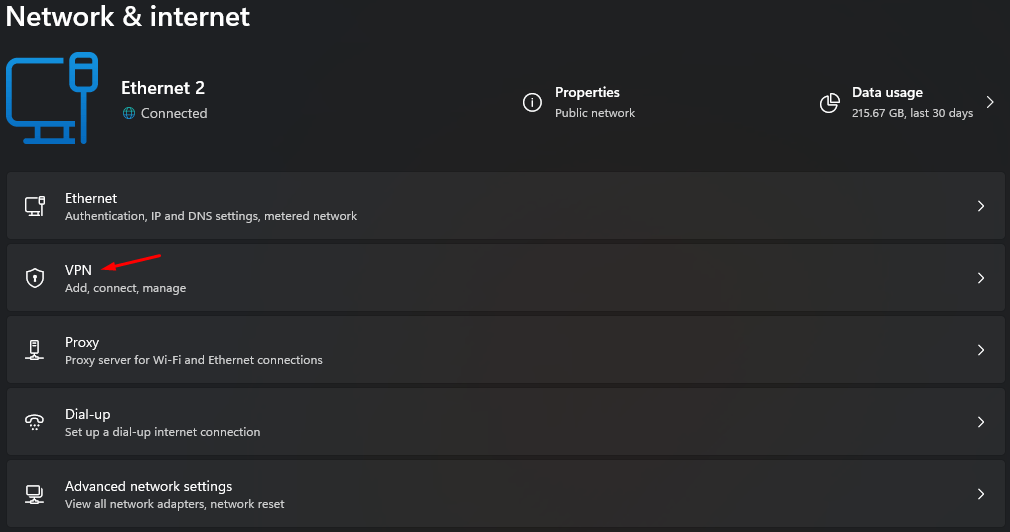
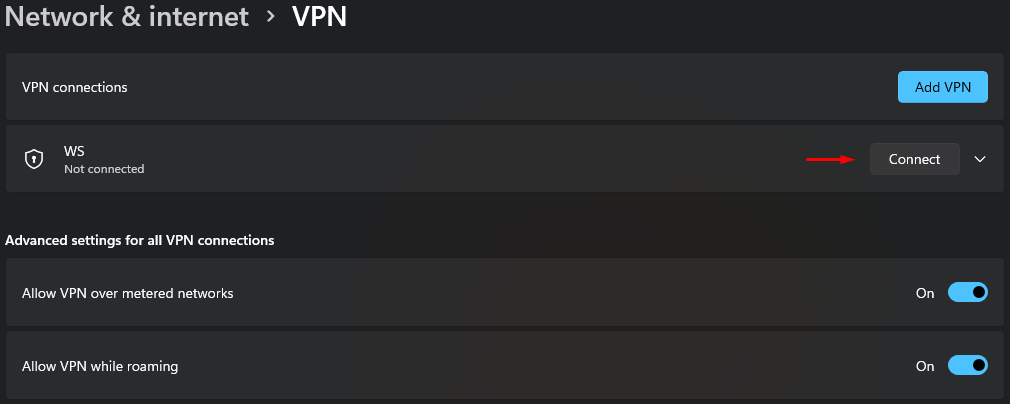
- Stellen Sie sicher, dass das VPN unter „ VPN-Verbindungen “ deaktiviert ist.
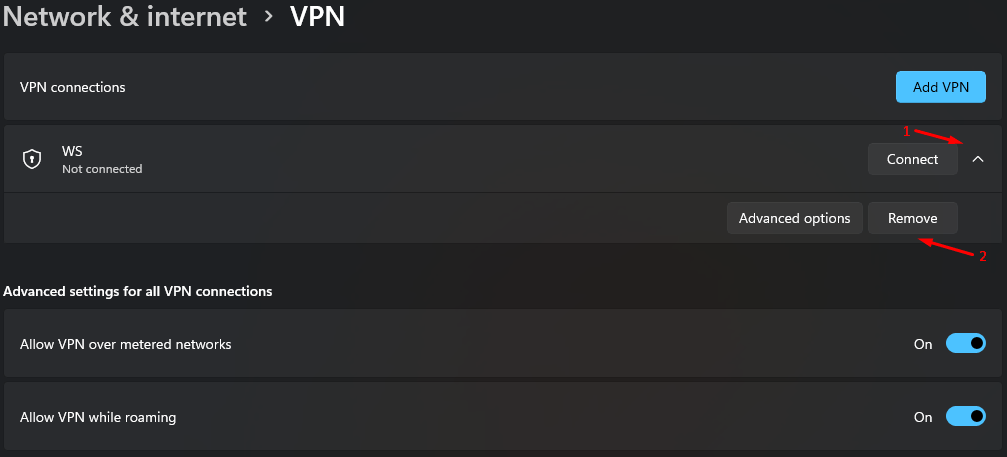
- Sie können einen weiteren Schritt unternehmen und den VPN-Punkt entfernen, wenn Sie glauben, dass er das Problem verursacht. Klicken Sie auf das Dropdown-Symbol und klicken Sie auf „ Entfernen “, um den VPN-Punkt zu löschen.
- Klicken Sie auf „ Bestätigen “, um die Änderungen zu speichern.
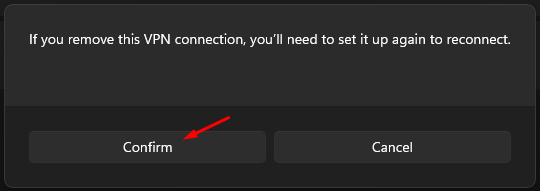
Starten Sie den Windows 11-Rechner neu, um die Änderungen zu speichern und die temporären Dateien zu löschen. Sie können einen VPN-Punkt erneut auf dem Windows 11-PC einrichten, aber es gibt keine Möglichkeit, die vorherigen Zugangspunkte wiederherzustellen.
Systemwiederherstellung
Windows 11 hat die Systemwiederherstellung von seinen Vorgängern übernommen, und das ist erfreuliche Nachrichten. Eine Systemwiederherstellung wird die gespeicherten Daten nicht beeinträchtigen und die Software auf einen früheren Punkt zurücksetzen. Sichern Sie die Daten auf einem anderen Speicherlaufwerk als Vorsichtsmaßnahme.
- Drücken Sie die „ Start “-Taste.
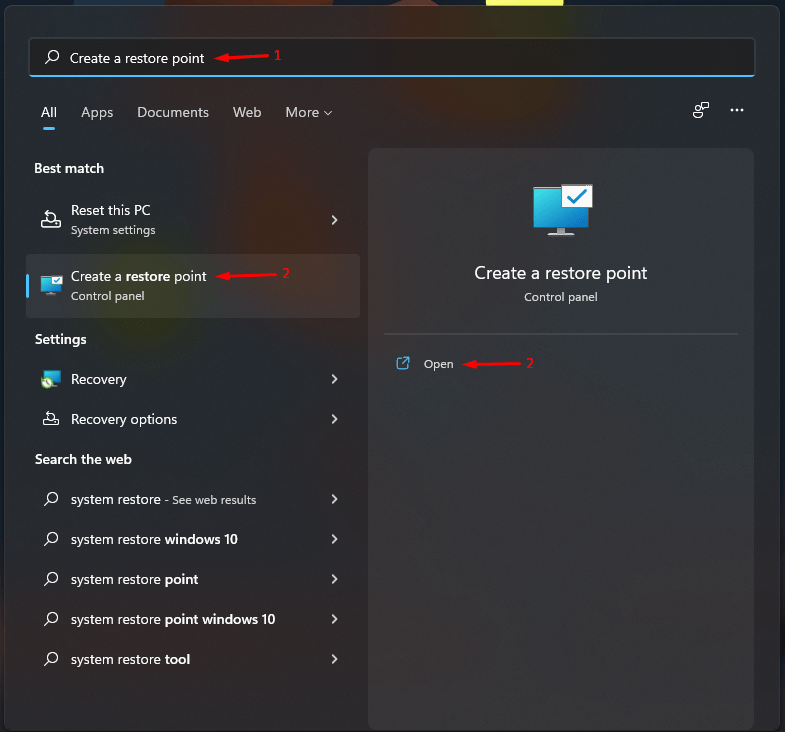
- Geben Sie „ Wiederherstellungspunkt erstellen “ ein und klicken Sie, um es zu öffnen.
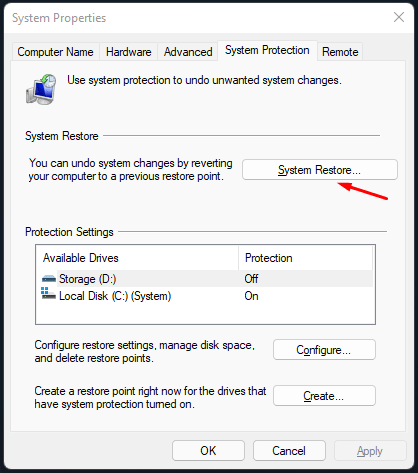
- Klicken Sie auf die Option „ Systemwiederherstellung “.
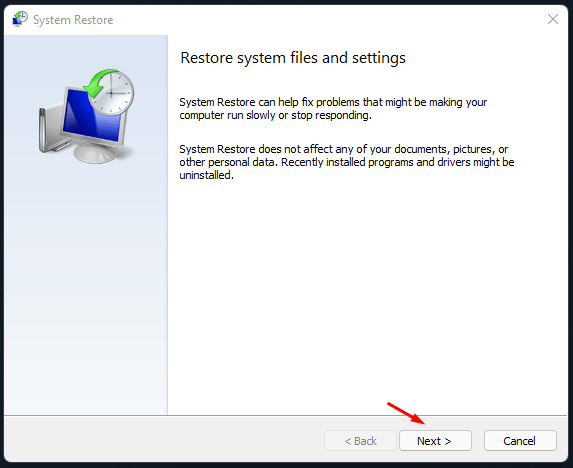
- Klicken Sie auf „ Weiter “, um fortzufahren.
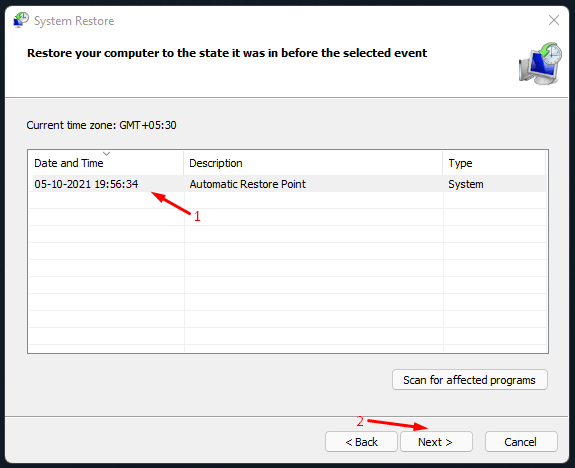
- Wählen Sie einen Wiederherstellungspunkt aus und klicken Sie auf „ Weiter “, um fortzufahren.
- Klicken Sie auf „ Fertigstellen “, um den Wiederherstellungsprozess zu starten.
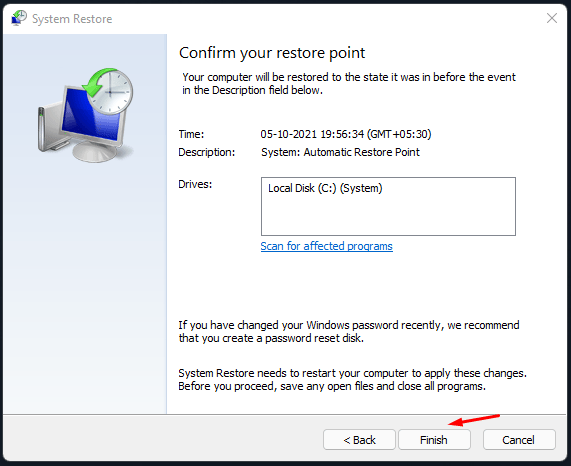
Ihr Windows 11-Gerät wird neu gestartet und der Wiederherstellungsprozess beginnt, währenddessen ziehen Sie bitte das Netzkabel nicht ab. Ältere Maschinen mit mechanischen Laufwerken benötigen möglicherweise länger, um den Wiederherstellungsprozess abzuschließen. Der Sperrbildschirm wird nach Abschluss der Systemwiederherstellung auf dem Bildschirm angezeigt.
Fazit
Ich habe Ihnen funktionierende Lösungen gezeigt, um „Windows kann keine Verbindung zu diesem Netzwerk herstellen“ in Windows 11 oder früheren Versionen zu beheben. Die visuellen Anweisungen können für Windows 10-Benutzer unterschiedlich erscheinen, aber die Lösungen sind für beide Betriebssysteme effektiv. Sie können die Netzwerktreiber von Windows-PC deinstallieren. Stellen Sie jedoch sicher, dass Sie im Voraus kompatible Treiber für Windows 11/10 von der offiziellen Website herunterladen. Lassen Sie uns in den Kommentaren unten wissen, welche Lösung den Fehler „Windows kann keine Verbindung zu diesem Netzwerk herstellen“ behoben hat.
Wenn Sie Gedanken zu [7+ Methoden] Beheben Sie den Fehler ‘Kann keine Verbindung zu diesem Netzwerk herstellen’ in Windows 11 haben, dann zögern Sie nicht, das Kommentarfeld unten zu nutzen. Abonnieren Sie auch unseren DigitBin YouTube-Kanal für Video-Tutorials. Prost!
Erhalte neue Beiträge in deinem Posteingang.
Kein Spam. Jederzeit abmelden.