Podcasts Hilfe · 5 min read · Oct 10, 2025
[7+ Methoden] Wie man das Problem behebt, dass Apple Podcasts nicht heruntergeladen werden?
Können Sie Apple Podcasts auf Ihrem iPhone oder iPad nicht streamen oder herunterladen? Dann werde ich Ihnen in diesem Leitfaden einige einfache Fehlersuche-Methoden vorstellen, um das Problem zu beheben, dass Apple Podcasts auf Ihrem Gerät nicht heruntergeladen werden.
Podcasts sind heute sehr beliebt und Menschen nutzen sie auf der ganzen Welt, um Inhalte und Informationen aller Art zu konsumieren. Ich bin mir sicher, dass niemand auf seinen Lieblingspodcast verzichten möchte.
Das Problem, dass Sie Apple Podcasts nicht herunterladen können, kann aus verschiedenen Gründen auftreten. Es kann Netzwerkprobleme geben oder das Herunterladen des Podcasts über mobile Daten könnte in den Podcast-Einstellungen blockiert sein.
Die Hintergrundaktualisierungsoption für den Apple Podcast könnte deaktiviert sein, sodass der Benutzer keinen Zugriff auf die neuesten Podcasts hat, die verfügbar sind, und sie daher nicht herunterladen kann. Es könnte einen Fehler in iOS geben, der Probleme beim Anhören des neuesten Podcasts verursacht, während er auf Ihr iPhone heruntergeladen wird.
Ich habe einige einfache Fehlersuche-Methoden zusammengestellt, die Sie befolgen können, um das Problem zu beheben, dass Apple Podcasts auf Ihrem iPhone nicht heruntergeladen werden.
Warum können Sie Apple Podcasts auf iOS nicht herunterladen?
- Es gibt ein Problem mit den Netzwerkeinstellungen
- Möglicherweise gibt es Fehler in iOS
- Das Herunterladen von Podcasts über mobile Daten ist in den Einstellungen nicht erlaubt
- Die Hintergrundaktualisierung erfolgt nicht in Apple Podcasts, was Ihnen den Zugriff auf die neuesten Podcasts verweigert.
- Es könnte einen Fehler in der Apple Podcasts-App geben.
Beste Möglichkeiten, um das Problem zu beheben, dass Apple Podcasts auf iOS nicht heruntergeladen werden
Lassen Sie uns das Problem beheben, dass Apple Podcasts auf iPhone und iPad nicht heruntergeladen werden
Starten Sie Ihr iPhone neu
Die einfachste Lösung besteht darin, Ihr iPhone neu zu starten. Oft kann es einen kleinen Fehler geben, der Probleme mit den Apple Podcasts verursacht.
Versuchen Sie einfach, Ihr iPhone neu zu starten und zu sehen, ob das Problem mit der Podcasts-App behoben wird.
- Halten Sie die Einschalttaste gedrückt
- Ziehen Sie den Schieberegler von links nach rechts, um das iPhone auszuschalten
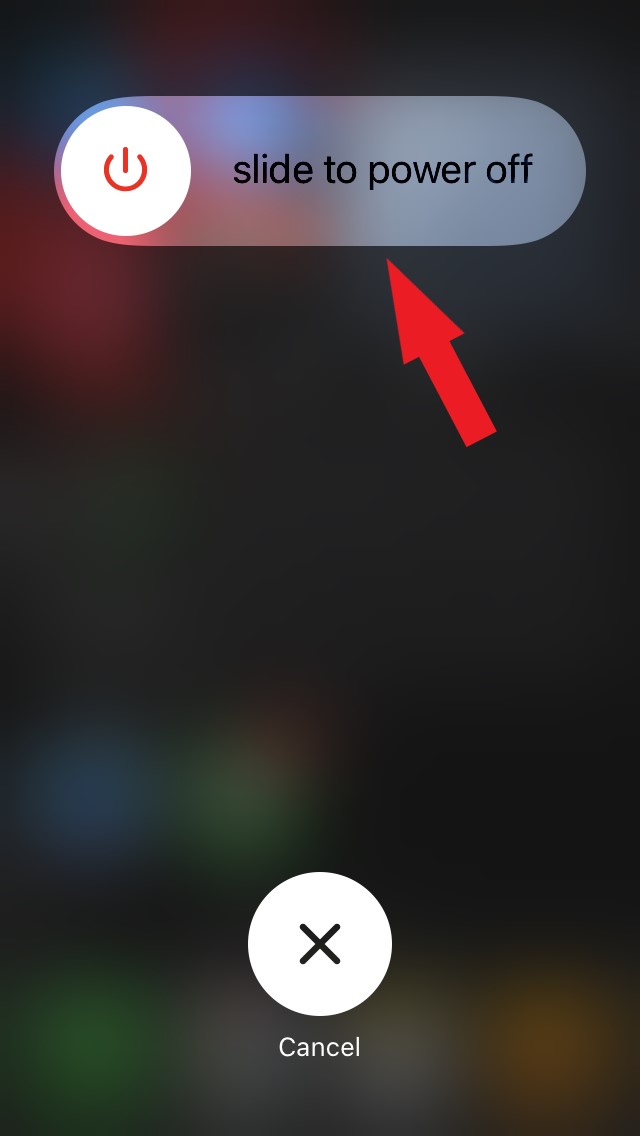
- Schalten Sie das iPhone nach wenigen Sekunden wieder ein, indem Sie die Einschalttaste drücken
- Überprüfen Sie nun, ob der Apple Podcast einwandfrei funktioniert oder nicht.
Versuchen Sie, iOS zu aktualisieren
Wie ich bereits erwähnt habe, könnte es einen Fehler in iOS geben, der das technische Problem in der Apple Podcasts-App verursacht. Versuchen Sie einfach, iOS zu aktualisieren und zu sehen, ob das den Fehler behebt.
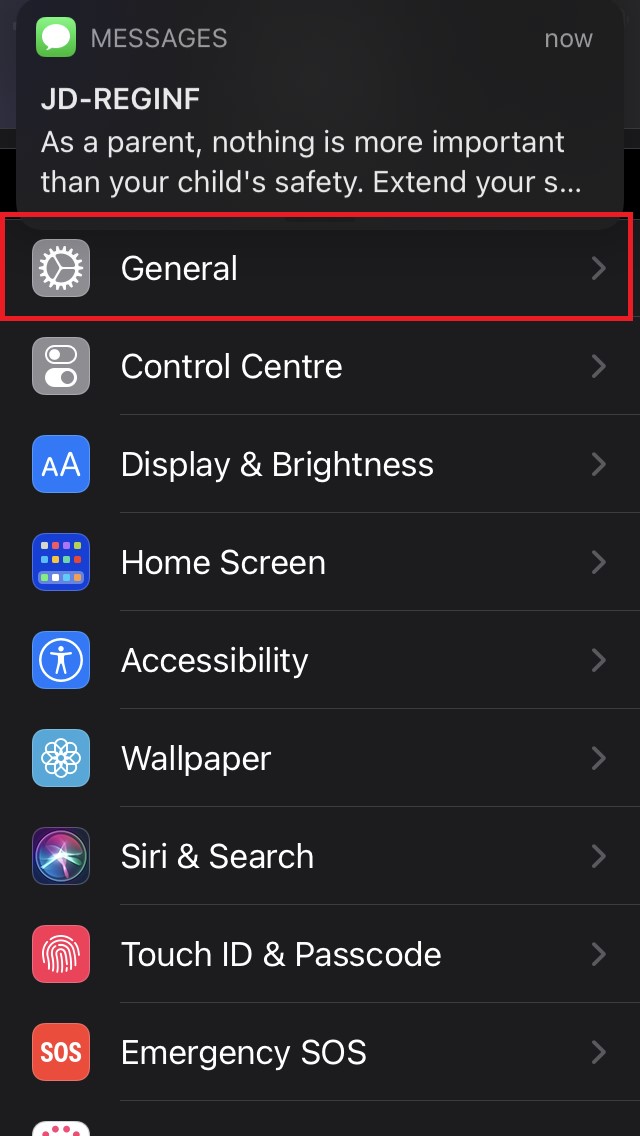
- Starten Sie die Einstellungen-App
- Gehen Sie dann zu Allgemein und tippen Sie darauf
- Tippen Sie darunter auf Software-Update
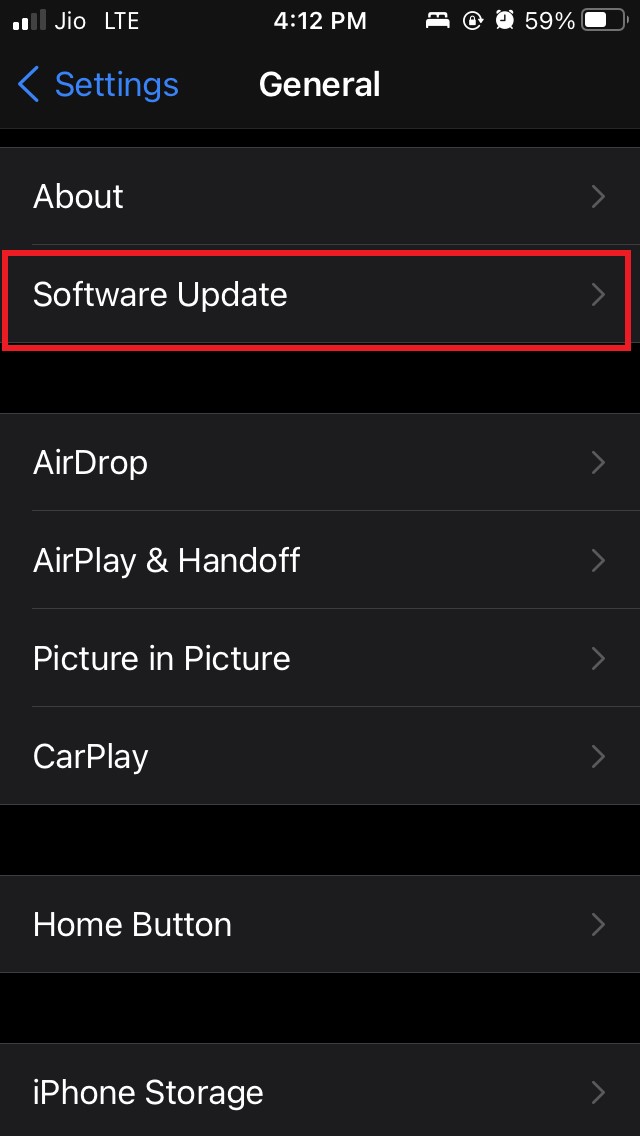
- Lassen Sie das Gerät nach verfügbaren Updates suchen
- Wenn ein Update verfügbar ist, tippen Sie auf Herunterladen und installieren
Nach der Installation des Updates wird das Gerät neu gestartet. Gehen Sie dann zur Apple Podcasts-App und überprüfen Sie, ob Sie Inhalte herunterladen und anhören können oder nicht.
Deinstallieren und neu installieren der Apple Podcasts-App
Es könnte auch einige Probleme mit der Apple Podcasts-App geben. Versuchen Sie, das Problem zu beheben, indem Sie die App deinstallieren und sie erneut aus dem Apple App Store installieren.
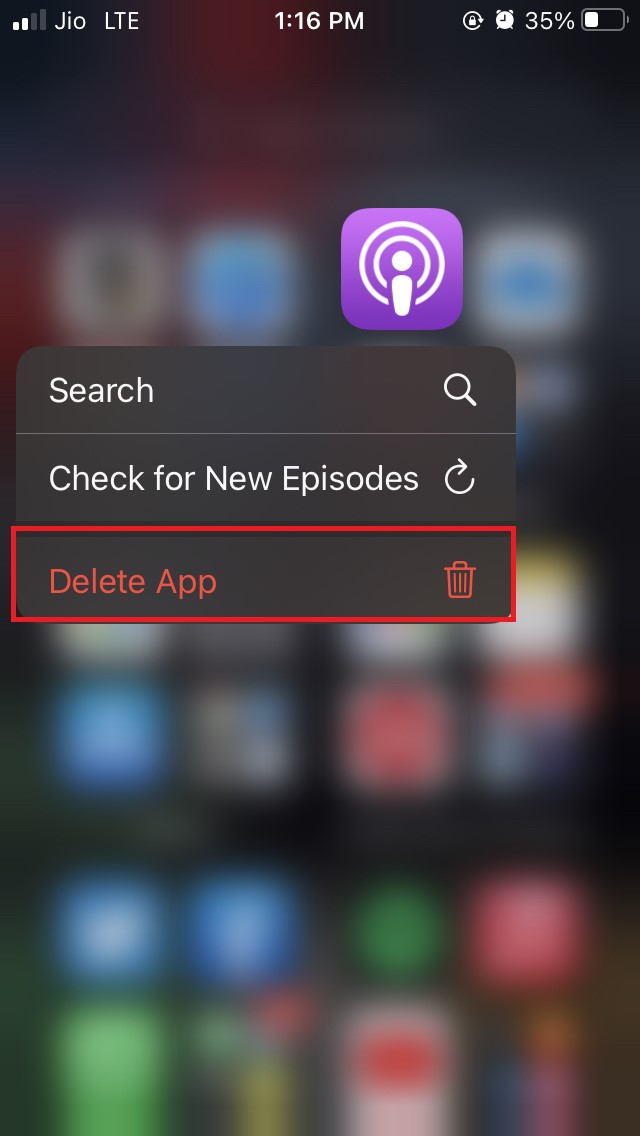
- Halten Sie die Apple Podcasts-App lange gedrückt
- Wählen Sie im Menü App löschen
- Öffnen Sie den App Store
- Suchen Sie in der Suchleiste nach Apple Podcasts
- Tippen Sie auf das Download-Symbol, sobald Sie die Apple Podcasts-App in den Suchergebnissen sehen.
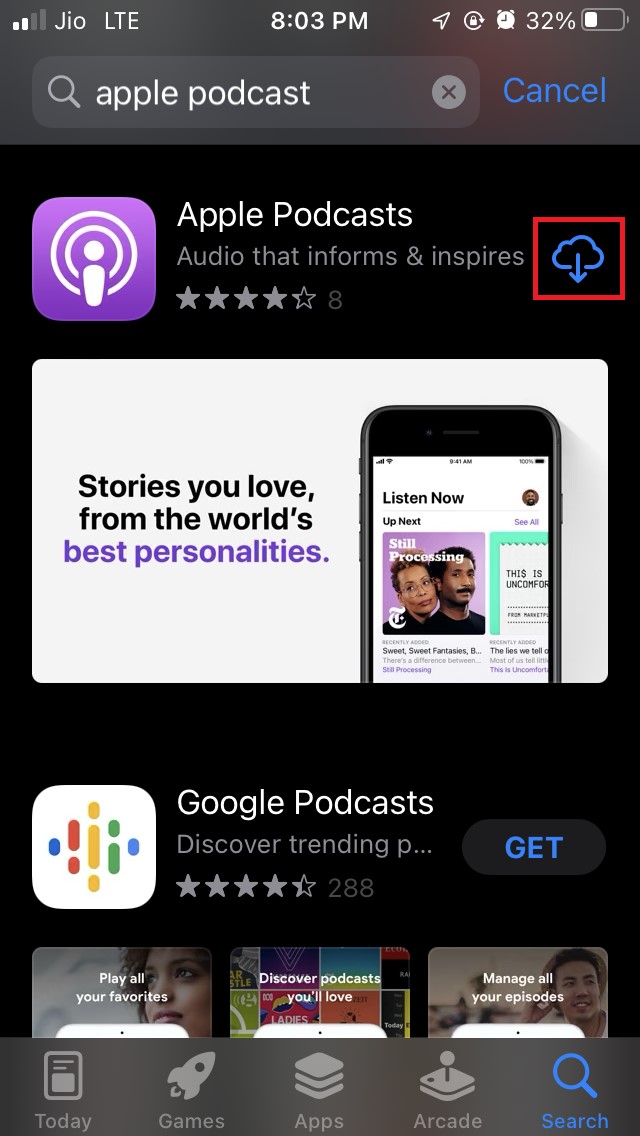
Nach der Neuinstallation der App sollte das Problem behoben sein und Sie können Ihren Podcast problemlos herunterladen.
Aktivieren Sie die Hintergrundaktualisierung
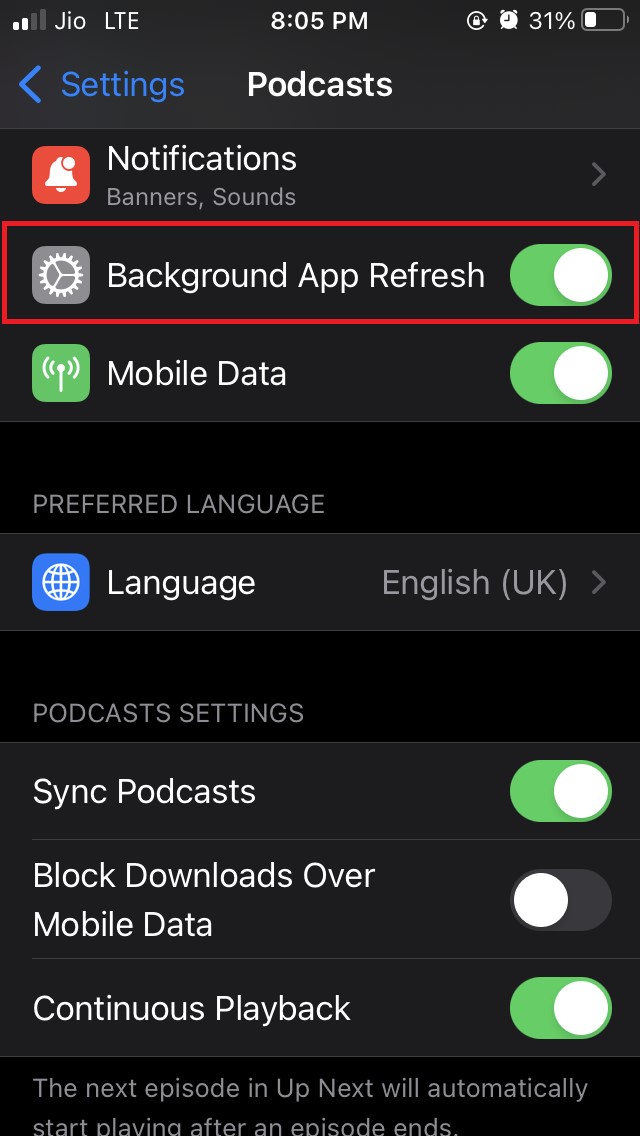
Sie müssen die Hintergrundaktualisierung für Apple Podcasts aktivieren, damit Sie keine der neuesten Inhalte verpassen, die Sie sogar auf Ihrem iPhone für das Offline-Hören herunterladen können. Um dies zu tun,
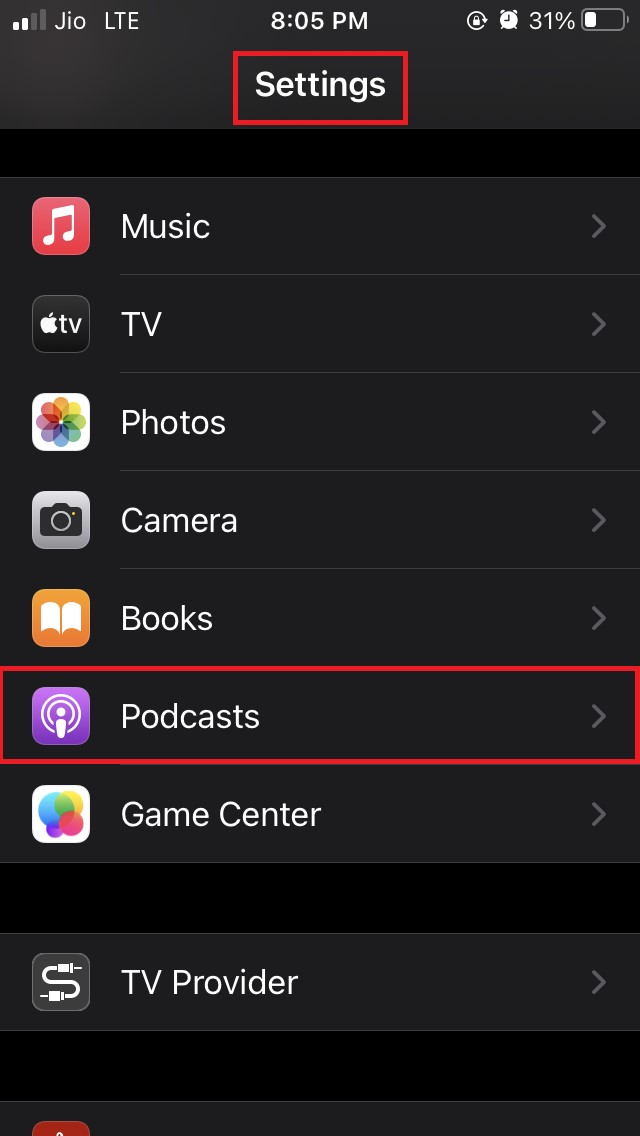
- Öffnen Sie die Einstellungen-App.
- Navigieren Sie zu Podcasts und tippen Sie darauf.
- Tippen Sie auf den Schalter neben der Option Hintergrundaktualisierung, um sie zu aktivieren.
Überprüfen Sie, ob der Apple-Systemserver betroffen ist
Wenn die Systemserver von Apple-Diensten irgendwie betroffen sind, dann haben die Apps technische Ausfallzeiten.
- Besuchen Sie die Apple-Systemstatus-Seite
- Können Sie den Status Alle Dienste funktionieren normal? sehen?
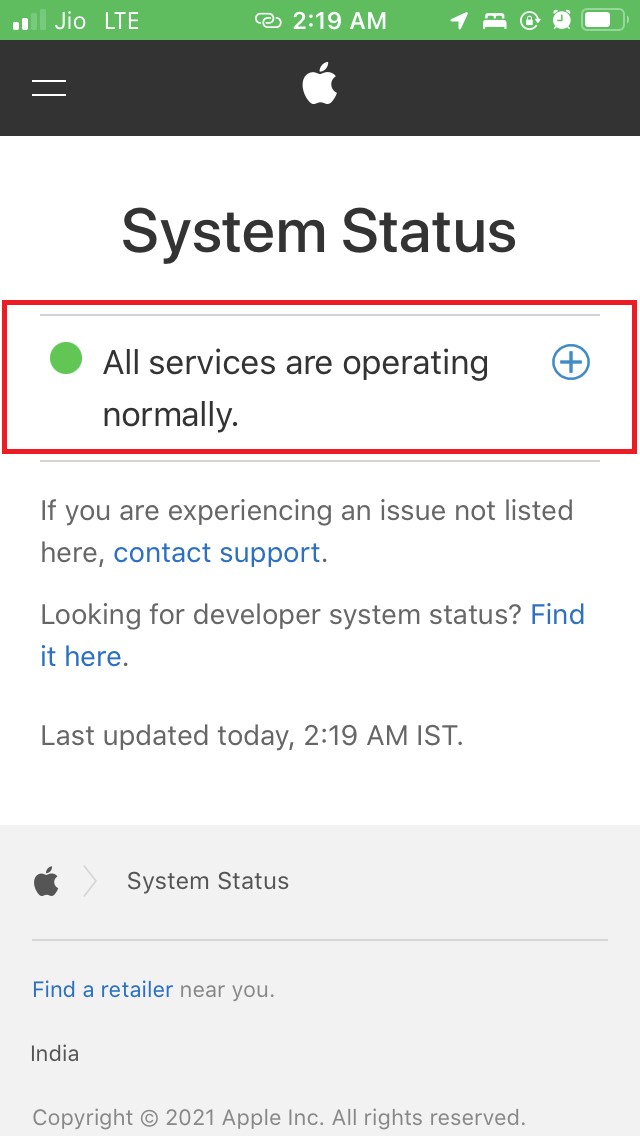
- Wenn ja, gibt es kein Problem mit den Apple-Servern
- Wenn es ein Problem mit den Apple-Servern gibt, müssen Sie warten, bis Apple das Problem behoben hat.
Schließen und starten Sie die Apple Podcasts-App neu
Hier ist eine weitere einfache Fehlersuche-Methode, die Sie umsetzen können. Sie können einfach die Apple Podcasts-App im App-Switcher schließen und sie dann erneut starten.
- Tippen Sie auf einem iPhone mit Touch ID zweimal auf die Touch ID, um den App-Switcher zu öffnen. Bei einem iPhone mit Face ID wischen Sie einfach nach oben, um den App-Switcher zu aktivieren.
- Tippen Sie im App-Switcher und wischen Sie die Apple Podcasts-App nach oben, um sie zu schließen.
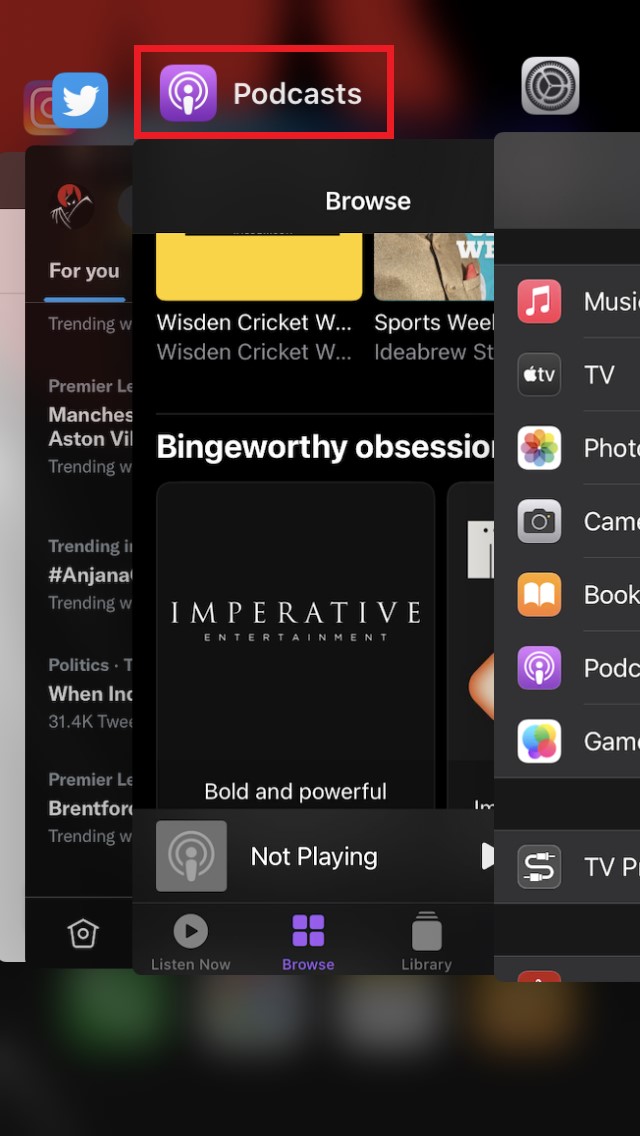
- Öffnen Sie dann die Apple Podcasts-App erneut aus der App-Bibliothek.
- Überprüfen Sie, ob die Probleme behoben wurden und ob Sie jetzt die Podcasts herunterladen können.
Aktivieren Sie das Herunterladen von Apple Podcasts über mobile Daten
Wenn Sie mobile Daten verwenden, gibt es eine Option, das Herunterladen von Apple Podcasts über mobile Daten zu erlauben. Sie müssen dies aktivieren.
Gehen Sie zur Einstellungen-App.
Navigieren Sie zu der Option Podcasts.
Tippen Sie auf den Schalter neben der Option Mobile Daten.
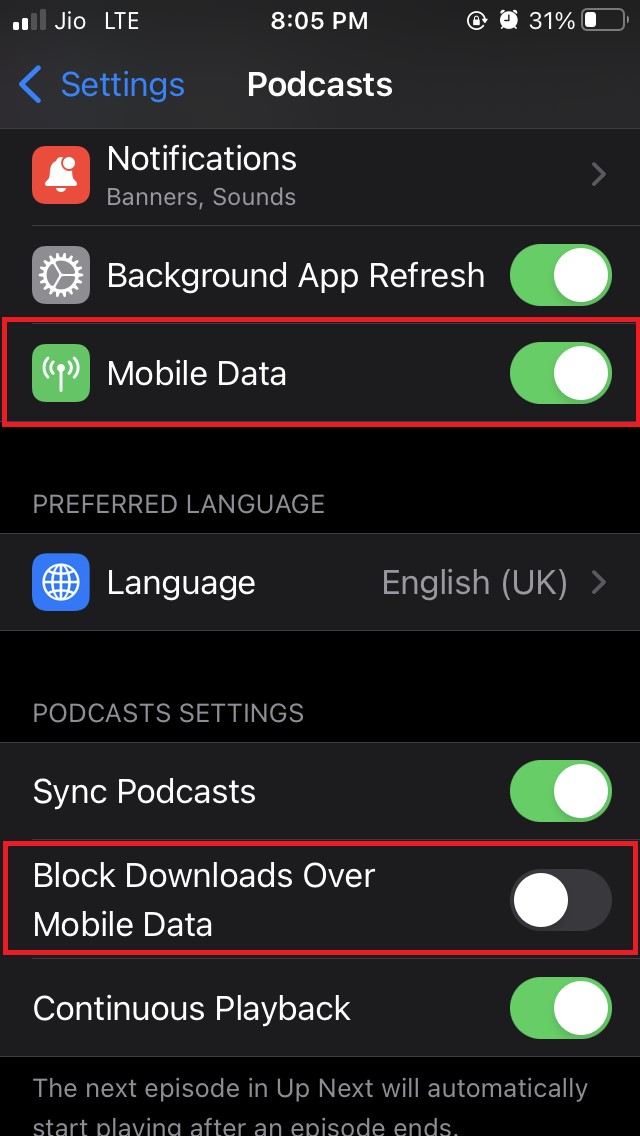
Deaktivieren Sie auch in den Podcast-Einstellungen die Option Downloads über mobile Daten blockieren.
Setzen Sie die Netzwerkeinstellungen zurück
Dies ist der letzte Ausweg, den Sie umsetzen können, wenn keine der oben genannten Fehlersuche-Methoden wirksam war, um das Problem zu beheben, dass Apple Podcasts nicht auf Ihr iPhone heruntergeladen werden.
Um die Netzwerkeinstellungen zurückzusetzen,
Öffnen Sie die Einstellungen-App.
Navigieren Sie zu Allgemein und greifen Sie darauf zu.
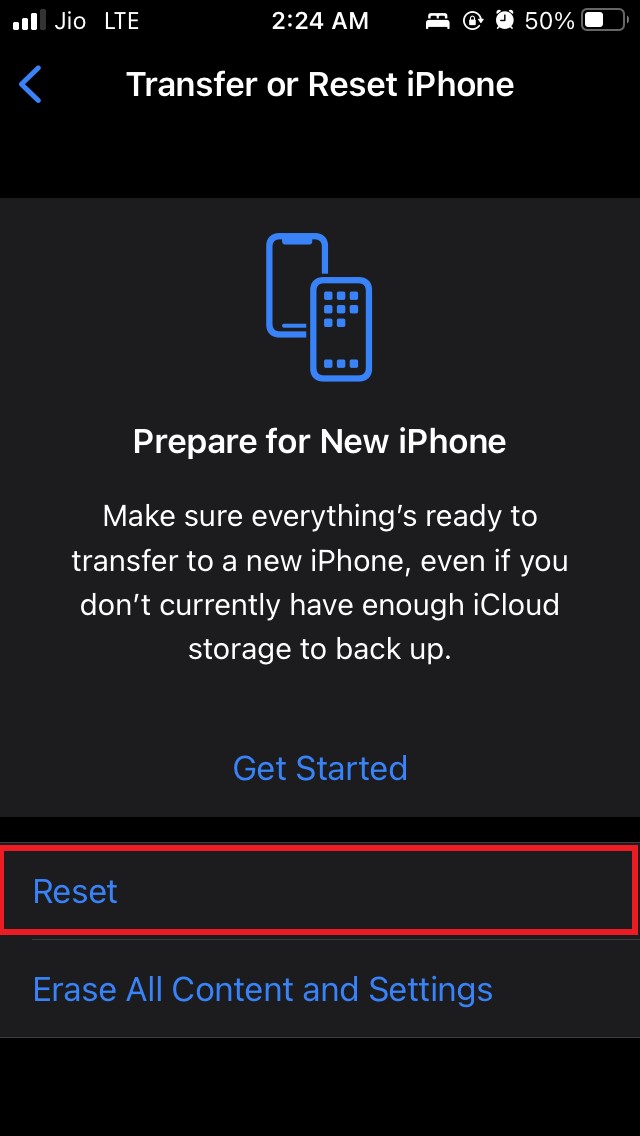
Scrollen Sie darunter zu iPhone übertragen oder zurücksetzen.
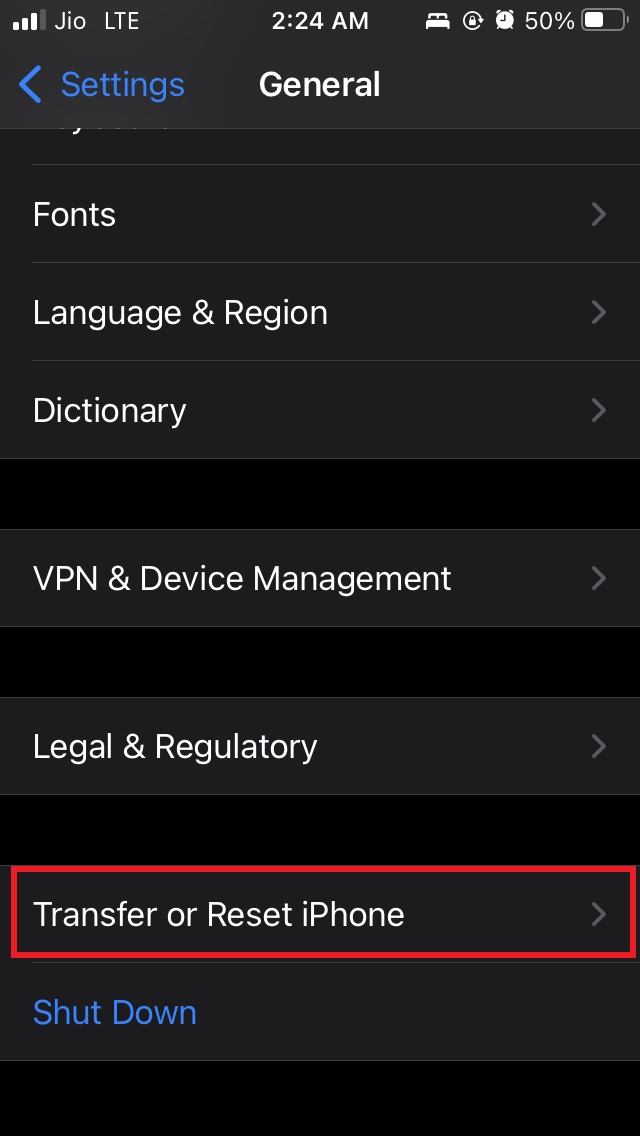
Tippen Sie dann auf Zurücksetzen.
Wählen Sie im Menü Netzwerkeinstellungen zurücksetzen.
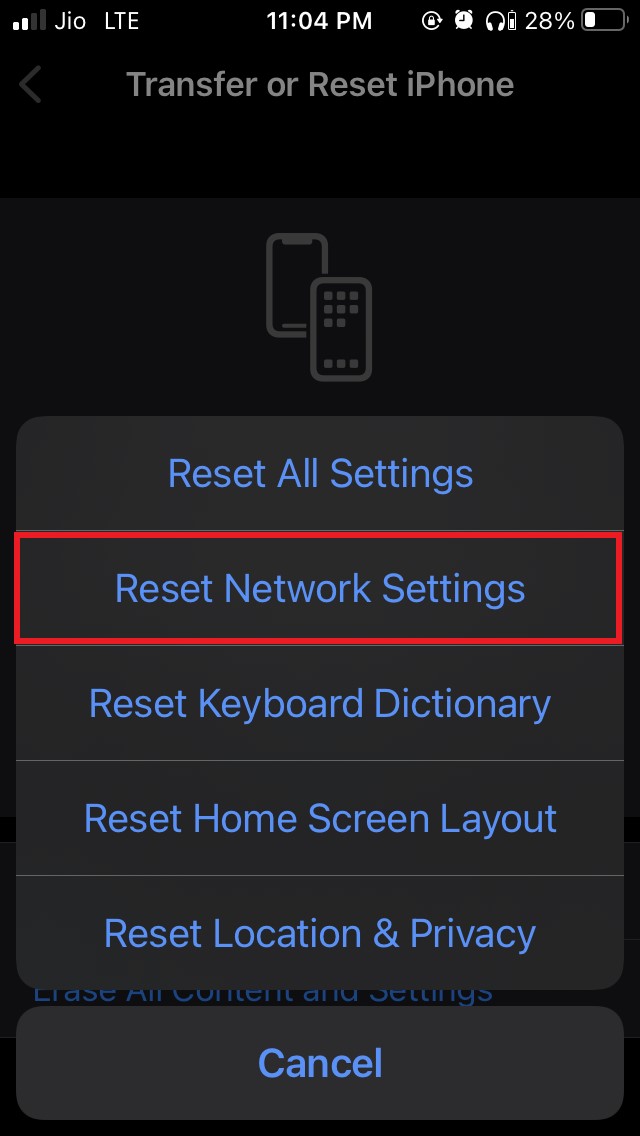
Dies sollte die Probleme mit der Apple Podcasts-App beheben.
Das sind also alle Fehlersuche-Methoden, die Sie befolgen können, um die Apple Podcasts-App zu reparieren, wenn Sie keine Podcasts auf Ihrem iPhone oder iPad herunterladen können.
Wenn Sie Gedanken zu [7+ Methoden] Wie man das Problem behebt, dass Apple Podcasts nicht heruntergeladen werden? haben, dann können Sie gerne unten im Kommentarfeld schreiben. Abonnieren Sie auch unseren DigitBin YouTube-Kanal für Video-Tutorials. Prost!
Erhalte neue Beiträge in deinem Posteingang.
Kein Spam. Jederzeit abmelden.