Windows Dienste · 5 min read · Oct 19, 2025
8 Beste Möglichkeiten, um Dienste in Windows 11 zu öffnen

Dieser Leitfaden wird uns die 8 besten Möglichkeiten beibringen, um Dienste in Windows 11 zu öffnen. Windows-Dienste sind Hintergrundprozesse. Sie laufen auf jedem Windows-Betriebssystem und führen verschiedene Funktionen im Zusammenhang mit dem Betriebssystem aus. Die Windows-Dienste sind so konzipiert, dass sie ohne Benutzerintervention ausgeführt werden. Sie starten automatisch, wenn das System hochfährt.
Lassen Sie uns ein wenig über Windows-Dienste lernen, bevor wir die Möglichkeiten zur Zugriffsprüfung betrachten. Windows-Dienste bestehen hauptsächlich aus kritischen Systemprozessen. Wir können an die Aufgabenplanung und das Verwalten von Systemupdates denken. Diese Dienste können verwendet werden, um Aufgaben zu automatisieren, wie das Ausführen eines Backups zu einem bestimmten Zeitpunkt oder das Senden einer E-Mail-Benachrichtigung, wenn ein bestimmtes Ereignis eintritt.
Die Windows-Netzwerkfunktionen wie DNS-Client, Netzwerkstandortbewusstsein und Serververwaltungsdienste finden sich ebenfalls unter Windows-Diensten. Die meisten der bedeutenden Hintergrundprozesse laufen ohne Benutzerintervention. Beispiele hierfür sind die Dateispeicherung, das Sichern von Dateien oder das Verwalten von Malware auf dem PC.
Top Möglichkeiten, um Dienste in Windows 11 zu öffnen
Es gibt mehrere Möglichkeiten, wie Sie auf die Dienste des Windows-Betriebssystems zugreifen können. Normalerweise würde man auf die Windows-Dienste zugreifen, um sie manuell nach Bedarf zu steuern. Das bedeutet, dass Sie Dienste aktivieren und deaktivieren können, wenn Sie die erforderlichen Berechtigungen haben.
1. Verwenden Sie die Windows-Suche, um die Dienste-App zuzugreifen
Die gute alte Windows-Suche enttäuscht nie, wenn Sie etwas im Windows-Betriebssystem herausfinden möchten.
- Drücken Sie Windows + S, um die Suchkonsole zu öffnen.
- Geben Sie Dienste ein.
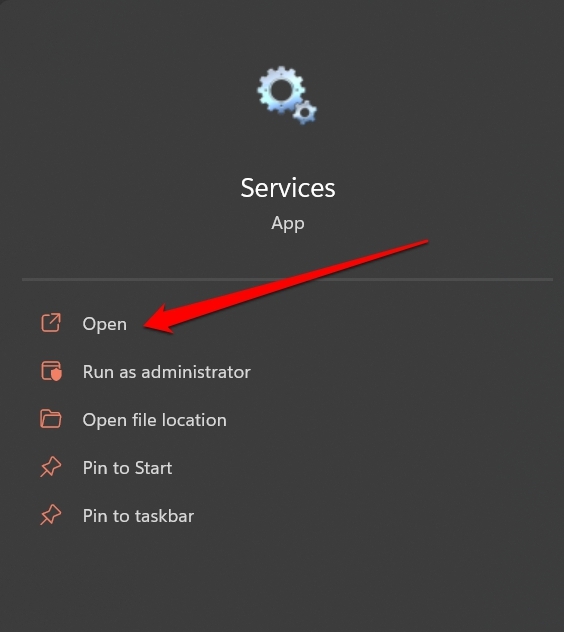
- Klicken Sie auf Öffnen, wenn die Dienste-App in den Suchergebnissen angezeigt wird.
2. Öffnen Sie die Windows-Dienste mit dem Ausführen-Tool
Die Verwendung des Ausführen-Tools ist eine weitere schnellere Möglichkeit, auf die Windows-Dienste zuzugreifen.
- Drücken Sie Windows + R.
- Geben Sie services.msc ein und drücken Sie die Eingabetaste.
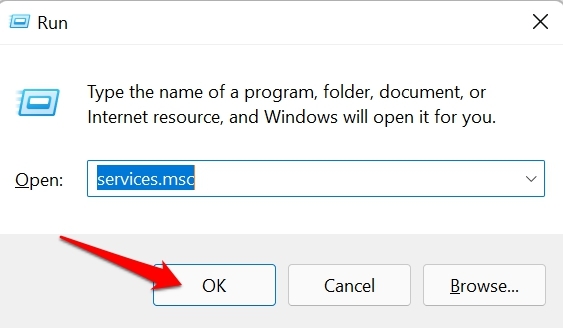
- Wenn Sie zuvor auf Dienste mit diesem Trick zugegriffen haben, wird services.msc in den Vorschlägen angezeigt, während Sie den Befehl eingeben. Anstatt den vollständigen Befehl einzugeben, können Sie die Tabulatortaste drücken, um die Dienste.msc aus den Vorschlägen auszuwählen und die Eingabetaste zu drücken.
3. Verwenden Sie die Eingabeaufforderung, um die Dienste zu öffnen
Sie können die Eingabeaufforderung verwenden, um die Dienste von Windows 11 zu öffnen. Sie müssen denselben Befehl eingeben, den Sie mit dem Ausführen-Tool eingeben. So funktioniert es.
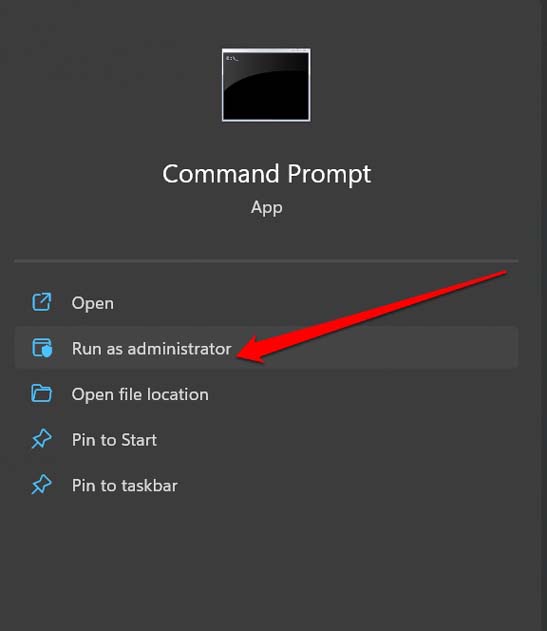
- Starten Sie die Eingabeaufforderung mit Administratorrechten über die Windows-Suche (Win + S).
- Geben Sie den Befehl
*services.msc*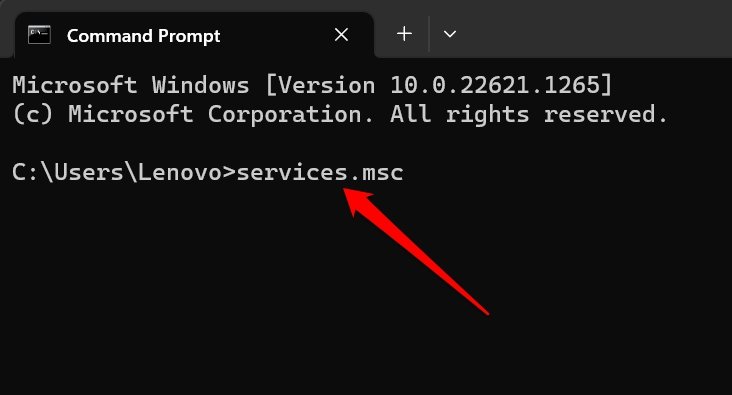
- Drücken Sie die Eingabetaste. Sie werden zum Abschnitt Windows-Dienste weitergeleitet.
4. So verwenden Sie die Systemsteuerung, um auf die Dienste-App zuzugreifen
Sie können auf Dienste über die Systemsteuerung zugreifen. Falls Sie dies vorher nicht wussten, versuchen Sie diese Methode, um die Windows-Dienste zu verwalten.
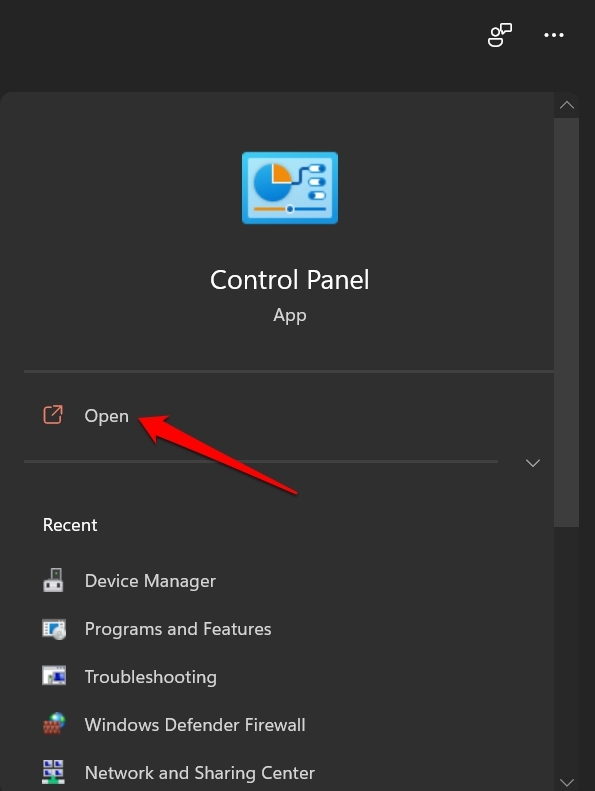
- Starten Sie die Systemsteuerung über die Windows-Suche.
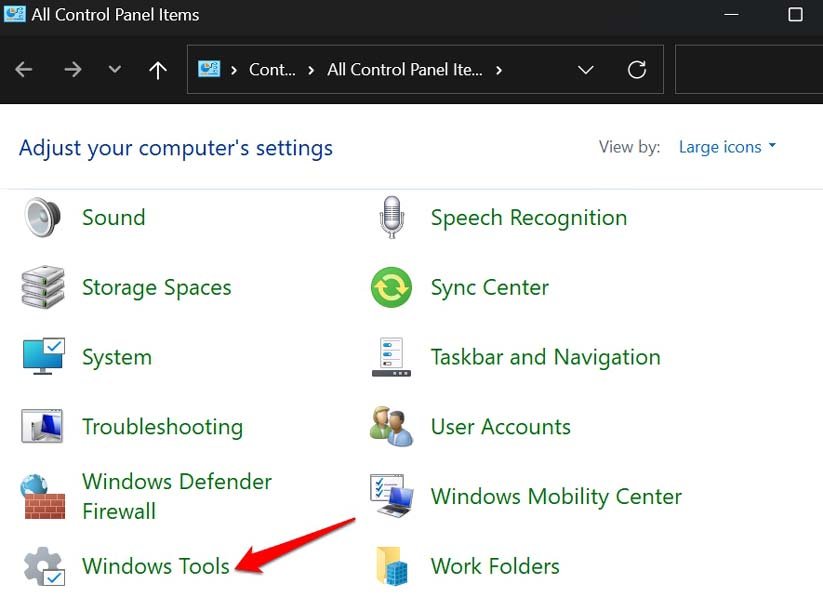
- Navigieren Sie zu Windows-Tools und klicken Sie darauf.
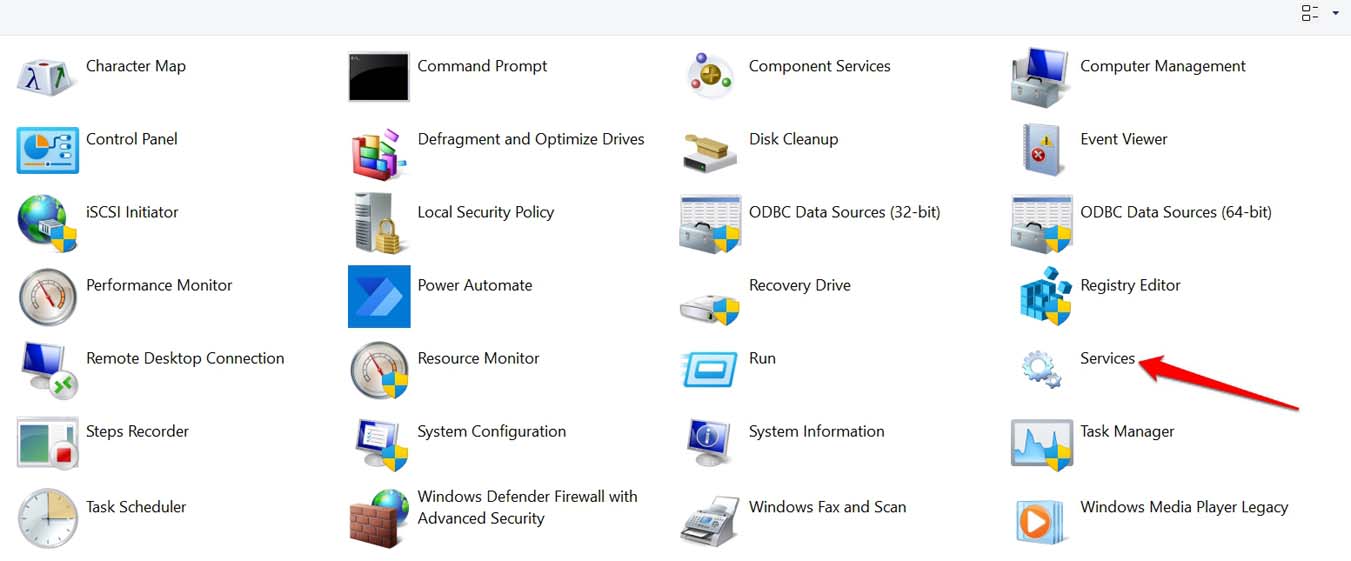
- Doppelklicken Sie dann auf die Dienste-App, um sie zu starten.
5. Zugriff auf Windows-Dienste mit dem PowerShell-Befehl
Alternativ können Sie auch das andere Befehlszeilenwerkzeug, Windows PowerShell, verwenden, um die Windows-Dienste-App zu starten. Hier sind die Schritte dafür.
- Drücken Sie die Windows-Taste, um die Suchkonsole zu öffnen.
- Geben Sie jetzt PowerShell ein.
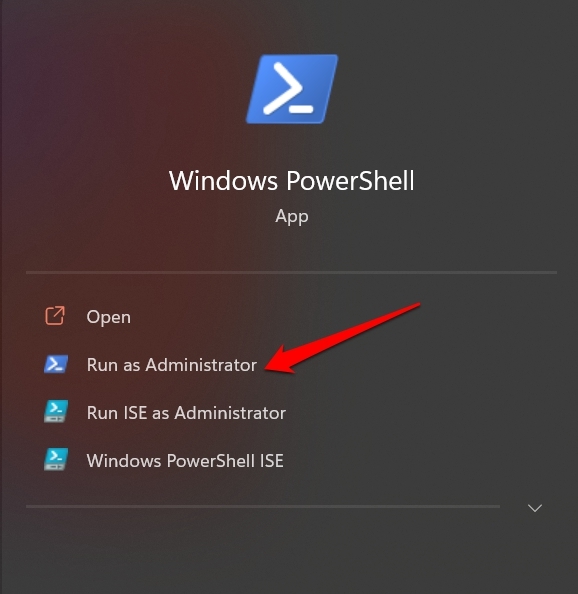
- Wenn Windows PowerShell in den Ergebnissen angezeigt wird, klicken Sie auf Öffnen.
- Geben Sie dann den folgenden Befehl ein.
*services.msc*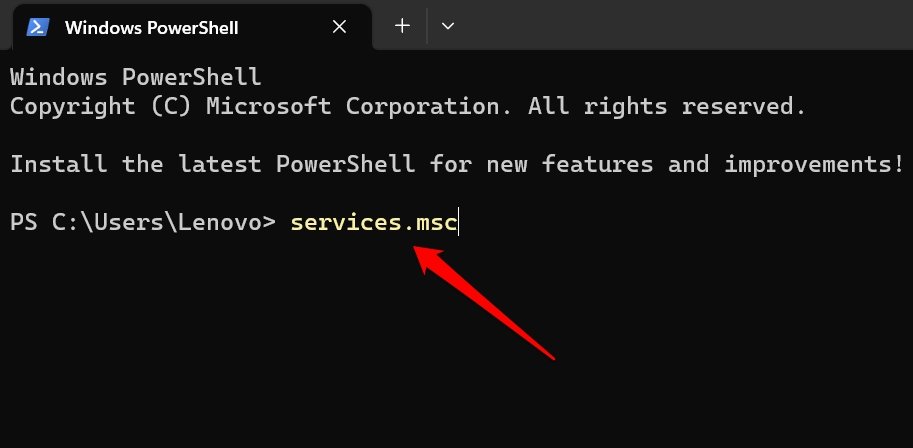
- Drücken Sie Enter, um zu den Windows-Diensten zu gelangen.
6. Öffnen Sie die Windows-Dienste über den Datei-Explorer
Der Datei-Explorer ist eines der herausragenden Elemente des Windows-Betriebssystems. Normalerweise können Sie über den Datei-Explorer zum System32-Ordner unter dem Laufwerk navigieren, auf dem Sie normalerweise das Windows-Betriebssystem installieren. Im System32-Ordner finden Sie die Dienste-App.
- Starten Sie den Datei-Explorer über die Windows-Suche.
- Klicken Sie dann auf das C: Laufwerk, das das primäre Laufwerk ist, auf dem Benutzer das Windows-Betriebssystem installieren.
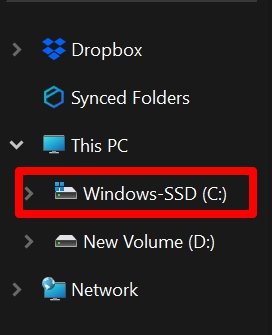
- Klicken Sie darunter auf den Windows-Ordner.
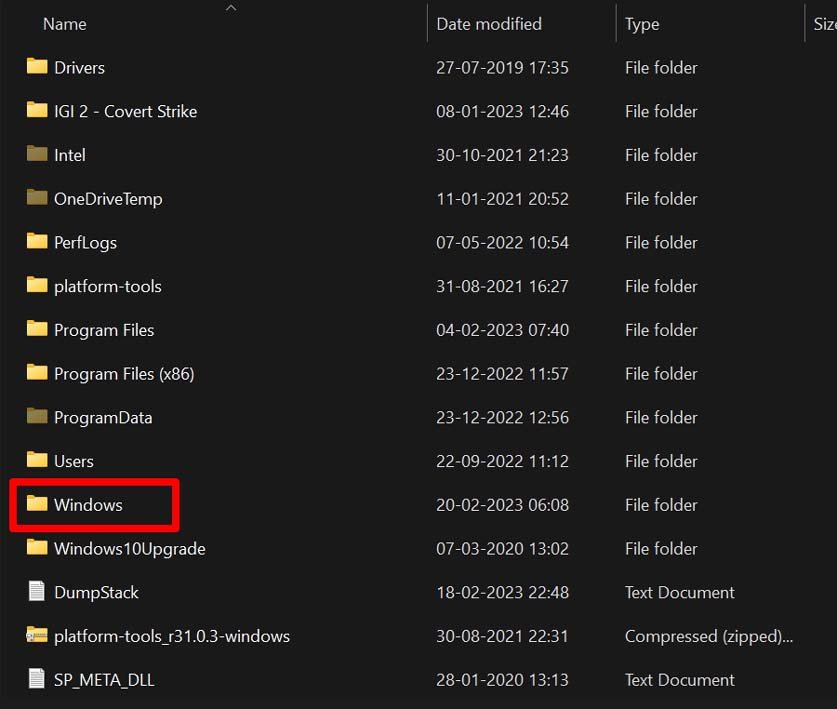
- Scrollen Sie dann zum Ordner System32 und öffnen Sie ihn.
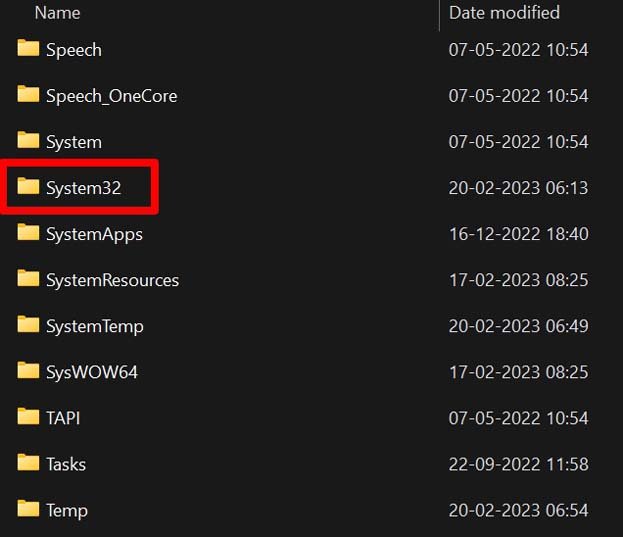
- Scrollen Sie nach unten zur Dienste-Datei und doppelklicken Sie darauf, um sie zu öffnen.
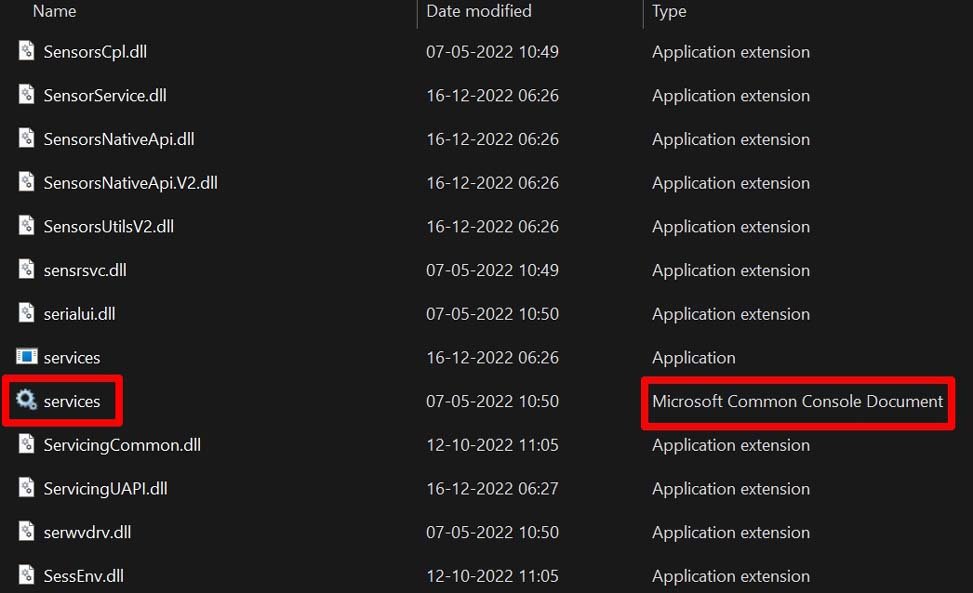
HINWEIS: In Schritt 5 gibt es zwei Elemente mit dem Namen Dienste. Doppelklicken Sie auf das, dessen Typ Microsoft Common Console Document ist.
7. Erstellen Sie eine Desktop-Verknüpfung, um auf Windows-Dienste zuzugreifen
Hier ist eine kreative Möglichkeit, auf Windows-Dienste zuzugreifen. Anstatt herumzuklicken oder Hotkeys zu verwenden, wann immer Sie die Windows-Dienste öffnen möchten, können Sie eine Desktop-Verknüpfung erstellen. Jedes Mal, wenn Sie die Windows-Dienste verwalten möchten, verwenden Sie die Verknüpfung, um die Dienste-App zu starten.
- Gehen Sie zum Desktop von Windows.
- Klicken Sie mit der rechten Maustaste auf den Desktop und wählen Sie im Menü Neu > Verknüpfung.
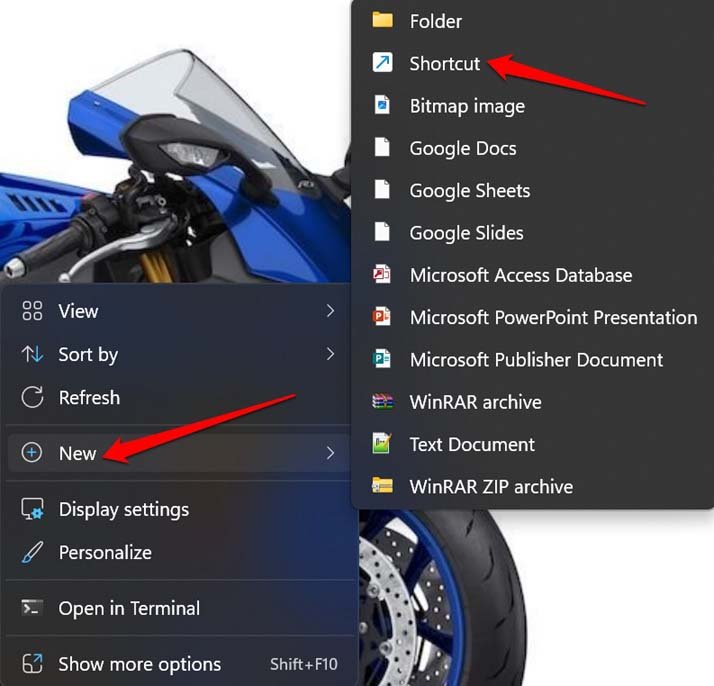
- Das Dialogfeld Verknüpfung erstellen wird angezeigt.
- Geben Sie im Feld Geben Sie den Speicherort des Elements ein Services.msc an.
- Klicken Sie dann auf Weiter.
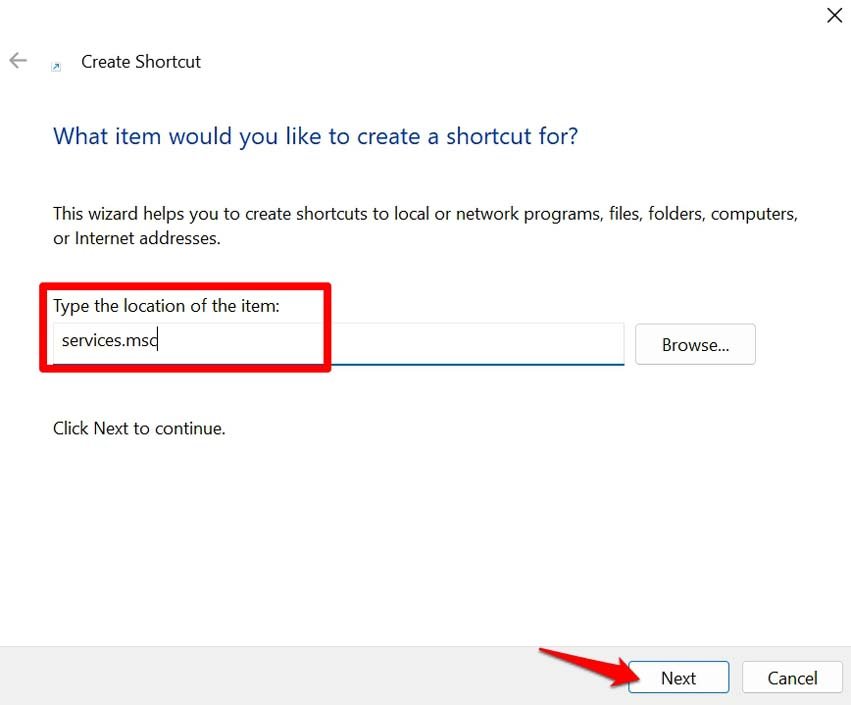
- Geben Sie auch im Feld „Geben Sie den Namen der Verknüpfung ein“ Dienste an und klicken Sie auf Fertigstellen.
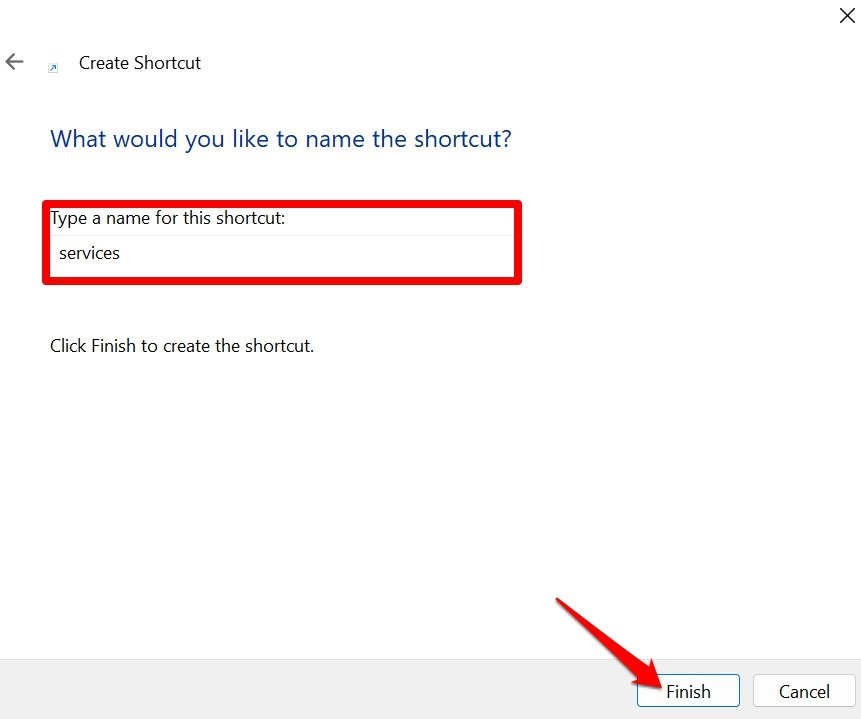
Das war’s. Die Verknüpfung wird erstellt. Doppelklicken Sie darauf, um die Dienste-App zu öffnen, wann immer Sie möchten.
8. Verwenden Sie das Computerverwaltungs-Tool, um die Dienste-App zu starten
Die Computerverwaltung ist ein integriertes Computerverwaltungswerkzeug. Es bietet Zugriff auf eine Vielzahl von Systemadministrationstools und -einstellungen. Sie können die Dienste-App von diesem Dienstprogramm aus aufrufen. Hier sind die Schritte, die Sie befolgen müssen.
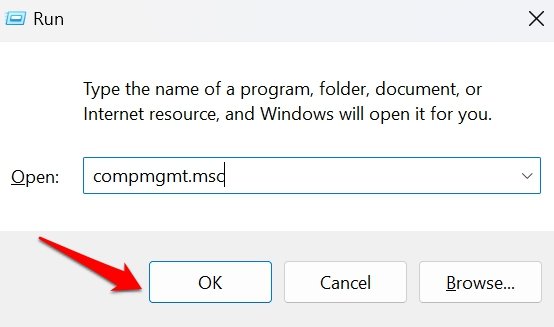
- Drücken Sie Windows + R, um das Ausführen-Tool zu öffnen.
- Geben Sie compmgmt.msc in das Suchfeld ein und drücken Sie die Eingabetaste.
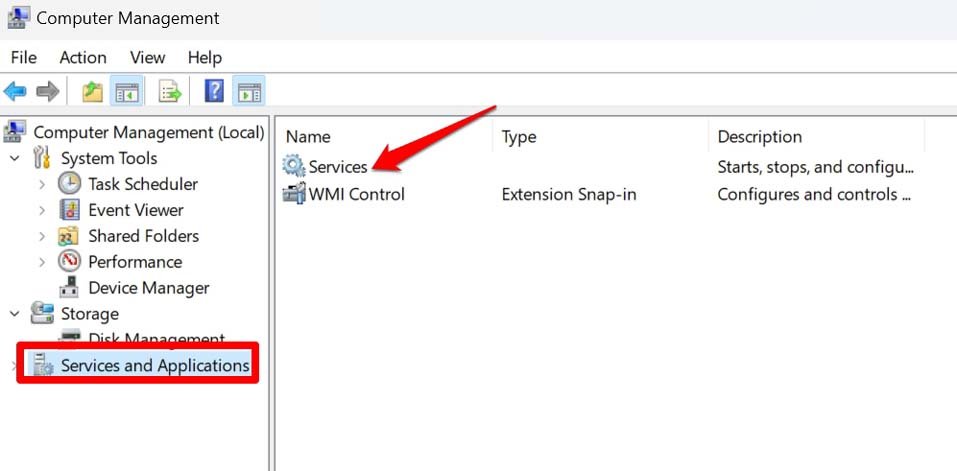
- Klicken Sie in der linken Spalte auf Dienste und Anwendungen.
- Jetzt sehen Sie rechts das Dienste-Symbol. Doppelklicken Sie darauf, um die Dienste-App zu öffnen.
9. Starten Sie die Dienste-App aus der Task-Manager-App
Der Task-Manager in Windows ist ein Systemdienstprogramm, das Informationen über die Prozesse und Programme bereitstellt, die auf Ihrem Windows-PC ausgeführt werden.
Hier sind die Schritte, um die Dienste-App aus dem Task-Manager zu starten.
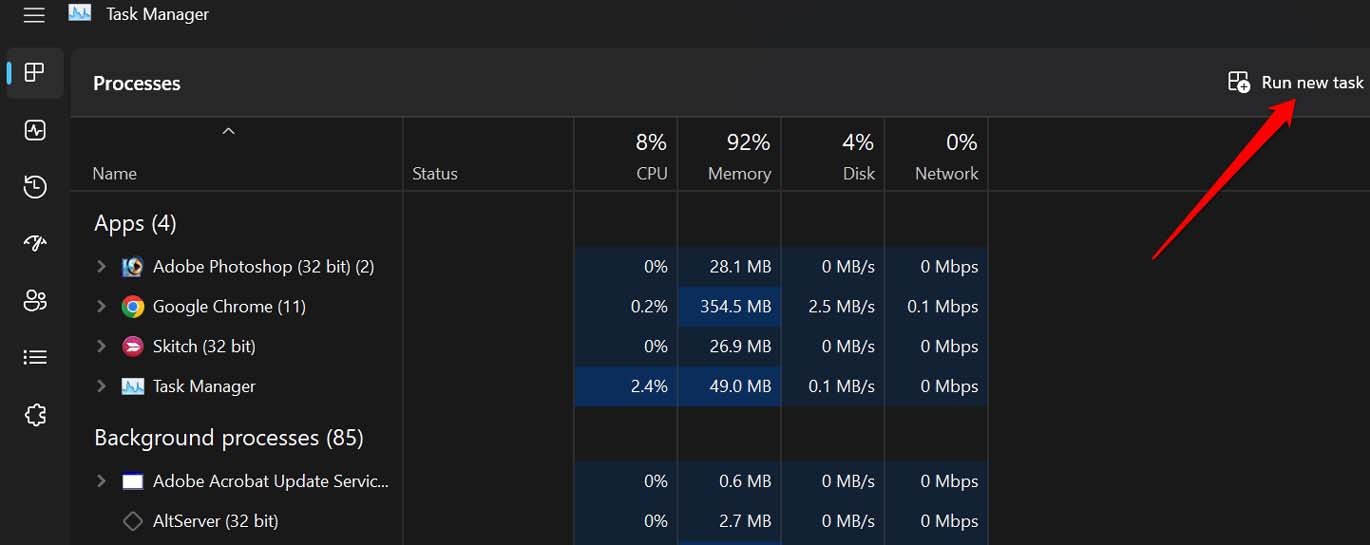
- Drücken Sie Strg + Alt + Entf, um den Task-Manager zu starten.
- Klicken Sie im Task-Manager-Fenster auf Neue Aufgabe ausführen.
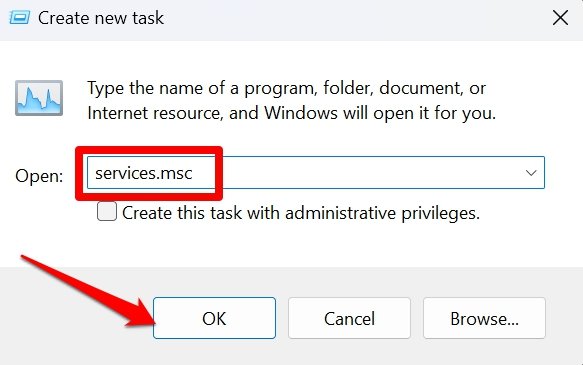
- Geben Sie im Feld Öffnen services.msc ein und drücken Sie die Eingabetaste. [oder klicken Sie auf die Schaltfläche OK]
Fazit
Das sind die verschiedenen Möglichkeiten, wie Sie Dienste in Windows 11 öffnen können. Probieren Sie diese Methoden aus und lassen Sie mich wissen, welche am besten funktioniert, um auf die Dienste-App zuzugreifen und die verschiedenen Windows-Dienste zu verwalten. Ich hoffe, der Leitfaden war informativ.
Wenn Sie Gedanken zu 8 Beste Möglichkeiten, um Dienste in Windows 11 zu öffnen haben, können Sie gerne unten im Kommentarfeld schreiben. Abonnieren Sie auch unseren DigitBin YouTube-Kanal für Video-Tutorials. Prost!
Erhalte neue Beiträge in deinem Posteingang.
Kein Spam. Jederzeit abmelden.