Streaming Fehler · 9 min read · Nov 07, 2025
8 Methoden zur Behebung des Paramount Plus Fehlercodes 124
Ob es darum geht, die Vibes der beispielhaften Serie The Good Wife durch The Good Wife zu leben oder die Magie des MCU durch Mayor of Kingston zu entfesseln, Paramount+ hat euch alle erfasst. Selbst ein Wildfeuerwesen, das sich als Bestie entpuppt, ist so faszinierend wie Wolf Pack, sodass ihr es lieben würdet, über die Plattform in eurer Freizeit zu binge-watchen.
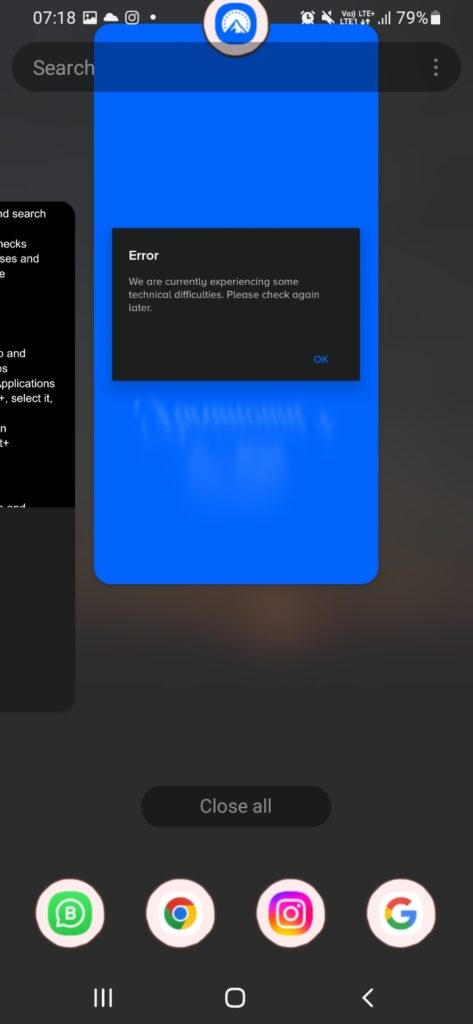
Aber wenn ihr die App startet oder während ihr den Höhepunkt schaut und plötzlich der Paramount Plus Fehlercode 124 euch unterbricht, ist das nicht angenehm. Hier ist der Punkt, an dem ihr nach Lösungen sucht, und wir haben alles für euch abgedeckt!
Wie behebt man den Paramount Plus Fehlercode 124?
Es gibt mehrere Methoden zur Fehlersuche beim Fehlercode 124. Ihr müsst jedoch alle je nach Ursache befolgen. Folgt weiter jeder einzelnen, bis ihr die findet, die für euch funktioniert.
Methode 1: Überprüfen und Beheben eurer Internetverbindung
Einer der häufigsten Gründe für den Paramount Plus Fehlercode 124 ist eine schlechte und instabile Internetverbindung.
Es beeinträchtigt die optimale Funktion, da euer Paramount+ Schwierigkeiten hat, sich mit dem Server zu verbinden. Daher müsst ihr überprüfen, ob eure Internetverbindung einwandfrei funktioniert oder nicht.
Um dies zu tun, müsst ihr einen Geschwindigkeitstest durchführen, indem ihr die hier angegebene Seite besucht. Wenn sie eine gute Internetgeschwindigkeit anzeigt und die Ergebnisse schnell genug sind, dann ist mit dem Internet nichts falsch.
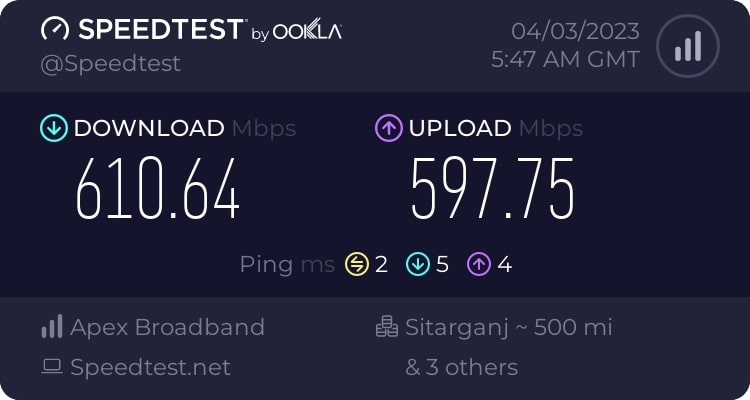
Wenn nicht, dann versetzt euer Gerät in den Flugmodus und deaktiviert ihn anschließend. Wenn ihr WiFi verwendet, startet euren Router neu. Das sollte euer Problem behoben haben.
Methode 2: Überprüfen des Paramount+ Serverstatus
Bevor ihr mit einer anderen Methode fortfahrt, stellt sicher, dass das Problem nicht von der Backend-Seite kommt. Ja, oft bleiben Server an bestimmten Standorten in Wartung, was zu Problemen wie dem Paramount Plus Fehlercode 124 führt.
In einem solchen Szenario helfen keine Fehlersuchemethoden von eurer Seite. Daher solltet ihr die Website hier besuchen und überprüfen, ob der Dienst ausgefallen ist oder nicht. Wenn ja, dann könnt ihr nur warten. Ihr könnt auch die offiziellen Social-Media-Kanäle von Paramount+ besuchen, um euch auf dem Laufenden zu halten.
Methode 3: Paramount Plus Anwendung zwangsweise neu starten
Wenn zu viele mit Paramount+ verbundene Prozesse laufen, kann dies Probleme mit der Funktionalität verursachen.
Außerdem, wenn der Cache-Speicher der App zu viel ist, führt dies zum Paramount Plus Fehlercode 124. Daher müsst ihr ihn zwangsweise auf eurem Gerät neu starten.
Unten haben wir den Prozess für Windows, Android und iOS aufgeführt. Die Methoden unterscheiden sich je nach verwendetem Gerät und sogar je nach OEM.
Windows
Beendet die Paramount+ App.
Drückt jetzt die Win-Taste und sucht nach dem Task-Manager.
Nach dem Start der App überprüft die mit Paramount verbundenen Prozesse und klickt auf Beenden neben jedem.
Startet nun Paramount neu.
Android
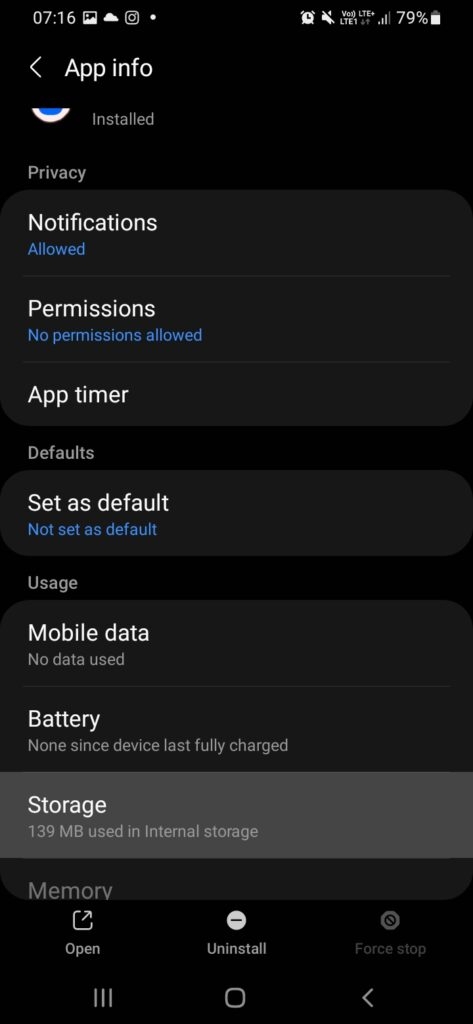
Schließt die Paramount+ App und entfernt sie aus den zuletzt verwendeten Apps.
Öffnet die Einstellungen und geht zu Apps.
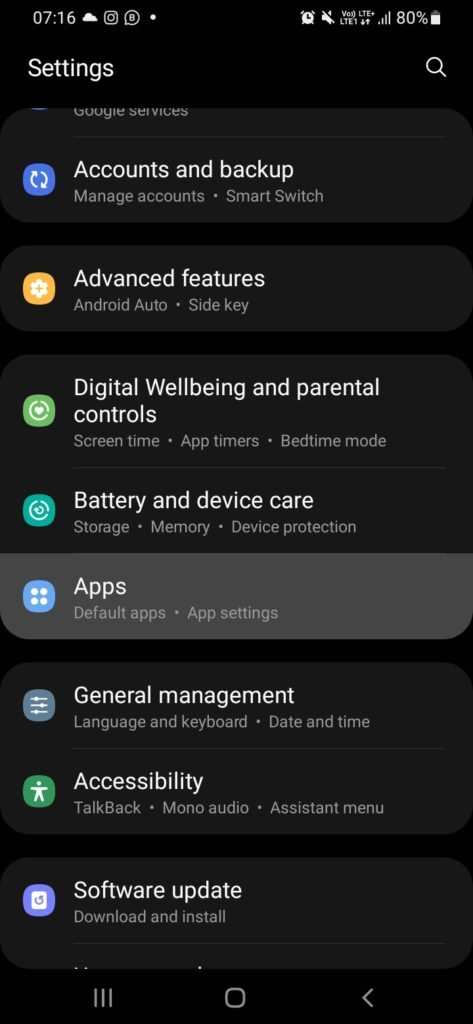
Scrollt nach unten zu Paramount+, wählt es aus und tippt auf Speicher.
Tippt auf die Schaltfläche Cache leeren.
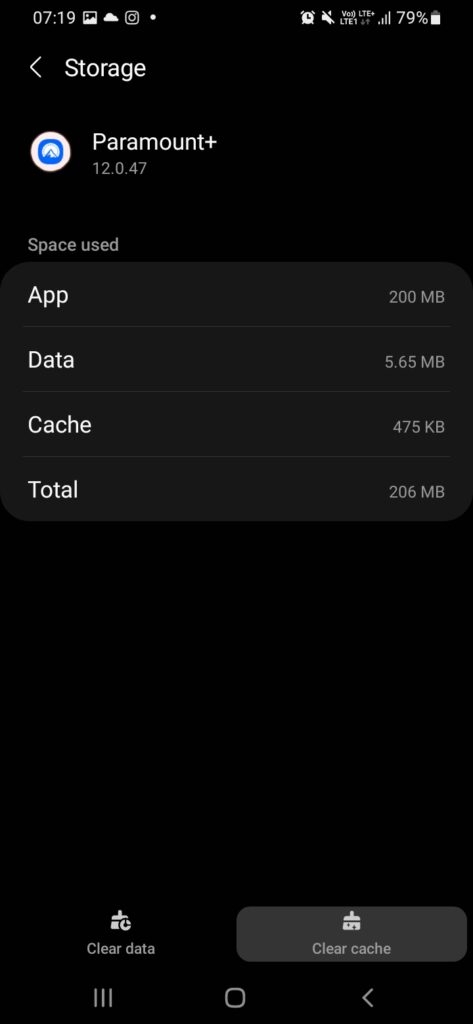
- Geht erneut zu Paramount+.
iOS
Schließt die Paramount+ App und entfernt sie aus den zuletzt verwendeten Apps.
Startet die App nach einer Weile erneut.
Wir haben getestet, dass diese Methode für die meisten Benutzer funktioniert hat, da nur der Cache in den meisten Fällen verantwortlich war. Wenn dies jedoch nicht funktioniert, helfen euch die folgenden Methoden!
Methode 4: Ad-Blocker deaktivieren
Wenn ihr die Paramount+ App nicht installiert habt, aber sie in einem Browser wie Chrome, Firefox usw. verwendet, dann ist diese Lösung für euch.
Ihr hättet die Ad-Blocker-Erweiterung aktiviert, die von den Servern erkannt wird und zum Paramount Plus Fehlercode 124 führt. Selbst wenn ihr keine installiert habt, haben Chromium-basierte Browser wie Chrome integrierte Ad-Blocker.
Diese könnten bereits aktiviert sein. Daher müsst ihr den Ad-Blocker auf eurem Gerät deaktivieren, um den Fehlercode zu beheben.
Hier ist, wie ihr dies in Chrome tun könnt:
Integrierten Ad-Blocker in Chrome deaktivieren
Öffnet Chrome und tippt auf das Symbol mit den drei Punkten oben rechts, um das Menü zu öffnen.
Wählt Einstellungen & Datenschutz aus und geht zu Datenschutz & Sicherheit.
Navigiert zu Website-Einstellungen und klickt auf Zusätzliche Inhalteinstellungen.
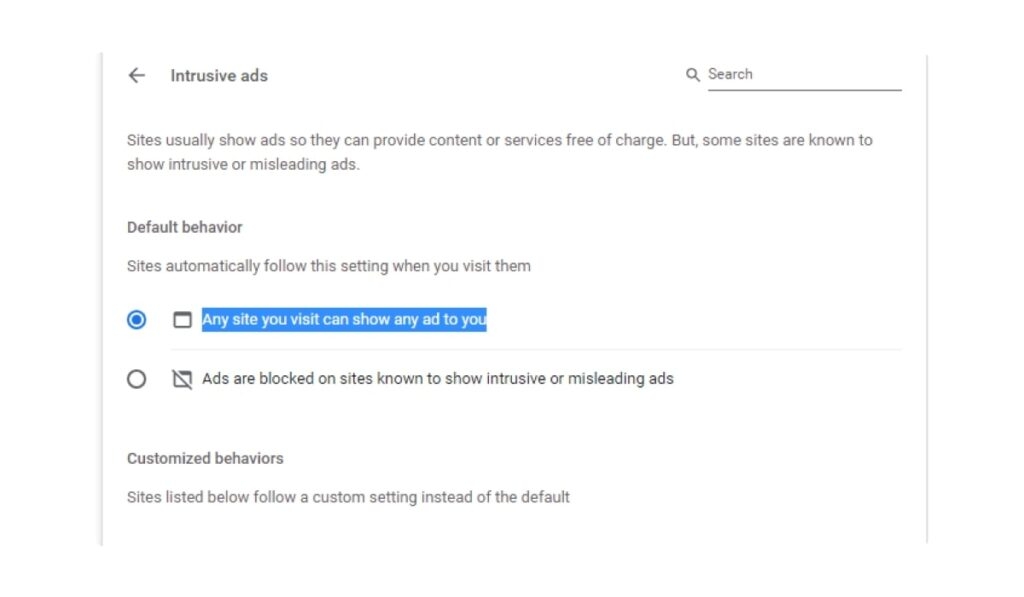
Geht zu aufdringliche Werbung und klickt auf die Radio-Schaltfläche „Jede Website, die ihr besucht, kann euch jede Werbung anzeigen“.
Ad-Blocker-Erweiterung in Chrome deaktivieren
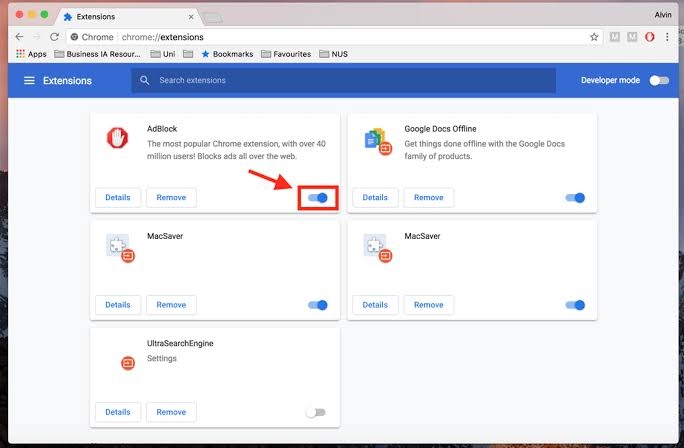
Tippt auf das Symbol mit den drei Punkten, um das Chrome-Menü zu öffnen.
Wählt Weitere Tools aus dem Dropdown-Menü und Erweiterungen aus dem Untermenü.
Sucht eure Ad-Blocker-Erweiterung und schaltet den Schalter daneben aus.
Durch diese Maßnahmen wird der Fehlercode 124 auf Paramount+ behoben, wenn ihr ihn im Browser verwendet habt und der Ad-Blocker aktiviert war. Wenn dies nicht auf euch zutrifft, variieren die Ursache und die Lösung.
Methode 5: Verbesserte Tracking-Schutz in Firefox deaktivieren
Wenn euer Browser Firefox ist und ihr Paramount Plus darüber verwendet, kann der verbesserte Tracking-Schutz der Übeltäter sein. Firefox schützt euch vor der Nutzung dieser Funktion; jedoch erkennen bestimmte Dienste dies und lassen euch nicht darauf zugreifen.
Hier ist, wie ihr den verbesserten Tracking-Schutz in Firefox deaktivieren könnt:
Öffnet Firefox und tippt auf das Hamburger-Symbol in der oberen rechten Ecke, um das Menü zu öffnen.
Wählt Datenschutz & Sicherheit aus dem linken Bereich und überprüft die Optionen Standard, Streng und Benutzerdefiniert.
Wählt Benutzerdefiniert und klickt auf das Kontrollkästchen für Cookies und Tracking-Inhalte, um es zu deaktivieren.
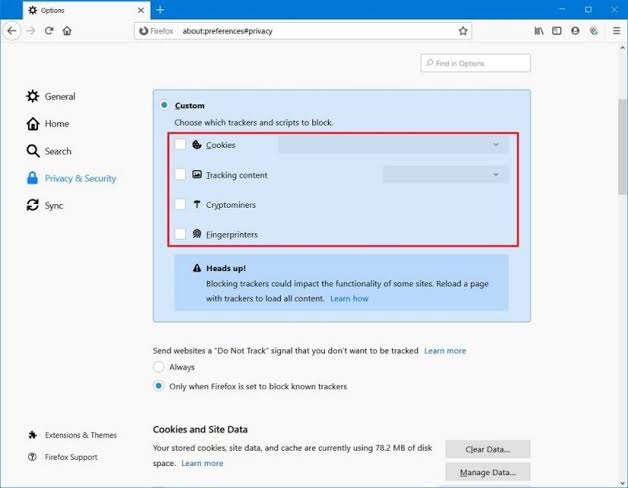
- Speichert die Änderungen und aktualisiert und startet euren Browser neu, damit die Änderungen wirksam werden.
Öffnet Firefox erneut, und der Paramount Plus Fehlercode 124 wird behoben sein. Wenn die Option jedoch nicht aktiviert ist, hilft die folgende Methode!
Methode 6: Browser-Cache und Cookies löschen
Ähnlich wie bei der Paramount+ App und eurem Gerät könnte euer Browser zu viel Cache haben, der die üblichen Aufgaben eures Geräts, wie den Fehlercode 124, stört.
Darüber hinaus sammeln Browser auch Cookies zur Verbesserung der Benutzererfahrung, aber zu viele davon führen zu Konflikten, die die ordnungsgemäße Funktion der besuchten Websites beeinträchtigen. Daher, wenn ihr Paramount+ über den Browser verwendet, löscht sie.
Befolgt die folgenden Schritte, um den Cache und die Cookies in eurem Browser zu löschen:
Cache und Cookies in Chrome löschen:
Klickt auf das Symbol mit den drei Punkten oben rechts, um das Chrome-Menü zu öffnen.
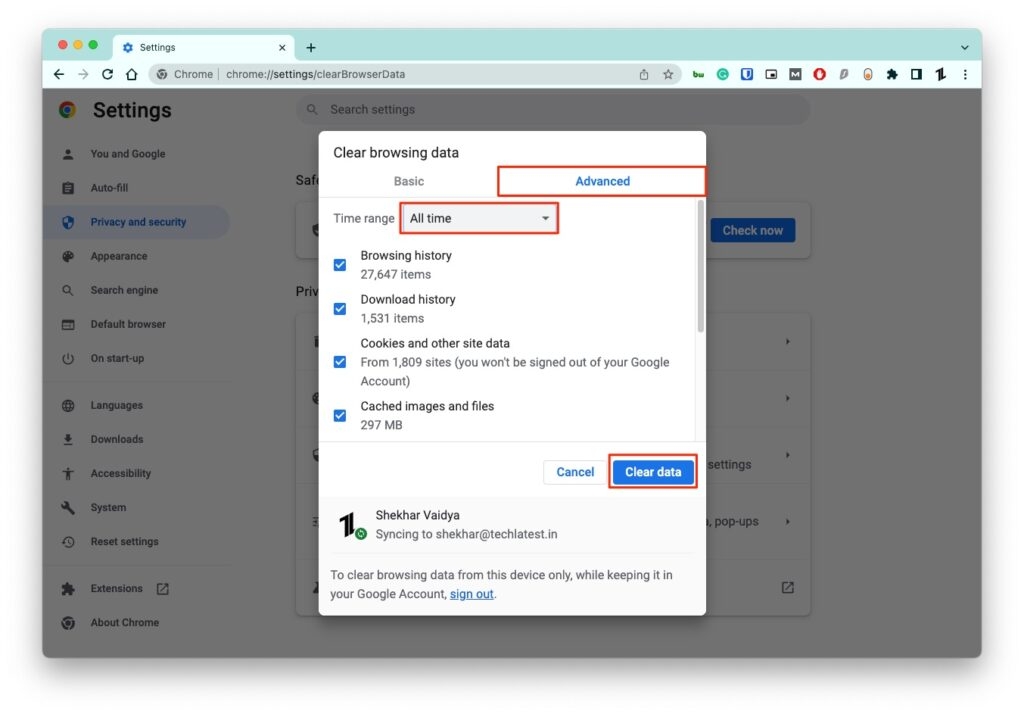
Wählt Verlauf aus dem Kontextmenü und wählt Chrome-Verlauf aus dem linken Bereich.
Wählt Verlauf löschen und wählt aus der Dropdown-Liste Zeitbereich die Option Alle Zeit.
Klickt auf die Kontrollkästchen Cookies und andere Website-Daten sowie im Cache gespeicherte Bilder und Dateien, um sie zu aktivieren.
Drückt jetzt die Schaltfläche Daten löschen.
Cache und Cookies in Firefox löschen
Klickt auf das Symbol mit den drei Punkten oben rechts und wählt Einstellungen aus dem Kontextmenü.
Wählt Datenschutz, Suche und Dienste aus dem linken Bereich und drückt die Schaltfläche Was zu löschen ist wählen unter Browsing-Daten löschen.
Klickt im nächsten Pop-up auf die Kontrollkästchen Cookies und andere Website-Daten sowie im Cache gespeicherte Bilder und Dateien, um sie zu aktivieren, und die Schaltfläche Löschen.
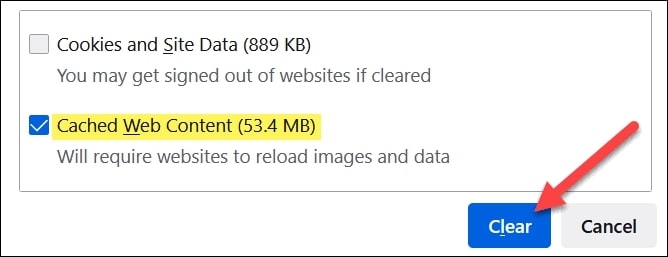
Nach dem Schließen des Fensters werden die Änderungen wirksam.
Methode 7: Kanal auf Roku erneut hinzufügen
Wenn ihr ein Roku-Benutzer seid und Paramount+ verwendet, dann ist eine der effektivsten Lösungen zur Behebung des Fehlercodes 124, den Kanal erneut hinzuzufügen. Ja, von temporären Kanalproblemen bis hin zu einer fehlerhaften Hinzufügung kann es verschiedene Gründe geben. Das Entfernen und Hinzufügen des Kanals wird effektiv sein.
Befolgt die folgenden Schritte, um dies zu tun:
Geht zu Roku Home und drückt die *-Taste auf eurer Roku-Fernbedienung.
Klickt auf Optionen und wählt Kanal entfernen.
Startet euer Roku-Gerät neu, damit die Änderungen wirksam werden.
Fügt anschließend den Kanal wieder hinzu, und der Fehlercode 124 auf Paramount+ wird behoben sein.
Methode 8: Paramount+ neu installieren
Wenn keine der oben genannten Lösungen hilft, dann ist die App-Installation auf eurem Gerät beschädigt. Dies gilt für PC- und Mac-Benutzer, bei denen Paramount+ eine Web-App-Instanz auf eurem Gerät erstellt.
Es gibt keinen Grund zur Sorge, da dies nicht bedeutet, dass die App Kompatibilitätsprobleme mit eurem Gerät hat. Es ist normal, und die Neuinstallation von Paramount+ wird den Paramount Plus Fehlercode 124 auf eurem Gerät beheben.
Als Faustregel gilt, dass ihr die App deinstallieren solltet, bevor ihr sie neu installiert. Stellt auch sicher, dass genügend Speicherplatz auf eurem Gerät vorhanden ist.
Häufig gestellte Fragen
Warum erhalte ich einen Fehlercode auf Paramount Plus?
Einer der häufigsten Gründe für den Fehlercode auf Paramount Plus ist, dass ihr einen Ad-Blocker aktiviert habt, also deaktiviert ihn. Darüber hinaus ist der Cache eine weitere Hauptursache, und das Löschen hilft.
Was ist der CBS Fehlercode 124?
Ein CBS-Bildschirmfehlercode 124 bedeutet, dass die inneren Komponenten eures Systems nicht effizient gekühlt werden. Überprüft also, ob die Codierungsbestandteile funktionieren und die Lüftungsöffnungen nicht blockiert sind.
Warum ist Paramount Plus außerhalb meines Landes nicht verfügbar?
Paramount Plus ist in einigen Ländern verfügbar, darunter die Vereinigten Staaten und Kanada. Daher solltet ihr, um es in eurem Land zu nutzen, ein VPN verwenden und es mit den Servern dieser Standorte verbinden. Wenn ihr diese Methode befolgt, könnt ihr Paramount+ in eurem Land nutzen.
Warum funktioniert Paramount Plus?
Wenn euer Paramount Plus nicht funktioniert, kann es verschiedene Faktoren geben, wie Server, die in Wartung sind, schlechtes Internet, zu viel Cache-Speicher, temporäre Störungen und sogar eine beschädigte Installation.
Das letzte Wort
Wenn ihr nach einer Lösung für den Paramount Plus Fehlercode 124 gesucht habt, habt ihr eure Antwort gefunden. Der erste Schritt besteht darin, zu überprüfen, ob die Server ausgefallen sind oder nicht. Wenn ja, dann wartet, und wenn nein, gibt es Lösungen, die ihr selbst beheben könnt.
Das Neustarten eures Geräts, das Löschen des Browser-Caches und der Cookies sowie die Neuinstallation der App sind die einfachsten Lösungen, um das Problem zu beheben.
Gleichzeitig gelten einige für mobile Benutzer, andere für diejenigen, die es auf einem PC verwenden. Darüber hinaus ist das erneute Hinzufügen des Kanals die beste und endgültige Lösung, die niemals fehlschlägt, wenn ihr Paramount+ auf einem Roku verwendet.
Bei Fragen lasst es uns in den Kommentaren wissen!
Weiterführende Lektüre:
Wie man den Paramount Plus Fehlercode 3205 behebt?
Wie man das Paramount Plus Abonnement kündigt?
Wie man Paramount Plus auf PS4 installiert und schaut?
Erhalte neue Beiträge in deinem Posteingang.
Kein Spam. Jederzeit abmelden.