Browser Probleme · 7 min read · Jan 31, 2026
9 Lösungen: Google Chrome funktioniert nicht in Windows 11

Google Chrome ist einer der bevorzugten Webbrowser für Menschen, die das Windows-Betriebssystem verwenden. Mit dem neuen Windows 11-Betriebssystem hat Google einige neue Designelemente eingeführt, die über ein Flag verfügbar sind, das den Menü-Stilen von Windows 11 entspricht. Auch wenn dies nichts Großes ist, verleihen solche kleinen Elemente der Gesamtästhetik des Betriebssystems Symmetrie.
Einer der Gründe, warum sich Menschen für Google Chrome gegenüber anderen Chromium-Browsern entscheiden, ist die hervorragende Leistung. Wenn Sie jedoch kürzlich auf Windows 11 aktualisiert haben und Probleme mit Google Chrome haben, sind Sie nicht allein. Mehrere Benutzer haben sich auf verschiedenen Plattformen gemeldet, um das Problem zu melden, dass Chrome in Windows 11 nicht funktioniert.
Google Chrome ist langsam auf Windows 11: So beheben Sie es
Glücklicherweise werden wir in diesem Leitfaden einige Lösungen mit Ihnen teilen, die Sie anwenden können, um dieses Problem zu beheben und Chrome wieder reibungslos auf Ihrem Windows 11-Gerät zum Laufen zu bringen. Lassen Sie uns die Lösungen ansehen.
1. Starten Sie Ihren PC neu
Eine der besten Lösungen, die Ihnen nicht nur helfen könnte, das Chrome-Problem auf Ihrem Windows 11-PC zu beheben, sondern auch eine Vielzahl von Problemen auf Ihrem PC zu lösen, besteht darin, Ihren PC einfach neu zu starten. Das Neustarten des PCs ermöglicht es allen Systemdateien, erfolgreich neu geladen zu werden.
Tatsächlich werden auch alle temporären Dateien und Cache-Dateien zurückgesetzt, sobald Sie Ihren PC neu starten. Wenn Sie also Probleme mit Chrome auf Ihrem Windows 11-Gerät haben, schalten Sie einfach Ihren PC AUS und warten Sie etwa 10 Sekunden, bevor Sie ihn wieder EINschalten.
2. Schließen Sie Google Chrome-Prozesse
Wenn Google Chrome ständig auf Windows 11 abstürzt und Sie den Browser nicht öffnen können, sollten Sie alle Google Chrome-Prozesse schließen. Sie können dies mit dem Windows-Task-Manager-Tool tun. Hier sind die Schritte, die Sie befolgen müssen.
Drücken Sie auf Ihrem Windows 11-Startbildschirm die Tasten Strg+Alt+Entf zusammen.
Wählen Sie Task-Manager aus der Liste der angezeigten Optionen. Alternativ können Sie auch mit der rechten Maustaste auf das Windows-Startmenü in der Taskleiste klicken und Task-Manager aus der Liste der angezeigten Optionen auswählen.
Beenden Sie dann im Task-Manager alle Google Chrome-Prozesse.
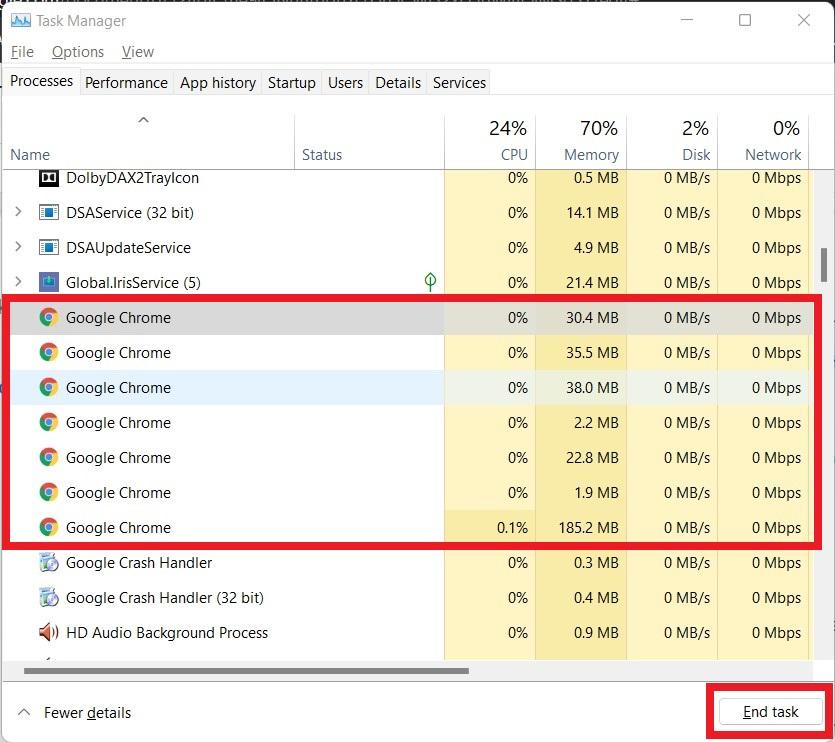
Versuchen Sie nach dem Beenden aller Chrome-Aufgaben erneut, den Google Chrome-Browser zu öffnen, und sehen Sie, ob dies das Problem behebt oder nicht.
3. Aktualisieren Sie Google Chrome
Eine nicht unterstützte Version der Anwendung kann auch der Grund sein, warum sie nicht reibungslos funktioniert oder überhaupt nicht auf einem Betriebssystem funktioniert. Dies kann leicht behoben werden, indem die App aktualisiert wird. Das gleiche gilt für Google Chrome. Sie müssen sicherstellen, dass Sie die neueste Version von Google Chrome auf Ihrem Windows 11-Betriebssystem installiert haben, um Kompatibilitätsprobleme zu vermeiden.
Hier sind die Schritte, die Sie befolgen müssen, um Google Chrome zu aktualisieren oder nach neuen Updates zu suchen.
- Wenn Google Chrome teilweise auf Ihrem PC funktioniert, bevor es abstürzt, können Sie einen Chrome-Tab öffnen, auf das 3-Punkte-Menü-Symbol klicken und Hilfe > Über Google Chrome auswählen.
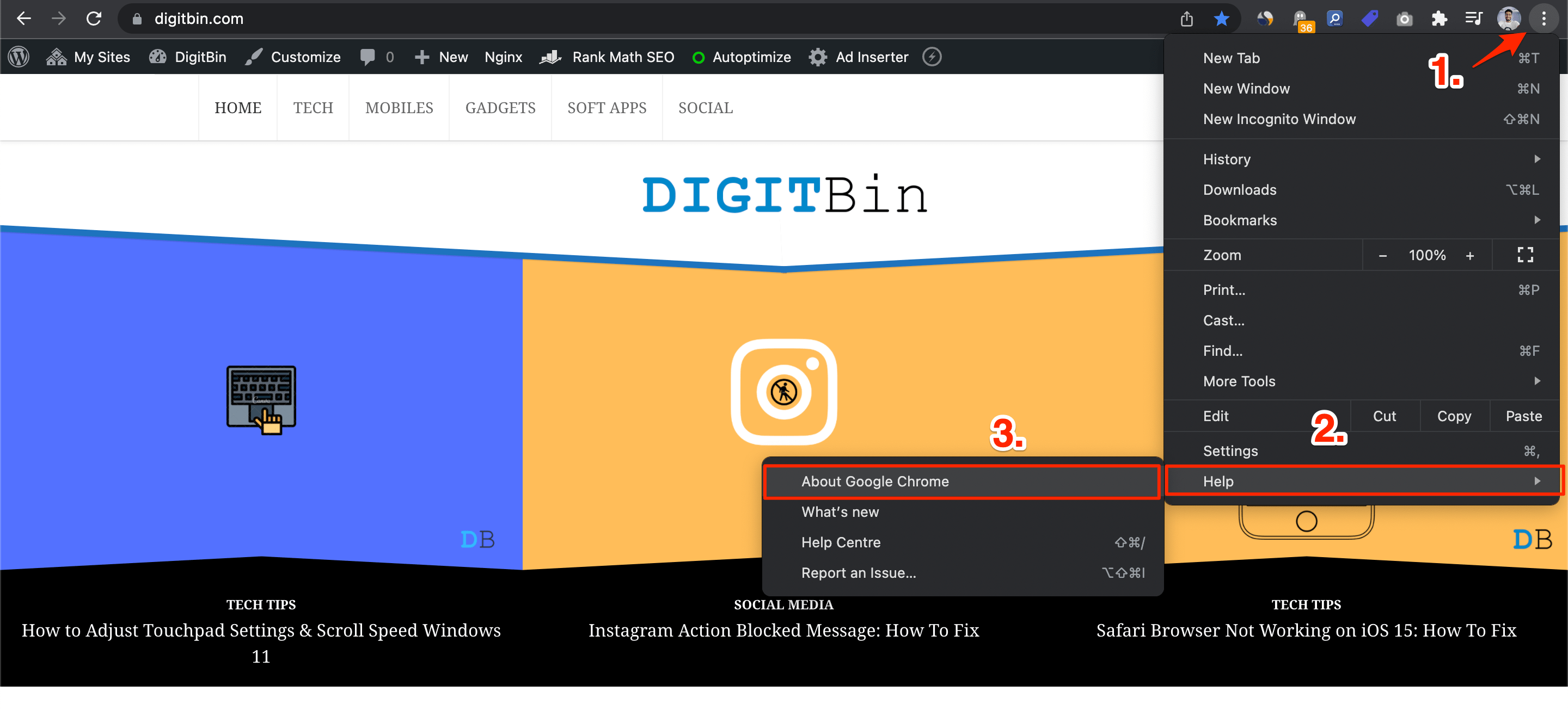
- Eine neue Einstellungsseite wird geöffnet. Hier müssen Sie auf die Schaltfläche Aktualisieren klicken oder F5 auf Ihrer Tastatur drücken, um die Seite neu zu laden. Sobald Sie diese Seite aktualisieren, sucht Chrome nach Updates.
- Wenn ein neues Update verfügbar ist, können Sie auf die Schaltfläche Aktualisieren klicken, um das neueste verfügbare Update zu installieren.
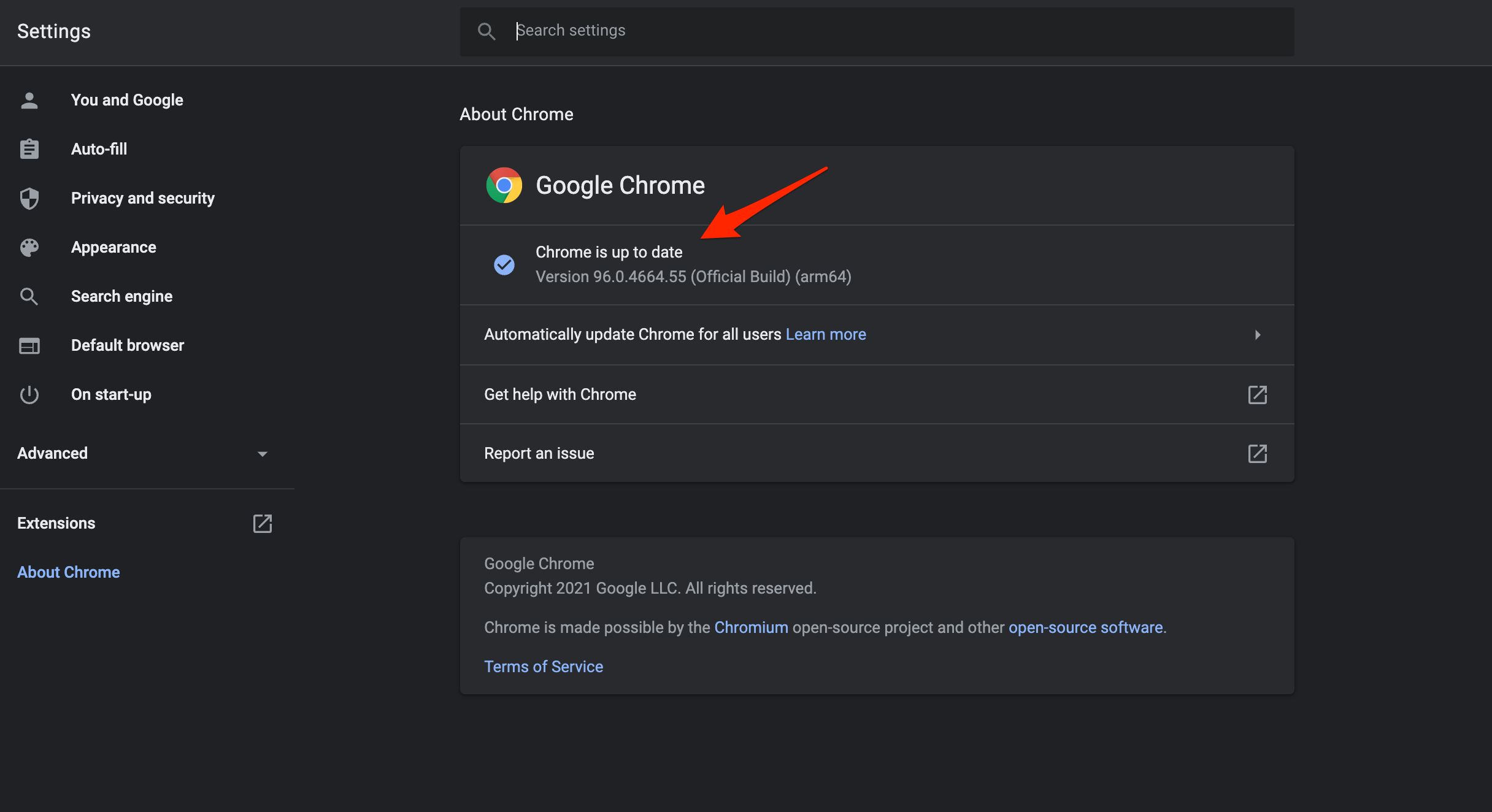
- Wenn Google Chrome auf Ihrem PC überhaupt nicht funktioniert, können Sie diesen Link besuchen, um es zu aktualisieren.
4. Setzen Sie die Netzwerkeinstellungen zurück
Einfach ausgedrückt bedeutet das Zurücksetzen der Netzwerkeinstellungen, dass Sie den DNS leeren und die TCP/IP-Einstellungen auf Ihrem PC zurücksetzen. Um dies zu tun,
- Suchen Sie im Start-Menü nach Eingabeaufforderung.
- Öffnen Sie cmd als Administrator.
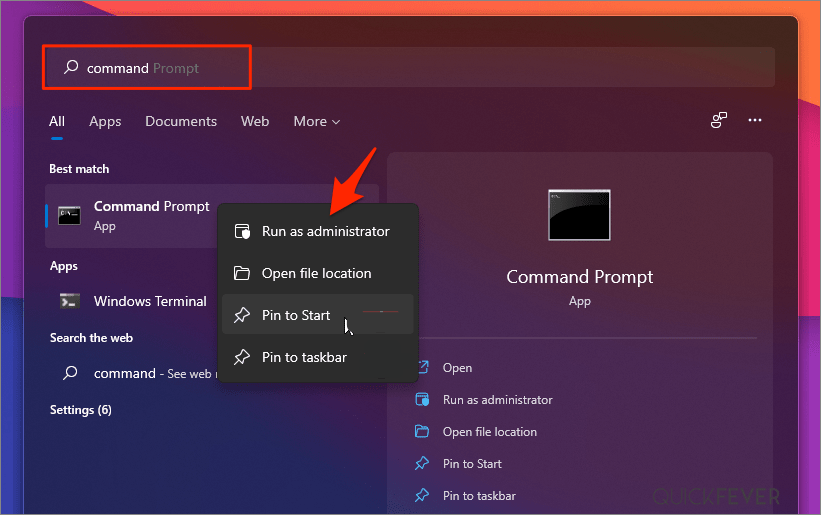
- Führen Sie den folgenden Befehl aus und drücken Sie die Eingabetaste:
Ipconfig /flushdns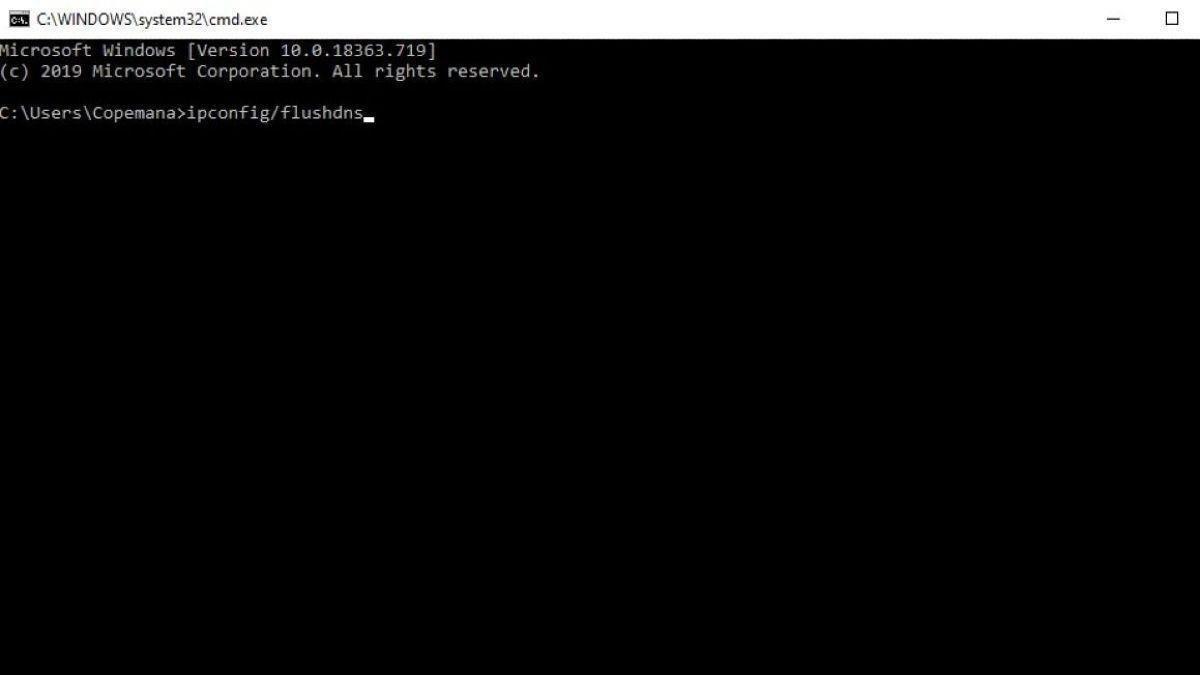
- Geben Sie nun den folgenden Befehl ein und drücken Sie erneut die Eingabetaste:
netsh winsock reset - Nachdem Sie alle Befehle ausgeführt haben, müssen Sie Ihren PC neu starten und Chrome erneut öffnen, um zu sehen, ob dies funktioniert oder nicht.
5. Ändern Sie DNS
Wenn Google Chrome keine Seiten lädt, empfehle ich Ihnen, den DNS in Ihren Windows 11-Netzwerkeinstellungen zu ändern. Dies sollte die Probleme beim Laden von Seiten auf Windows-PCs beheben.
- Öffnen Sie die Einstellungen auf Ihrem Windows 11, indem Sie die Tastenkombination Windows-Taste + I drücken.
- Wählen Sie dann Netzwerk & Internet aus der linken Menüleiste und gehen Sie zu den Erweiterten Netzwerkeinstellungen.
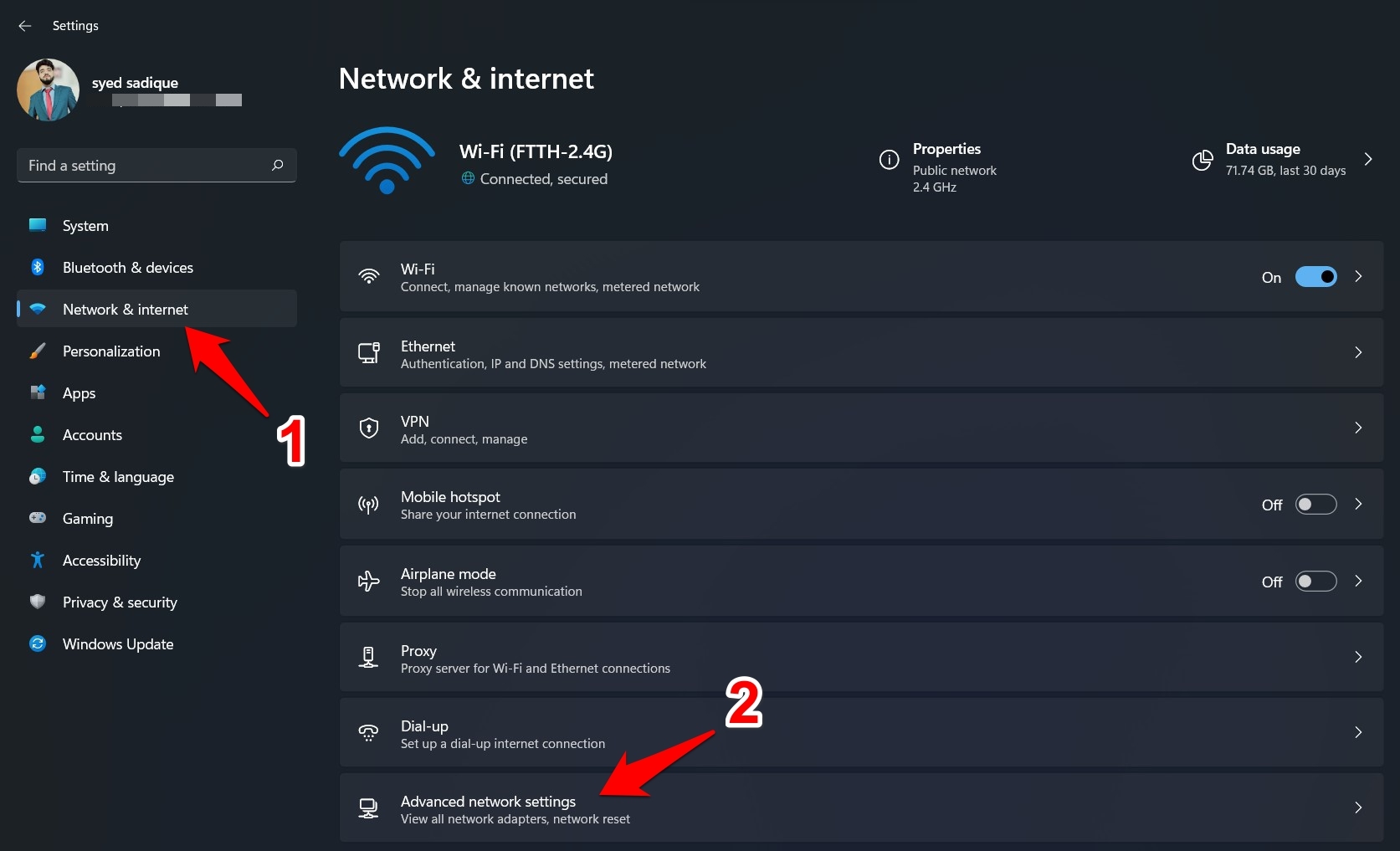
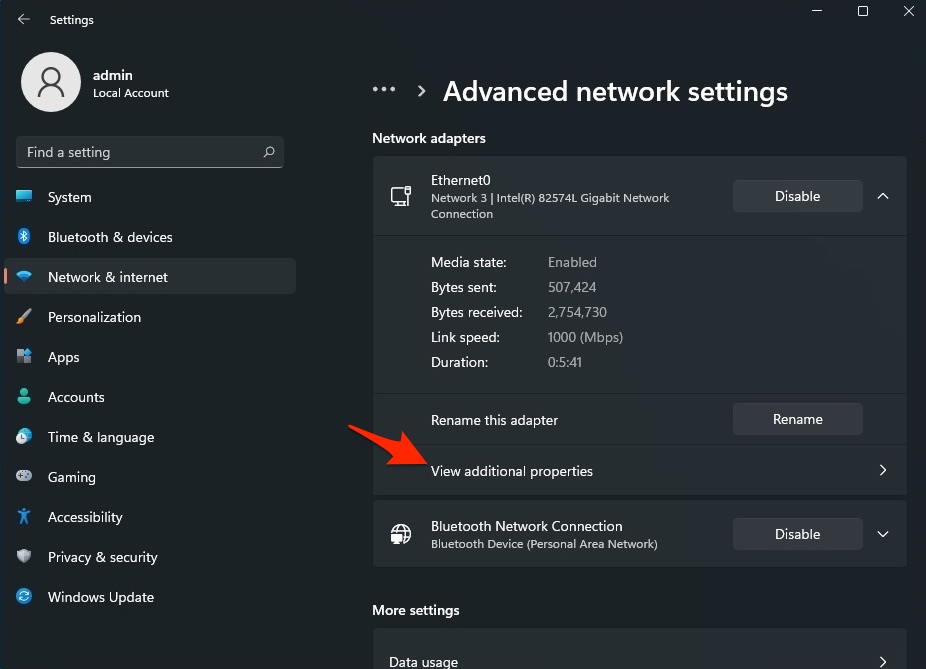
- Wählen Sie nun das Netzwerk aus, das Sie für das Internet verwenden, z. B. Wi-Fi oder Ethernet.
- Klicken Sie auf Zusätzliche Eigenschaften anzeigen.
- Klicken Sie auf Bearbeiten.
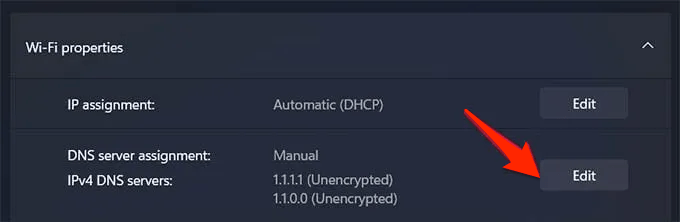
- Ändern Sie den DNS auf Google DNS oder ein anderes unten aufgeführtes DNS-Protokoll.
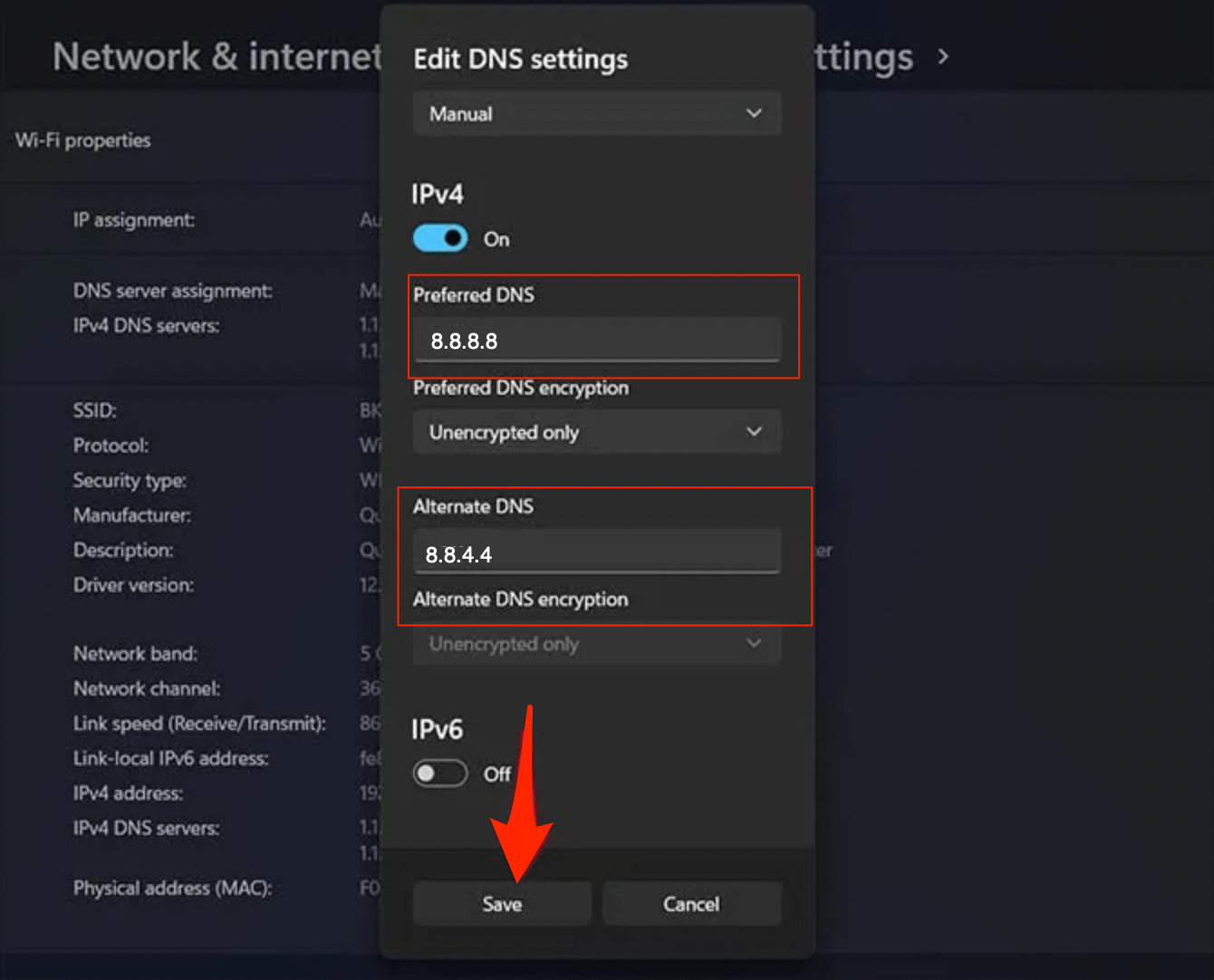
Sie können auch den DNS in den Chrome-Einstellungen ändern, indem Sie die folgenden einfachen Schritte befolgen.
- Öffnen Sie die Einstellungen von Chrome.
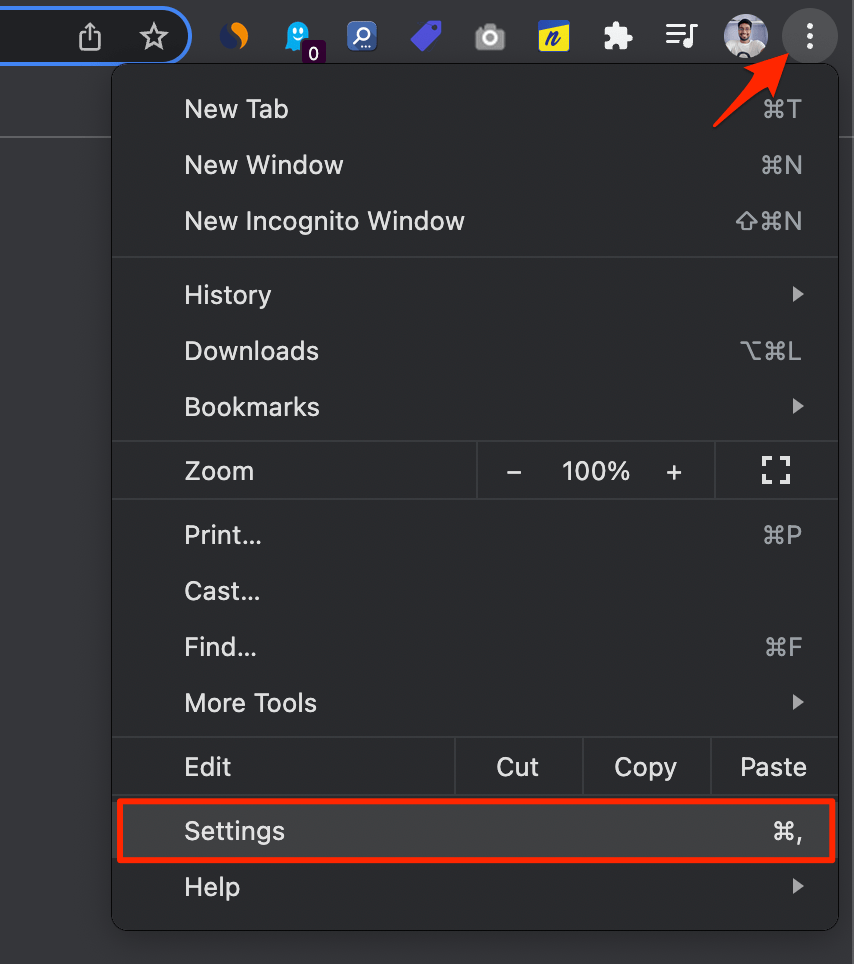
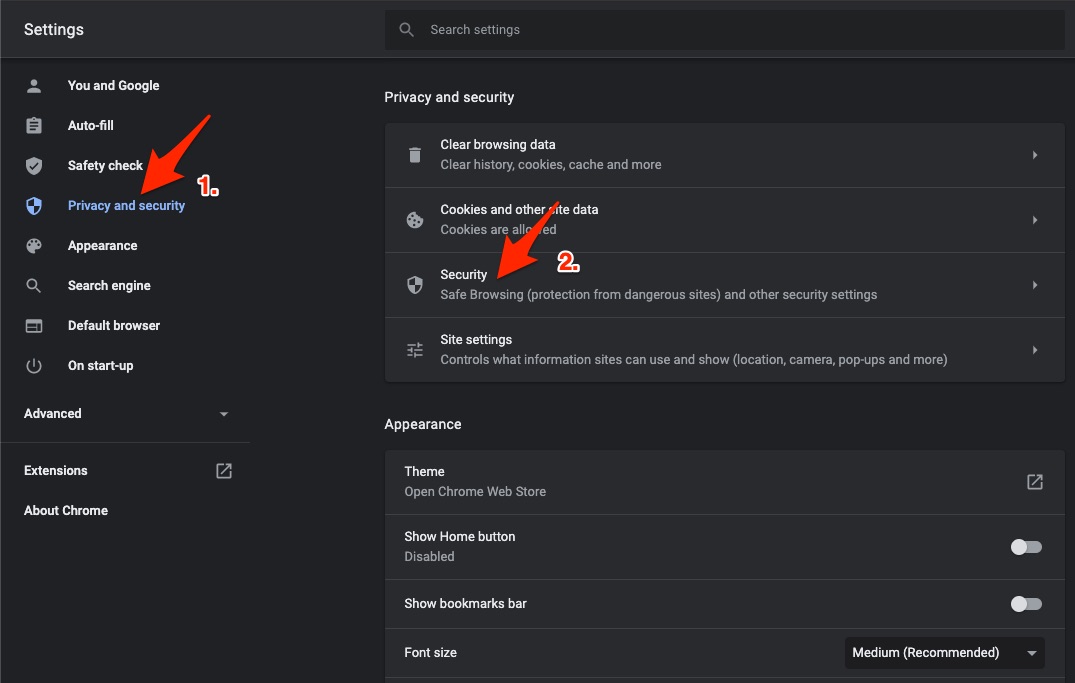
- Klicken Sie auf Sicherheit und Datenschutz.
- Klicken Sie auf die Option Sicherheit.
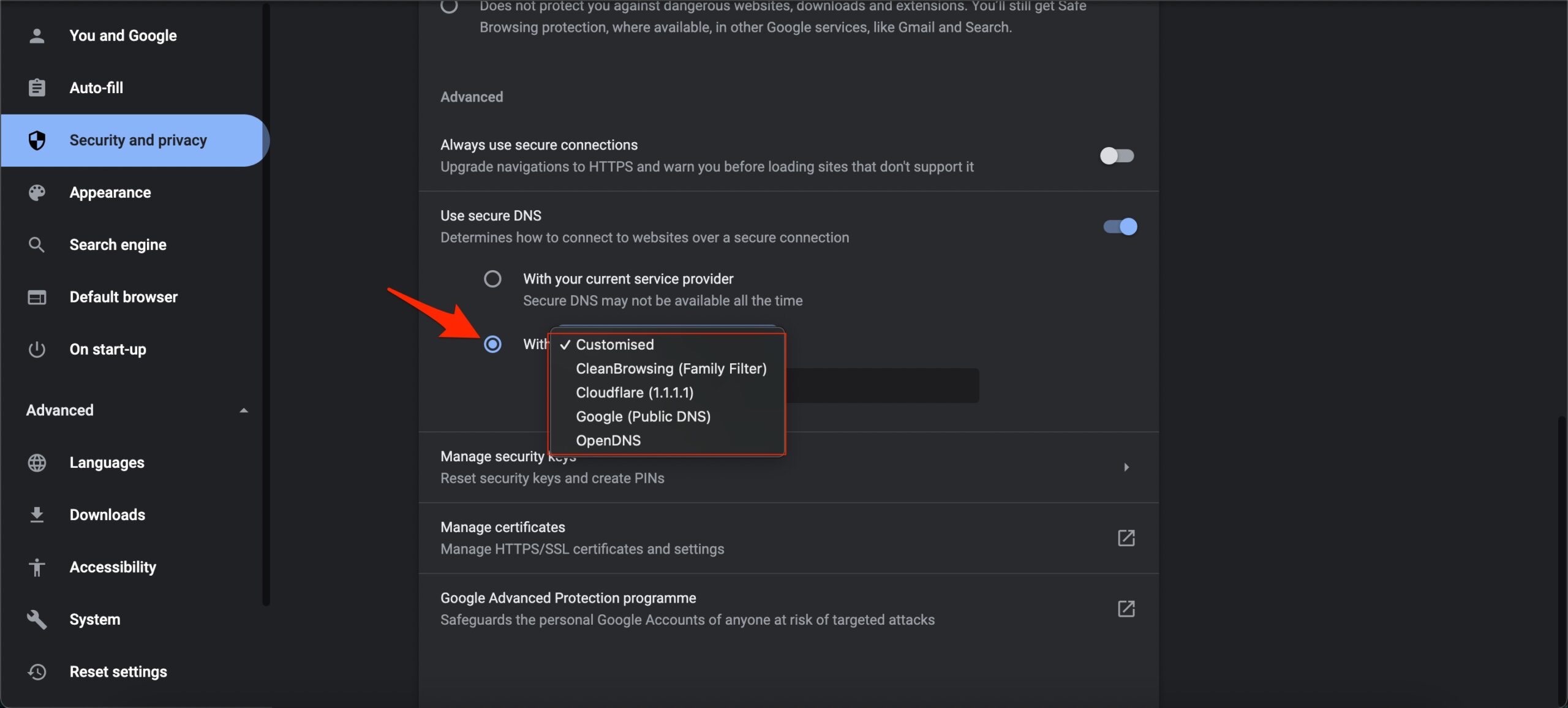
- Wählen Sie benutzerdefinierten DNS aus. Sie können benutzerdefinierte DNS hinzufügen oder einen der im Dropdown-Menü aufgeführten DNS verwenden.
| DNS-Server | DNS 1 | DNS 2 |
|---|---|---|
| Google Public DNS | 8.8.8.8 | 8.8.4.4 |
| Cloudflare DNS | 1.1.1.1 | 1.0.0.1 |
| Quad9 DNS (IPv4) | 9.9.9.9 | 149.112.112.112 |
| Quad9 DNS (IPv6) | 2620:fe::fe | 2620:fe::9 |
| OpenDNS | 208.67.222.222 | 208.67.220.220 |
6. Löschen Sie temporäre Dateien
Das Löschen temporärer Dateien mag keine lukrative Lösung zur Behebung solcher Probleme erscheinen, aber manchmal wirken diese einfachen Lösungen Wunder. Wenn Sie seit geraumer Zeit keine temporären Dateien auf Ihrem PC gelöscht haben, wird empfohlen, dies zu tun. Befolgen Sie dazu einfach die folgenden Schritte.
- Öffnen Sie den RUN-Befehl, indem Sie die Tasten Win+R zusammen drücken.
- Geben Sie temp ein und drücken Sie die Eingabetaste.
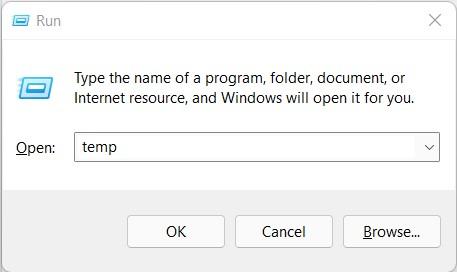
- Löschen Sie die temporären Dateien und schließen Sie das Fenster.
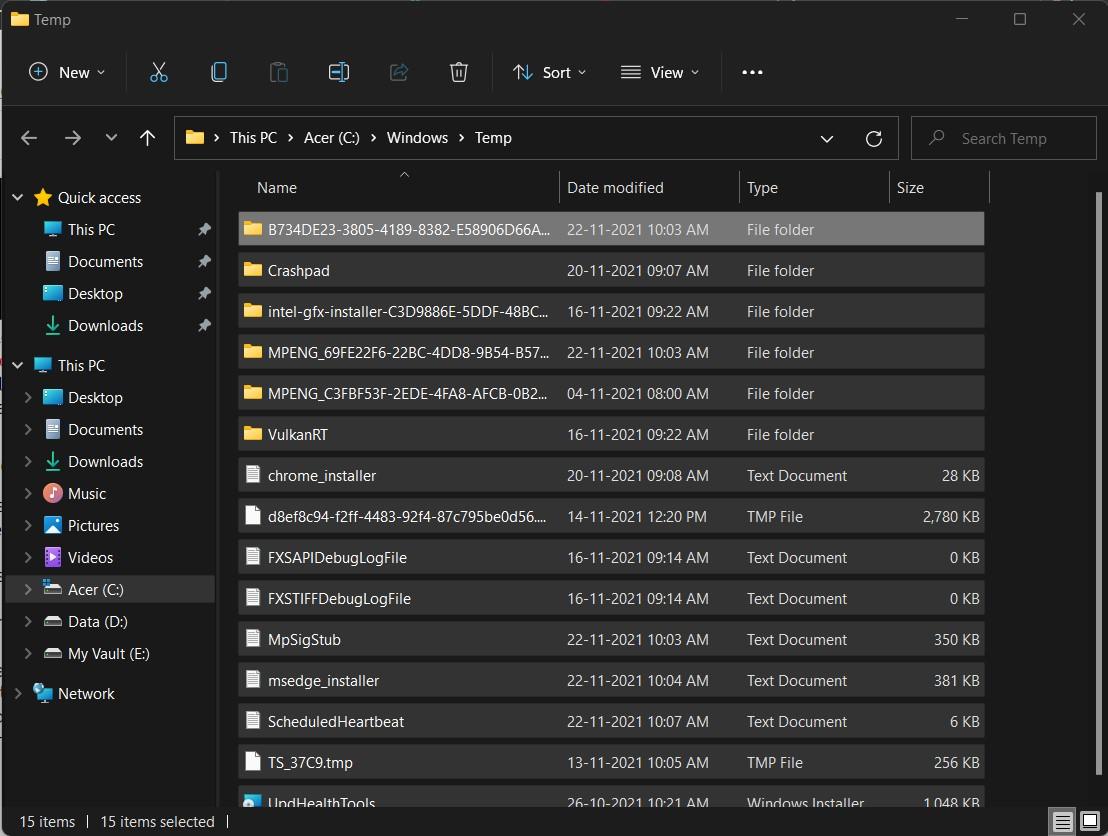
- Öffnen Sie dann erneut den RUN-Befehl und geben Sie %temp% ein und drücken Sie die Eingabetaste.
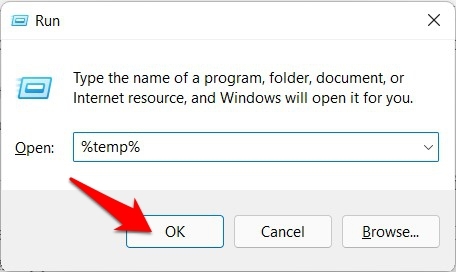
- Löschen Sie auch hier die temporären Dateien und schließen Sie das Fenster.
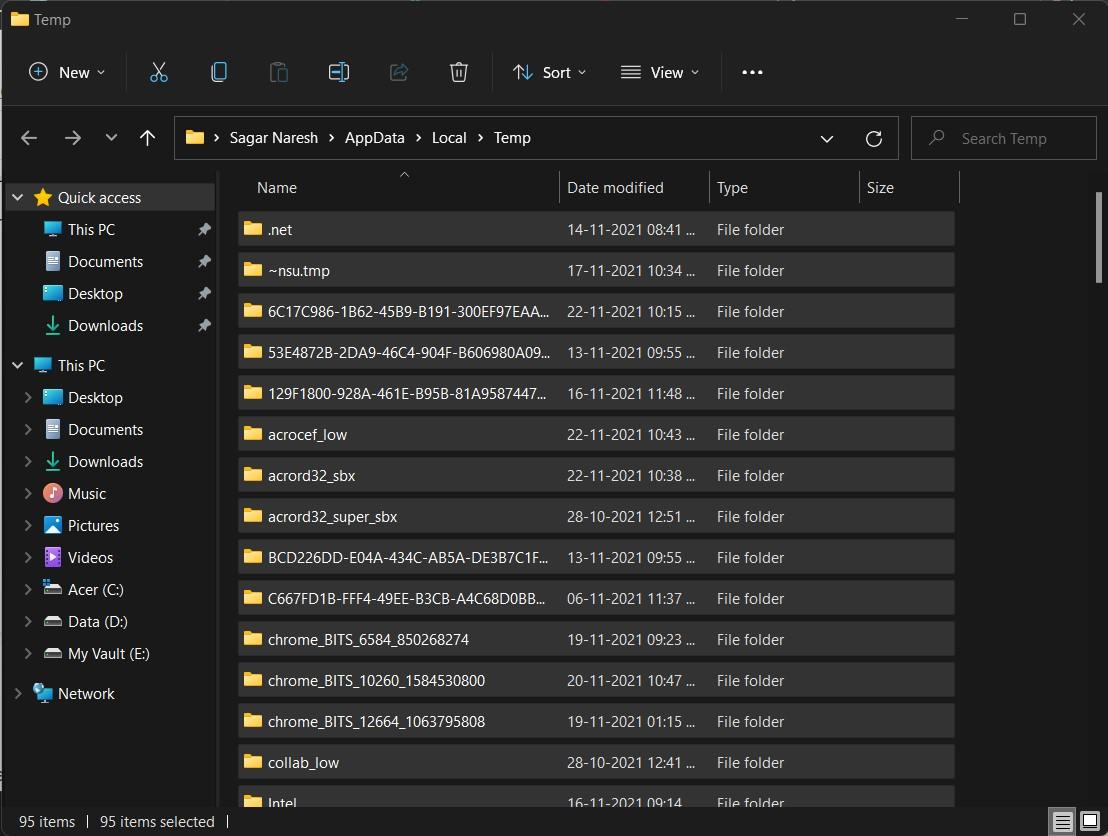
- Sobald dies erledigt ist, starten Sie Ihren PC neu und sehen Sie, ob dies das Problem behebt oder nicht.
7. Leeren Sie den Cache von Google Chrome
Das Leeren des Caches des Chrome-Browsers wird die Junk-Dateien beseitigen und somit viel Speicherplatz freigeben.
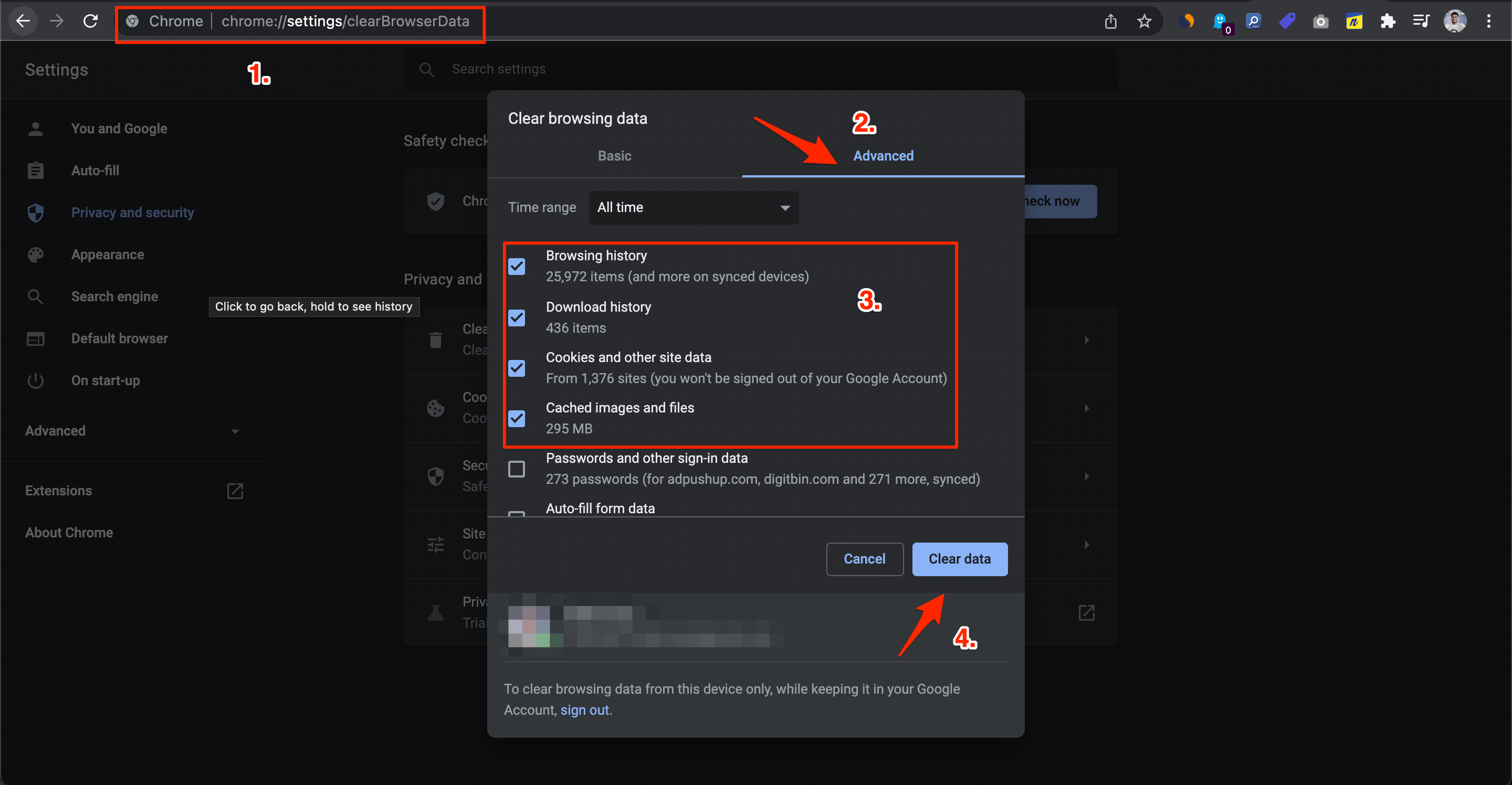
- Während der Chrome-Browser geöffnet ist, drücken Sie die Tastenkombination Strg + Shift + Entf oder geben Sie chrome://settings/clearBrowserData in das URL-Feld ein.
- Das Dialogfeld „Browserdaten löschen“ wird angezeigt.
- Klicken Sie auf die Registerkarte Erweitert.
- Standardmäßig sind Cookies und andere Site-Daten, zwischengespeicherte Bilder und Dateien markiert. Wenn nicht, wählen Sie diese beiden Optionen manuell aus.
- Es ist nicht notwendig, die Passwort-/Anmeldedaten auszuwählen; andernfalls werden die Passwörter, die Sie in Chrome gespeichert haben, entfernt.
- Sobald dies erledigt ist, klicken Sie auf Daten löschen.
8. Deaktivieren Sie Erweiterungen
In einigen Fällen können Drittanbieter-Add-Ons mit der ordnungsgemäßen Funktion des Browsers in Konflikt stehen.
Während es sich als ziemlich schwierig erweisen könnte, den Übeltäter zu identifizieren, können Sie alle Erweiterungen deaktivieren und dann eine nach der anderen wieder aktivieren, bis Sie in der Lage sind, das Problem zu reproduzieren.
Sobald das passiert, deinstallieren Sie die zuletzt aktivierte Erweiterung, und dies sollte den zugrunde liegenden Fehler beheben.
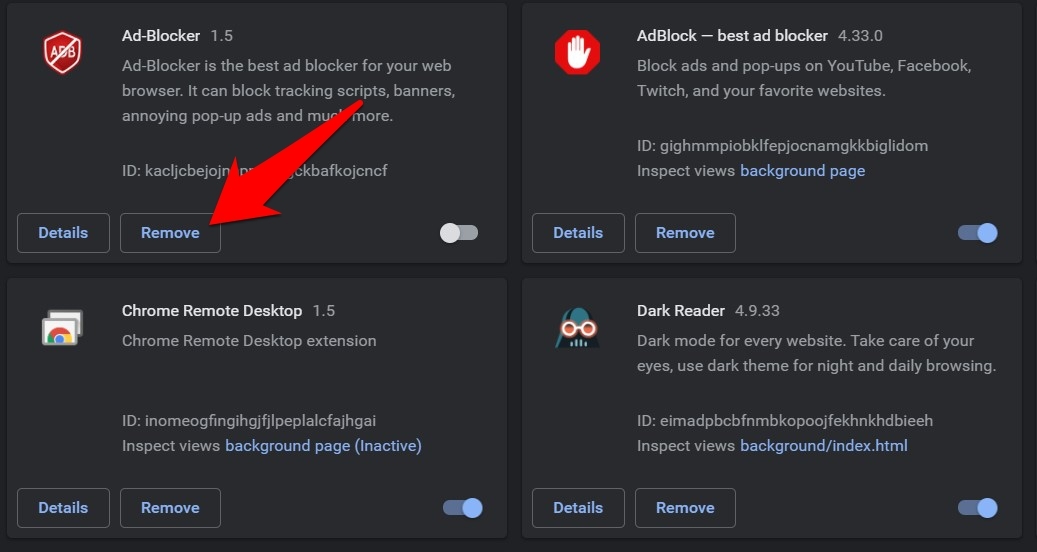
- Starten Sie Chrome und gehen Sie zur Seite chrome://extensions/.
- Deaktivieren Sie dann alle Erweiterungen und versuchen Sie, das Problem zu identifizieren.
- Sobald Sie das Problem identifiziert haben, wird empfohlen, auf die Schaltfläche Entfernen daneben zu klicken.
- Starten Sie dann den Browser neu und sehen Sie, ob dies Chrome auf Windows 11 zum Laufen bringt.
9. Installieren Sie Google Chrome neu
Wenn das Problem weiterhin besteht, selbst nachdem Sie alle oben genannten Methoden ausprobiert haben, liegt es wahrscheinlich an einer fehlenden Datei. Um dies zu beheben, müssen Sie zuerst den Chrome-Browser von Ihrem PC deinstallieren. Installieren Sie ihn dann erneut von der offiziellen Website. Folgen Sie diesmal allen Schritten wie angefordert, um Fehler zu vermeiden. Sobald die Installation abgeschlossen ist, sehen Sie, ob dies das Problem behebt oder nicht.
10. Verwenden Sie andere Webbrowser
Als letzte Möglichkeit können Sie andere Browser verwenden, wenn Sie Probleme mit Google Chrome haben. Dies könnte auf einen Fehler in Chrome zurückzuführen sein, der in einem neuen Update behoben werden könnte. Sie können bis dahin andere Browser wie Microsoft Edge, Opera und andere verwenden. Sie können unseren speziellen Leitfaden für eine vollständige Liste der besten Webbrowser für Windows 11 überprüfen.
Wenn Sie Gedanken zu 9 Lösungen: Google Chrome funktioniert nicht in Windows 11 haben, können Sie gerne unten im Kommentarfeld schreiben. Abonnieren Sie auch unseren DigitBin YouTube-Kanal für Video-Tutorials. Prost!
Erhalte neue Beiträge in deinem Posteingang.
Kein Spam. Jederzeit abmelden.