Windows 11 · 4 min read · Nov 24, 2025
[9+ Methoden] So öffnen Sie den Gruppenrichtlinien-Editor in Windows 11?
Dieses Tutorial beschreibt neun verschiedene Methoden, um auf den Gruppenrichtlinien-Editor in Windows 11 zuzugreifen. Der Gruppenrichtlinien-Editor wird von Netzwerkadministratoren und fortgeschrittenen Benutzern verwendet, um Richtlinieneinstellungen in der Microsoft Management Console zu verwalten und zu steuern.
Neben der MMC ist er auch nützlich, wenn es darum geht, Gruppenrichtlinienobjekte zu bearbeiten. Die Richtlinieneditoren werden hauptsächlich in einer großflächigen Umgebung (wie in einer gesamten Organisation) verwendet, um bestimmte Einstellungen anzupassen oder einige Einschränkungen durchzusetzen.
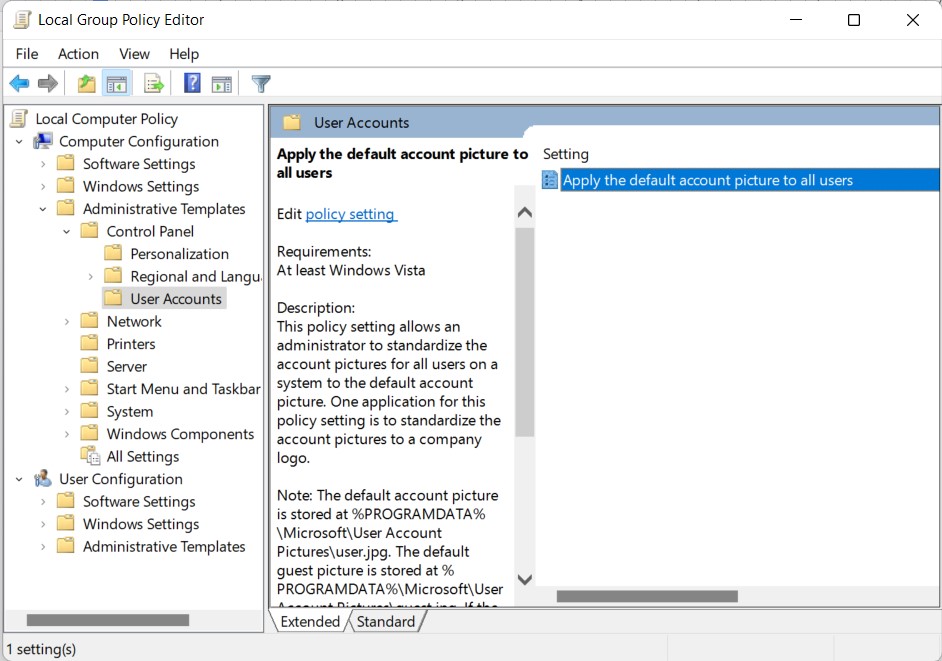
Diese Änderungen werden dann auf allen PCs angewendet, die zu einem bestimmten Netzwerk gehören. Andererseits gibt es auch einen lokalen Zweig dieses Richtlinieneditors, der verwendet wird, um Gruppenrichtlinieneinstellungen auf einem einzelnen Computer zu verwalten.
Unabhängig vom Anwendungsfall ist es unbestreitbar, dass sie zu den leistungsstärksten Werkzeugen für Ihren Windows 11-PC gehören. Mit diesem Wissen wird Sie dieser Leitfaden über neun verschiedene Methoden informieren, mit denen Sie auf den Gruppenrichtlinien-Editor in Windows 11 zugreifen können. Folgen Sie einfach weiter.
Beste Möglichkeiten, um den Gruppenrichtlinien-Editor in Windows 11 zu öffnen
Aufgrund seiner erweiterten Funktionen ist der Gruppenrichtlinien-Editor nur für die Professional-, Ultimate- und Enterprise-Editionen von Windows verfügbar und nicht für die Home-Version. Wenn Sie also eine der oben genannten Windows-Versionen haben, lassen Sie uns beginnen.
Methode 1: Über den Ausführen-Befehl
- Starten Sie das Ausführen-Dialogfeld über die Windows+R-Tastenkombination.
- Geben Sie dann gpedit.msc ein und drücken Sie die Eingabetaste.
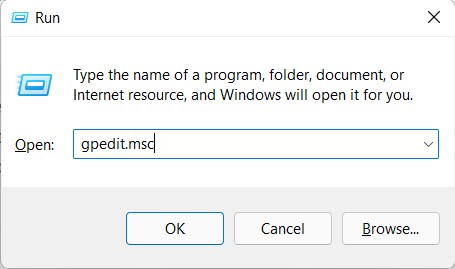
- Es wird der Gruppenrichtlinien-Editor in Windows 11 gestartet.
Methode 2: Über das Einstellungsmenü
- Öffnen Sie das Einstellungs-Menü über die Windows+I-Tastenkombination.
- Geben Sie dann Gruppenrichtlinie bearbeiten ein und drücken Sie die Eingabetaste.
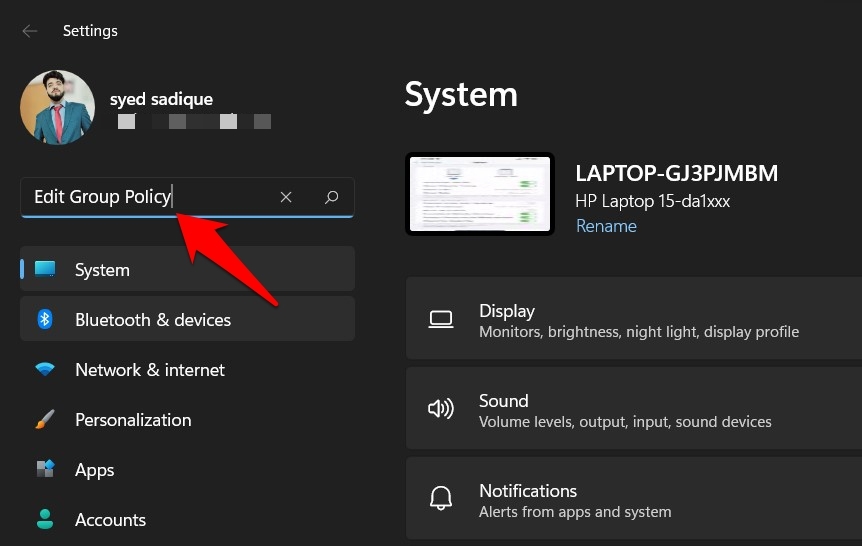
- Es wird der GPE geöffnet, und Sie können nun die gewünschten Anpassungen vornehmen.
Methode 3: Über die Eingabeaufforderung
- Gehen Sie zum Start-Menü, geben Sie CMD ein und starten Sie die Eingabeaufforderung als Administrator.
- Geben Sie dann das folgende Befehlswort ein und drücken Sie die Eingabetaste
gpedit.msc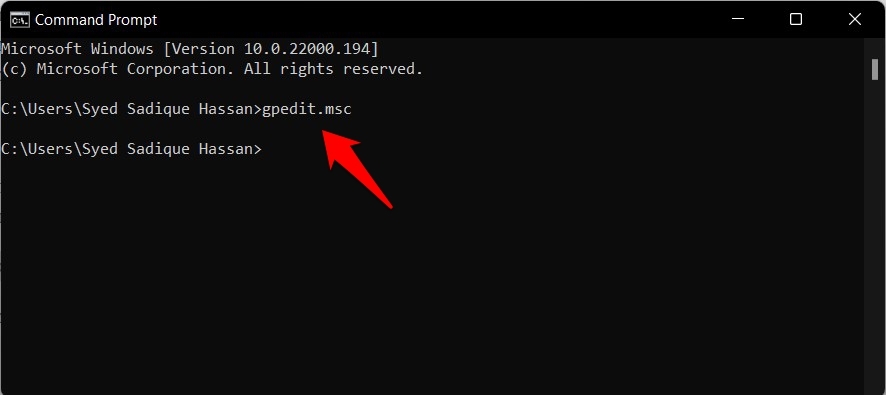
- Es wird nun der Gruppenrichtlinien-Editor in Windows 11 geöffnet.
Methode 4: Über das Startmenü
Dies ist einer der einfachsten Ansätze, um auf den GPE zuzugreifen. Hier ist, was Sie tun müssen:
- Gehen Sie zum Startmenü und geben Sie das folgende Schlüsselwort ein:
Gruppenrichtlinie bearbeiten - Klicken Sie nun auf die Option Gruppenrichtlinie bearbeiten aus den angezeigten Suchergebnissen.
Methode 5: Über den Datei-Explorer
- Öffnen Sie den Datei-Explorer über die Windows+E-Tastenkombination.
- Geben Sie dann das folgende Schlüsselwort in die Adressleiste ein und drücken Sie die Eingabetaste
gpedit.msc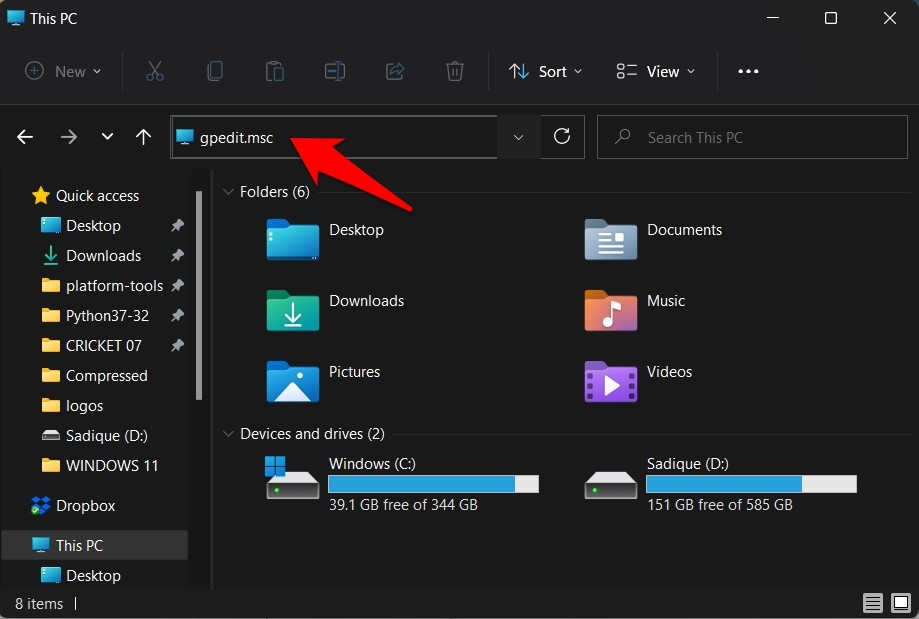
- Das GPE-Fenster wird nun auf Ihrem PC geöffnet.
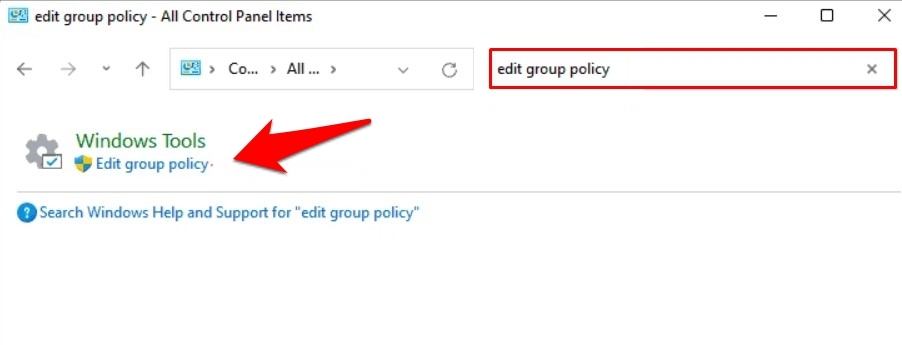
Methode 6: Über die Systemsteuerung
- Gehen Sie zum Start-Menü, suchen Sie nach Systemsteuerung und klicken Sie auf Öffnen.
- Geben Sie dann Gruppenrichtlinie bearbeiten in die Suchleiste oben rechts ein.
- Wählen Sie schließlich Gruppenrichtlinie bearbeiten im Abschnitt Windows-Tools aus.
Methode 7: Über den Task-Manager
- Verwenden Sie die Strg+Shift+Esc-Tastenkombination, um den Task-Manager zu öffnen.
- Gehen Sie dann zu Datei und wählen Sie Neue Aufgabe ausführen.
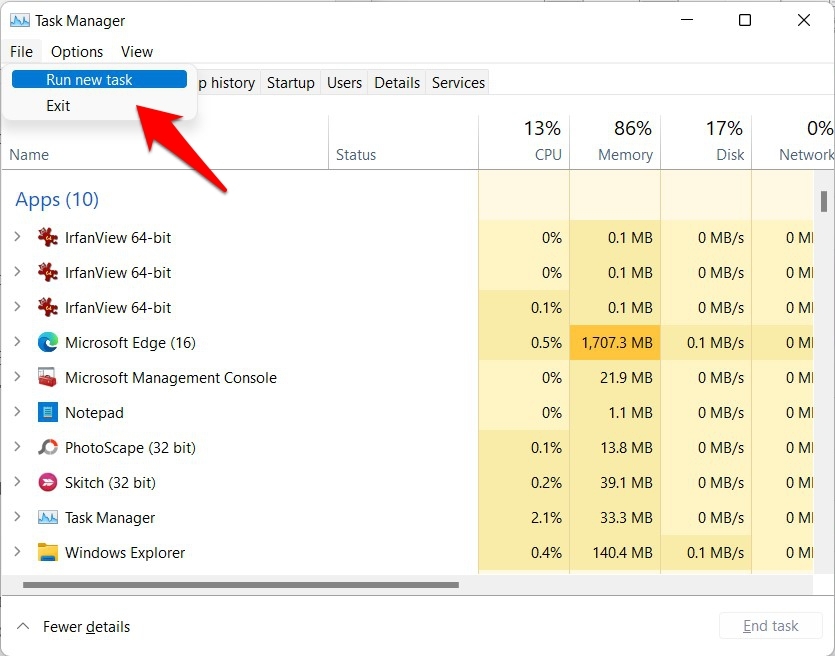
- Geben Sie nun gpedit.msc im Dialogfeld Neue Aufgabe ein und klicken Sie auf OK.
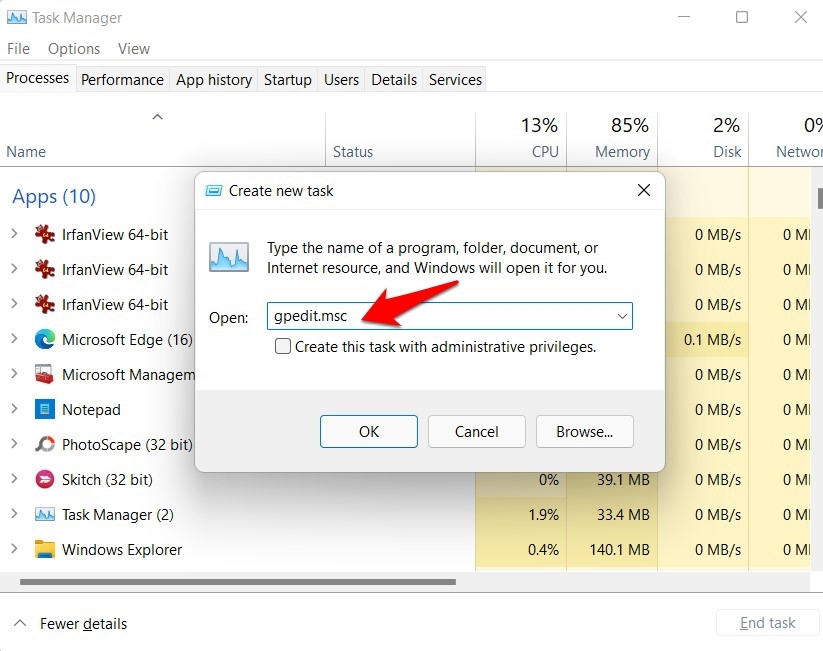
- Sie können nun auf den GPE auf Ihrem PC zugreifen.
Methode 8: Über die EXE-Datei des Gruppenrichtlinien-Editors
Sie können den Gruppenrichtlinien-Editor in Windows 11 auch direkt über seine ausführbare Datei öffnen. Hier ist, wie:
- Öffnen Sie zunächst den Datei-Explorer über die Windows+E-Tastenkombination.
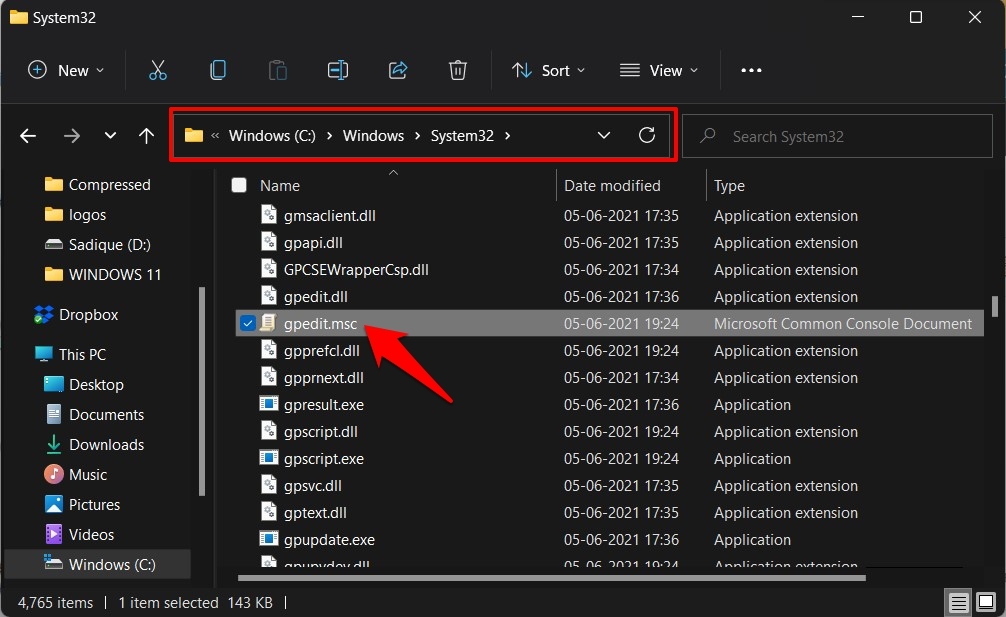
- Kopieren Sie dann den folgenden Speicherort in die Adressleiste und drücken Sie die Eingabetaste:
C:\Windows\System32 - Doppelklicken Sie schließlich auf die gpedit.msc-Datei, um das GPE zu starten.
Methode 9: Über eine Desktop-Verknüpfung
Anstatt einen so langen Weg zu gehen, um auf den GPE zuzugreifen, könnten Sie auch eine Desktop-Verknüpfung erstellen und den Richtlinieneditor mit nur einem Klick aufrufen. Hier ist, wie:
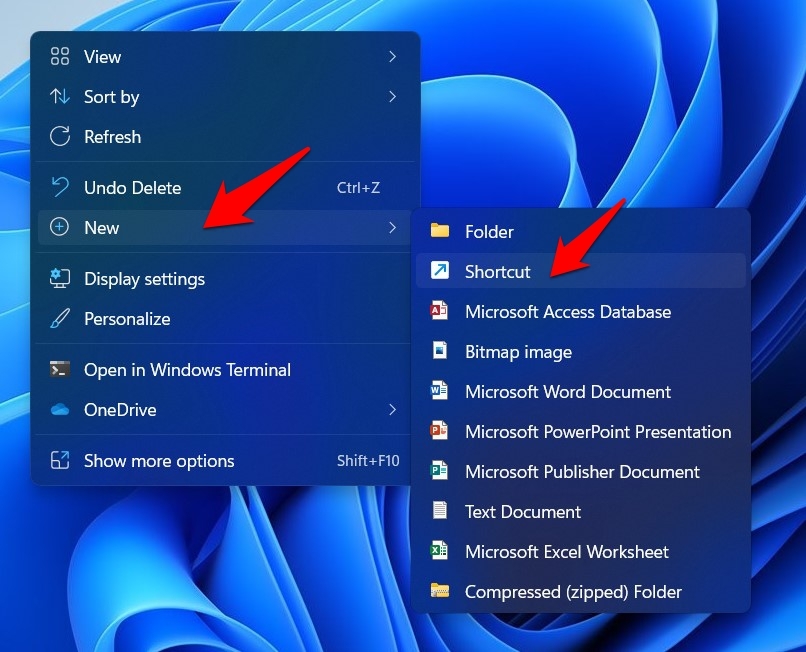
- Klicken Sie mit der rechten Maustaste an eine leere Stelle auf Ihrem Desktop und wählen Sie Neu > Verknüpfung.
- Geben Sie dann die folgende Datei in das vorgesehene Feld ein und klicken Sie auf Weiter:
gpedit.msc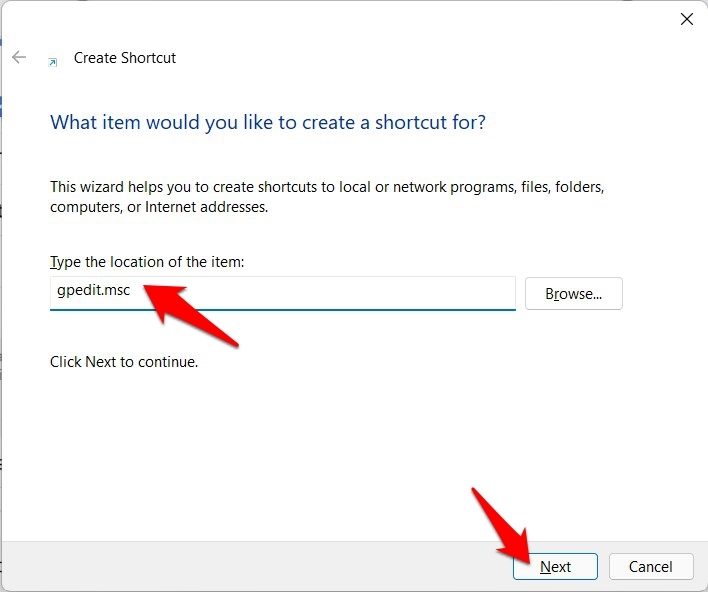
- Geben Sie nun einen beliebigen Namen Ihrer Wahl (sagen wir GPE) ein und klicken Sie auf Fertigstellen.
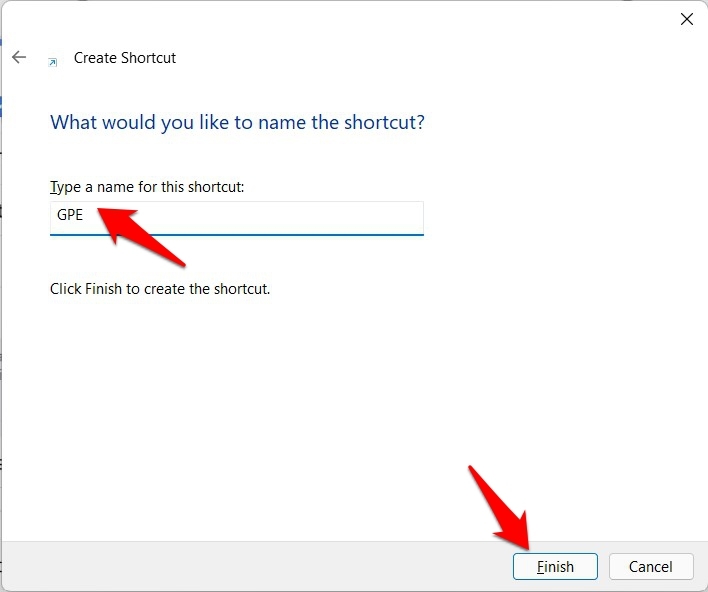
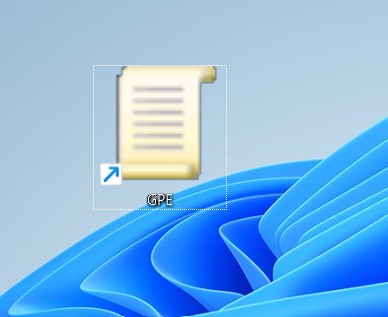
- Das war’s. Sie können nun auf den Richtlinieneditor zugreifen, indem Sie einfach auf diese neu erstellte Verknüpfung doppelklicken.
Fazit
Damit schließen wir den Leitfaden ab, wie Sie auf den Gruppenrichtlinien-Editor in Windows 11 zugreifen können. Wir haben neun verschiedene Methoden dafür geteilt, lassen Sie uns in den Kommentaren wissen, für welche Sie sich letztendlich entschieden haben.
Wenn Sie Gedanken zu [9+ Methoden] So öffnen Sie den Gruppenrichtlinien-Editor in Windows 11? haben, können Sie gerne das Kommentarfeld unten nutzen. Abonnieren Sie auch unseren DigitBin YouTube-Kanal für Video-Tutorials. Prost!
Erhalte neue Beiträge in deinem Posteingang.
Kein Spam. Jederzeit abmelden.