Zoom Fehler · 7 min read · Feb 05, 2026
9 Möglichkeiten zur Behebung des Zoom-Fehlercodes 10004 (Windows und Mac)

Vom Komfort Ihres Bettes in Nachtanzügen aufzuwachen und Ihre Oberteile in etwas Professionelles zu wechseln, obwohl Sie ein Couch-Potato sind, ist üblich.
Viele von Ihnen haben erraten, dass wir über Zoom-Meetings sprechen, die Firmen oder Bildungseinrichtungen durchführen.
Obwohl es von zu Hause aus ist, stellen Sie sich vor, Sie verlassen Ihre Klasse oder Ihr Meeting abrupt mitten drin. Stellen Sie sich ein Szenario vor, in dem Sie antworten, sprechen oder präsentieren, aber plötzlich weg sind.
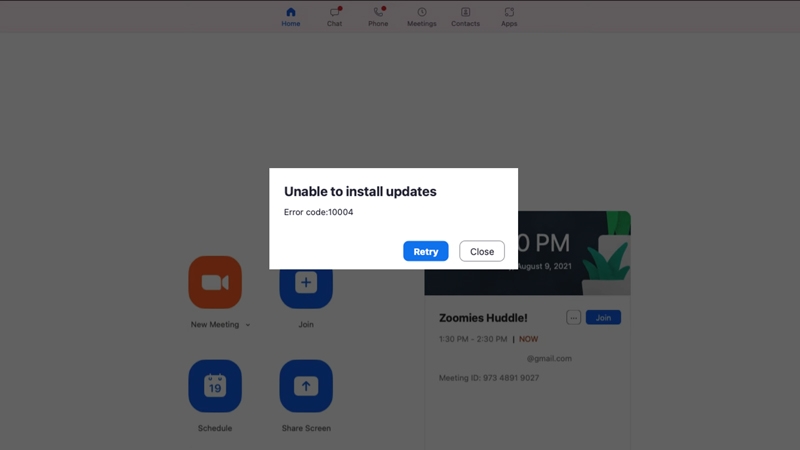
Nun, diese Situation kann ein großes Problem verursachen, das Ihr ganzes Leben beeinflusst. Dies kann passieren, wenn Fehlermeldungen wie Fehlercode 10004 auftauchen.
Sie könnten es auch erleben, während Zoom aktualisiert wird oder wenn die App geöffnet ist, aber kein Meeting stattfindet. Es gibt keinen Grund zur Sorge, da wir Ihnen gezeigt haben, wie Sie es beheben können.
So beheben Sie den Zoom-Fehlercode 10004 unter Windows und Mac?
Bevor wir zu den Lösungen übergehen, ist es wichtig zu beachten, dass es verschiedene Möglichkeiten gibt. Welche für Sie funktioniert, hängt davon ab, was das Problem verursacht. Folgen Sie daher jeder von ihnen der Reihe nach, bis Sie den Fehlercode behoben haben.
Lösung 1: Zoom zwangsweise neu starten
Ob Windows oder Mac, der Fehlercode 10004 tritt auf beiden Gerätetypen in der Zoom-App auf, und daher können Sie mit Ihren Meetings nicht fortfahren. Es hat auch ernsthafte Konsequenzen. Aber einer der häufigsten Gründe für den Fehler ist zu viel Zoom-App-Cache auf Ihrem Gerät. Daher hilft ein Zwangsneustart des jeweiligen Dienstes.
Zoom zwangsweise neu starten unter Windows
Beenden Sie die Zoom-App.
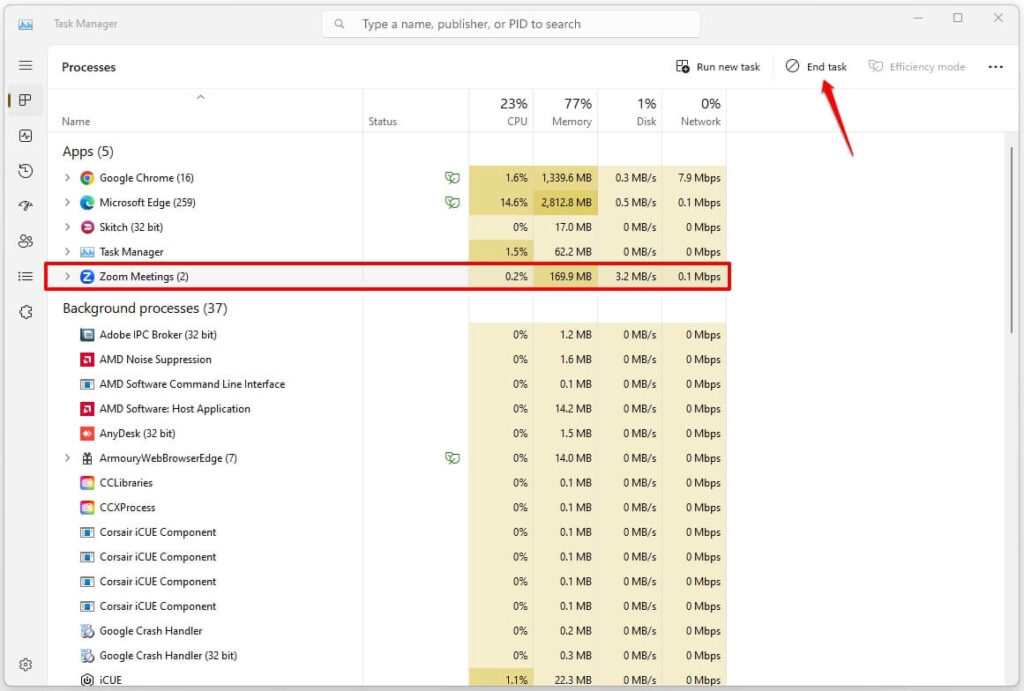
Drücken Sie gleichzeitig die Tasten Ctrl+Alt+Del, um den Task-Manager zu öffnen.
Navigieren Sie zu Zoom und klicken Sie auf die Option Task beenden.
Zoom zwangsweise neu starten unter Mac
Schließen Sie die Zoom-App.
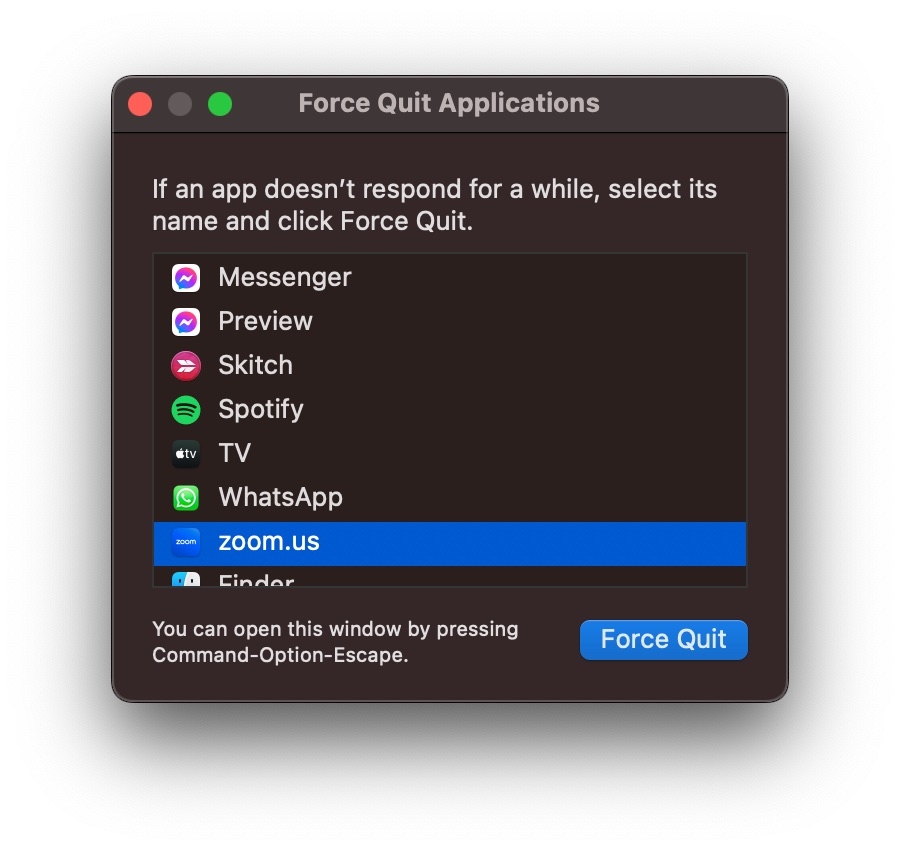
Drücken Sie die Tasten Cmd+Option+Esc, und der Bereich Zwangsbeenden erscheint.
Wählen Sie Zoom daraus aus und klicken Sie auf Zwangsbeenden.
Starten Sie nun die Zoom-App neu, damit die Änderungen wirksam werden.
Lösung 2: Starten Sie Ihr Gerät neu
Wenn ein Zwangsneustart nicht hilft, liegt das Problem an Ihrem Gerät. Es könnte einen Fehler entwickelt haben, der zum Zoom-Fehlercode 10004 führt. Außerdem kann zu viel Cache-Speicher auch dazu führen. Daher hilft in einem solchen Fall ein Neustart Ihres Geräts.
Lösung 3: Internetverbindung überprüfen
Zoom ist eine der Apps, die eine stabile und schnelle Internetverbindung benötigt, um sich mit ihren Servern zu verbinden.
Ein weiterer Grund ist, dass Sie mehrere Personen auf der ganzen Welt verbinden, und daher ist eine robuste Verbindung ein Muss. Wenn Sie also langsames, schlechtes oder instabiles Internet haben, generiert Zoom den Fehlercode 10004.
Um herauszufinden, ob dies die wahrscheinliche Ursache ist, müssen Sie einen Geschwindigkeitstest durchführen. Dafür können Sie die hier angegebene Website besuchen.
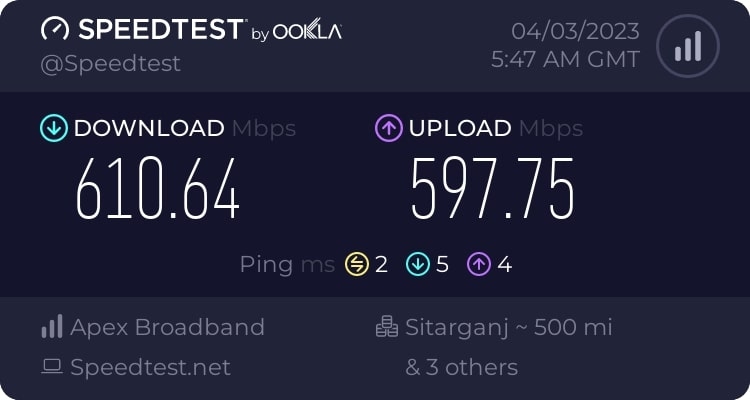
Wenn die Geschwindigkeit langsamer als gewöhnlich ist, sollten Sie Ihren Computer in den Flugmodus versetzen und ihn später wieder deaktivieren. Außerdem sollten Sie Ihren Router neu starten. Wenn das nicht hilft, wenden Sie sich an Ihren Internetanbieter.
Wenn Ihre Internetverbindung jedoch in Ordnung ist, helfen Ihnen die folgenden Methoden, das Problem zu lösen.
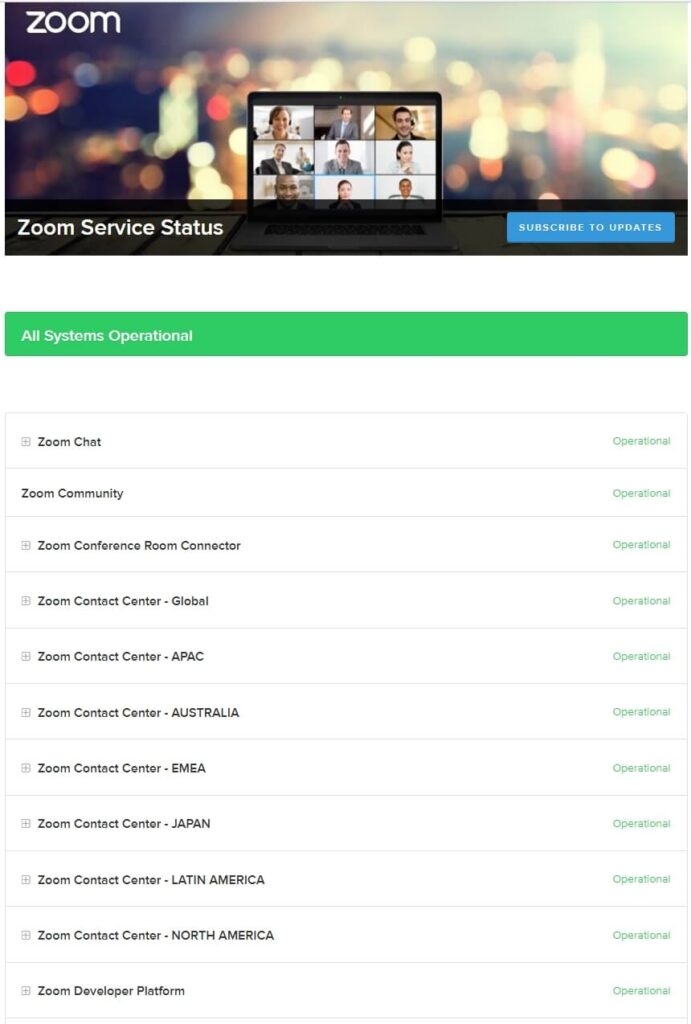
Lösung 4: Überprüfen Sie den Zoom-Serverstatus
Bevor Sie mit einer anderen Methode zur Behebung des Zoom-Fehlercodes 10004 (Windows und Mac) fortfahren, müssen Sie überprüfen, ob das Problem mit Ihrer Anwendung oder vom Server aus besteht.
Ja, oft, wenn die Zoom-Server gewartet werden oder einer seiner Dienste im Hintergrund nicht funktioniert, wird ein Fehlercode generiert. Besuchen Sie daher die hier angegebene Website, um den Zoom-Serverstatus zu überprüfen und zu sehen, ob die Dienste einwandfrei funktionieren oder nicht.
Lösung 5: Zoom unter Windows und Mac aktualisieren
Ein weiterer legitimer Grund für den Zoom-Fehlercode 10004 (Windows & Mac) ist, dass Ihre App veraltet ist.
Eine veraltete App generiert einen Fehler, da mit der Zeit Fehler in veralteten Versionen auftreten, und daher behoben werden müssen.
Darüber hinaus wird sie mit der Zeit möglicherweise inkompatibel mit Ihrem Gerät, oder Sie finden es schwierig, eine Verbindung zum Server herzustellen. Daher ist es wichtig, Zoom auf dem Computer zu aktualisieren.
Befolgen Sie die nachstehenden Schritte, um dies zu tun:
Melden Sie sich bei der Zoom-Software auf Ihrem Computer an, falls Sie dies noch nicht getan haben.
Tippen Sie auf das Profilbildsymbol und gehen Sie zu Nach Updates suchen.
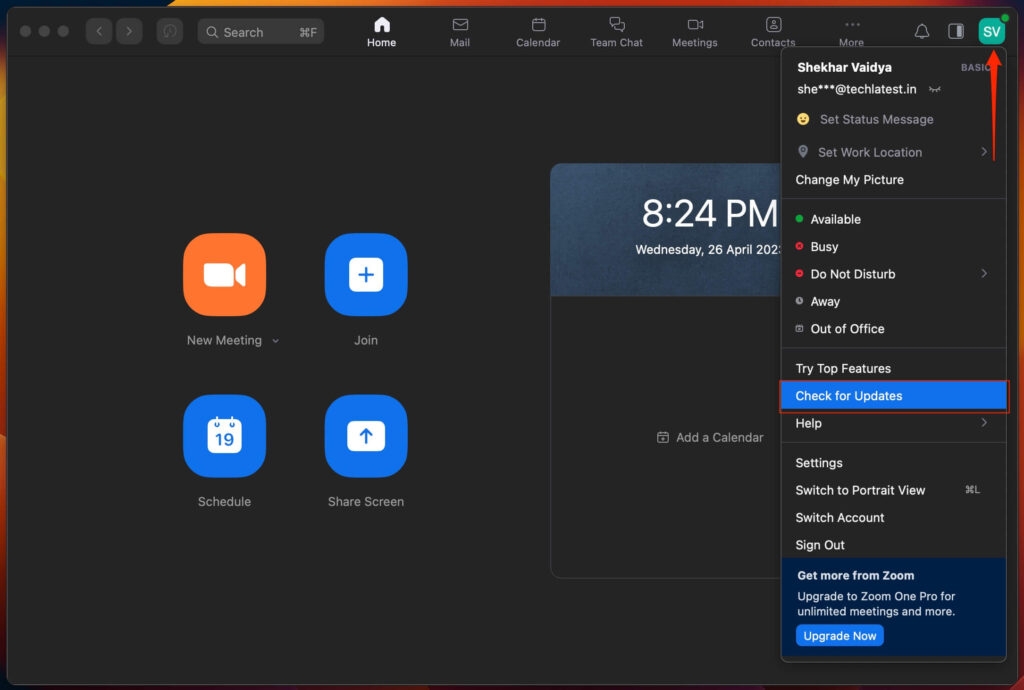
Der Zoom-Client beginnt nun mit der Überprüfung auf Updates. Wenn es welche gibt, wird es diese erkennen und Sie auffordern, sie herunterzuladen und zu installieren, um das Problem zu lösen.
Wenn die Fehlermeldung Sie auch nach Updates unterbricht, können Sie dies manuell tun.
Lösung 6: Zoom manuell aktualisieren
Sie können das Zoom-Update manuell installieren, wenn der Fehlercode 10004 während des Prozesses auftritt. Diese Methode ist sowohl für Android als auch für macOS machbar.
Um dies zu tun, öffnen Sie den Link https://zoom.us/support/download im Browser Ihres Computers. Nachdem Sie ihn geöffnet haben, scrollen Sie nach unten und klicken Sie auf Downloads.
Die URL leitet Sie zur Download-Seite weiter, und von dort aus können Sie die Software abrufen. Deinstallieren Sie außerdem den Zoom-Client und laden Sie dann die neuere Version herunter, um ein Upgrade durchzuführen.
Lösung 7: Fügen Sie Zoom als Ausnahme zu Firewalls hinzu
Häufig ist der Fehler 10004 bei Zoom nicht auf grundlegende Probleme zurückzuführen, sondern die Firewall-Einstellungen Ihres Geräts behindern die normale Funktion.
Wenn Sie spezialisierte Firewalls verwenden, deaktivieren Sie diese oder fügen Sie Zoom als Ausnahme hinzu. Außerdem gilt dies normalerweise nicht für Mac-Benutzer, da deren Firewalls standardmäßig deaktiviert sind, es sei denn, sie werden aktiviert.
Windows hat jedoch die Microsoft Defender Firewall, die standardmäßig aktiviert ist. Wir empfehlen, sie nicht auszuschalten, um die Sicherheit zu gewährleisten; fügen Sie stattdessen Zoom als Ausnahme hinzu.
Zoom als Ausnahme zur Microsoft Defender Firewall hinzufügen
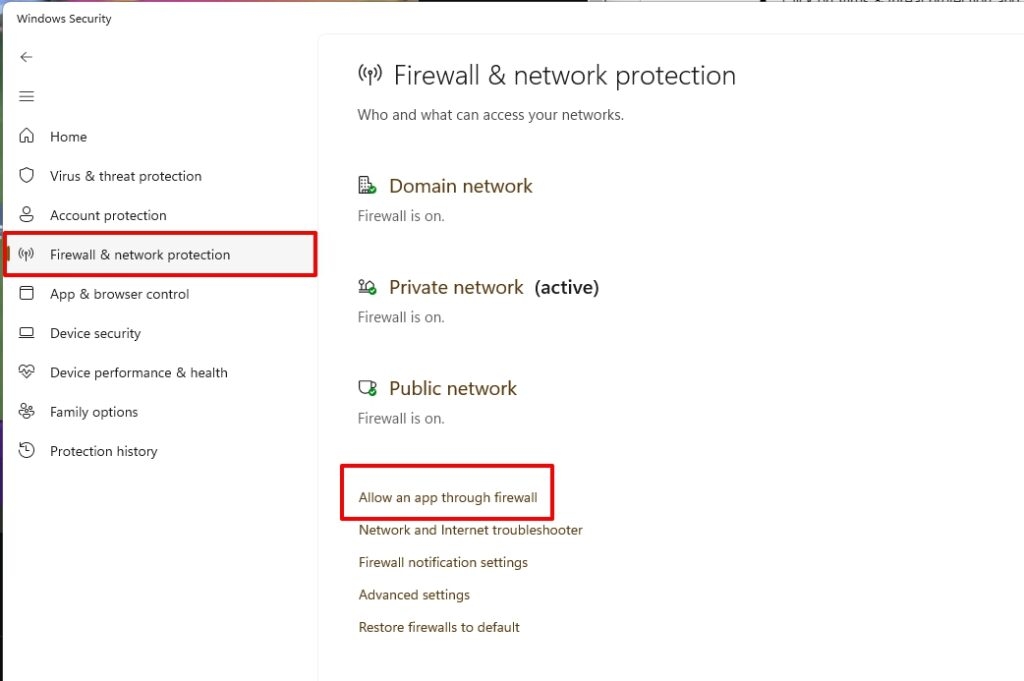
Drücken Sie die Win-Taste, suchen Sie nach Windows-Sicherheit und klicken Sie auf das erste Suchergebnis.
Klicken Sie auf Firewall- und Netzwerkschutz.
Wählen Sie die Option Eine App oder ein Feature durch die Firewall zulassen.
- Klicken Sie auf Einstellungen ändern, und neben Zoom aktivieren Sie die Kontrollkästchen Privat und Öffentlich, um die Anwendung als Ausnahme hinzuzufügen.
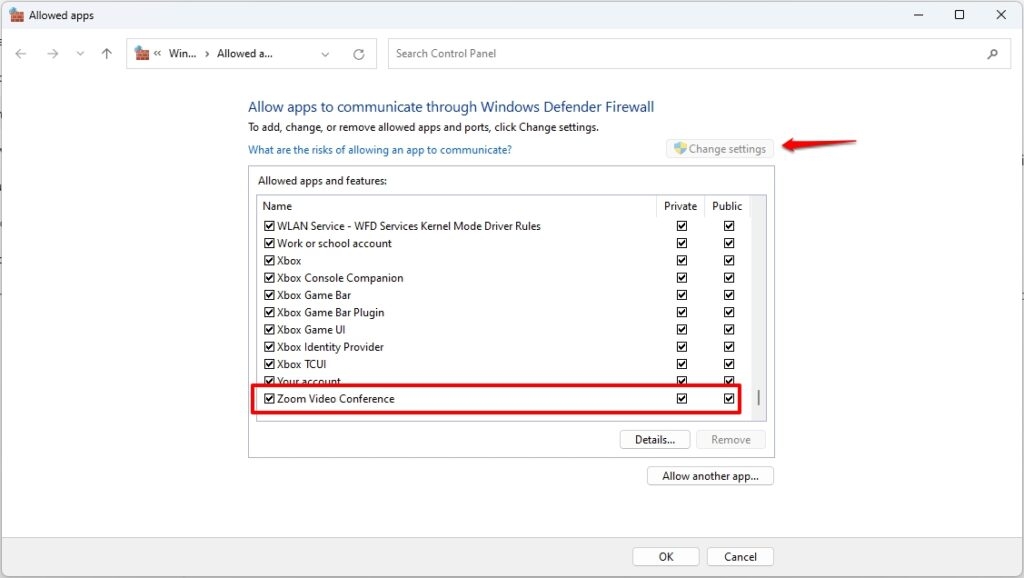
- Drücken Sie OK, um die Änderungen zu speichern.
Starten Sie nun Ihren PC neu, damit die Änderungen wirksam werden, und das Problem sollte behoben sein, wenn die Firewalls das Problem waren.
Lösung 8: Zoom unter Windows und Mac neu installieren
Wenn alle Lösungen nicht helfen, können Sie Zoom auf Ihrem Gerät neu installieren. Der Downloadprozess ist derselbe wie in Lösung 5, aber vorher müssen Sie Zoom deinstallieren. Diese Lösung hilft, den Fehlercode 10004 bei Zoom zu beheben, wenn die Installation beschädigt ist.
Die Methoden variieren für Windows und Mac; so können Sie es tun!
Zoom von Windows deinstallieren
Öffnen Sie das Startmenü und gehen Sie zur Systemsteuerung.
Geben Sie in die Suchleiste Zoom ein und drücken Sie die Eingabetaste.
Wählen Sie Zoom aus den Suchergebnissen, klicken Sie mit der rechten Maustaste und wählen Sie Deinstallieren.
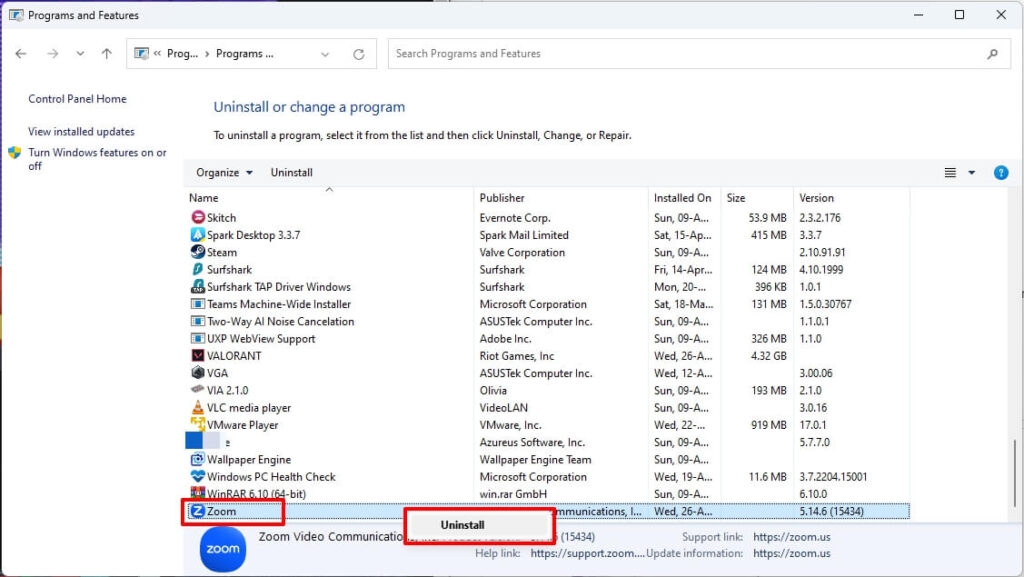
- Klicken Sie auf Ja, wenn das Panel Sie dazu auffordert.
Warten Sie, bis der Deinstallationsprozess abgeschlossen ist.
Zoom von Mac deinstallieren
Gehen Sie zu Zoom, auch wenn die App nicht lädt oder ein Fehler auftritt; Sie werden die Menüleiste sehen.
Klicken Sie auf zoom.us in der Menüleiste und wählen Sie Zoom deinstallieren aus dem Kontextmenü.
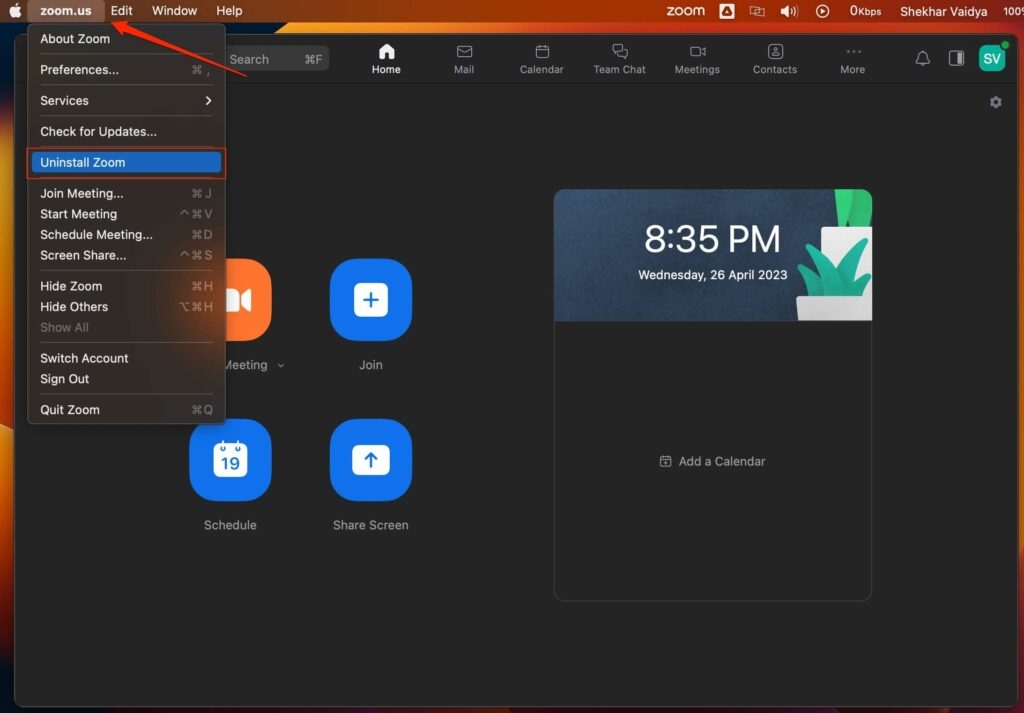
Sie werden aufgefordert, den Deinstallationsprozess abzuschließen. Nachdem Sie dies getan haben, laden Sie Zoom erneut herunter und installieren Sie es.
Lösung 9: Kontaktieren Sie den Zoom-Support
Wenn Sie die zuvor genannten Methoden nicht befolgen können, müssen Sie den Zoom-Support kontaktieren, indem Sie den Zoom-Support besuchen. Sie sollten Ihr Problem auf der Website beschreiben, und sie werden sich bald mit Ihnen in Verbindung setzen.
Häufig gestellte Fragen
Was ist der Fehler 10002 bei Zoom Mac?
Der Fehler 10002 bei Zoom Mac zeigt an, dass der Quelllink des Zoom-Installationspakets beschädigt ist. Dies geschieht normalerweise, wenn Ihr Antivirenprogramm die Dateien des Zoom-Installationspakets isoliert.
Was ist der Windows-Fehlercode 10004?
Der Windows-Fehlercode 10004 gibt typischerweise ein Problem mit der Netzwerkverbindung an. Daher wird es problematisch für Ihren PC, sich mit dem Server der jeweiligen Clients zu verbinden.
Was bedeutet der Fehlercode 4 im Zoom-Meeting?
Der Fehlercode 4 oder Zoom-Meeting bedeutet, dass Sie sich nicht anmelden können. Daher sollten Sie ein alternatives Gerät verwenden.
Was ist der Fehler 10004 von akzeptieren?
Der Fehlercode 10004 von akzeptieren zeigt an, dass der Clip beschädigt ist.
Fazit – Zoom-Fehlercode 10004
Die Pandemie hat die Arbeit von zu Hause aus erhöht, und seitdem haben wir es als Norm angenommen. In Anbetracht dessen, dass es eine Bequemlichkeit ist, haben wir alle darauf umgeschaltet und sind von hartem Arbeiten zu smartem Arbeiten übergegangen.
Die Dinge sind in Ordnung, bis technische Probleme wie der Zoom-Fehlercode 10004 Sie stören. Um ihn zu beseitigen, sollten Sie Zoom zwangsweise neu starten, das Gerät neu starten, die App neu installieren oder den Zoom-Support um Hilfe bitten.
Es gibt weitere Methoden, wie oben erwähnt, und die meisten ihrer Prozesse unterscheiden sich für Windows und Mac.
Wenn Sie Fragen haben, zögern Sie nicht, einen Kommentar unten zu hinterlassen!
Weiterführende Literatur:
Die 5 besten Zoom-Alternativen für Videoanrufe
Wie viel Daten verbraucht ein Zoom-Meeting?
So entfernen Sie die Zoom-App von Ihrem Telefon und PC?
Erhalte neue Beiträge in deinem Posteingang.
Kein Spam. Jederzeit abmelden.