iTunes Verwaltung · 8 min read · Feb 21, 2026
Ein kurzer Leitfaden zur Verwaltung Ihrer wachsenden iTunes-Bibliothek
Vor fünf Jahren konzentrierte sich Apples iTunes fast ausschließlich auf eines: die Verwaltung Ihrer Musik. Heute ist iTunes zu einem Repository für hochauflösende Mediatheken und Apps sowie einem Synchronisierungstool für Fotos geworden, die an anderer Stelle auf Ihrer Festplatte gespeichert sind – Tausende von Dateien, die selbst die größten Festplatten füllen können, bevor Sie merken, was passiert. Tatsächlich wissen Sie möglicherweise nicht, dass die Festplatte Ihres Computers Hilfe benötigt, bis Sie einen ernsthaften Platzmangel haben; selbst Apples Mac OS bietet nur eine Warnung bei niedrigem Speicherplatz, wenn Sie bereits an dem Punkt sind, an dem Ihre Maschine ernsthaft langsamer geworden ist und Gefahr läuft, unbrauchbar zu werden. Glücklicherweise gibt es einige kostenlose Tools, die Ihnen helfen können, Ihre iTunes-Bibliothek zu verwalten und wertvollen Speicherplatz zu sparen, und wir möchten sie Ihnen heute vorstellen, wobei wir uns auf eine Mac-Diskvisualisierungslösung konzentrieren.
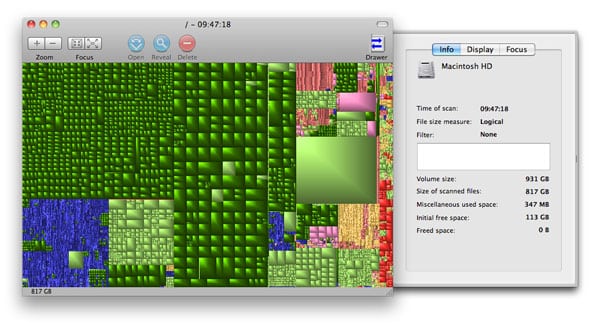
Unsere Lieblings-Mac-Anwendungen zur Verwaltung von Festplatten sind GrandPerspective und Onyx. Wir werden uns auf GrandPerspective konzentrieren, mit dem Sie Ihre Festplatte als eine Sammlung von Kästchen anzeigen können, die die Größen einzelner Dateien darstellen, sodass Sie schnell sehen können, was groß und klein ist, und dann entscheiden können, ob Sie Platzfresser behalten, kürzen oder löschen möchten; Windows-PC-Alternativen wie WinDirStat finden Sie hier. Im Vergleich dazu hat Onyx eine Automatisierungsfunktion, die temporäre Dateien löscht, die von Programmen erstellt und vergessen wurden, was in seltenen Fällen mehrere Gigabyte groß sein kann. Wir hatten über 55 GB löschbereite temporäre Dateien, nachdem wir eine neue Fotobibliothek mit Aperture eingerichtet hatten, aber der Müll, den Onyx gefunden hat, liegt normalerweise im Bereich von 2 GB oder weniger – genug, um eine ernsthaft platzmangelnde Maschine besser laufen zu lassen, aber nicht genug, um das größere Problem einer wachsenden Mediathek ohne Platz zu beheben.
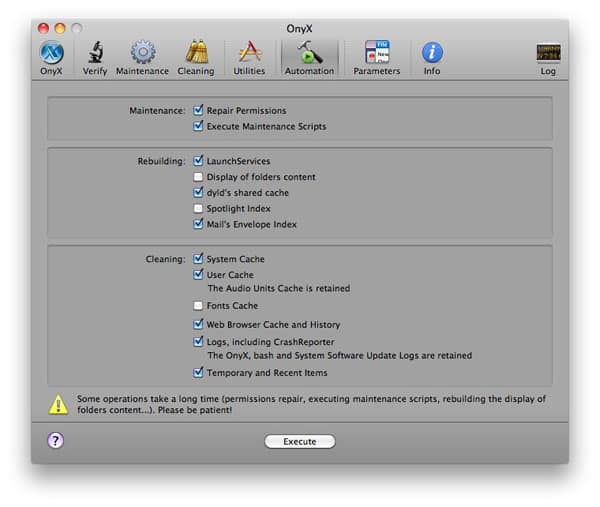
Beide dieser Mac-Programme sind kostenlos und lohnenswert. Da die Verwendung von Onyx so einfach ist wie das Herunterladen der Anwendung, das Auswählen von Automatisierung und das Drücken der Schaltfläche Ausführen, konzentrieren wir uns hier auf die Verwendung von GrandPerspective, um verschiedene Arten von iTunes-bezogenen Mediendateien zu lokalisieren und zu verwalten. Windows-Benutzer können WinDirStat oder andere Dienstprogramme ausprobieren, um ähnliche Visualisierungen auf ihren Festplatten durchzuführen.
GrandPerspective laden und Filter verwenden
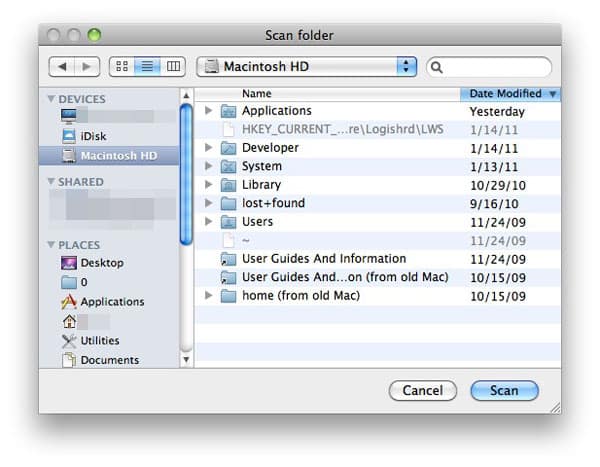
Wenn Sie GrandPerspective starten, werden Sie zunächst zu einem Fenster “Ordner scannen” gebracht, in dem Sie auswählen können, welche Festplatte oder welchen Ordner Sie visualisieren möchten. Die Auswahl von Macintosh HD reicht auf den meisten Macs aus, aber wenn Sie eine separate Festplatte mit Ihrer iTunes-Bibliothek haben oder einen anderen Namen für Ihre Festplatte verwenden, wählen Sie stattdessen den Namen dieser Festplatte aus und drücken Sie die Schaltfläche Scannen. Nach mehreren Minuten des Scannens wird ein Fenster mit einem riesigen Raster von Kästchen angezeigt. Wenn Sie den Cursor über jedes Kästchen bewegen, wird der aktuelle Dateiname, der Ordner und die Größe am unteren Rand des Fensters angezeigt. Je größer das Kästchen, desto mehr Platz beansprucht die Datei auf Ihrer Festplatte.
Diese Masteransicht präsentiert eine verrückte Anzahl von Kästchen, um alles auf Ihrer Festplatte darzustellen – nützlich, um das große Ganze zu verstehen, da Sie grob sehen können, wie groß bestimmte Ordner sind: die kleinen Kästchen sind einzelne Dateien, die in Blöcken zusammengefasst sind, die Ordner darstellen. Wenn Sie den Cursor über die Kästchen bewegen, könnte Ihnen auffallen, dass Ihre Videos viel Platz beanspruchen oder dass es einige wirklich große Kästchen gibt, die Fotobibliotheken oder andere Dateien darstellen. Sie könnten versuchen, die großen Dateien einzeln zu löschen, indem Sie die Schaltfläche „Enthüllen“ oben im Fenster verwenden und sie in den Papierkorb ziehen, aber das ist normalerweise keine gute Idee, da die großen Dateien normalerweise entweder wichtig sind oder aus kleineren Dateien bestehen, die Sie nicht sehen können.
Stattdessen empfehlen wir, dass Sie die Filter verwenden, die sich oben auf dem Bildschirm unter Fenster > Filter befinden, um in einzelne Medienkategorien einzutauchen und herauszufinden, wo Sie Änderungen vornehmen können. (Sie können GrandPerspective auch verwenden, um nur Ihren iTunes-Ordner zu durchsuchen, aber dies würde alles außerhalb des Ordners übersehen, daher empfehlen wir diesen ansonsten praktischen Shortcut nicht.)
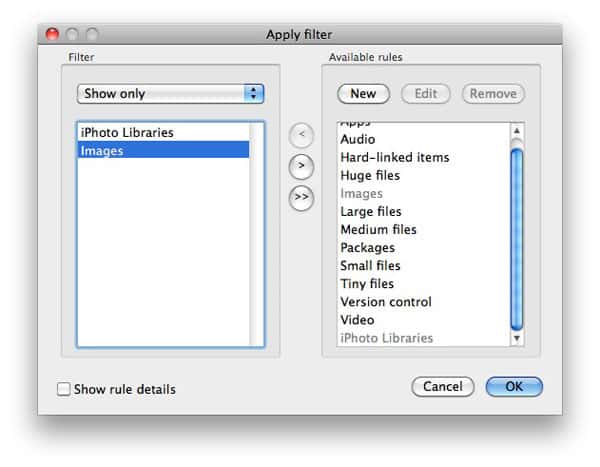
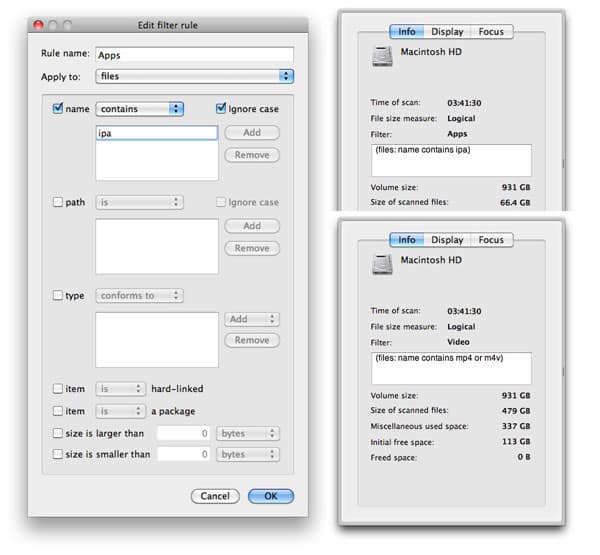
GrandPerspective enthält einige Filter, darunter Audio und Bilder, die sofort zumindest etwas nützlich sind. Sie können neue und wichtige zusätzliche Filter wie Apps und Videos erstellen, indem Sie die Schaltfläche Neu im Fenster Filter anwenden drücken. Geben Sie den Namen der neuen Regel (Apps) ein, aktivieren Sie das Kästchen „Name“, ändern Sie „ist“ in „enthält“ und drücken Sie „Hinzufügen“. Fügen Sie „ipa“ hinzu, damit GrandPerspective Ihre Festplatte nach iOS-Apps durchsucht, die mit der Endung „ipa“ enden, und aktivieren Sie das Kästchen „Groß-/Kleinschreibung ignorieren“ nur zur Sicherheit. Drücken Sie OK am unteren Rand des Fensters.
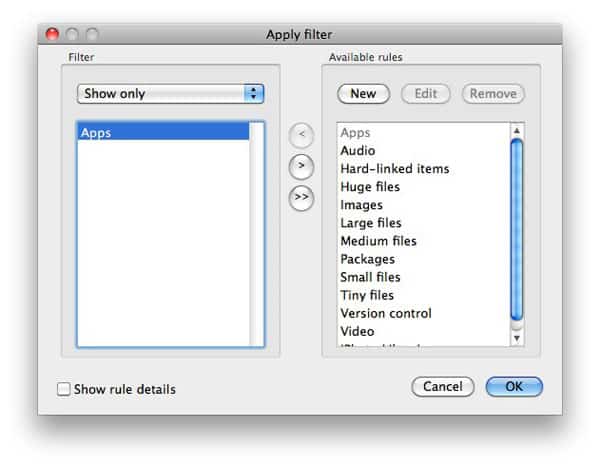
Dies bringt Sie zurück zum Fenster Filter anwenden. Sie müssen den Namen der Regel auswählen (wiederum für dieses Beispiel Apps), die < Schaltfläche drücken und dann OK drücken.
Wenn Sie dieses Verfahren befolgen, entweder indem Sie einen neuen Filter erstellen oder einen in GrandPerspective integrierten verwenden, können Sie jede Kategorie von iTunes-bezogenen Dateien auf Ihrer Festplatte betrachten. Hier ist, was Sie in jeder finden werden, mit einigen zusätzlichen kategoriespezifischen Anmerkungen.
Videos
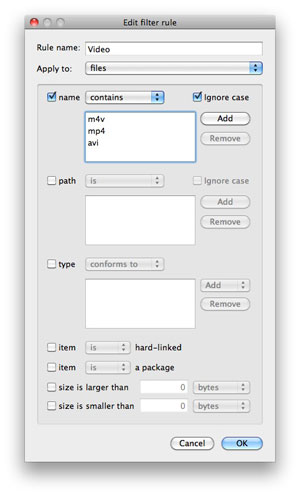
Sie müssen einen Filter erstellen, um Ihre iTunes-fähigen Videos mit GrandPerspective zu sehen. Wir haben diesen Video-Filter erstellt, indem wir „Name enthält“ m4v, mp4 und avi verwendet haben – drei Formate, die für iTunes am häufigsten sind – aber Sie können zusätzliche Endungen hinzufügen, wenn Sie nicht-iTunes-Dateien (sagen wir, mov oder divx) in anderen Formaten heruntergeladen oder erstellt haben.
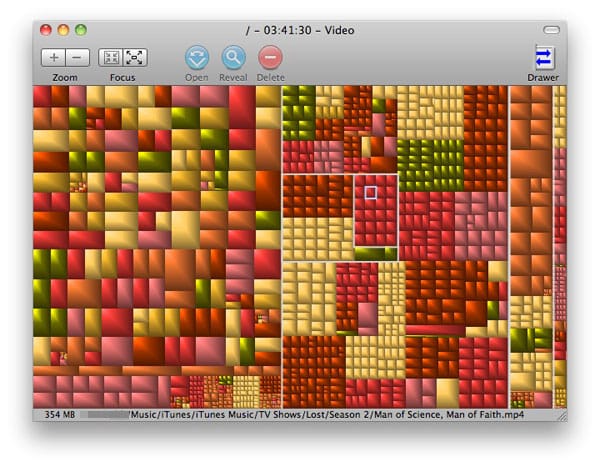
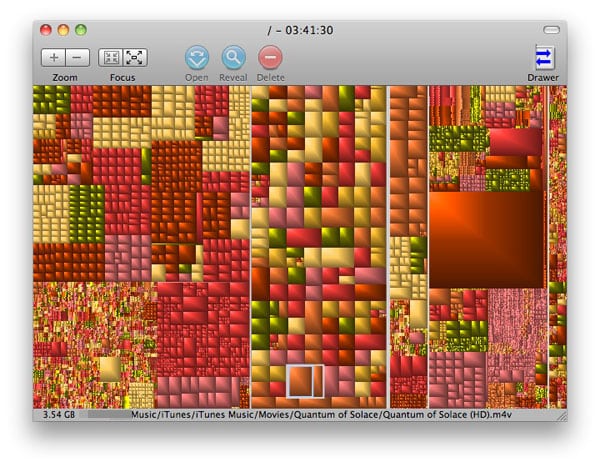
Obwohl die einzelnen Dateien groß erscheinen oder nicht, seien Sie nicht überrascht, wenn Videos insgesamt den größten Platz auf Ihrer Festplatte einnehmen. Wir waren erstaunt festzustellen, dass unsere 1-Terabyte-Festplatte 479 GB Videodateien enthielt – mehr als die Hälfte des formatierten (931 GB) Speicherplatzes auf der Festplatte. Ein einzelner Film, der im iTunes Store gekauft wurde, Quantum of Solace, beanspruchte 5 Gigabyte Speicherplatz zwischen der 3,54 GB HD-Version und der 1,49 GB SD-Version. Einzelne Episoden von Fernsehsendungen summierten sich zu mehr Platz als Filme. Sie könnten auch feststellen, dass Video-Podcasts viel Platz auf Ihrer Festplatte beanspruchen, und Sie könnten sogar doppelte Kopien von Videodateien finden, die Sie löschen könnten, um mehr Platz zu schaffen. Beachten Sie, dass Videos, die Sie bei iTunes gekauft haben, nicht kostenlos erneut heruntergeladen werden können, sodass Sie sie entweder auf eine andere Disc – sagen wir, eine leere DVD oder eine zweite Festplatte – sichern oder sie mit dem Verständnis abschreiben sollten, dass Sie sie nach dem Löschen nicht mehr abrufen können.
Fotos
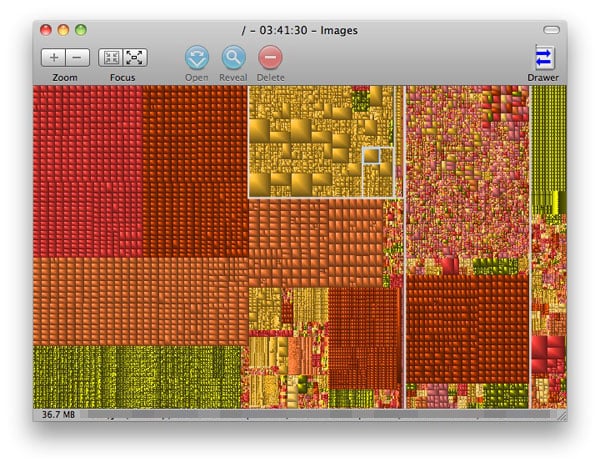
Dank der ständig steigenden Megapixelzahlen bei Digitalkameras werden einzelne Fotos mit jedem Jahr größer, und je länger Sie Fotos machen, desto größer wird Ihre Fotobibliothek. Wenn Sie den Bilderfilter von GrandPerspective wählen, werden Sie wahrscheinlich mit einem Raster enden, das etwa so aussieht, gefüllt mit Unmengen von kleinen Kästchen, die Bilddateien auf Ihrer Festplatte darstellen.
GrandPerspective berichtete zunächst, dass diese Bilder 24,7 GB Speicherplatz auf der Festplatte beanspruchen, ein großer Brocken, aber nur 5 % der Größe unserer Videobibliothek.
Leider zeigt der GrandPerspective-Bilderfilter nicht alles an. Die meisten Mac-Benutzer verwenden ein Programm wie iPhoto, um ihre Dateien zu speichern, aber die resultierende iPhoto-Bibliotheksdatei wird nicht angezeigt, es sei denn, Sie erstellen einen neuen Filter („Name enthält iPhoto“) und suchen gleichzeitig nach Bildern und iPhoto-Bibliotheken. Siehe da, etwas wie dies wird angezeigt.
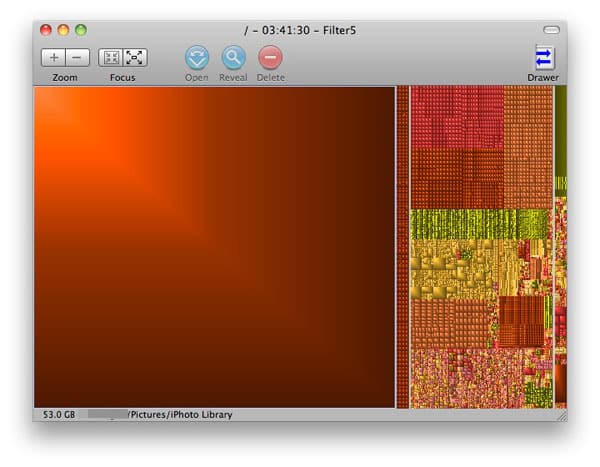
Plötzlich wurden die 24,7 GB Bilder auf unserer Festplatte von einer 53 GB iPhoto-Bibliotheksdatei in den Schatten gestellt, die von GrandPerspective als ein riesiger Datenblock dargestellt wurde. Das Aufräumen von iPhoto erfordert das Durchsuchen einzelner Bild- und Videodateien, das Wegwerfen unnötiger Dateien in den iPhoto-Papierkorb und das anschließende Leeren des iPhoto-Papierkorbs. Wenn Sie alles behalten oder einige Dateien auf eine separate Festplatte verschieben möchten, können Sie das auch tun, aber in jedem Fall gibt es viel Platz zu sparen, indem Sie verschwommene oder anderweitig unbrauchbare Fotos sowie versehentlich aufgezeichnete Videos von Digitalkameras, die möglicherweise in iPhoto gelandet sind, loswerden. Beachten Sie, dass Aperture-Benutzer eine separate Bibliothek haben, die mit einem neuen Filter („Name enthält Aperture“) gefunden werden kann. Unsere Aperture-Bibliothek ist so groß, dass sie auf einer zweiten Festplatte gespeichert werden muss.
Apps
Ohne Ihre persönlichen iTunes-Nutzungsgewohnheiten zu kennen, würden wir schätzen, dass Videos und Fotos mehr Speicherplatz auf Ihrer Festplatte einnehmen als alles andere. Aber je nachdem, wie sehr Sie ein Fan von iOS-Apps sind, könnten Sie auch feststellen, dass iPod-, iPhone- und iPad-Anwendungen mittlerweile einen ziemlich großen Abschnitt Ihrer Festplatte ausmachen. Unsere App-Bibliothek – nach zwei Jahren mindestens gelegentlicher Bereinigung – belegt immer noch beträchtliche 66,4 GB Speicherplatz, und obwohl einige dieser Apps einzeln groß sind, könnten Sie überrascht sein, wie viele kleine Apps sich angesammelt haben, um Speicherplatz auf der Festplatte zu verschwenden. Wieder müssen Sie einen neuen Filter erstellen, indem Sie Fenster > Filter verwenden, den Filternamen Apps eingeben, das Kästchen „Name“ aktivieren, „ist“ in „enthält“ ändern und „Hinzufügen“ drücken. Fügen Sie dann „ipa“ hinzu und drücken Sie OK. Sobald Sie Ihren neuen Apps-Filter ausgewählt haben, sehen Sie etwa so aus.
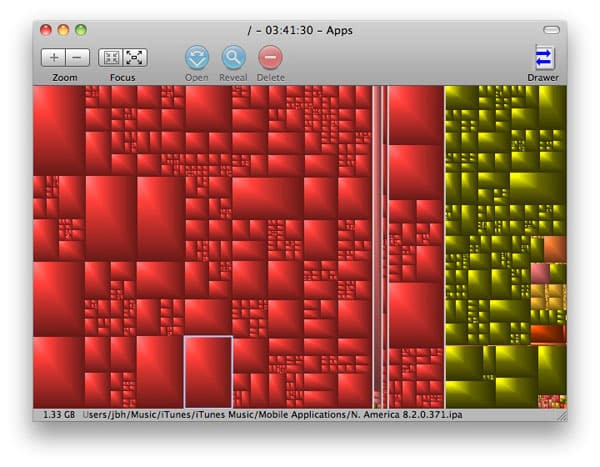
In unserer Sammlung sind große Spiele und GPS-Apps die größten Dateien, aber es gibt auch viele kleinere, die sich summieren. Sie können viel Speicherplatz auf der Festplatte sparen, indem Sie Apps, die Sie nicht mehr verwenden oder benötigen, aus iTunes löschen. Ein positiver Aspekt ist, dass Sie jede Anwendung von Apple kostenlos erneut herunterladen können, selbst nachdem Sie sie gelöscht haben, vorausgesetzt, die App bleibt im App Store. Zwei negative Aspekte sind, dass das Löschen der App aus Ihrer Bibliothek Sie daran hindert, Updates zu sehen, wann immer sie angeboten werden, und dass iTunes Ihnen keine Liste aller Apps anzeigt, die Sie heruntergeladen, aber gelöscht haben, sodass Sie diese Updates und Apps manuell selbst suchen müssen.
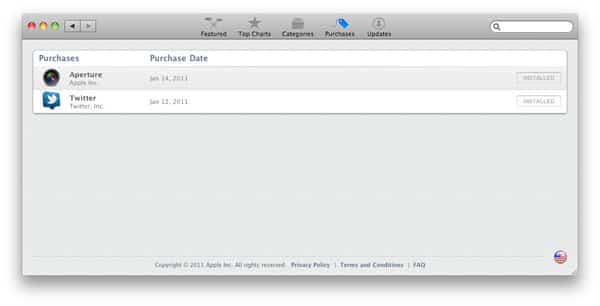
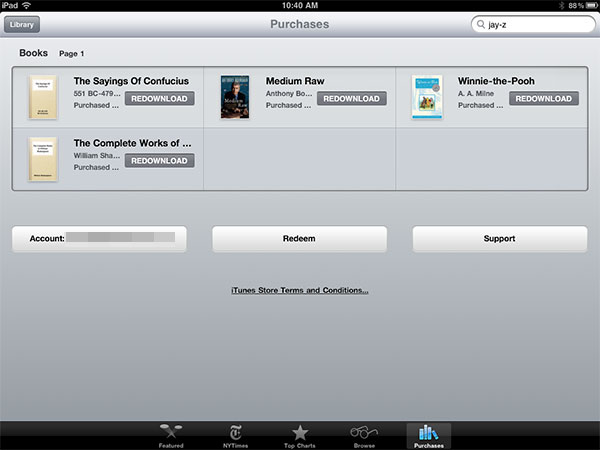
Es wäre großartig, wenn iTunes die Funktion „Einkäufe“ anbieten würde, die sowohl in der iBooks-Anwendung für iOS-Geräte als auch im Mac App Store zu finden ist, um Ihnen zu zeigen, was Sie alles heruntergeladen haben, selbst wenn es nicht installiert ist.
Erhalte neue Beiträge in deinem Posteingang.
Kein Spam. Jederzeit abmelden.