Apple Maps · 5 min read · Nov 19, 2025
Ein erster Blick auf den öffentlichen Nahverkehr in iOS 9 in Apple Maps (Aktualisiert für watchOS 2)
In dieser Woche kündigte Apple an, dass es die lang erwarteten öffentlichen Verkehrsanweisungen mit der Veröffentlichung von iOS 9 in diesem Herbst in seinen Kartenservice bringen wird, und diejenigen, die die erste Beta der neuen iOS-Version ausführen, haben entdeckt, dass die Verkehrsanweisungen bereits jetzt in mindestens einigen der unterstützten Städte – und sogar etwas darüber hinaus – verfügbar sind. Wir werfen einen kurzen ersten Blick darauf, was Apple tatsächlich mit dem öffentlichen Nahverkehr in iOS 9 gemacht hat.
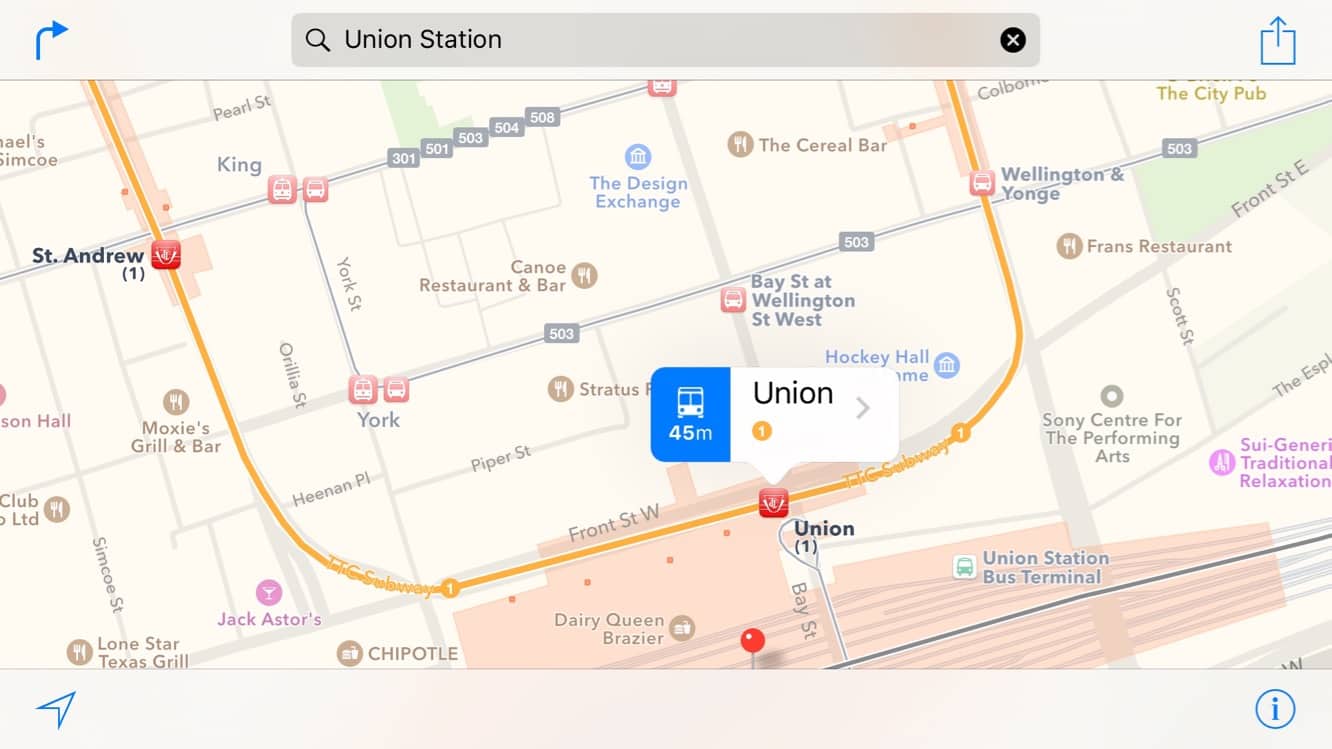
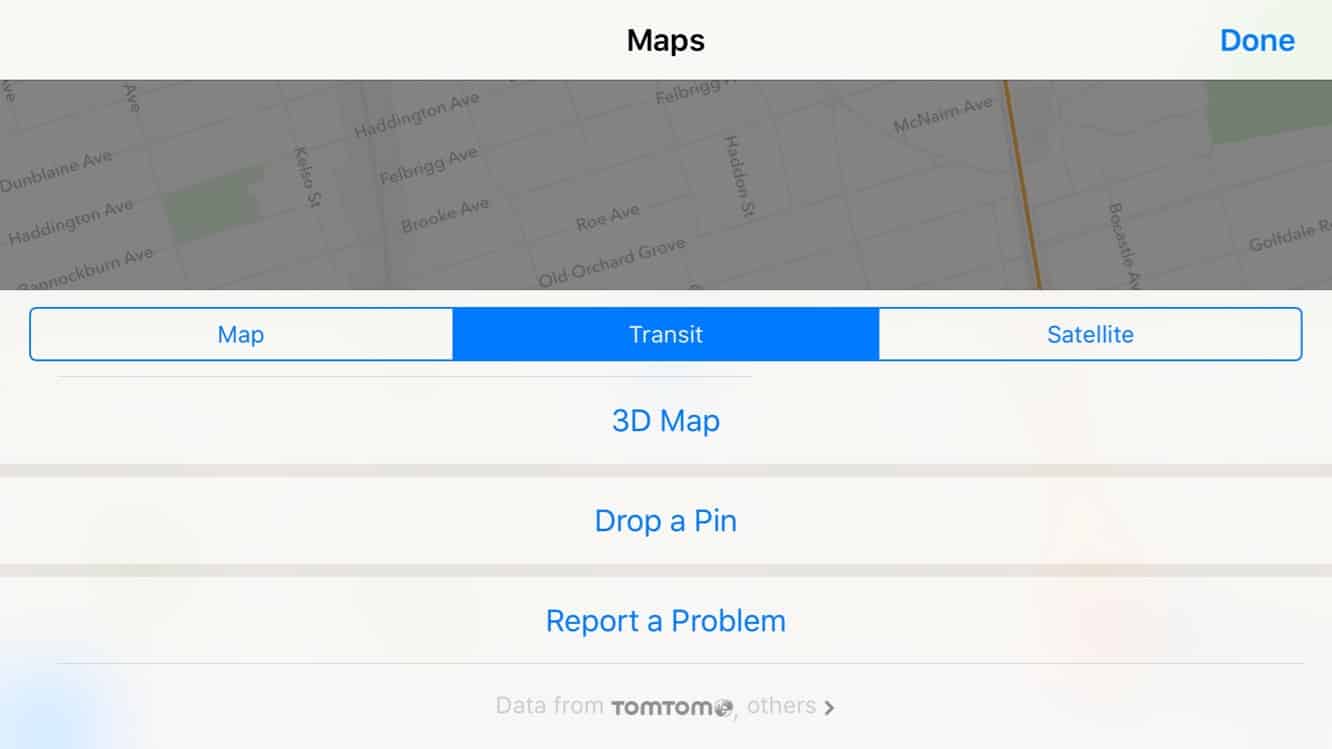
Der öffentliche Nahverkehr wurde von Anfang an tief in Apple Maps integriert, mit einer neuen “Öffentlicher Nahverkehr”-Ansicht, die die alte “Hybrid”-Ansicht im Kartenwähler ersetzt (die Hybridansicht ist jetzt verfügbar, indem man direkt zur “Satelliten”-Ansicht wechselt und die Option “Beschriftungen anzeigen” auswählt, die einmal in dieser Ansicht erscheint).
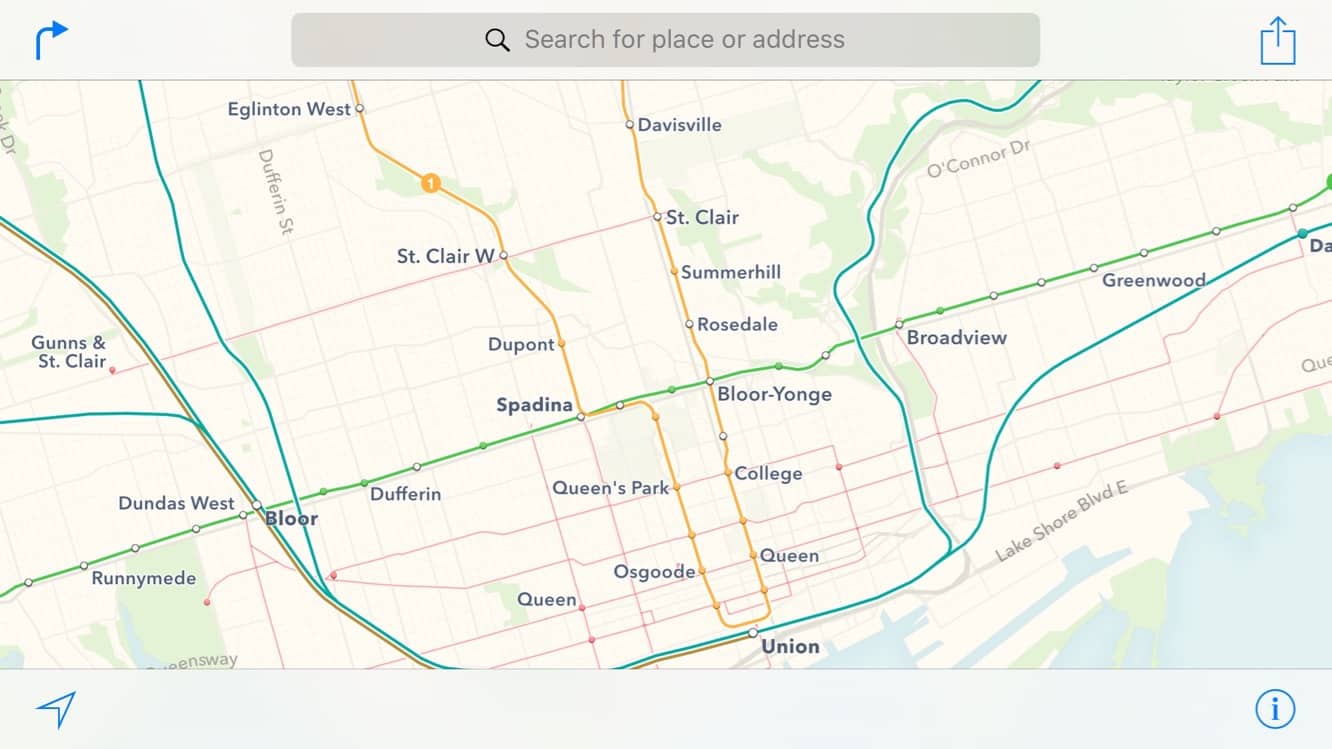
In der Ansicht “Öffentlicher Nahverkehr” sind Straßen ausgegraut, um sich in den Hintergrund einzufügen, wobei der Schwerpunkt auf den Verkehrslinien und -stationen liegt. Wichtige Zugangspunkte für den Nahverkehr, wie U-Bahn- und Bahnhöfe, erhalten ebenfalls klare und auffällige Beschriftungen, selbst bei breiteren Zoomstufen, und Linien sind farblich codiert, wo es angebracht ist – zum Beispiel in Toronto zeigen U-Bahn-Linien Nummerierungen und Farben, die mit denen übereinstimmen, die von der TTC verwendet werden.
Ein näherer Zoom auf die Karte zeigt nicht nur U-Bahn- und Bahnhöfe, sondern auch einzelne Bushaltestellen, zusammen mit den Busliniennummern, die jede Haltestelle bedienen. Wie Apple am Montag demonstrierte, werden sogar die Eingänge einzelner Stationen auf der Karte angezeigt, was den Nutzern hilft, den Weg zu den entsprechenden Zugangspunkten zu finden.
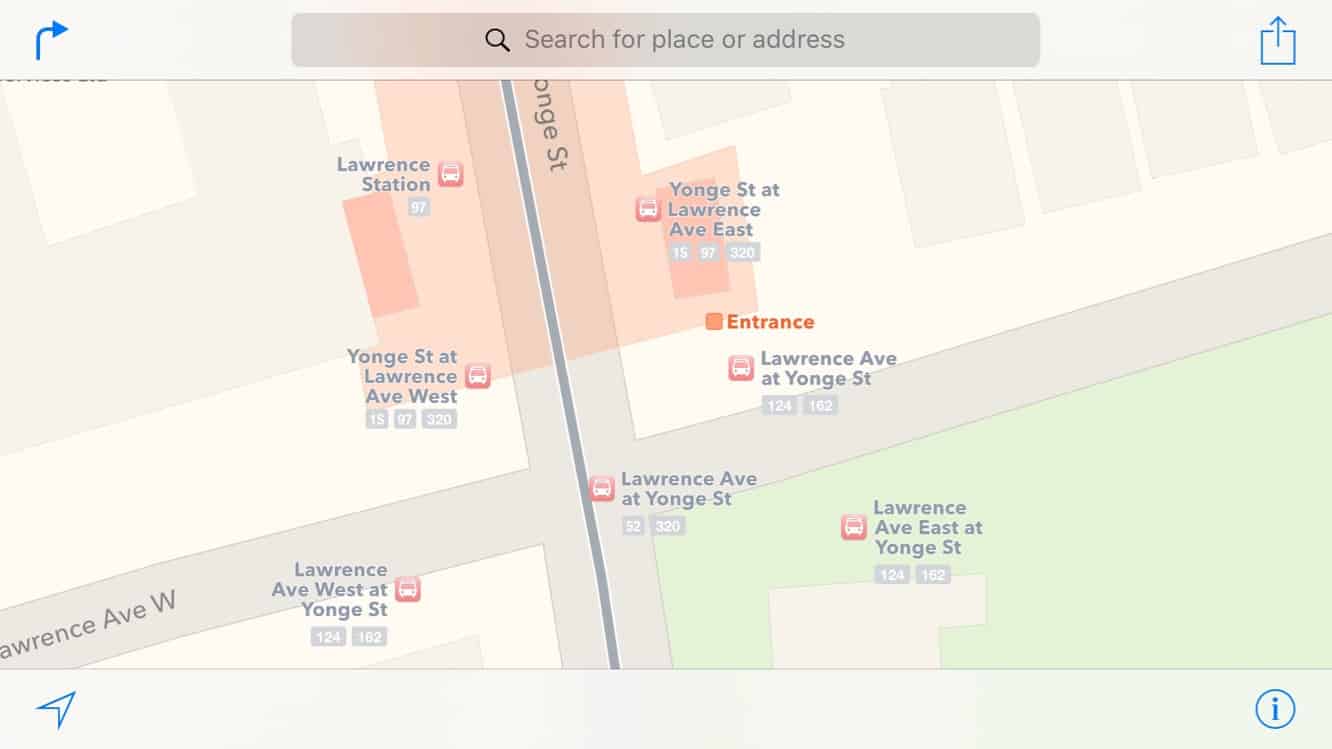
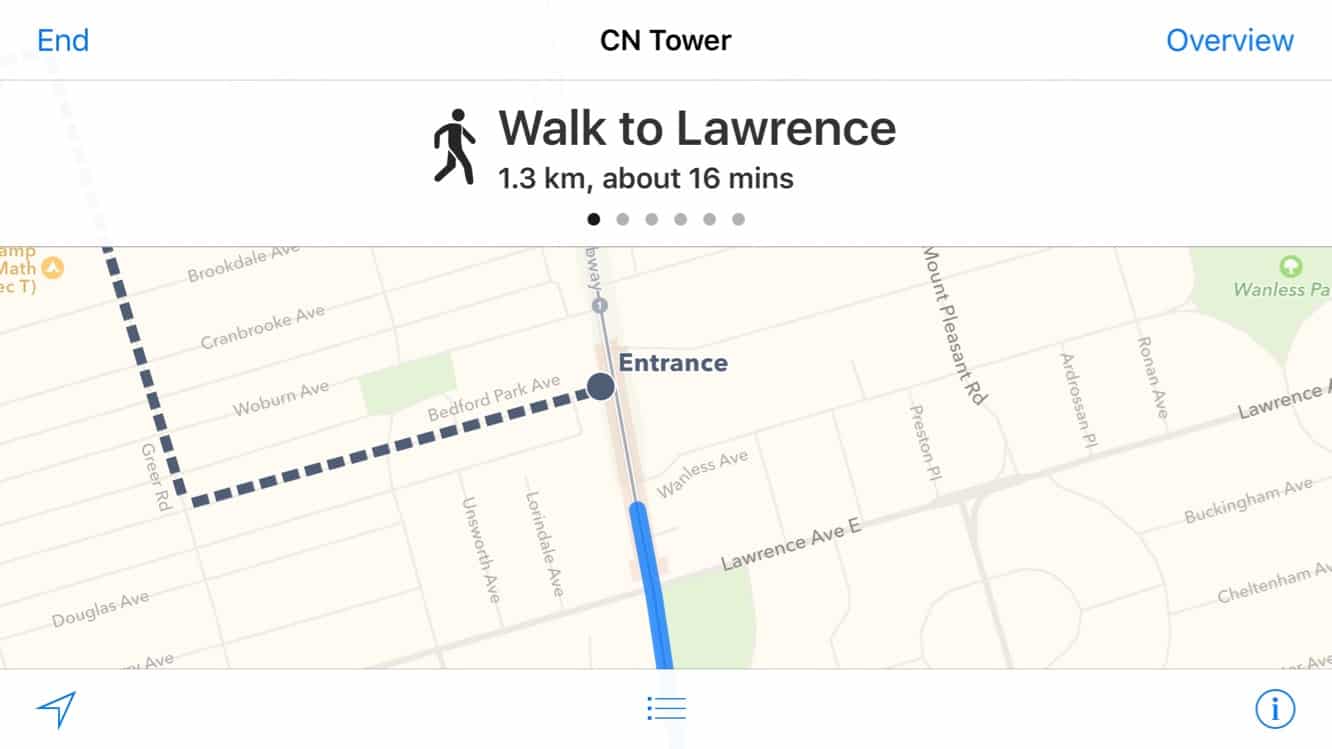
Tatsächlich ist dies ein Bereich, in dem die Verkehrsanweisungen von Apple Maps besonders glänzen – im Gegensatz zu anderen Diensten wie Google Maps bietet Apples Implementierung beim Planen einer Verkehrsroute tatsächlich Wegbeschreibungen mit Schritt-für-Schritt-Anweisungen an beiden Enden der Reise, was Ihnen hilft, nicht nur zur entsprechenden U-Bahn-Station oder Bushaltestelle zu finden, sondern direkt zum nächsten Eingang dieser Station.
Es ist eine nette Geste, die die Verkehrsanweisungen umso nützlicher macht, insbesondere für Nutzer in unbekanntem Terrain, und es ist eine sichere Annahme, dass die Geh-Anweisungen sogar mit haptischem Feedback auf der Apple Watch funktionieren werden.
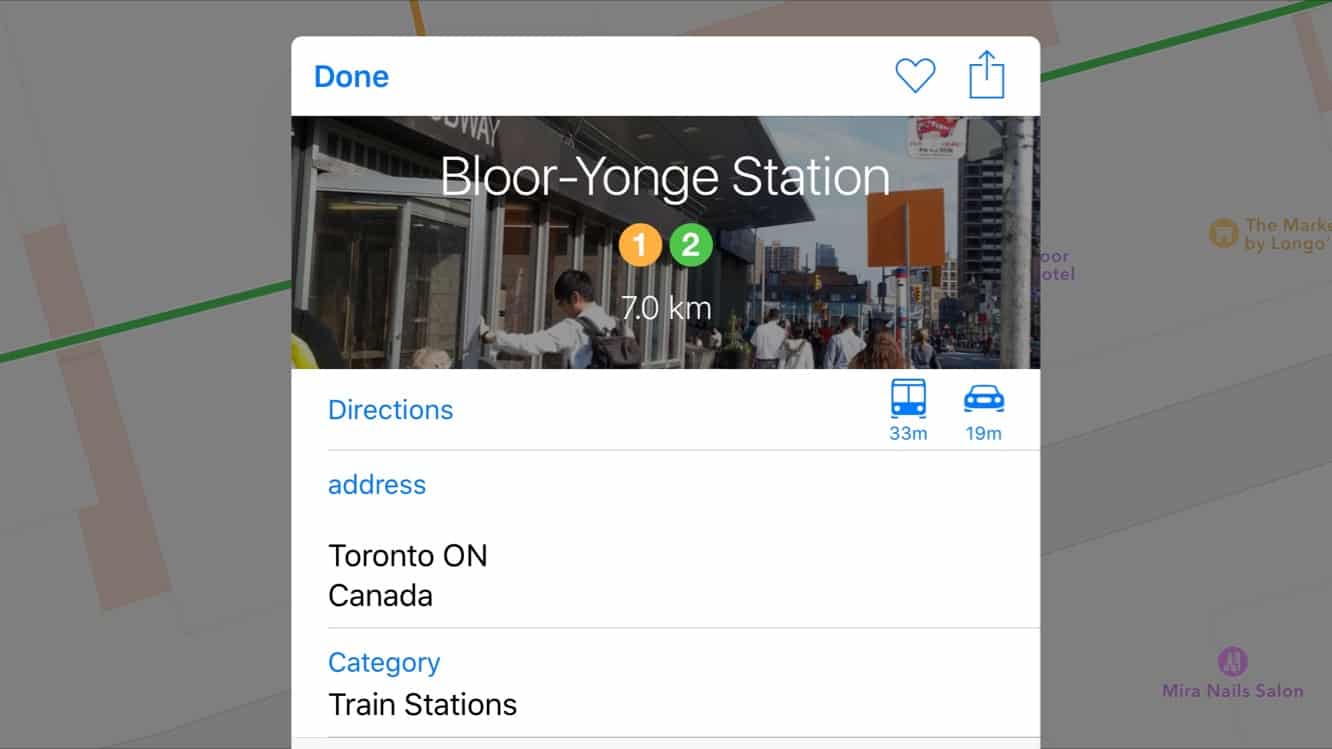
Die Nutzung der Verkehrsanweisungen ist ebenfalls ziemlich unkompliziert, und tatsächlich hat iOS 9 den alten textbasierten Link “Routenplaner” durch neue Symbole ersetzt, die oben auf einer Standortkarte erscheinen und nicht nur Optionen für die Routenplanung zu einem Standort bieten, sondern auch Reisezeitschätzungen zu diesem Standort auf verschiedene Weise – zu Fuß (wenn praktikabel), mit öffentlichen Verkehrsmitteln oder mit dem Auto. Ein Tippen auf ein Symbol bringt sofort die Anweisungen zum ausgewählten Standort unter Verwendung der gewählten Transportmethode.

Natürlich können Sie auch manuell Anweisungen zu einem Standort eingeben, ähnlich wie Sie es in iOS 8 getan haben, indem Sie auf das Pfeilsymbol in der oberen linken Ecke der Karten-App tippen und die Standortinformationen manuell eingeben, entweder von Ihrem aktuellen Standort aus oder zwischen zwei beliebigen Standorten. Die Benutzeroberfläche dafür wurde in iOS 9 leicht verbessert und bietet große Schnellzugriffstasten für Zuhause, Arbeit und den Zugriff auf Ihre Lieblingsstandorte.
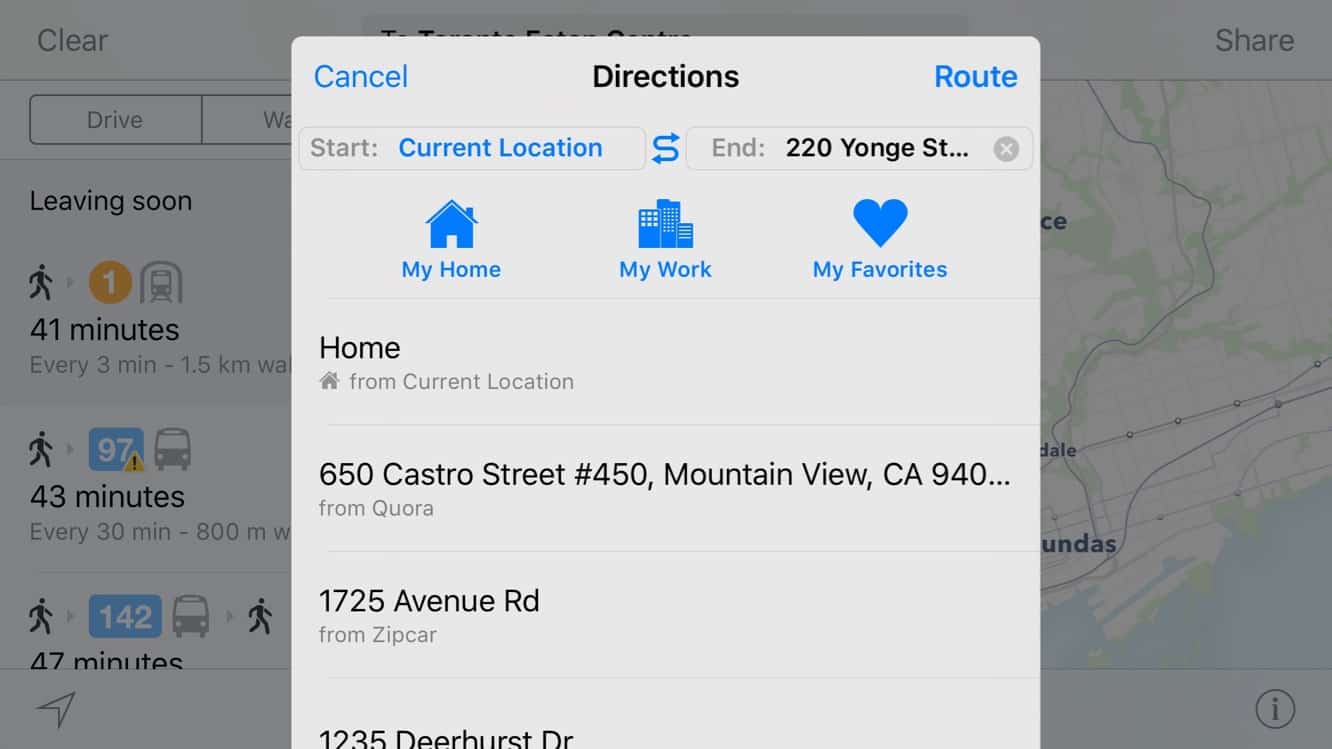
Auf dem Routenbildschirm ersetzt eine Option für den öffentlichen Nahverkehr den alten “Apps”-Button, jedoch können diejenigen, die weiterhin Drittanbieter-Apps zur Routenplanung verwenden möchten, einen “Routing-Apps”-Button im Teilen-Menü finden, das durch Tippen auf die “Teilen”-Schaltfläche in der oberen rechten Ecke beim Abrufen von Anweisungen aufgerufen wird.
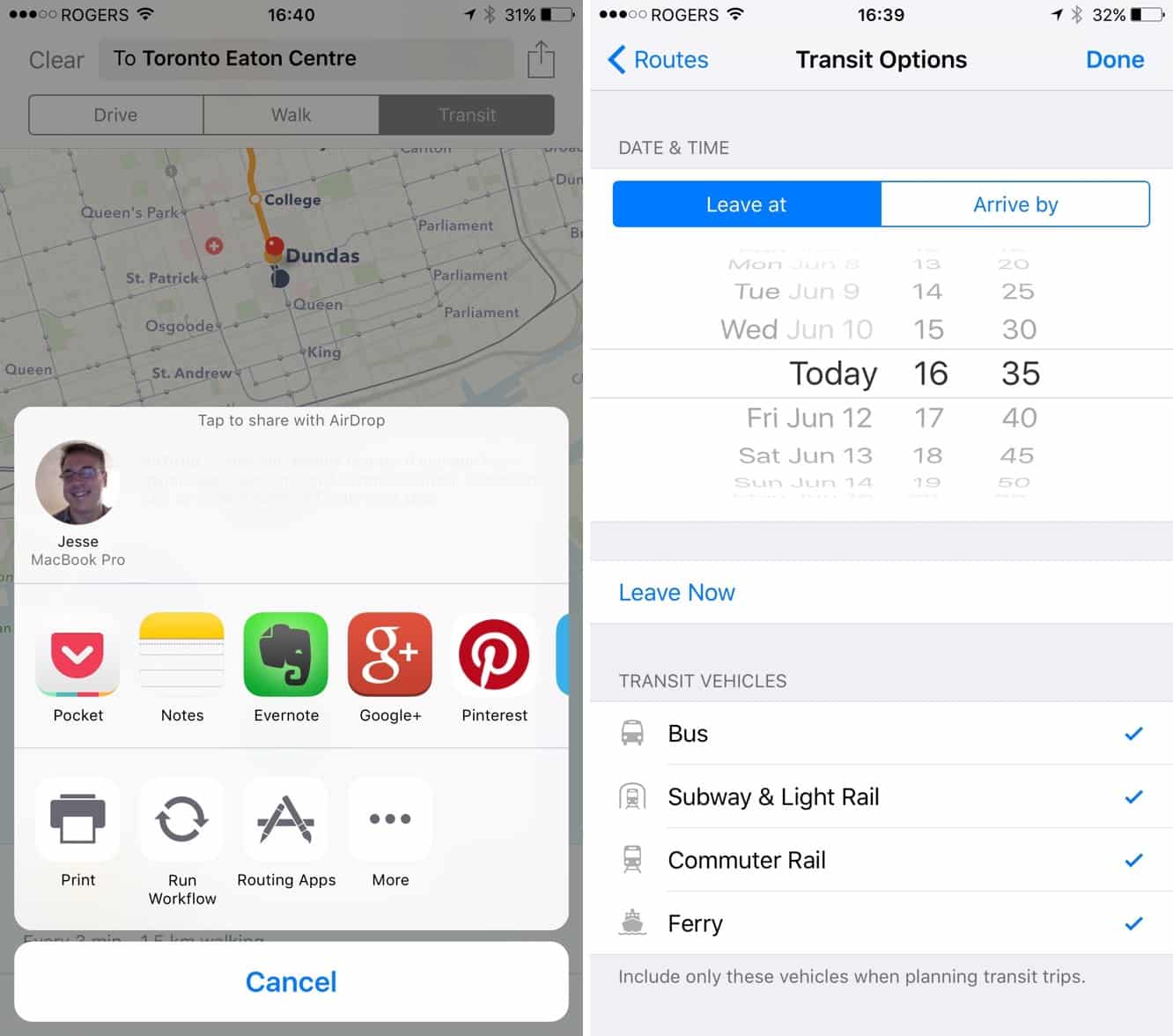
Für die Routenplanung mit öffentlichen Verkehrsmitteln werden mehrere Optionen präsentiert, die eine Kombination aus verfügbaren Verkehrsmitteln zeigen, die in den nächsten Minuten abfahren, wobei die ungefähre Reisezeit, die zu Fuß zurückgelegte Entfernung und die Abfahrtsfrequenz für jede angezeigt werden. Ein Tippen auf “Optionen” bietet die Möglichkeit, eine bestimmte Abfahrts- oder Ankunftszeit auszuwählen oder Ihre Reise auf bestimmte Verkehrsmittel zu beschränken.
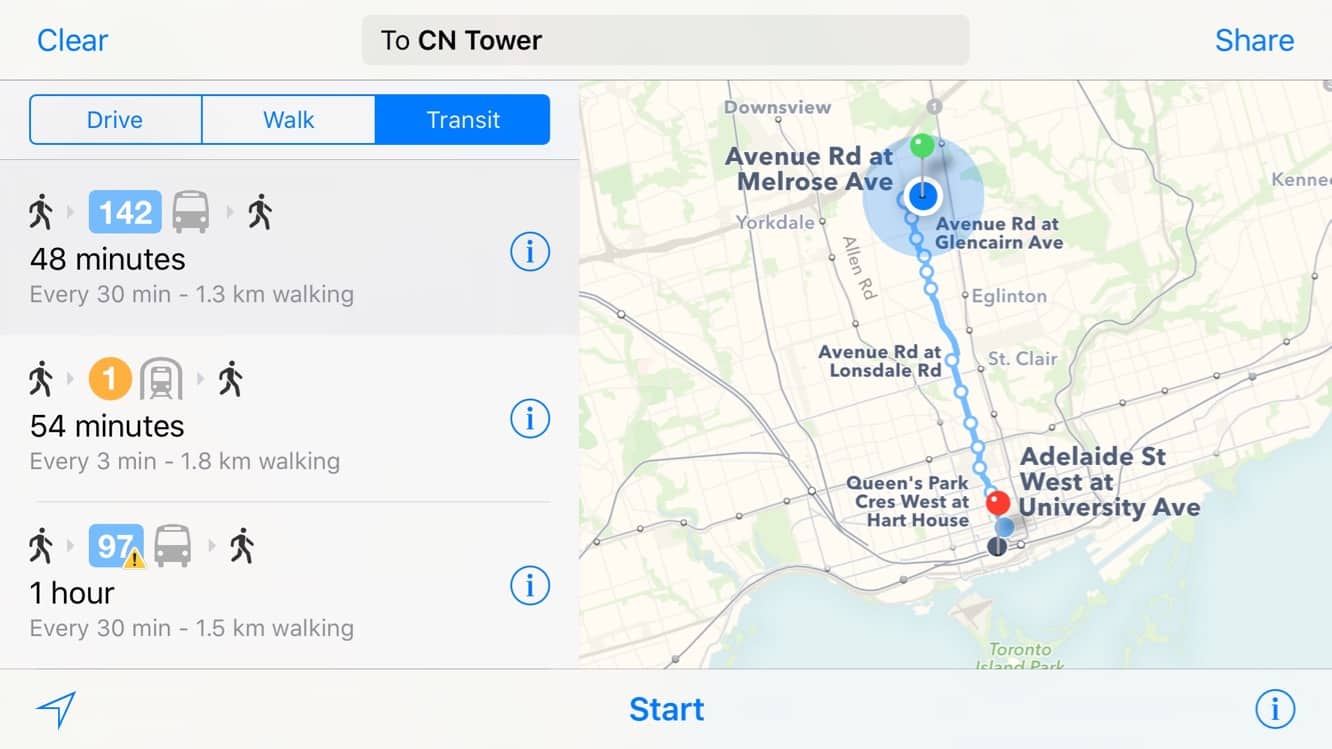
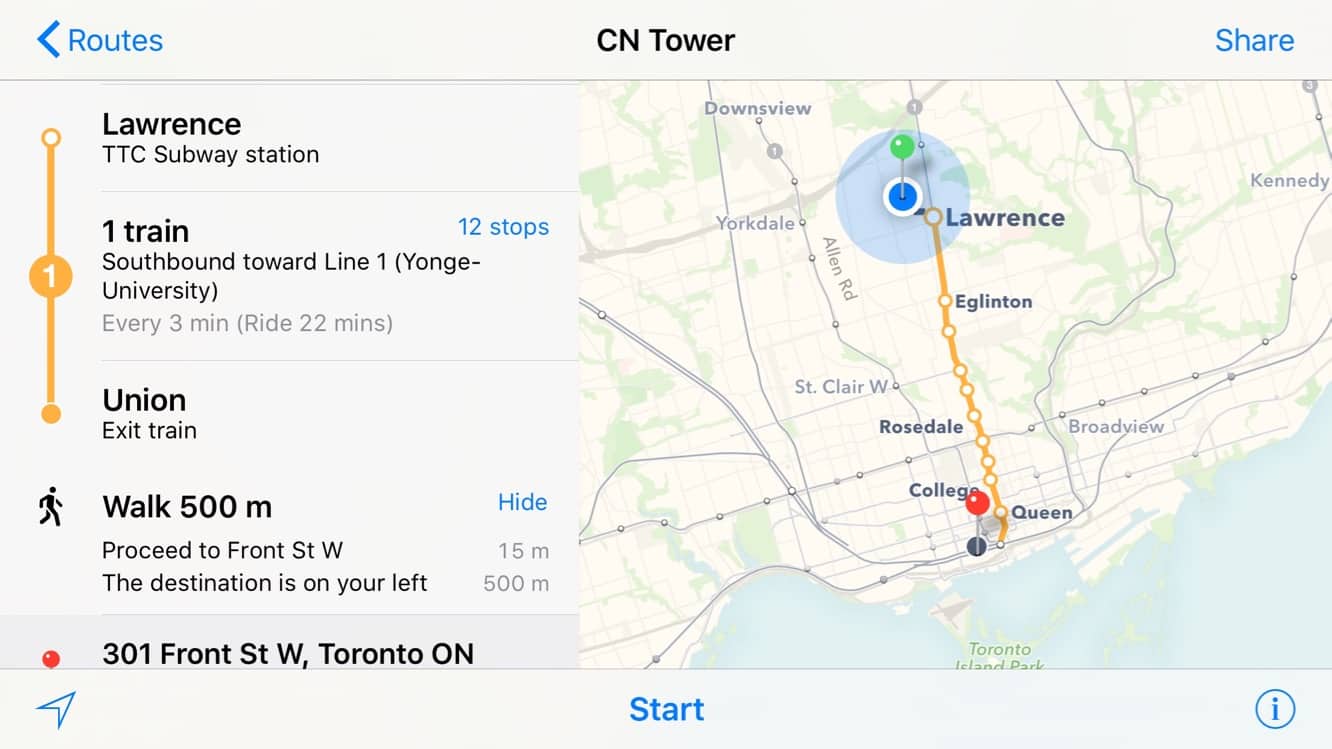
Ein Tippen auf eine bestimmte Route bietet detaillierte Anweisungen für diese Route, wobei die Geh-Anweisungen standardmäßig zusammengefasst werden; jedoch gibt es neben jedem Fußweg eine “Detail”-Schaltfläche, die verwendet werden kann, um den Schritt zu erweitern und die spezifische Gehroute für diesen Teil der Reise anzuzeigen.
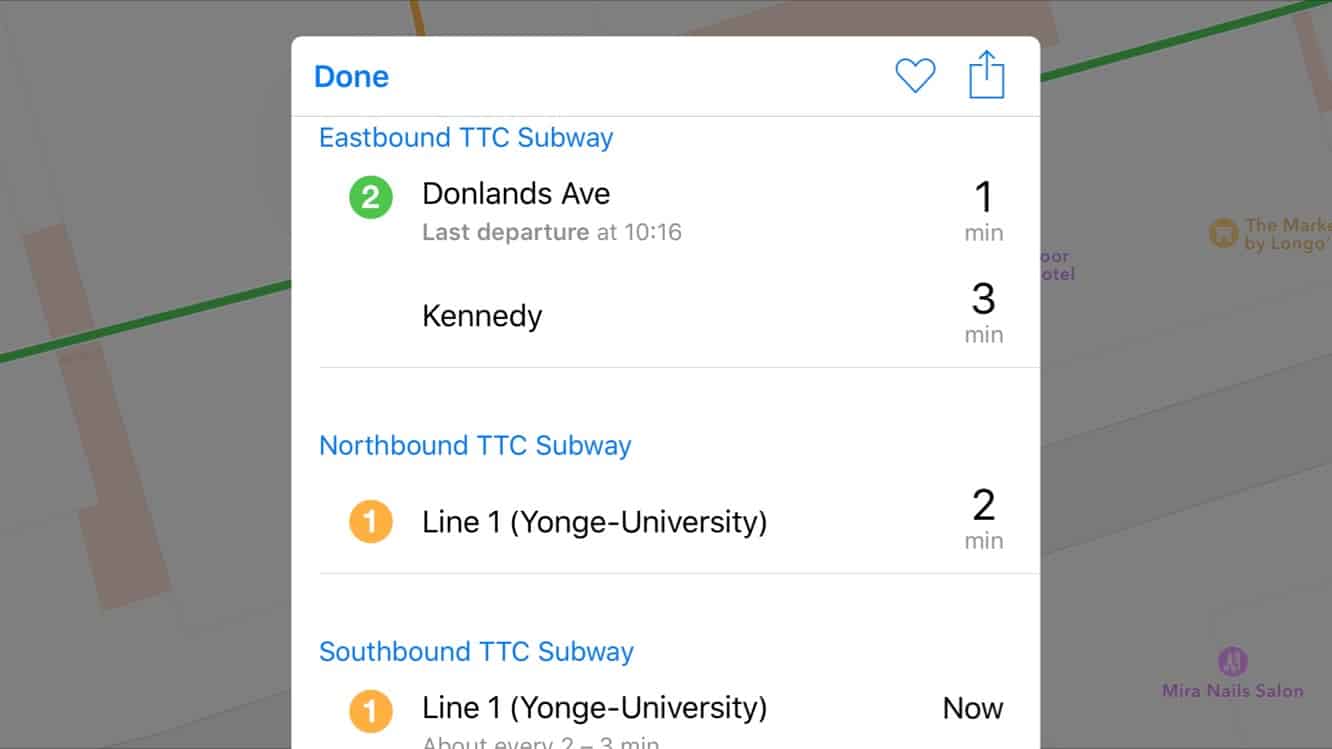
Die Haltestellen und Stationen des öffentlichen Nahverkehrs sind ebenfalls antippbare Ziele, die verwendet werden können, um mehr Details zu den verfügbaren Routen an jeder Station und deren Abfahrtszeiten anzuzeigen – eine praktische Funktion, um zu bestimmen, was verfügbar ist, wenn Sie sich bereits an oder in der Nähe einer Station befinden. An diesem Punkt sind die Informationen, die in diesen Ansichten bereitgestellt werden, statisch, basierend auf den Fahrplänen der Verkehrsunternehmen und nicht auf dynamischen GPS-Informationen, die von Drittanbieter-Apps wie der Transit-App verwendet werden, aber da dies die erste Beta ist, ist es durchaus möglich, dass Apple diese Funktionalität vor der endgültigen Veröffentlichung noch hinzufügen wird.
Unterstützung für watchOS 2
Natürlich wird Apple auch die neue Unterstützung für den öffentlichen Nahverkehr in Apple Maps in watchOS 2 einfügen, wenn es in diesem Herbst veröffentlicht wird, und die Möglichkeit hinzufügen, öffentliche Verkehrsanweisungen von Ihrem Handgelenk aus zu erhalten, ähnlich wie Sie Geh- und Fahranweisungen erhalten können. Die neue “Öffentlicher Nahverkehr”-Kartenansicht aus iOS 9 kann auch über die watchOS-App aufgerufen werden, indem das Menü mit einem Force Touch-Druck geöffnet wird.
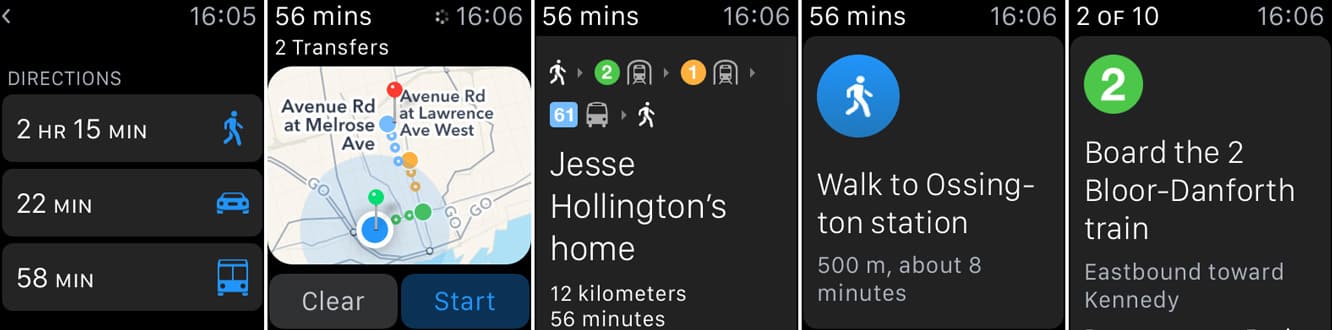
Wie auf dem iPhone selbst können Sie Siri nach Verkehrsanweisungen fragen oder einfach einen Punkt auf der Karte auswählen, und Ihnen werden Verkehrsanweisungen zusätzlich zu Geh- oder Fahranweisungen angeboten. Die gleichen Schritt-für-Schritt-Anweisungen werden wie auf dem iPhone bereitgestellt, obwohl bemerkenswerterweise, zumindest vorerst, die Geh-Anweisungen zur nächsten Verkehrsstation oder Haltestelle kein haptisches Feedback bieten – sie scheinen einfach als statische Liste von Schritten bereitgestellt zu werden, durch die Sie wischen können. Ebenso erhalten Sie zwar Geh-Anweisungen zu Ihrem endgültigen Ziel von der Haltestelle/Station am anderen Ende, diese werden jedoch weiterhin als statische Liste präsentiert – Sie müssen manuell zu den Geh-Anweisungen wechseln, wenn Sie vollständige Schritt-für-Schritt-Anweisungen wünschen.
Erhalte neue Beiträge in deinem Posteingang.
Kein Spam. Jederzeit abmelden.