Google Drive · 4 min read · Jan 05, 2026
Ein Laienführer zur Verwendung des Google Drive Video Downloaders auf mehreren Plattformen
Wenn Sie Medien über mehrere Geräte hinweg teilen möchten, ohne sie einzeln zu bedienen, passt die Verwendung von „Google Drive“ sicherlich zu Ihnen. Der Dienst hilft Ihnen, Inhalte nahtlos über mehrere Benutzer mit nur deren E-Mail-Adresse zu teilen.
Ihre hochgeladenen Medien können auch auf jedem Gerät, das mit einem anständigen WLAN- oder Mobilfunknetz verbunden ist, angezeigt oder gestreamt werden. Es gibt keine Begrenzung für die Upload-Größe, was bedeutet, dass Sie beliebige Medien auf „Google Drive“ speichern können, unabhängig davon, wie groß oder klein sie sind.
Falls Sie ein Video, das auf Ihrem Laufwerk gespeichert ist, zu einem bestimmten Zeitpunkt herunterladen möchten, ist der Prozess dafür ebenfalls schnell und einfach. Solange das Video auf „Google Drive“ hochgeladen ist, sind Sie nur wenige Schritte davon entfernt, es auf eines Ihrer Geräte zu bekommen.
So können Sie es tun:
Video von Google Drive auf iPhone herunterladen
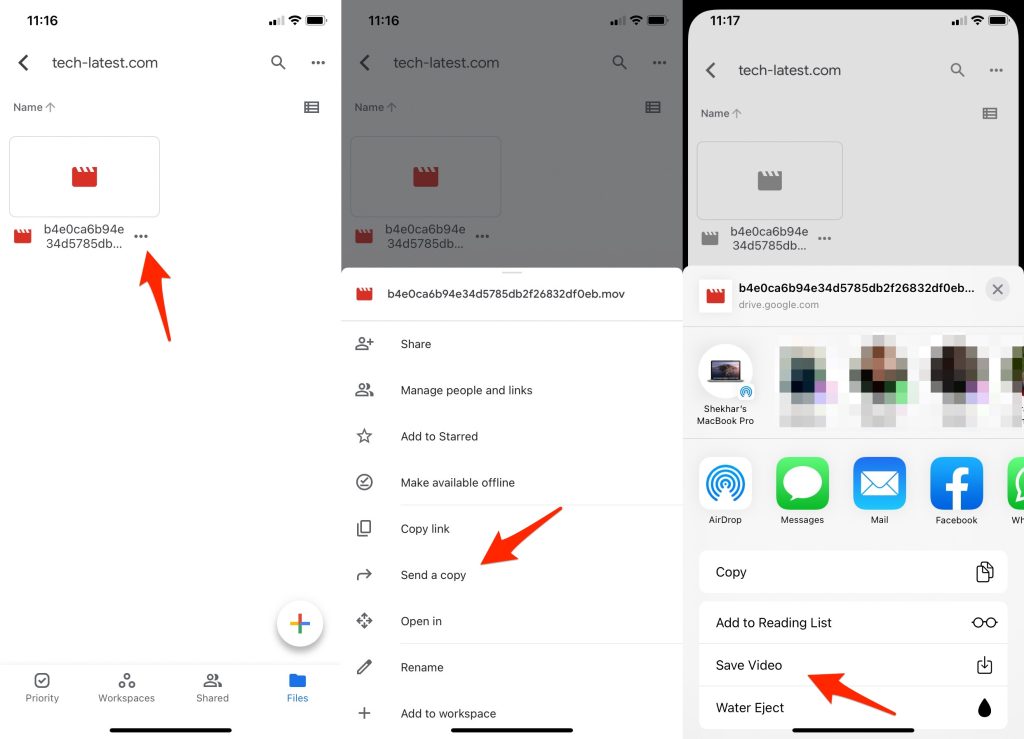
Befolgen Sie die folgenden Schritte, um ein Video, das in Ihrem Google Drive-Konto gespeichert ist, auf Ihr iOS-Gerät zu speichern:
- Greifen Sie auf die „Google Drive“-App auf Ihrem iPhone zu (wenn bereits installiert, andernfalls navigieren Sie zuerst zum „App Store“)
- Stellen Sie sicher, dass Sie mit Ihrem Google-Konto in der App angemeldet sind, und suchen Sie das Video, das Sie herunterladen möchten
- Sobald Sie es gefunden haben, tippen Sie auf das „Drei-Punkte“-Menü neben der gewünschten Datei
- Wählen Sie „Eine Kopie senden“ im schwebenden Menü und tippen Sie auf die Option „Video speichern“
Das Video sollte jetzt in Ihrer Mediathek zum Abspielen verfügbar sein.
Video von Google Drive auf Android herunterladen
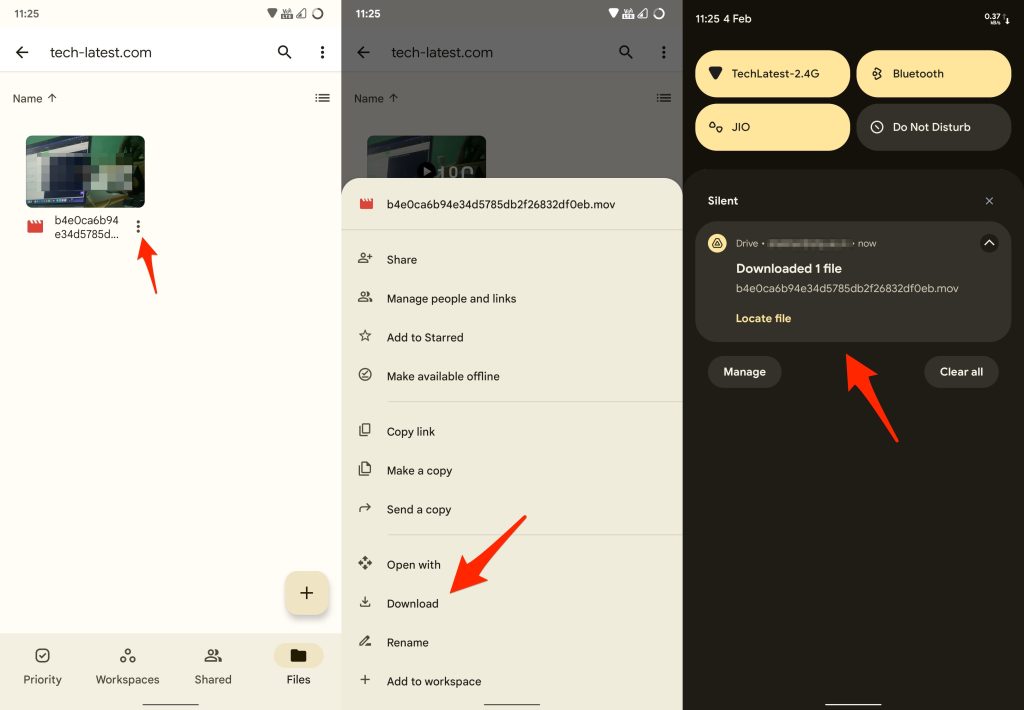
Wenn Sie ein Video auf Ihrem Android-Gerät von Google Drive herunterladen möchten, sollten Sie die folgenden Schritte befolgen:
- Starten Sie die „Drive“-App auf Ihrem Smartphone und melden Sie sich mit Ihrem Konto an
- Finden Sie Ihre gewünschten Medien, indem Sie entweder scrollen, suchen oder zu dessen Verzeichnis navigieren
- Nachdem Sie die benötigte Datei gefunden haben, tippen Sie auf die drei Punkte direkt neben der Datei
- Tippen Sie schließlich einfach auf die Option „Herunterladen“
Stellen Sie sicher, dass Sie die App basierend auf Ihrem Netzwerktyp, d.h. Mobilfunk oder WLAN, konfiguriert haben, um mit dem Download fortzufahren.
Video von Google Drive auf Windows-PC oder Mac herunterladen
Windows-Benutzer müssen keine zusätzliche Anwendung installieren, um ein Video von Google Drive herunterzuladen. Sie können die Webversion der Anwendung verwenden, um auf ihre hochgeladenen Inhalte zuzugreifen oder diese zu ändern – alles nur mit einem Browser. Hier ist, was Sie tun müssen:
- Starten Sie eine Browser-Anwendung und geben Sie drive.google.com in die Adresszeile ein, gefolgt von der Eingabetaste auf Ihrer Tastatur
- Wenn Sie sich nicht angemeldet haben, klicken Sie auf die Schaltfläche „Zu Drive gehen“ und melden Sie sich mit Ihrem Konto an, andernfalls fahren Sie mit dem nächsten Schritt fort
- Navigieren Sie zur Datei und klicken Sie mit der rechten Maustaste, um zusätzliche Optionen anzuzeigen
- Klicken Sie auf die Schaltfläche „Herunterladen“, um fortzufahren
- Wenn die Datei außergewöhnlich groß ist, erhalten Sie möglicherweise eine Aufforderung, bevor Sie herunterladen
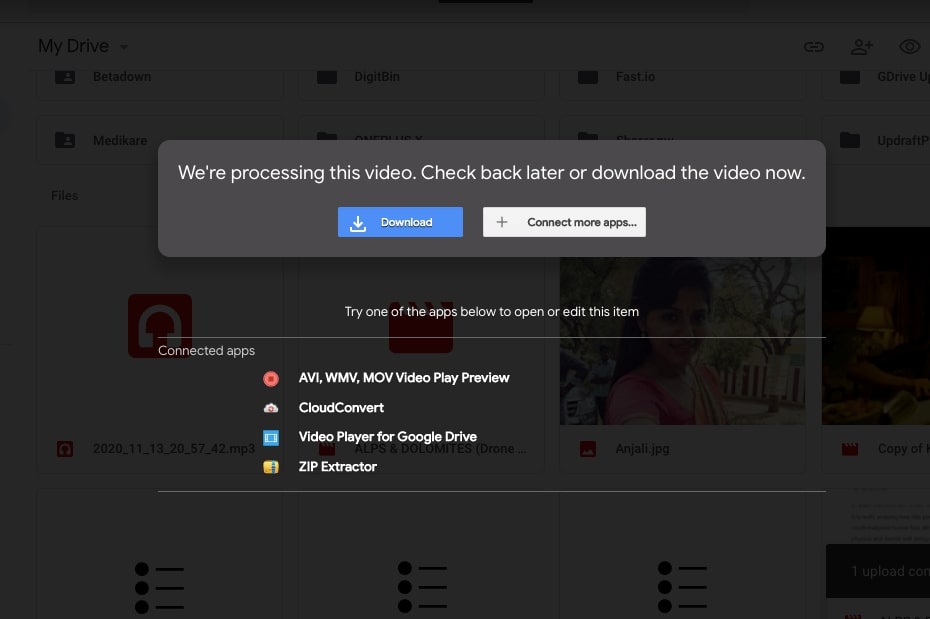
Obwohl die exakt gleichen Schritte auf buchstäblich jedem Gerät mit einem Browser reproduziert werden können, wird Ihre Erfahrung eine ordentliche Benutzeroberfläche vermissen, und die Webanwendung ist nicht sehr kompatibel mit Geräten wie Android oder iOS.
Was ist, wenn das Video eingeschränkt ist?
Falls Ihr benötigtes Video auf der Plattform vom Eigentümer eingeschränkt ist, müssen Sie möglicherweise bestimmte Umgehungen befolgen, um die Datei auf Ihren Geräten herunterladen zu können. Wir haben einige funktionierende Lösungen entwickelt, um Ihnen bei diesem Problem zu helfen.
Das „Element untersuchen“-Tool in Google Chrome ist ein praktisches Hilfsmittel, um bestimmte Validierungen zu umgehen, einschließlich der Einschränkungen beim Herunterladen eines Videos auf Google Drive. Im Folgenden sind die Schritte aufgeführt, die erforderlich sind, um nur ansichtsberechtigte Drive-Videos über das „Element untersuchen“-Tool herunterzuladen:
- Starten Sie den Chrome-Browser und greifen Sie über den teilbaren Link auf das Video zu, das Sie herunterladen möchten
- Greifen Sie auf die „Entwicklerkonsole“ zu, indem Sie die Tastenkombination Strg + Umschalt + C (unter Windows) oder Cmd + Umschalt + C (unter Mac) verwenden
- Klicken Sie unter den mehreren Registerkarten in den „Entwicklertools“ auf die Registerkarte „Netzwerke“ und geben Sie „Video-Wiedergabe“ in das Suchfeld in der oberen linken Ecke des Abschnitts ein
- Doppelklicken Sie auf das Suchergebnis, um die Datei in einem neuen Tab zu öffnen
- Klicken Sie auf der neuen Seite auf die vertikalen drei Punkte in der unteren rechten Ecke des Bildschirms
- Klicken Sie auf die Schaltfläche „Herunterladen“, um die Datei auf Ihrem Computer zu speichern
Und da haben Sie es; Sie haben erfolgreich ein eingeschränktes Video von Google Drive heruntergeladen, ohne die Erlaubnis des Eigentümers zum Herunterladen anzufordern.
Abschließende Worte
Google Drive ist ein idealer Ort, um große Videos zu speichern und Ihren wertvollen Speicherplatz zu sparen. Wenn Sie ein Video, das auf Ihrem Google Drive gespeichert ist, auf Ihr Smartphone oder Ihren PC herunterladen möchten, werden Ihnen die oben genannten Tutorials sicherlich nützlich sein. Solange Sie über ein Mobilfunk- oder WLAN-Datennetz verfügen, können Sie Ihre Medien in nur wenigen einfachen Schritten von Google Drive herunterladen.
Erhalte neue Beiträge in deinem Posteingang.
Kein Spam. Jederzeit abmelden.