Digitale Unterschrift · 4 min read · Dec 06, 2025
Eine Schritt-für-Schritt-Anleitung zur Erstellung einer digitalen Unterschrift

Viele Organisationen ziehen es vor, soweit wie möglich den elektronischen Weg zur Verwaltung und Unterzeichnung von Dokumenten zu gehen. Diese Wahl macht durchaus Sinn, denn durch die Beseitigung des Bedarfs an Papier, Strom und Toner/Tinte können elektronische Dokumente die Druckkosten minimieren.
Außerdem, da sie auf einer Festplatte statt in einem Aktenschrank oder einer Box gespeichert werden, erleichtern sie die Aufbewahrung von Dokumenten erheblich.
Es ist auch einfacher, das richtige Dokument zu finden, mit der Freiheit, elektronische Dokumente mit Ressourcen wie PDF-Software zu kennzeichnen; und es versteht sich fast von selbst, dass man auch Geld spart, wenn man Zeit spart.
Was sind elektronische Unterschriften?
Eine elektronische Unterschrift ist eine Unterschrift in einem speziellen digitalen Netzwerk in digitalem Format. Wie ihre papiergebundene Entsprechung ist eine elektronische Unterschrift oder E-Unterschrift ein rechtlicher Begriff und wird definiert als ein elektronisches Geräusch, Zeichen oder Verfahren, das an ein Dokument oder einen anderen Datensatz angehängt oder logisch damit verbunden ist und von einer Entität mit dem Ziel durchgeführt oder implementiert wird, den Datensatz zu unterzeichnen.
CocoSign: Die beste E-Sign-Lösung
Sie können wertvolle Dokumente an jeden auf der Welt über ein Gerät oder Smartphone mit zuverlässigen elektronischen Unterschrifts-Apps übermitteln.
Eine solche App ist CocoSign. Sie wird in über 190 Ländern weltweit von Milliarden von Nutzern (einschließlich Einzelpersonen, Organisationen und Unternehmen) verwendet. Zu den von CocoSign angebotenen Funktionen gehören mehrschichtiger Schutz, Kostenersparnis, Zuverlässigkeit, die Einladung mehrerer Parteien zur Unterzeichnung der Dokumente und vieles mehr.
CocoSign wird als eine der besten Software zur Erstellung einer digitalen Unterschrift und zur Einladung von Personen zur Unterzeichnung angesehen. Der Empfänger wird seine Unterschrift einmal eingeben oder zeichnen, die Bedingungen genehmigen und sie direkt in weniger als einer Minute zurücksenden.
Eine Schritt-für-Schritt-Anleitung zur Erstellung von Online-Unterschriften über CocoSign
Unterschrift zeichnen
Der erste Weg, wie Sie Ihre digitale Unterschrift erstellen können, ist das Skizzieren. Sie können sie auf der Online-Leinwand von CocoSign mit einer Maus oder einem Touchpad zeichnen.
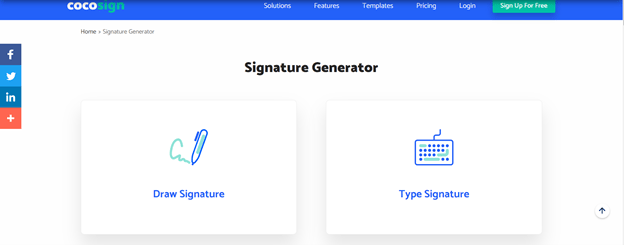
Wenn Sie sich auf einem berührungsempfindlichen Gerät befinden, können Sie den Touchscreen verwenden, der eine höhere Genauigkeit bietet. Sie können Ihre Gesten löschen und neu gestalten, bis Sie mit der Unterschrift zufrieden sind.
Geben Sie Ihren Namen ein
Der zweite Weg, um verschiedene Unterschriftsdesigns online zu erstellen, ist die Verwendung des Unterschriftengenerators, was ein viel einfacher Weg ist. Bei dieser Methode müssen Sie nur Ihren Namen eingeben, und CocoSign generiert sofort geeignete Unterschriften.
Diese variieren je nach Schriftart, Maßstab, Volumen und Lesbarkeit. Sie können diejenige auswählen, die Ihrer handschriftlichen Unterschrift am nächsten kommt.
Wenn Sie fertig sind, müssen Sie die e-Unterschrift speichern. Sie können sie auf dem Computer des Benutzers oder im geschützten Cloud-Speicher von CocoSign speichern. Letzteres ist wertvoller, da es nicht immer wieder zu Ihnen hochgeladen wird.
Schritte zum Unterzeichnen von Dokumenten mit CocoSign
Das Erstellen einer elektronischen Unterschrift sollte ein Kinderspiel sein, wenn Sie eine sichere und zuverlässige elektronische Signaturlösung verwenden. Im Folgenden sind die Schritte aufgeführt, die mit der Erstellung einer elektronischen Unterschrift verbunden sind. Wir werden CocoSign für dieses Beispiel verwenden.
Schritt 1: Dokument ziehen und ablegen
Um zu beginnen, erstellen Sie ein CocoSign-Konto und erhalten Sie einen 30-tägigen Testzeitraum. Um es mit der Website zu verknüpfen, ziehen Sie das Dokument, das Sie hochladen möchten, in das markierte Fenster. Eine andere Möglichkeit besteht darin, die Schaltfläche „Datei auswählen“ zu drücken, um das Dokument hochzuladen.
Schritt 2: Dokumente unterzeichnen
Fahren Sie fort, das Dokument zu unterzeichnen, nachdem es veröffentlicht wurde. Hier sind einige der Optionen zum Unterzeichnen, die Sie haben.
Zeichnen Sie Ihre Unterschrift mit einem Stylus, einer Maus oder einem Laptop-Touchpad. Sie können auch über CocoSign Variationen in Ihren Unterschriften einbringen. Unterschreiben, scannen und laden Sie das Foto auf einem Stück Papier auf die Website hoch. Um einen Namen und Stil einzugeben, verwenden Sie eine der Stilvorlagen der Plattform.
Schritt 3: Dokument herunterladen
Klicken Sie auf „Änderungen speichern“, wenn Sie mit der Unterzeichnung fertig sind, und lassen Sie das Dokument vom Server verarbeitet werden. Danach kann das Dokument auf Ihren lokalen Computer heruntergeladen werden.
Funktionen, die von CocoSign angeboten werden
Umweltfreundliche Lösung
Abholzung ist ein dringendes Problem, dessen Sie sich möglicherweise bewusst sind. Aber wussten Sie auch, dass Unternehmen, die umweltfreundliche Geschäftsstrategien umsetzen, von ihren Mitbewerbern bevorzugt werden? Daher kann eine umweltfreundliche Aktivität wie die Verwendung von E-Unterschriften nicht nur helfen, die besten Talente zu gewinnen, sondern auch die Pandas schützen.
Steigerung des Arbeitsablaufs
Wenn Sie früher eine Unterschrift einholen mussten, wissen Sie, wie lange es dauern kann, den Prozess von Anfang bis Ende abzuschließen. Elektronische Unterschriften bieten eine blitzschnelle Lösung, die sofort mit den Schritten nach der Unterschrift beginnen kann.
Effektiv & Zugänglich
Eine Unterschrift zu sammeln kann ein langer und komplexer Prozess sein, der das Drucken, Unterzeichnen, Beobachten, Verteilen, Kopieren und Speichern vieler Personen umfasst. Mit einem Klick auf einen Button werden elektronische Unterschriften registriert, was die Produktivität auf beiden Seiten der Papierarbeit erheblich steigert.
Mehr dazu
- Wie man einen QR-Code mit PC und Handy erstellt?
- Erstellen Sie ein Logo von Ihrem Handy aus kostenlos
- 3+ Methoden, um gelöschte Nachrichten in WhatsApp anzuzeigen
- 5+ Methoden, um Dateien vom Handy auf Windows-PC zu übertragen
Erhalte neue Beiträge in deinem Posteingang.
Kein Spam. Jederzeit abmelden.