iTunes Hilfe · 2 min read · Feb 22, 2026
Einen zweiten Familien-iPod zu iTunes hinzufügen
Q: Wir haben ein iTunes Store-Konto, das derzeit mit einem iPod touch verwendet wird. Jetzt hat meine Tochter einen gebrauchten iPod nano gekauft und möchte einige Musik von iTunes kaufen und auf ihren nano herunterladen, aber sie möchte nicht die gesamte Musik vom iPod touch ihres Bruders erhalten, noch möchte sie verlieren, was auf dem gebrauchten nano ist. Gibt es eine Möglichkeit für sie, einige Songs zu kaufen und dann nur diese auf den nano herunterzuladen, ohne dass sie die Songs ihres Bruders oder umgekehrt erhält?
– Shari
A: iTunes verwaltet separate Synchronisierungseinstellungen für jeden iPod, den Sie anschließen, also muss Ihre Tochter im Grunde nur ihren iPod nano anschließen und die Synchronisierungseinstellungen anpassen, um nur die Musik auszuwählen, die sie auf ihrem iPod haben möchte. Es gibt ein paar Möglichkeiten, wie dies je nach persönlicher Vorliebe gehandhabt werden kann.
iTunes bietet zwei grundlegende Modi zum Übertragen von Inhalten auf einen iPod: Automatische Synchronisierung, die im Wesentlichen einige oder alle Ihrer iTunes-Bibliothek auf den iPod spiegelt, oder manuelle Verwaltung, bei der Sie Inhalte manuell von der iTunes-Bibliothek auf den iPod kopieren.
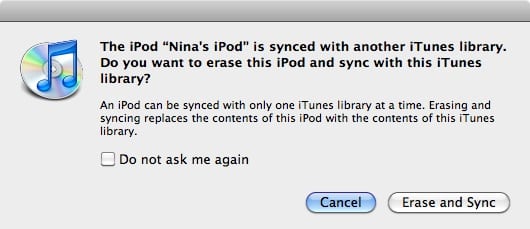
Beachten Sie, dass beim Verwenden der automatischen Synchronisierung der iPod nur Inhalte enthalten wird, die bereits in der iTunes-Bibliothek vorhanden sind, und alle vorhandenen Inhalte, die bereits auf dem iPod gespeichert sind, während des automatischen Synchronisierungsprozesses gelöscht werden, es sei denn, Sie haben diese Inhalte zuvor in Ihre Bibliothek importiert. iTunes gibt ausreichend Warnung über diese Tatsache, wenn Sie einen iPod mit vorhandenen Inhalten an eine neue iTunes-Bibliothek anschließen. Sie werden wahrscheinlich eine Nachricht sehen, die der folgenden ähnelt, beim ersten Mal, wenn Sie den iPod nano mit Ihrem Computer verbinden:
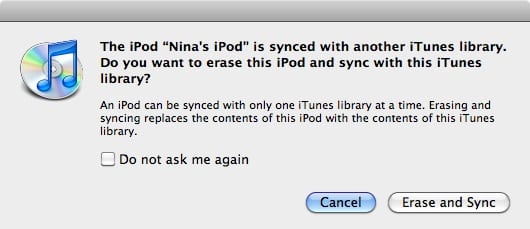
Wie die Option andeutet, wird die Auswahl von Löschen und Synchronisieren alle vorhandenen Inhalte vom iPod entfernen und sie durch alle oder ausgewählte Inhalte aus der iTunes-Bibliothek ersetzen. Das ist wahrscheinlich nicht das, was Sie tun möchten, also sollten Sie stattdessen die Option „Abbrechen“ wählen, um dieses Dialogfeld abzulehnen. Dies wird jede automatische Synchronisierung abbrechen, aber der iPod nano bleibt in iTunes sichtbar, sodass Sie seine Einstellungen anpassen können.
Von diesem Punkt an können Sie entweder wählen, den iPod in den manuellen Modus zu versetzen, in diesem Fall wird er effektiv zu seiner eigenen separaten Musikbibliothek, oder Sie können ein Drittanbieter-Tool verwenden, um die vorhandenen Inhalte auf dem iPod nano zurück in Ihre iTunes-Bibliothek zu übertragen, sodass Sie ihn dann für die automatische Synchronisierung einrichten können.
Um Ihren iPod in den manuellen Modus zu versetzen, wählen Sie ihn einfach aus der Geräteliste in iTunes aus, und Sie sollten einen Zusammenfassungsbildschirm für diesen iPod sehen. Setzen Sie ein Häkchen bei Musik und Videos manuell verwalten und klicken Sie auf die Schaltfläche „Übernehmen“, um Ihre Änderungen zu speichern.
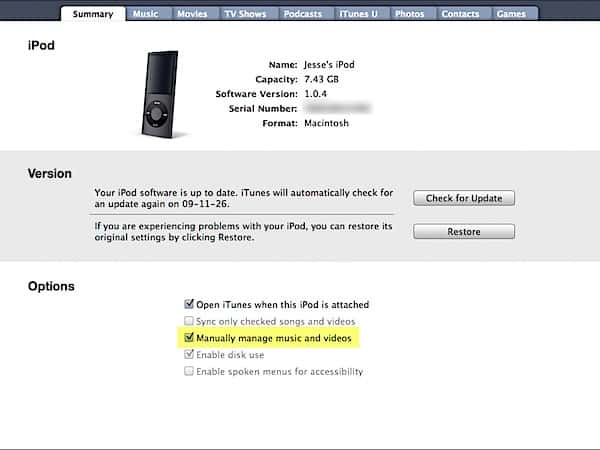
Sobald Sie dies getan haben, können Sie neue Inhalte manuell auf den iPod übertragen, indem Sie sie einfach aus der iTunes-Bibliothek ziehen und auf den iPod in der Geräteliste in iTunes ablegen. Dies umfasst alle vorhandenen Titel, die bereits in dieser iTunes-Bibliothek vorhanden sind, sowie alle neuen Titel, die Sie möglicherweise im iTunes Store kaufen oder von CD oder anderen Quellen importieren.
Alternativ, wenn Sie die automatische Synchronisierung mit dem iPod nano verwenden möchten, aber die Musik, die darauf ist, behalten möchten, müssen Sie zuerst die Musik mit einem Drittanbieter-Utility kopieren und in die iTunes-Bibliothek hinzufügen, damit Sie diese Musik weiterhin mit dem iPod synchronisieren können. Unser iPod 201-Artikel über das Kopieren von Inhalten von Ihrem iPod auf Ihren Computer bietet weitere Informationen dazu, wie Sie dies tun können.
Erhalte neue Beiträge in deinem Posteingang.
Kein Spam. Jederzeit abmelden.