Audio-Einstellungen · 3 min read · Jan 01, 2026
Audio-Balance in Windows 11 anpassen: Linken/Rechten Sound ausbalancieren
Idealerweise unterstützt Windows 11 Plug-and-Play-Funktionen, aber leider gilt das in der Praxis nicht. Wenn Sie Kopfhörer oder Lautsprecher an Ihren Windows 11-Computer anschließen, muss der Klangbalance korrigiert werden. Dies liegt daran, dass die Balancewerte möglicherweise nicht stimmen oder das Gleichgewicht zwischen den beiden Ohrstücken nicht richtig ist. Wenn Sie beispielsweise Apple AirPods anschließen, ist ein Ohrhörer lauter als der andere. Dieses Problem kann auch bei normalen Lautsprechern auftreten.
Falls Sie auch mit demselben Problem in Windows 11 frustriert sind, sind Sie nicht allein! Glücklicherweise ist es ein Kinderspiel, das Problem mit der Klangbalance in Windows 11 zu beheben.
In diesem Leitfaden haben wir die verschiedenen Möglichkeiten aufgelistet, um die Audio-Balance in Windows 11 PC zu korrigieren.
Zwei Möglichkeiten, die Audio-Balance für Rechts/Links in PC zu ändern
Microsoft ermöglicht es Ihnen, die Balancewerte in Windows 11 auf zwei verschiedene Arten anzupassen. Für die erste Methode können Sie die Einstellungen-App verwenden, und die zweite Methode beinhaltet Änderungen an der Standard-Systemsteuerung. Lassen Sie uns damit beginnen, wie Sie es über die Einstellungen-App tun können.
1. Über die Systemeinstellungen
Um die Lautstärke-Balance in Windows 11 über die Einstellungen-App fein abzustimmen, folgen Sie dem Schritt-für-Schritt-Prozess, wie unten beschrieben:
- Drücken Sie die Windows-Taste, um das Start-Menü zu öffnen, und wählen Sie die Einstellungen-App aus dem angehefteten Bereich. Sie können auch schnell auf die Einstellungen-App zugreifen, indem Sie die Windows-Taste + I drücken.
- Scrollen Sie im linken Bereich der System-Einstellungen nach unten und wählen Sie Sound aus dem rechten Abschnitt.
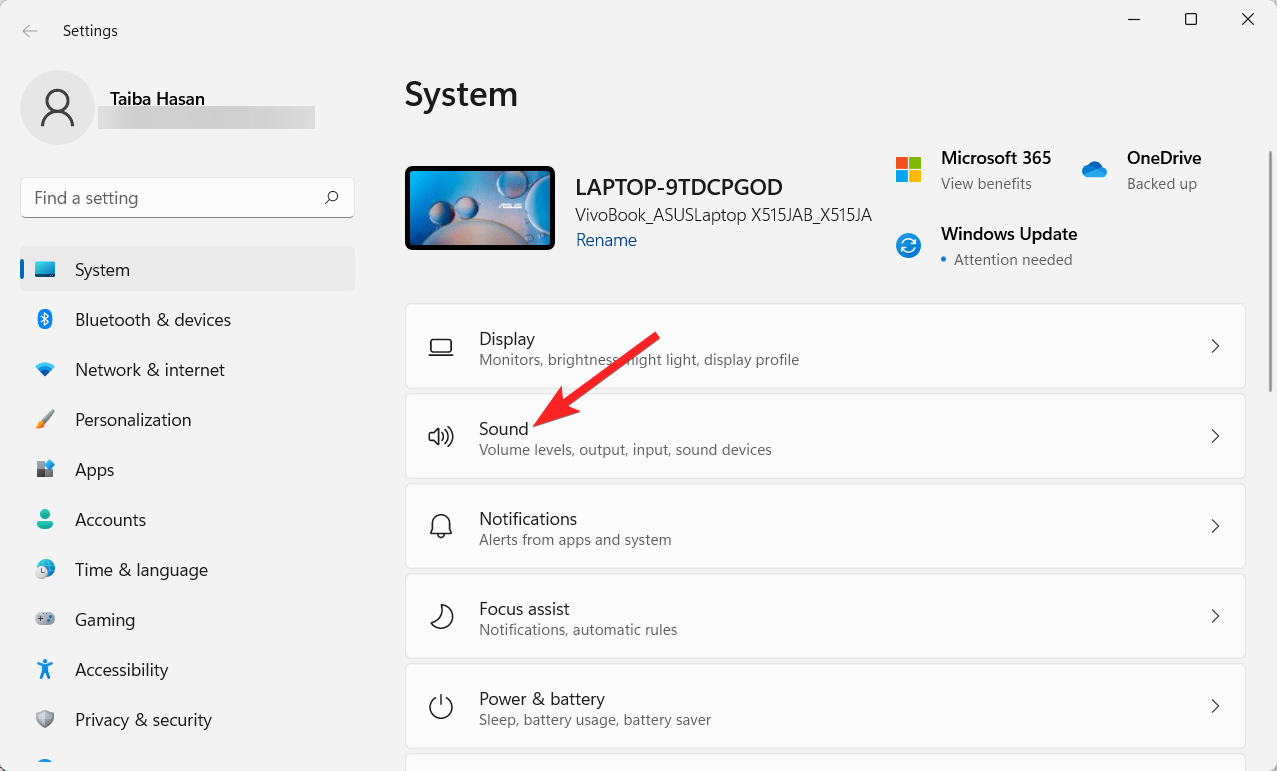
- Wählen Sie die spezifischen Lautsprecher oder das Audiowiedergabegerät aus, für das Sie die Balance anpassen möchten.
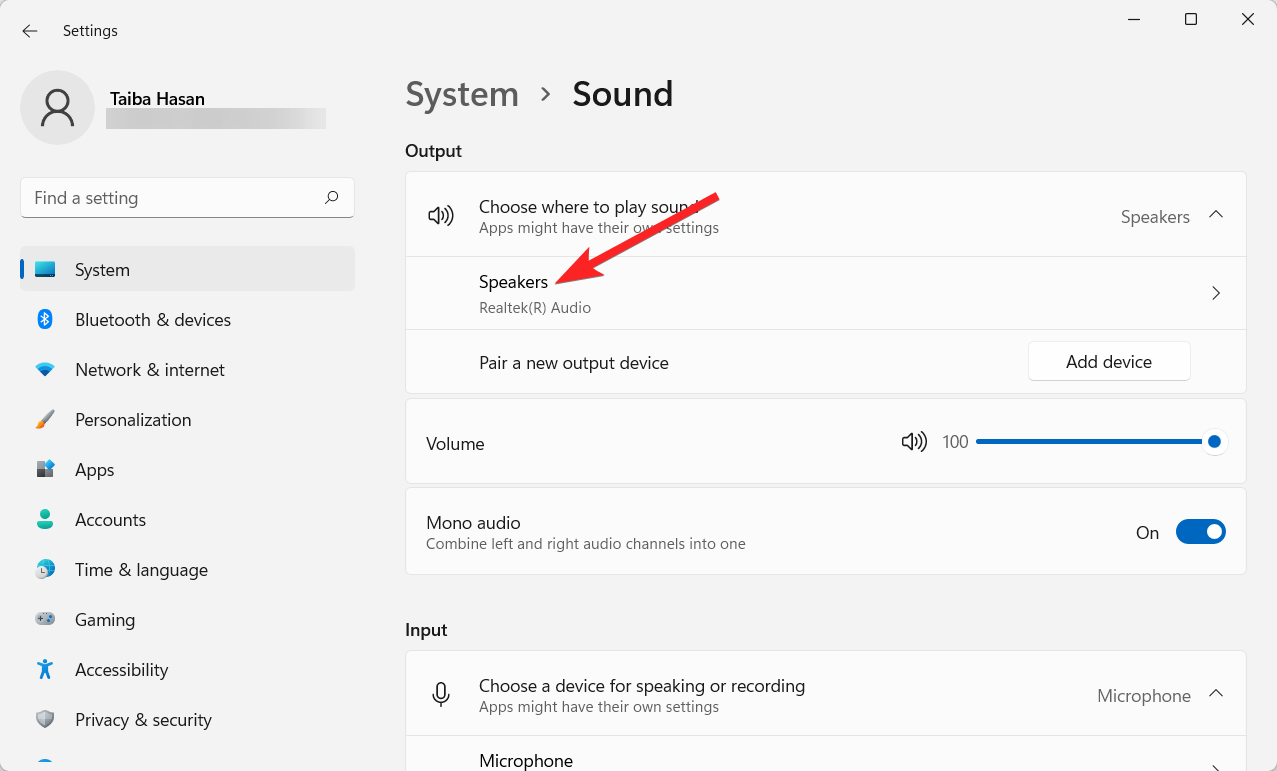
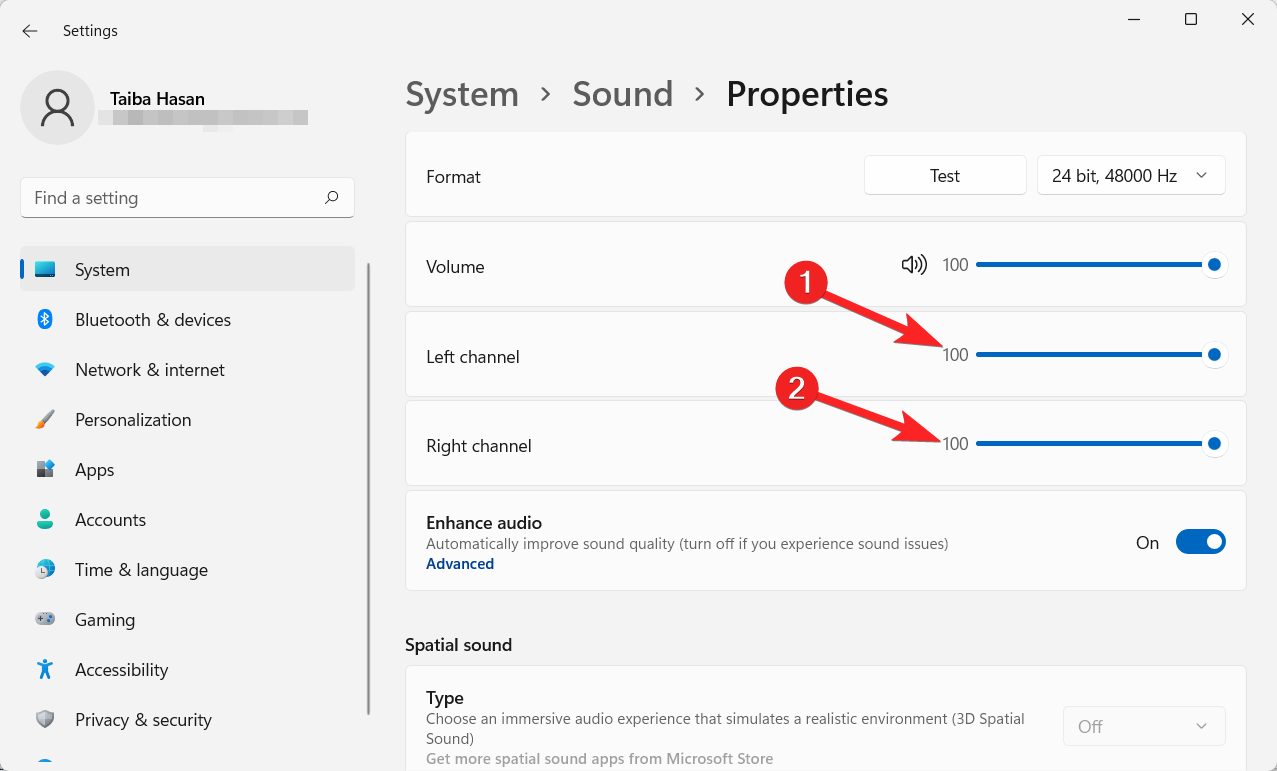
- Im Abschnitt Ausgabe sehen Sie einen Lautstärke-Regler. Passen Sie den Lautstärkeregler daneben an.
- Sie finden jetzt zwei Regler: einen für den Linken Kanal und einen für den Rechten Kanal. Verwenden Sie diese Regler, um die Balancewerte für Ihren Audio nach Wunsch zu ändern.
2. Über die Systemsteuerung
Während die Verwendung der Einstellungen-App zur Änderung der Audio-Balancewerte eine unkomplizierte Methode ist, können Sie auch die Lautstärke-Balancewerte über die Systemsteuerung in Windows 11 anpassen. So gehen Sie vor:
- Drücken Sie die Windows-Taste + I, um die Einstellungen-App zu starten.
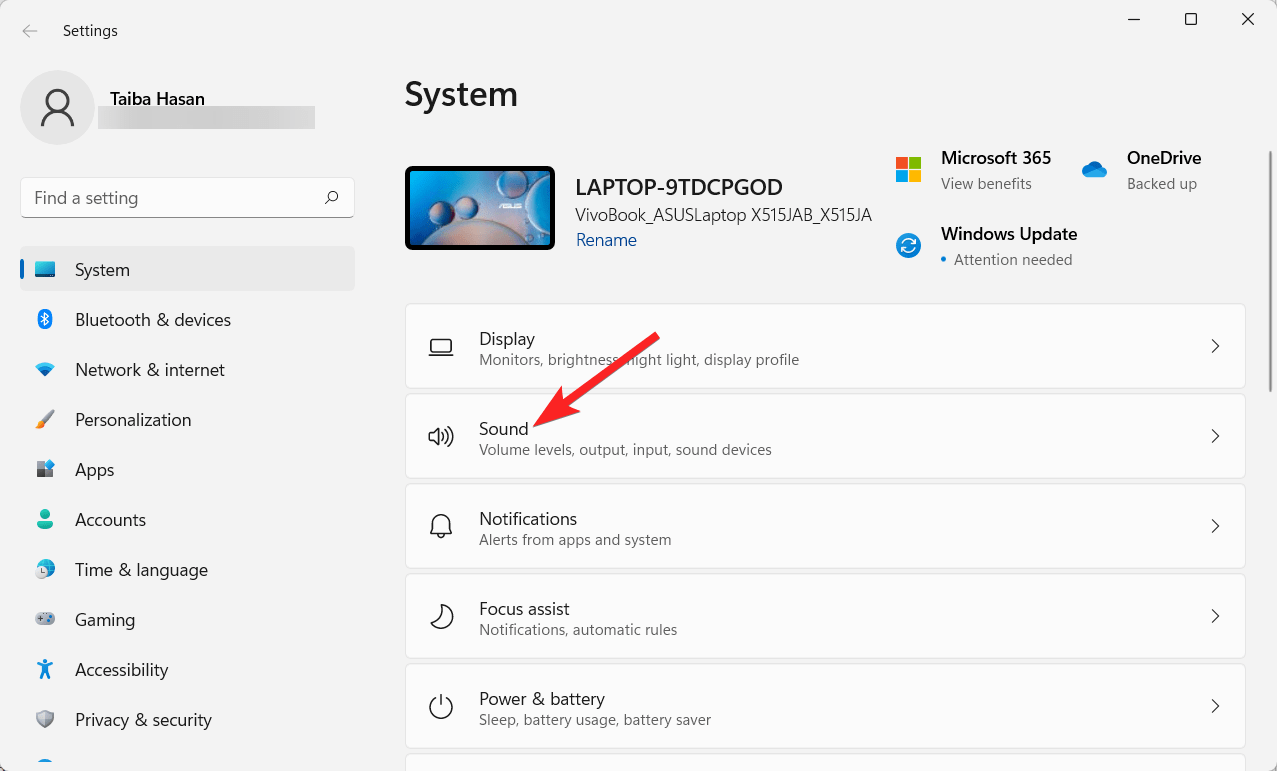
- Klicken Sie in der Einstellungen-App auf System auf der linken Seite und wählen Sie Sound aus dem rechten Abschnitt des Einstellungsfensters.
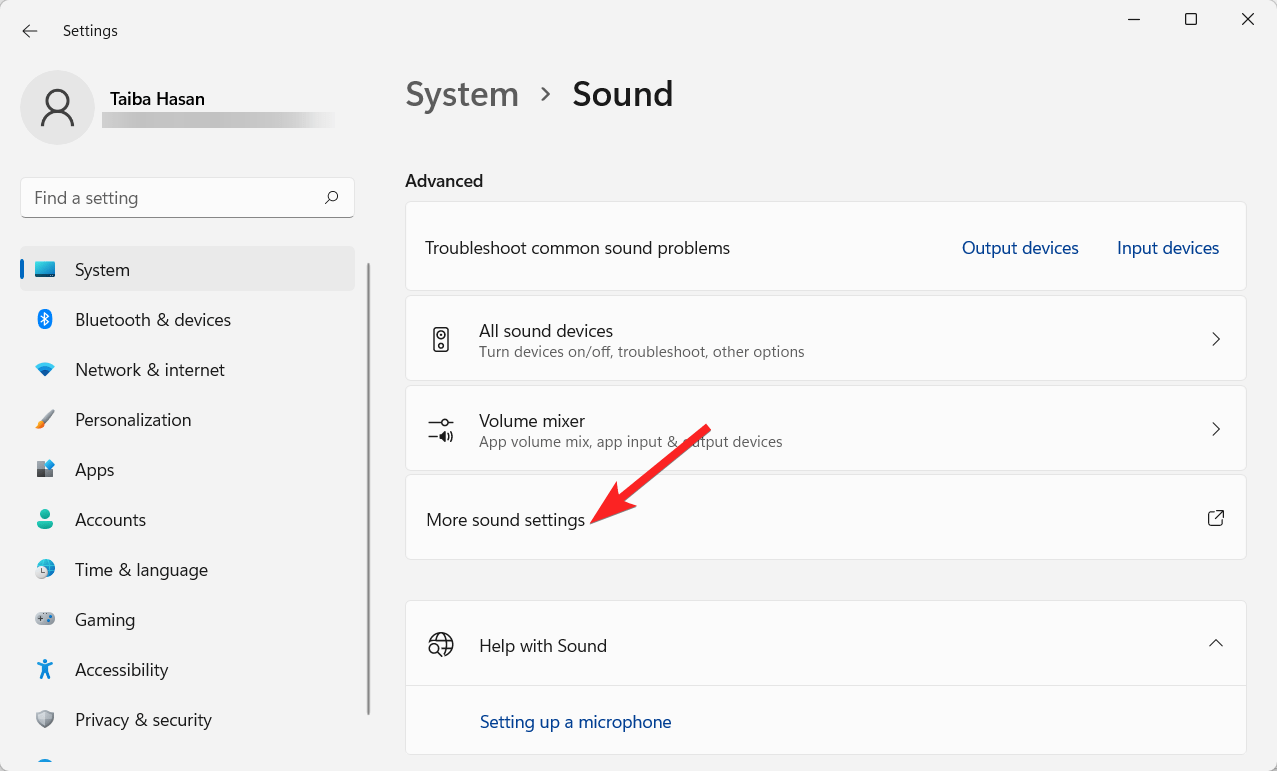
- Scrollen Sie durch die Optionen auf der rechten Seite, bis Sie Weitere Soundeinstellungen am Ende der Liste finden. Klicken Sie darauf.
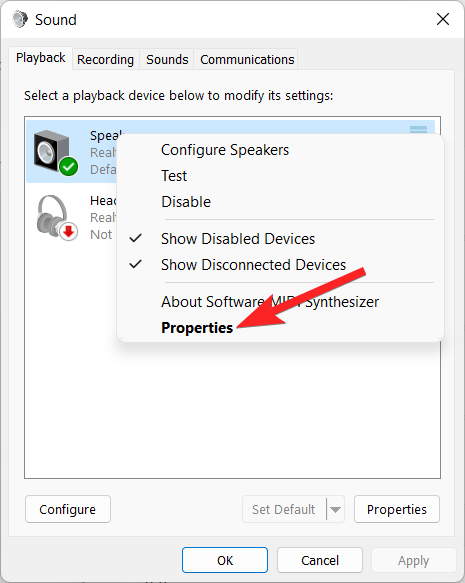
- Das Soundfenster öffnet sich und zeigt verschiedene Audiogeräte an. Wählen Sie die Kopfhörer oder Lautsprecher aus, für die Sie die Balancewerte anpassen möchten, und klicken Sie dann auf Eigenschaften.
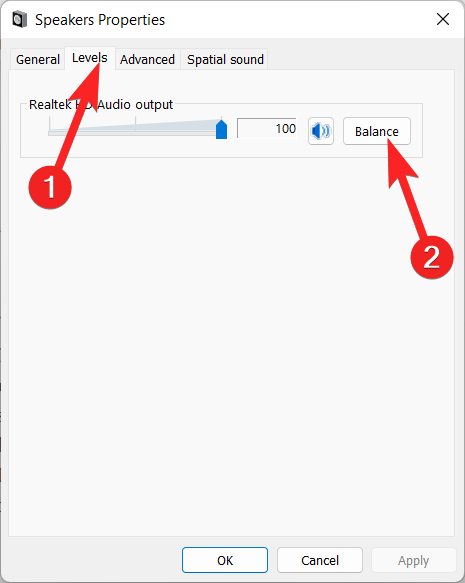
- Im Fenster Lautsprechereigenschaften navigieren Sie zum Tab Pegels oben. Sie sehen eine Balance-Taste neben dem Hauptlautstärkeregler für Ihre ausgewählte Audioausgabequelle. Klicken Sie darauf.
- Sie sehen jetzt separate L (Links) und R (Rechts) Regler, mit denen Sie die Balancewerte zwischen den linken und rechten Audiokanälen anpassen können.
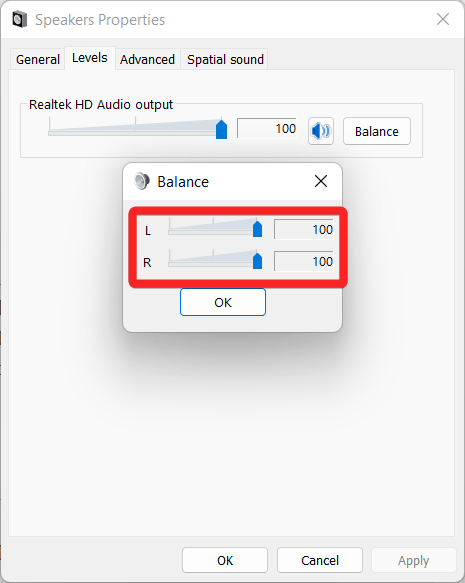
- Klicken Sie auf OK, um Ihre Änderungen zu bestätigen, nachdem Sie die gewünschten Lautstärke-Balance-Anpassungen vorgenommen haben.
- Um die Änderungen anzuwenden und das Fenster Lautsprechereigenschaften zu schließen, klicken Sie auf die Schaltfläche Übernehmen und dann auf OK.
Fazit
Das ist alles, was Sie über die Anpassung der Audio-Balance in Windows 11 wissen müssen. Nachdem Sie die oben genannten Schritte befolgt haben, wird die Lautstärke-Balance Ihrer angeschlossenen Kopfhörer oder Lautsprecher nach Ihren Wünschen angepasst. Es kann notwendig sein, die Lautstärke-Balance-Einstellungen in Windows 11 aus verschiedenen Gründen anzupassen, z. B. wenn Sie möchten, dass ein Ohr eine lautere Lautstärke hat oder wenn Ihre Lautsprecher Probleme haben.
Wenn Sie Gedanken zu Audio-Balance in Windows 11 anpassen: Linken/Rechten Sound ausbalancieren haben, können Sie gerne unten im Kommentarfeld schreiben. Abonnieren Sie auch unseren DigitBin YouTube-Kanal für Video-Tutorials. Prost!
Erhalte neue Beiträge in deinem Posteingang.
Kein Spam. Jederzeit abmelden.