Software-Features · 4 min read · Nov 22, 2025
Eine Einführung in die neuen Funktionen von iTunes 5
Apple hat heute eine lang erwartete umfassende Überarbeitung seiner iTunes-Software, iTunes 5, angekündigt, die sofort für Mac und PC verfügbar ist.
Im Juni haben die Redakteure von iLounge eine Liste ihrer Top 10 iTunes 5 Funktionsanfragen zusammengestellt. Das unglaubliche Volumen an Leserantworten, das dieser Artikel generiert hat, zeigt eindeutig die weit verbreitete Vorfreude auf ein nicht triviales iTunes-Update.
Es ist endlich da. Auch wenn es offensichtlich ist, dass iTunes 5 nicht alle Funktionen enthält, die wir (und unsere Leser) uns erhofft hatten, sind wir im Allgemeinen beeindruckt von dem, was wir bisher gesehen haben: iTunes 5 bietet Playlist-Ordner, Windows-Kontaktsynchronisierung, Kindersicherung, eine neue Suchfunktion, Albumrezensionen, ein schickes neues Design und mehr.
Hier ist eine kurze Übersicht über jede dieser Funktionen: Laden Sie iTunes 5 herunter und folgen Sie mit!
Playlist-Ordner:
Um eine der am häufigsten angeforderten iTunes-Funktionen zu erfüllen, hat Apple iTunes 5 die Fähigkeit gegeben, Playlists in “Ordner” zu kategorisieren.
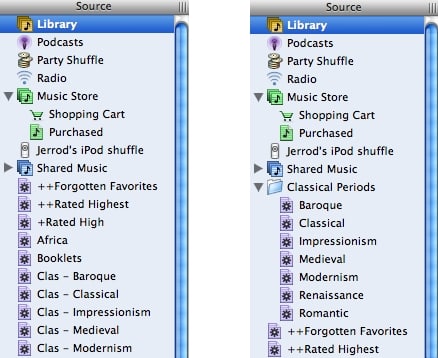
Um einen neuen Playlist-Ordner zu erstellen, wählen Sie einfach “Neuer Ordner” im “Datei”-Menü von iTunes. Ein neuer Ordner wird in der Quellspalte erstellt, bereit, um umbenannt und Playlists hinein gezogen zu werden.
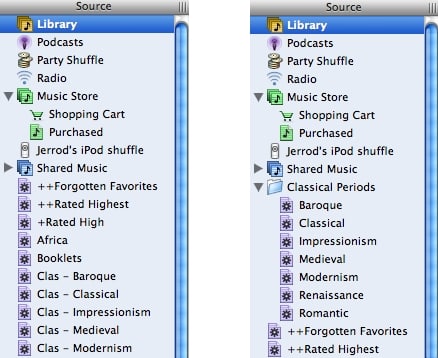
Tipp: Wenn Sie den Playlist Ordner in der Quellspalte von iTunes auswählen, enthält das Bibliotheksfenster die Inhalte aller Playlists in diesem Ordner.
Enttäuschenderweise enthält jedoch Apples neues (iPod Software Updater 2005-09-06), das heute veröffentlicht wurde, keine iPod-Updates, um diese Playlist-Ordner auf dem iPod selbst navigierbar zu machen. Stattdessen erscheinen die einzelnen Playlists auf dem iPod wie bei der Verwendung von iTunes 4.9 und darunter.
Trotzdem werden wir diese Funktion intensiv nutzen, da wir seit Ewigkeiten ein paar Dutzend Playlists in den Quellspalten unserer iTunes-Musikbibliotheken haben.
Suchleiste:
Eine der coolsten neuen Funktionen von iTunes ist verborgen, es sei denn, Sie versuchen, sie zu verwenden.
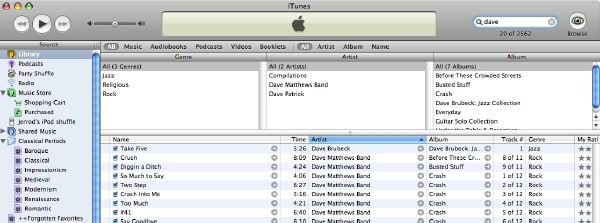
Geben Sie ein paar Buchstaben in das vertraut aussehende iTunes “Suchfeld” in der oberen rechten Ecke des Displays ein, und Sie werden überrascht sein, eine neue “Suchleiste” oben in Ihrem Bibliotheksfenster erscheinen zu sehen.
Ähnlich wie die Spotlight-Suchleiste, mit der MacOS X Tiger-Benutzer zweifellos vertraut sind, ermöglicht diese Suchleiste dem Benutzer, seine bestehende Suche mit ein oder zwei zusätzlichen Klicks leicht einzugrenzen. Haben Sie jemals eine Suchanfrage eingegeben, nur um festzustellen, dass es 300 gültige Ergebnisse gibt? Eingrenzen nach Typ (die Schaltflächen auf der linken Seite) oder Feld (die Schaltflächen auf der rechten Seite), und die lange Liste der Ergebnisse wird sofort entsprechend verkleinert.
Sicher… diese Funktion ist innerhalb Ihrer eigenen Bibliothek hilfreich, aber was ist mit dem Musikladen? Versuchen Sie eine Suche, während Sie den Musikladen anzeigen… Sie werden feststellen, dass die gleiche “Suchleiste” zusammen mit einem neuen Suchergebnisbereich erscheint, wie unten:
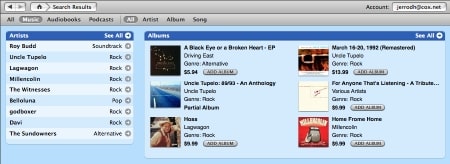
Tipp: Sie können die “Suchleiste” dauerhaft aktivieren, indem Sie den Menüpunkt “Suchleiste anzeigen” im “Bearbeiten”-Menü von iTunes verwenden.
Während diese neue Spotlight-ähnliche Suchverbesserung cool ist, waren wir enttäuscht zu sehen, dass sie eine wichtige Analogie zu einer beliebten Spotlight-Funktion vermissen lässt – die Möglichkeit, eine Suche sofort als “Smart-Ordner” (oder Smart-Playlist in diesem Fall) zu speichern.
Windows-Kontaktsynchronisierung:
Seit dem 2. Generation iPod konnten Mac-iPod-Benutzer ihre Kontaktinformationen im Adressbuch-Programm von Apple mithilfe der iSync-Software von MacOS X problemlos mit dem iPod synchronisieren. Seit iTunes 4.8 wurde diese Funktionalität in iTunes selbst integriert… aber wieder nur für Mac-Benutzer. Währenddessen mussten Windows-Benutzer vCard-Dateien aus ihrem bevorzugten Kontaktverwaltungsprogramm exportieren und sie in einen Ordner auf dem iPod ziehen. Der Prozess ist nun nicht mehr so ungeschickt, und “Disk Use aktivieren” ist auch keine Voraussetzung mehr; jetzt können Windows-Benutzer iTunes so einrichten, dass Kontakte von Microsoft Outlook oder Outlook Express automatisch mit dem iPod synchronisiert werden.
Um dies zu tun, öffnen Sie das “Einstellungen”-Fenster von iTunes über das “Datei”-Menü und wählen Sie die Registerkarte “iPod” (Ihr iPod muss angeschlossen sein). Die entsprechenden Einstellungen befinden sich auf diesem Panel.
Kindersicherung:
Neu in iTunes 5 ist auch die Möglichkeit für Administratoren/Eltern, verschiedene Funktionen für unbefugte Benutzer oder Kinder einzuschränken.
Um diese Funktionen zu aktivieren, öffnen Sie das Einstellungen-Fenster von iTunes und klicken Sie auf die Registerkarte “Eltern”. Dies zeigt 4 wichtige (und weitgehend selbsterklärende) Kontrollfunktionen, die im Screenshot unten zu sehen sind:
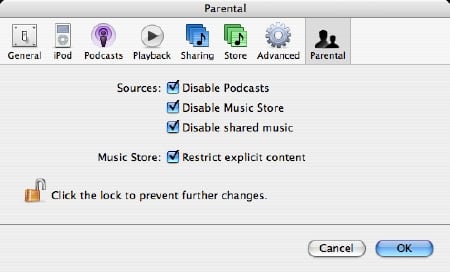
Beachten Sie, dass diese Einstellungen wertlos sind, es sei denn, Sie aktivieren die Funktion “Klicken Sie auf das Schloss, um zukünftige Änderungen zu verhindern” am unteren Rand des Fensters, um unbefugten Benutzern zu verbieten, die Sicherheitseinstellungen zu ändern.
Obwohl keiner der Redakteure von iLounge ein Elternteil ist, denken wir, dass diese Funktion für viele eine willkommene Ergänzung sein wird. Die vorherigen Ansichten von iLounge bezüglich unzensierter pornografischer Podcasts gelten nicht mehr… Kudos, Apple!
Albumrezensionen:
Der iTunes Music Store ermöglicht jetzt die Anzeige von Albumrezensionen. Rezensionen können gelesen werden, indem man einfach zu einer Albumseite im iTunes Music Store navigiert, wie z.B. “Demon Days” von Gorillaz. Nur 1000 Alben zeigen derzeit Rezensionen an.
Es scheint, dass Albumrezensionen derzeit von “All Music Guide” bereitgestellt werden und Benutzerrezensionen nicht eingereicht werden können. Daher ist diese Funktionserweiterung nicht allzu bedeutend, aber die zusätzlichen Informationen sind willkommen.
Songtexte:
iTunes 5 enthält jetzt die Möglichkeit, Songtexttexte als Teil des “Info abrufen”-Panels jedes Titels zu speichern. Wählen Sie einfach einen beliebigen Song in Ihrer Bibliothek aus, klicken Sie mit der rechten Maustaste und wählen Sie “Info abrufen”. Sie werden eine Registerkarte “Songtexte” bemerken, in die Sie so viel Text einfügen können, wie Sie möchten.
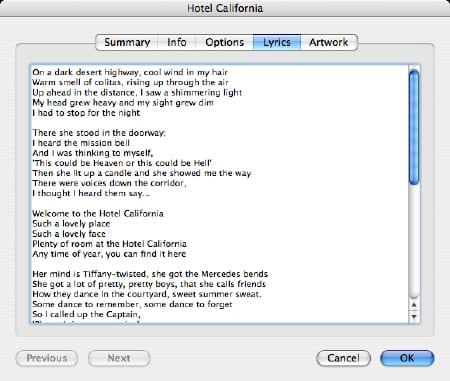
Klicken Sie auf OK, und die Songtexte werden zusammen mit dem Song gespeichert.
Es bleibt abzuwarten, ob es ein bevorstehendes iPod-Software-Update geben wird, das es ermöglicht, diese Songtexte auf aktuellen und früheren iPods anzuzeigen. Wenn die Fähigkeit des neuen iPod nano, dies zu tun, ein Hinweis ist, wird es wahrscheinlich so sein.
Es gibt einen Punkt zu den Songtexten, der die Redakteure von iLounge dazu bringt zu glauben, dass Apple eine Gelegenheit für eine coole Funktion verpasst hat: Songtextinhalte können noch nicht als Kriterium für eine Smart-Playlist verwendet werden. Stellen Sie sich vor, Sie erstellen eine Smart-Playlist mit allen Songs, die das Wort “Liebe” enthalten, zum Beispiel.
Erhalte neue Beiträge in deinem Posteingang.
Kein Spam. Jederzeit abmelden.