iTunes Funktionen · 4 min read · Nov 23, 2025
Eine Einführung in die neuen Funktionen von iTunes 6
Wie erwartet hat Apple heute das zweite neue Mitglied seiner Holiday 2005 iPod-Reihe vorgestellt, den 5. Generation iPod. Dieser iPod, obwohl weiterhin musikzentriert, hat die Fähigkeit, Videos anzusehen, und einen größeren Bildschirm dafür.
Wie wird also dieser neue Inhalt auf den iPod geliefert? Natürlich mit einer neuen Version von iTunes und einem aktualisierten iTunes Music Store, der ebenfalls Videoinhalte bietet! iTunes 6, das heute veröffentlicht wurde und hier kostenlos für Mac und Windows heruntergeladen werden kann. Die heutige Erhöhung der Versionsnummer von iTunes ist gewagt, da die heutige Veröffentlichung leicht iTunes 5.1 hätte genannt werden können – das Programm selbst bietet nur wenige Verbesserungen über die vielen Funktionen hinaus, die erst vor einem Monat in iTunes 5 eingeführt wurden.
Stattdessen sind die meisten der heute eingeführten wesentlichen Verbesserungen tatsächlich Verbesserungen des Music Store selbst. Was sind sie? Laden Sie iTunes 6 herunter und folgen Sie unserem kurzen Überblick über die Neuheiten in iTunes und dem Music Store.
iTunes Verbesserungen:
Videoquellenliste
Das erste, was man beim Start von iTunes 6 bemerken wird, ist das Vorhandensein eines neuen „Videos“-Symbols in der „Quellen“-Spalte auf der linken Seite von iTunes:
Klicken Sie auf dieses Symbol, und Ihnen wird ein eleganter schwarzer Bereich angezeigt, der alle Videos in Ihrer iTunes-Bibliothek anzeigt. Unsere Bibliothek hatte vier Videos angezeigt, die wir in einem „besonderen“ Deal mit einer neuen Gorillaz-Single erworben hatten. Beachten Sie die Reflexion der Video-Vorschau:
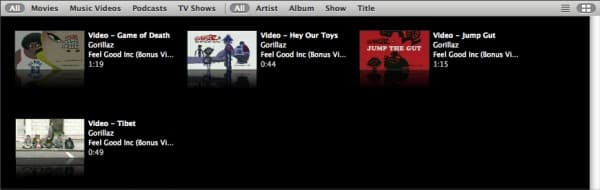
Wechseln Sie die Ansichtssymbole in der oberen rechten Ecke des Video-Fensters, um zwischen dem Standard-„Vorschau“-Modus und der einfachen Textliste zu wechseln. Beachten Sie, dass man im „Listen“-Modus neue Textfelder zur Anzeige hinzufügen kann, wie „Staffel“ und „Episode“, die für Fernsehsendungen verwendet werden, die im iTunes Music Store gekauft wurden. Um die Anzeige dieser Felder zu aktivieren, wählen Sie „Ansichtsoptionen“ im „Bearbeiten“-Menü von iTunes.
Wie werden Videos abgespielt? Dies hat sich nicht geändert, seit die Video-Wiedergabe in iTunes 4.9 verfügbar gemacht wurde. Das heißt, Sie können wählen, ob iTunes Videos im Albumcover-Fenster (in der unteren linken Ecke von iTunes), in einem separaten Quicktime-ähnlichen Fenster oder im Vollbildmodus abspielt. Um diese Einstellung zu ändern, greifen Sie auf die letzte Option des „Wiedergabe“-Tabs im „Einstellungen“-Fenster von iTunes zu:
Dann doppelklicken Sie einfach auf ein Video im Vorschau- oder Listenmodus, und es wird auf die ausgewählte Weise abgespielt.
Verbesserungen des iTunes Music Store:
Musikvideos, Kurzfilme und Fernsehsendungen
Sicher, ein Video-iPod klingt nach einer tollen Idee, aber wie wird er nützlich sein? DVDs sind auch heute noch zu groß für den durchschnittlichen Benutzer, um sie zu katalogisieren, und der Prozess, sie in ein tragbares Format zu importieren, ist zu lang und mühsam. Apples Antwort liegt in kleineren, kürzeren, vorab codierten Videoinhalten in Form von Fernsehsendungen, Musikvideos und Pixar-Kurzfilmen – und sie liefern sie über ihren beliebten iTunes Music Store.
Um auf diese Inhalte zuzugreifen, klicken Sie auf „Music Store“ in der „Quellen“-Spalte von iTunes 6. An der linken Seite des Hauptfensters sehen Sie die Hauptnavigation des Music Store mit drei neuen Links am Ende:
Musikvideos, die zuvor in einer rudimentären Benutzeroberfläche (kostenlos) präsentiert wurden, werden jetzt in der standardmäßigen iTunes-Dreispaltenoberfläche angezeigt und kosten jetzt jeweils 1,99 $. Allerdings werden die Musikvideos (und alle Videoinhalte im iTunes Music Store) jetzt im H.264-Format präsentiert, was die Dateigrößen reduziert, ohne die Videoqualität zu verringern.
Die Pixar-Kategorie bietet mehrere der wunderbar lustigen Kurzfilme von Pixar Animation Studios, ebenfalls für jeweils 1,99 $.
Derzeit sind nur fünf Fernsehsendungen verfügbar: „Lost“, „Desperate Housewives“, „Night Stalker“, „The Suite Life“ und „That’s So Raven.“ In jedem Fall kosten einzelne Episoden jeweils 1,99 $, und ganze Staffeln sind in Paketen mit einem Klick erhältlich, mit einem erheblichen Rabatt pro Episode (25 Episoden aus Staffel 1 von „Lost“ sind für 34,99 $ erhältlich). Fernsehsendungen werden werbefrei präsentiert.
Alle Videoinhalte wiegen etwa 5 MB (ungefähr die Dateigröße eines Songs) pro Minute – ein schwerer Download für jeden außer Breitbandnutzern. Alle Videos unterliegen einem digitalen Rechtemanagement, ähnlich dem von Musik, die im Music Store gekauft wurde – 5 Computer dürfen die Videos abspielen. Sie können jedoch nicht als Video auf CD oder DVD gebrannt werden.
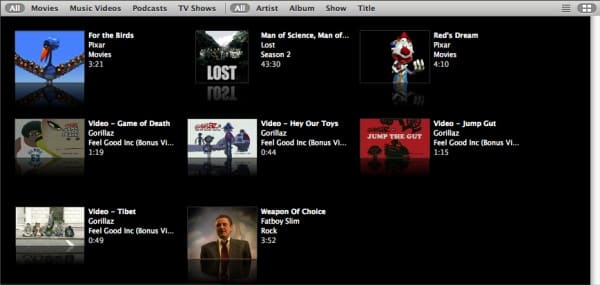
Jeder Videoinhalt, der aus dem iTunes Music Store heruntergeladen wird, wird zusammen mit Ihren vorhandenen Videos, die aus anderen Quellen stammen, im zuvor besprochenen „Video“-Panel angezeigt. Hier ist ein Foto unseres Video-Panels mit unserem Test-Kurzfilm, Musikvideo und TV-Episode:
Nur für Sie
Video war jedoch nicht die einzige neue Funktion, die dem Music Store hinzugefügt wurde. „Nur für Sie“ ist eine neue Funktion, die erstmals in der Mitte der Hauptoberfläche des iTunes Music Store präsentiert wurde und dem Benutzer eine angepasste Auswahl an Musikempfehlungen bietet:
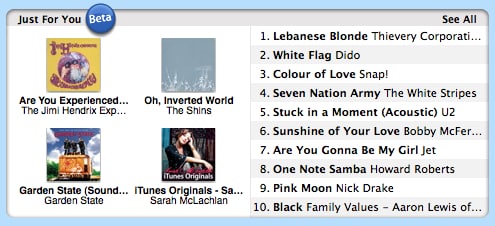
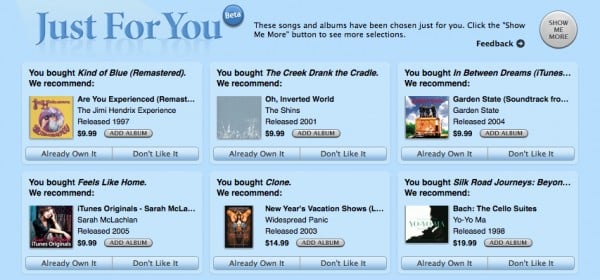
Klicken Sie auf den Text „Nur für Sie“ oder „Alle anzeigen“, und diese Funktion wird zu einer größeren, Netflix-ähnlichen computergestützten Empfehlungsoberfläche erweitert. Klicken Sie auf „Besitze ich bereits“ oder „Gefällt mir nicht“, um den Empfehlungsalgorithmus auf Ihre Vorlieben zu „trainieren“.
Geschenke
Apple hat auch die Funktion „Geschenkgutschein“ erweitert, um es zu ermöglichen, spezifische Musik für jemand anderen zu kaufen. Diese Funktion, die „Geschenke“ genannt wird, ist verfügbar, wenn Sie ein Album im Music Store ansehen. Klicken Sie einfach auf „Diese Musik verschenken“, um den Geschenkprozess zu starten, bei dem Sie jedes Album (klicken Sie auf „Album verschenken“), jeden Titel (klicken Sie auf „Song verschenken“) oder jede Playlist auswählen können.
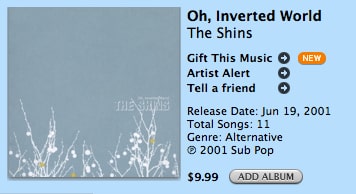
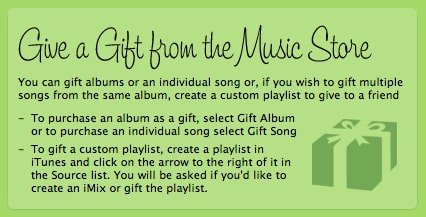
Um eine Playlist zu verschenken, erstellen Sie eine Playlist aus Ihrer eigenen Musik oder Links zum iTunes Music Store und klicken Sie auf den Pfeil neben dem Titel der Playlist in der Quellen-Spalte.
Erhalte neue Beiträge in deinem Posteingang.
Kein Spam. Jederzeit abmelden.