Android Apps · 8 min read · Jan 21, 2026
Android Dunkelmodus-Thema: 7 offizielle Apps, die den Nachtmodus unterstützen
Mehrere Plattformen gehen heutzutage in den Dunkelmodus. Der Grund dafür ist einfach – es ist cool! Persönlich bin ich ein großer Fan des Dunkelmodus und habe ihn sowohl auf meinem System als auch auf meinen Handheld-Geräten aktiviert. Ich bin ein Macbook-Nutzer und habe eine enorme Veränderung im neuesten UI-Update – Mojave – gesehen. Der dunkle Nachtmodus mit off-weißem Text hilft wirklich dabei, die Dinge viel besser zu erledigen als ein traditioneller weißer Hintergrund mit schwarzem Text.
Das Konzept des Dunkelmodus stammt aus dem Lese-Modus, den verschiedene Apps wie Kindle, Google Books usw. entwickelt haben. Warme Farben, kühle Farben, Nachtmodus, Lese-Modus usw. waren in den letzten 10 Jahren verfügbar, oder?
Lass uns tiefer eintauchen, was der Dunkelmodus ist, wie man ihn aktiviert und auch die neuesten verfügbaren Google-Apps, die den Dunkelmodus ohne Rooten unterstützen.
Was ist das Dunkelmodus- oder Nachtmodus-Thema?
Wie ich erwähnt habe, stammt das Konzept des Dunkelmodus von den Lese-Apps, bei denen die leidenschaftlichen Leser mit kontrastierenden Farben besonders nachts, wenn sie ins Bett gehen, bequem waren. Das ist der Punkt, an dem der Begriff „Nachtmodus“ entstand. Der Dunkelmodus ändert die Farbe des Displays, um sich an das nächtliche Lesen anzupassen, um es komfortabel zu machen und die Augen weniger zu belasten. Der Hintergrund wird auf einen dunkleren Ton (nicht ganz schwarz, aber ich würde sagen, es ist dunkelgrau) umgeschaltet und der Text wird auf off-weiß eingestellt, um die Kombination aus Hintergrund und Vordergrund cool aussehen zu lassen.
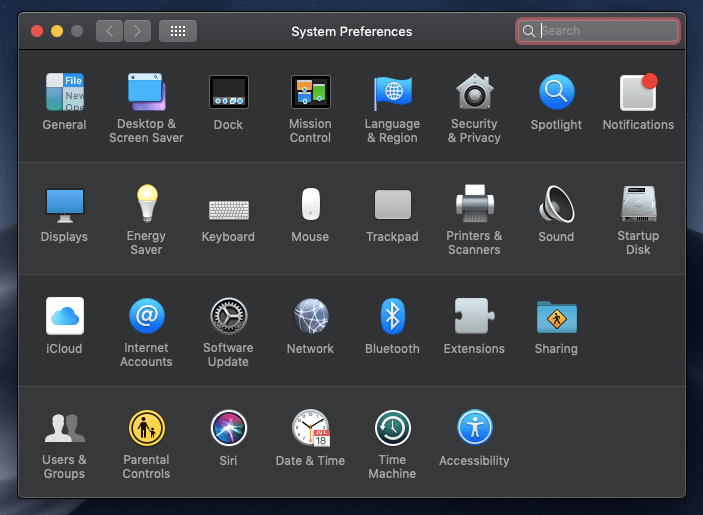
Nach mehreren Testläufen stellte der Forscher auch fest, dass der Dunkelmodus sogar hilft, die Akkulaufzeit für jedes Geräteeinheit zu sparen, da er weniger weiße Lichtpixel verwendet. Voila! So sieht mein MacBook Air Systemeinstellungen im Dunkelmodus aus.
Wie aktiviere ich den Dunkelmodus auf einem Android-Handy?
Es gibt eine andere Einstellungsmöglichkeit für jede UI, und es ist leider nicht möglich, jedes Gerät abzudecken. Beispiel: Xiami-Handys haben ihr eigenes MIUI, das sich stark von Samsungs UI und OnePlus UI unterscheidet. Ich denke jedoch, dass die Optionen in den meisten Fällen in den gleichen Anzeige- & Farb-Optionen im Einstellungen-Menü verfügbar sind.
In diesem Artikel decke ich im Wesentlichen die Lineage OS UI (die auch das Stock Android-Programm ist) und die offiziellen Google-Apps ab, die das Dunkelmodus-Skin oder -Thema unterstützen.
Hier sind die Schritte, um das dunkle Thema auf einem Android-Handy zu aktivieren:
- Öffne das Einstellungen-Menü
- Navigiere zu den Anzeige-Einstellungen
- Tippe auf die Erweiterten Anzeigeeinstellungen
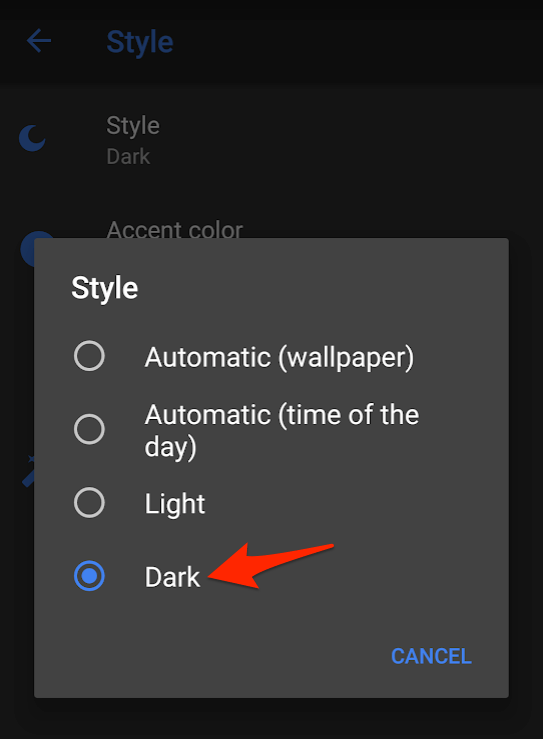
- Du wirst eine Option wie Stil sehen, tippe darauf
- Wähle und setze den Standardstil auf Dunkel
- Schalte auch die Dunkelmodus-Einstellung auf die Standardoption
- Du kannst auch die Umgebungsfarbe auf alles ändern, was du bevorzugst
- Das ist alles
Jetzt ist dein Stock Android OS mit dem Dunkelmodus eingerichtet. Du wirst feststellen, dass das Einstellungsmenü und die Benachrichtigungsleiste mit dunkler Hautfarbe aktiviert wurden. Du kannst die verfügbaren Optionen in den
Anzeige
Einstellungen für weitere Anpassungen nach Vorliebe erkunden.
Google Dunkelmodus in Android-Apps (offiziell unterstützt)
Das offizielle Google hat begonnen, das dunkle Thema oder Skin für die beliebtesten Apps aus dem Play Store zu unterstützen, die häufig für den täglichen Gebrauch verwendet werden. Aber du musst die Dunkelmodus-Option manuell in jeder dieser Apps aktivieren. Ich habe die offiziellen Apps aufgelistet und auch die Schritte zur Aktivierung des Dunkel- oder Nachtmodus in jeder App zusammen mit einer Video-Demo. Ich hoffe, du findest das hilfreich.
1. YouTube-App
Erfahre, wie du das Dunkelmodus-Thema in der YouTube-App ohne Rooten aktivierst. Die Nachtmodus- oder Dunkelmodus-Option ist für die neueste Version der App verfügbar.
Hier sind die Schritte, um das dunkle Thema in der YouTube-App zu aktivieren:
- Öffne die YouTube-App
- Klicke auf das Profilbild, um die Profil- oder Kanalseite zu öffnen
- Scrolle nach unten zum Einstellungen-Tab
- Wähle die Allgemein-Option
- Schalte die Dunkelmodus-Option ein, um den Dunkelmodus zu aktivieren
Du kannst das dunkle Thema auf ähnliche Weise deaktivieren, indem du die obigen Schritte befolgst und die Option zum Deaktivieren des Dunkelmodus umschaltest.
Wie aktiviere ich den Dunkelmodus in der YouTube-App für Android?
2. Google Telefon
Erfahre, wie du den Dunkelmodus in der Android Telefon-App aktivierst/deaktivierst. Wenn du sowohl die Telefon- als auch die Kontakt-App hast, wird dieses Setup beide Apps tarnen.
Befolge die folgenden Schritte, um den Dunkelmodus in der Android Telefon-App zu aktivieren:
- Überprüfe, ob du die neueste Version der App hast
- Öffne die Google Telefon-App und klicke auf die 3 Punkte für Optionen
- Wähle 2 Optionen: Einstellungen aus den verfügbaren Optionen
- Wähle nun die erste Option – Anzeige-Optionen aus der Liste
- Schalte die Option, die Dunkelmodus sagt, ein, um den Dunkelmodus zu aktivieren
Wenn du bereits den Dunkelmodus aktiviert hast und ihn deaktivieren möchtest, befolge einfach die obigen Schritte und schalte die 5 Schritte um, um den „Dunkelmodus“ zu deaktivieren.
Aktivieren/Deaktivieren des Dunkelmodus für Android Telefon- und Kontakt-App
Einer meiner Nutzer hat darauf hingewiesen, dass manchmal die Aktivieren- oder Deaktivieren-Option ausgegraut ist und der Schalter nicht umgeschaltet werden kann. Der Grund dafür ist, dass die Telefon-App, die Nachrichten-App und die Kontakt-App miteinander verbunden sind, und um dieses Problem zu beheben, sollte man die Verbindung trennen.
Befolge die Lösung, um das Problem schnell zu beheben, dass die Dunkelmodus-Option in der Kontakt-/Telefon-App nicht funktioniert.
- Öffne die Android Nachrichten-App
- Klicke auf die 3 Punkte oben, um Optionen/Einstellungen anzuzeigen
- Wähle die 5 Optionen Dunkelmodus deaktivieren
- Kehre zur Android Telefon- oder Kontakt-App zurück
- Klicke auf 3 Punkte, um Einstellungen auszuwählen und später die Anzeige-Optionen
- Jetzt kannst du sehen, dass der Dunkelmodus Umschalter aktiviert ist
Das sollte das Problem beheben und die Umschalteroptionen für die Kontakt- und Telefon-App aktivieren.
(SOLUION) Dunkelmodus-Option funktioniert nicht in der Android Kontakt-/Telefon-App
3. Kontakt-App
Erfahre, wie du das Dunkelmodus-Skin für die Google Kontakt-App in einem Android OS-Smartphone aktivierst oder deaktivierst.
Hier sind die Schritte, um den Dunkelmodus in der Google Kontakt-App zu aktivieren oder zu deaktivieren:
- Öffne die Google Kontakt-App
- Tippe auf die 3 horizontalen Balken, um das linke Navigationsfeld zu öffnen
- Scrolle im Feld nach unten und finde die Option Dunkelmodus aktivieren
- Tippe auf die Option und aktiviere das Dunkelmodus-Skin für Kontakte
Befolge die gleichen Schritte und schalte das dunkle Thema in der App aus oder deaktiviere es.
Wie aktiviere oder deaktiviere ich schnell das Dunkelmodus-Thema in der Google Kontakt-App?
4. Android Nachrichten-App
Erfahre, wie du das Dunkelmodus-Thema in deiner Android Telefon-Nachrichten-App aktivierst. Diese Option ist nur für die neueste Version verfügbar, stelle also sicher, dass die Google Nachrichten-App auf dem neuesten Stand ist.
Im Grunde ist die Einrichtung des Dunkelmodus in der Android Nachrichten-App ganz einfach:
- Aktualisiere die Nachrichten-App auf die neueste Version
- Öffne die Nachrichten-App und klicke auf die 3 Punkte, um Optionen anzuzeigen
- Du wirst (wahrscheinlich) 5 Optionen sehen, die Dunkelmodus aktivieren sagen
- Berühre die Option, um Echtzeitänderungen zu sehen
- Überprüfe dein Komfortniveau für den Dunkelmodus
Falls du den Dunkelmodus nicht magst, wähle die gleiche 5. Option, die sagt Dunkelmodus deaktivieren.
Die Android Nachrichten können auch auf dem Computer mit Nachrichten für das Web synchronisiert werden, lies heute unseren Einrichtungsleitfaden!
Aktivieren/Deaktivieren des Dunkelmodus-Themas in der Android Nachrichten-App [Entschuldigung! niedrige Audioqualität]
5. GBoard-App
Erfahre, wie du die GBoard – Googles Tastatur-App-Themenfarbe auf den dunklen Hautmodus änderst, um eine bessere Benutzerfreundlichkeit in der Nacht zu haben. Im Grunde aktiviert es nicht das Dunkelmodus-Thema, sondern ändert vielmehr die Hautfarbe, um dem Dunkelmodus zu entsprechen.
Hier sind die Schritte, um die GBoard-Themenfarbe auf die Nacht-Haut zu ändern:
- Öffne die GBoard-App
- Wähle die dritte Option Thema
- Wähle die Dunkle Farbe oder eine Farbe, die du bevorzugst
- Klicke auf Änderungen anwenden, um es standardmäßig zu machen
Wie ändere ich schnell die GBoard-Themenfarbe auf den Dunkelmodus-Skin?
6. Google News-App
Erfahre, wie du das Dunkelmodus-Skin in deiner Google News-App für Android-Geräte ganz einfach aktivierst, um es cooler aussehen zu lassen und die Akkulaufzeit zu verlängern. Der Dunkelmodus wird besonders nachts verwendet, um die Augen weniger zu belasten.
Hier sind die Schritte, um das Dunkelmodus in der Google News-App zu aktivieren:
- Öffne die Google News-App auf dem Android-Smartphone
- Tippe auf das Profil-Icon in der oberen rechten Ecke
- Wähle die Einstellungen-Option für das Popup-Fenster unten
- Suche nach Dunkelmodus-Optionen in den Einstellungen und tippe darauf
- Wähle die gewünschte Option nach deinen Bedürfnissen – verwende den Immer-Befehl, um den Dunkelmodus als dein Standard-Skin für die Nachrichten-App festzulegen
Wie aktiviere ich ganz einfach den Dunkelmodus für die Google News-App?
7. Google Uhr-App
Der beste Teil der Google Uhr-App ist, dass sie das Nachtmodus-Skin von den Systemeinstellungen erbt. Du musst das dunkle Skin nicht manuell aktivieren, und die Farbkombinationen sind direkt mit dem System verbunden.
Du kannst jedoch kleine Anpassungen an der Nachtmodus-Akzentfarbe der Google Uhr-App vornehmen:
- Öffne die Google Uhr-App
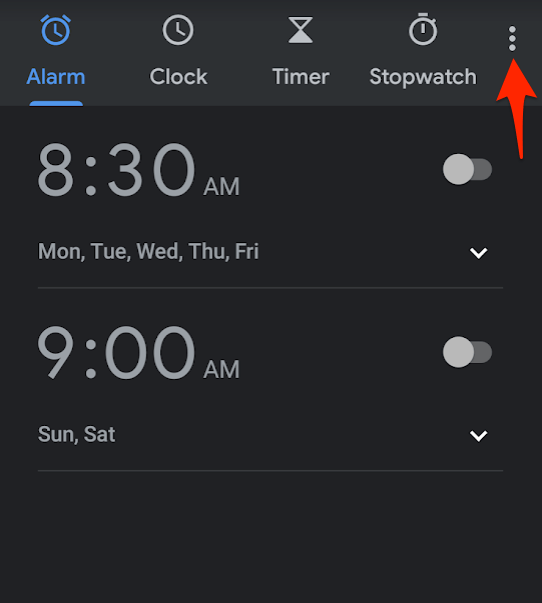
- Klicke auf die 3 Punkte oben für Optionen
- Tippe auf die Einstellungen-Option
- Scrolle zum Ende der Einstellungsseite zur Nachtmodus-Option
- Schalte den Schalter ein, um Nachtmodus für sehr dimme Anzeige (für dunkle Räume) zu aktivieren
Fazit
Wie ich erwähnt habe, benutze ich persönlich täglich Dunkel- oder Nachtmodus-Themen. Selbst wenn es Tag ist, ist meine Dunkelmodus-Einstellung auf „immer“ voreingestellt, und ich liebe es wirklich. Besonders liebe ich die Farben, die die YouTube- und Google News-App anzeigen, wenn ich kontinuierlich im Ansehen oder Lesen-Modus bin.
Inoffiziell kannst du auch einen Dunkelmodus im Android Chrome-Browser erhalten, aber das könnte das Rooten deines Smartphones oder die Verwendung eines auf Chromium basierenden Browsers erfordern.
Was hältst du vom Dunkelmodus? Magst du ihn oder nicht? Bitte teile deine Gedanken mit. Danke!
Wenn du irgendwelche Gedanken zum Android Dunkelmodus-Thema: 7 offizielle Apps, die den Nachtmodus unterstützen hast, dann hinterlasse gerne einen Kommentar im untenstehenden Kommentarfeld. Abonniere auch unseren DigitBin YouTube-Kanal für Video-Tutorials. Prost!
Erhalte neue Beiträge in deinem Posteingang.
Kein Spam. Jederzeit abmelden.