Android Fehler · 5 min read · Dec 11, 2025
Android startet Optimierung von Apps: Wie beheben?
In diesem Leitfaden habe ich die Fehlersuche erklärt, um den Fehler „Android startet Optimierung von Apps“ zu beheben. Nachdem Sie ein Systemupdate auf Android installiert haben, wird Ihr Telefon neu gestartet. Nach dem Start sehen Sie ein Popup, das sagt: „Android optimiert Apps.“
Das bedeutet, dass die Apps optimiert werden, um nach der Installation des neuen Systemupdates schneller zu arbeiten. Daran ist nichts falsch. Das Problem tritt auf, wenn das Gerät beim Bildschirm zur Optimierung von Apps hängen bleibt. Oft dauert es lange, um abzuschließen, was technisch gesehen in wenigen Sekunden erledigt sein sollte.
Gründe für den Fehler „Android startet Optimierung von Apps“
Ihr Android-Gerät bleibt beim Bildschirm „Android startet Optimierung von Apps“ aufgrund eines Fehlers im System hängen. Es könnte auch aufgrund von Fehlern in einigen Apps passieren, die nicht mit der aktuellen Systemversion von Android, die auf Ihrem Telefon läuft, kompatibel sind.
Die Cache-Partition des Geräts könnte einen Fehler haben, der das System daran hindert, die Apps zu optimieren. Das vorherige Systemupdate, das Sie installiert haben, könnte technische Fehler aufweisen. Das könnte das Gerät beim Bildschirm zur App-Optimierung festhalten, wenn das Telefon nach der Installation des Updates neu startet.
Beste Lösungen für den Fehler „Android startet Optimierung von Apps“
Hier sind die verschiedenen Tipps zur Fehlersuche, die Sie umsetzen können, um den Fehler „Android startet Optimierung von Apps“ zu beheben.
1. Erzwingen Sie einen Neustart Ihres Android-Geräts
Beginnen Sie die Behebung, indem Sie Ihr Android-Gerät zwangsweise neu starten. Es ist eine effektive Fehlersuche, die zur Behebung mehrerer Probleme mit einem Smartphone verwendet wird. Ein fehlerhaftes System, langsame Apps und das Einfrieren des Geräts bei einer bestimmten Aktion können durch einen erzwungenen Neustart des Telefons behoben werden.
Beachten Sie, dass nicht jedes Android-Gerät auf die gleiche Weise einen harten Neustart durchführt.
- Drücken Sie eine der Lautstärketasten zusammen mit der Einschalttaste, bis das OEM-Logo auf dem Bildschirm erscheint. (In der Regel sind die Hotkeys Lautstärke runter + Einschalttaste)
- Bei einigen Geräten wird durch Drücken der Einschalttaste für zehn Sekunden ein harter Neustart eingeleitet.
Nachdem das Gerät neu gestartet wurde, sollte das Problem „Android startet Optimierung von Apps“ behoben sein.
2. Schließen Sie alle kürzlich verwendeten Apps
Das Android-Betriebssystem kann möglicherweise die auf Ihrem Telefon installierten Apps nicht optimieren, wenn einige Apps geöffnet sind. Gehen Sie zu den zuletzt verwendeten Apps und schließen Sie alle laufenden Apps.
- Wischen Sie vom unteren Bildschirmrand nach oben, um die zuletzt verwendeten Apps zu starten.
- Halten Sie die App-Karte einer App gedrückt und wischen Sie, um sie zu schließen.
- Wiederholen Sie den vorherigen Schritt für alle anderen aktiven Apps und schließen Sie sie.
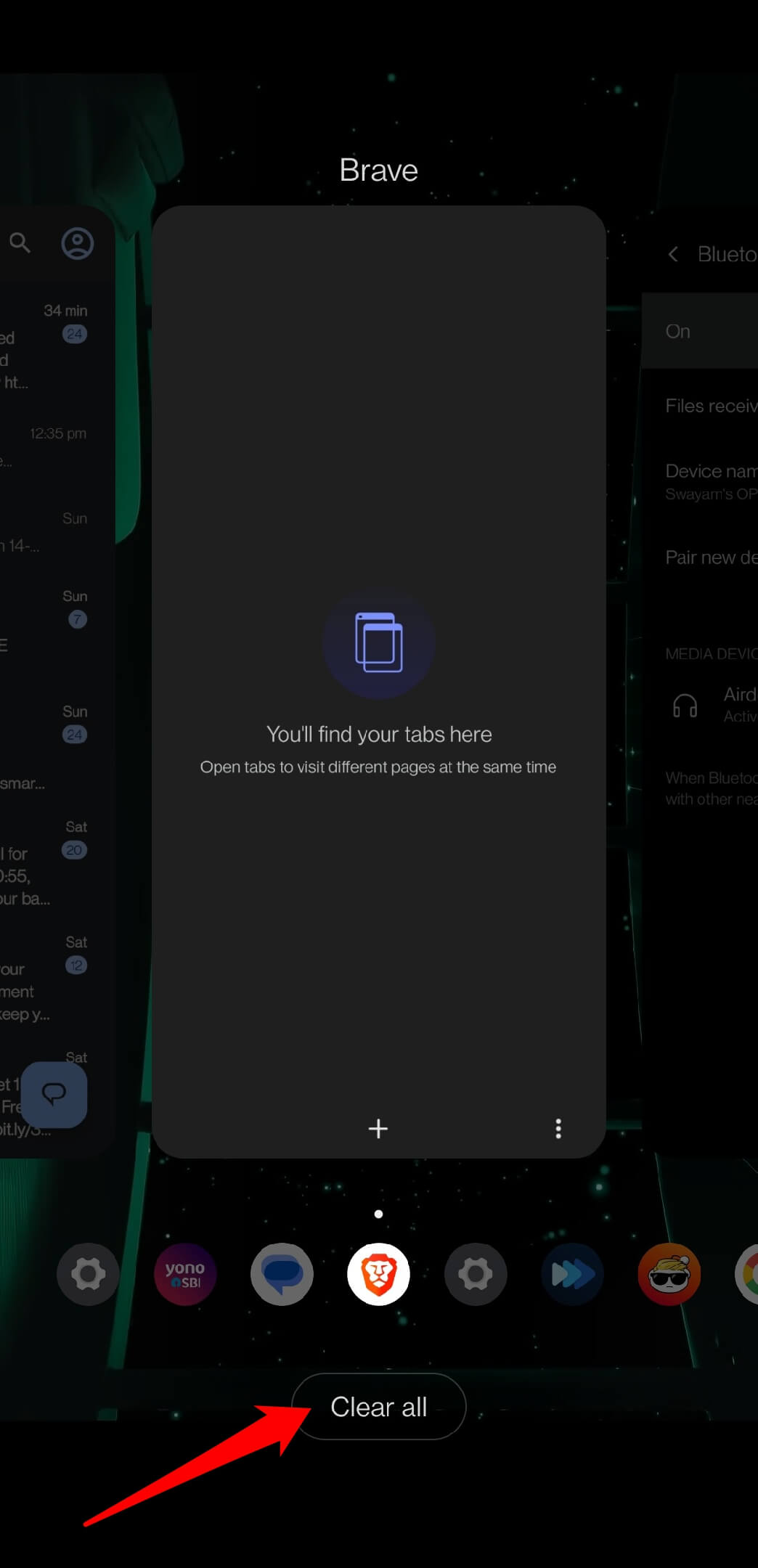
- Alternativ können Sie die zuletzt verwendeten Apps starten und auf die Schaltfläche Alle löschen am unteren Ende des Abschnitts der zuletzt verwendeten Apps tippen.
- Starten Sie Ihr Telefon neu.
Überprüfen Sie, ob Ihr Gerät weiterhin beim Bildschirm „Android startet Optimierung von Apps“ hängen bleibt.
3. Starten Sie Ihr Android-Telefon im abgesicherten Modus
Das Ausführen des Android-Geräts im abgesicherten Modus führt nur die Standard-Apps aus. Keine Drittanbieter-Apps werden im abgesicherten Modus ausgeführt. Dies erleichtert die Diagnose, ob ein Problem auf dem Gerät durch Drittanbieter-Apps verursacht wird, die auf dem Telefon installiert sind, oder durch die System-Apps.
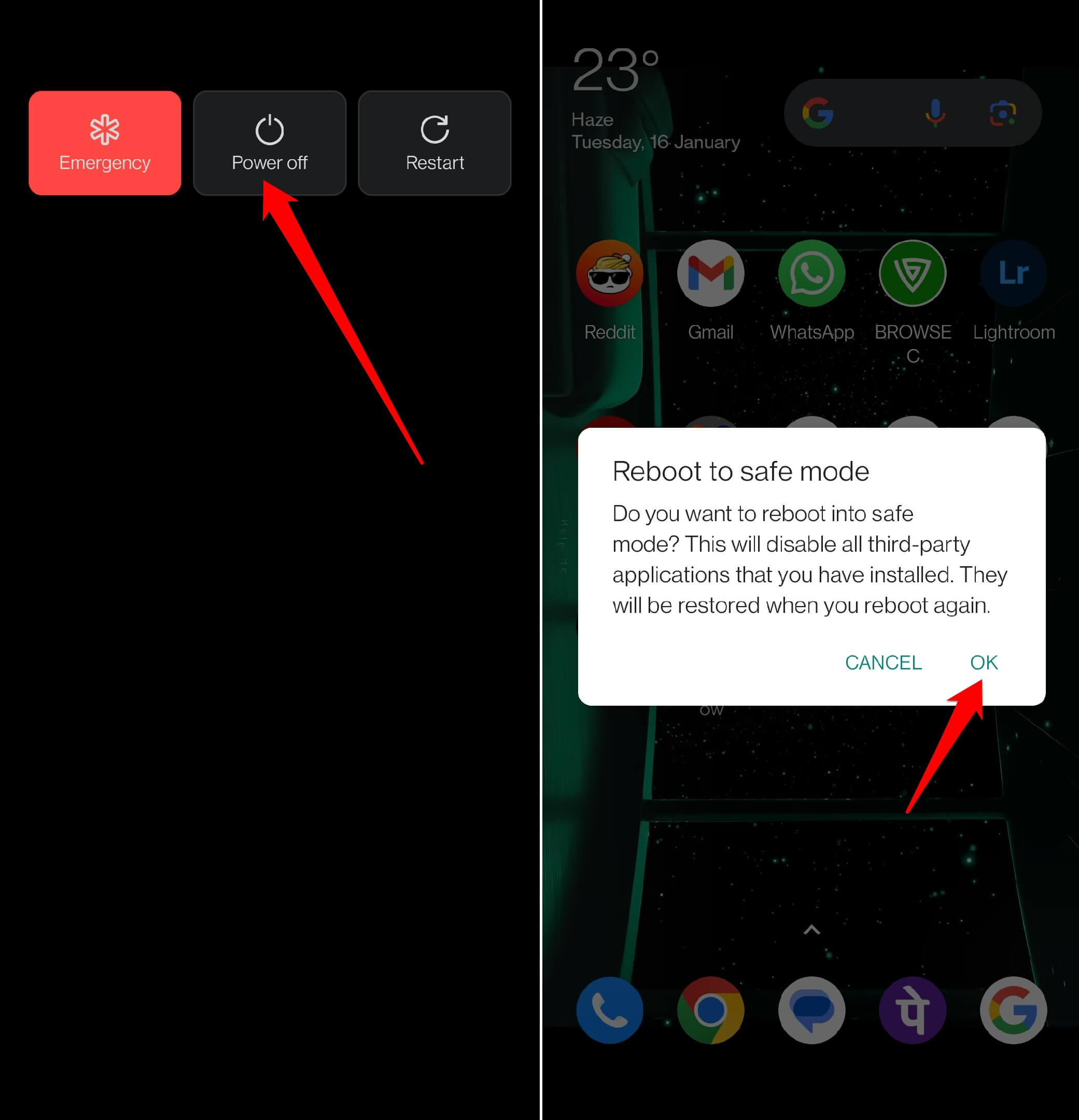
- Drücken Sie die Einschalttaste auf Ihrem Android-Gerät.
- Wenn der Bildschirm zum Ausschalten erscheint, drücken Sie lange auf das Ausschalt-Symbol.
- Sie werden informiert, dass alle Drittanbieter-Apps deaktiviert werden, wenn Sie das Gerät im abgesicherten Modus neu starten. Tippen Sie auf OK, um fortzufahren.
Wenn das Gerät im abgesicherten Modus ohne den Fehler „Android optimiert Apps“ startet, bedeutet dies, dass eine problematische Drittanbieter-App auf Ihrem Gerät vorhanden ist.
Starten Sie Ihr Gerät im normalen Modus neu und deinstallieren Sie die kürzlich installierten oder nicht verwendeten Apps. Das Problem sollte behoben sein.
HINWEIS: Die Drittanbieter-Apps werden wiederhergestellt, sobald Sie Ihr Gerät im regulären Modus neu starten.
4. Deinstallieren Sie Apps von Ihrem Telefon
Manchmal können nicht verwendete Apps auf Ihrem Gerät Kompatibilitätsprobleme mit der neuen Version des Systemupdates verursachen, das Sie auf Ihrem Telefon installiert haben. Das Nichtaktualisieren der installierten Apps kann dasselbe Problem auslösen. Es führt zum Fehler bei der Optimierung von Apps.
Erwägen Sie, die Apps zu deinstallieren, die Sie nicht mehr verwenden oder verwenden möchten. Hier ist ein Beispiel für die Deinstallation einer App aus dem Android-App-Drawer. Sie können die gleichen Schritte befolgen, um eine beliebige App auf Ihrem Gerät zu deinstallieren.
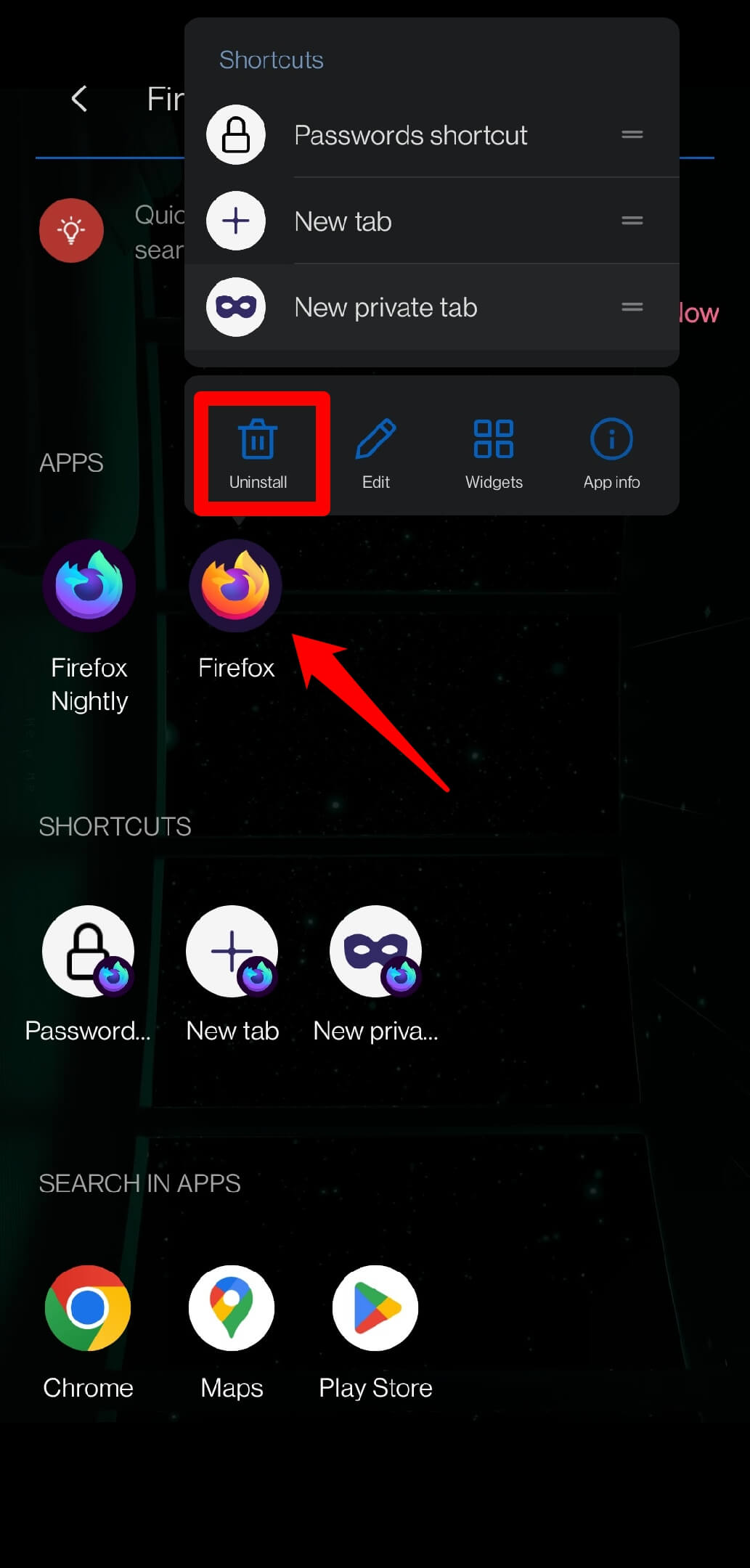
- Gehen Sie zum App-Drawer auf Ihrem Telefon.
- Halten Sie das App-Symbol der Anwendung, die Sie deinstallieren möchten, lange gedrückt.
- Wählen Sie im Schnellmenü Deinstallieren.
- Nachdem Sie die Apps deinstalliert haben, starten Sie das Gerät neu.
5. Löschen Sie die Cache-Partition des Geräts
Wenn Sie die Cache-Partition des Geräts löschen, werden die temporären Dateien entfernt, die vom Betriebssystem gespeichert wurden. Über einen langen Zeitraum, wenn temporäre Dateien auf dem Gerät angesammelt werden, wirkt sich dies auf die Leistung des Telefons aus. Daher ist es ideal, die Cache-Partition zu löschen, und hier sind die Schritte, um dies durchzuführen.
- Stellen Sie zunächst sicher, dass Ihr Gerät über ausreichend Akku verfügt.
- Schalten Sie als Nächstes Ihr Android-Telefon aus.
- Drücken Sie die Einschalttaste und die Lautstärketaste, um das Gerät im Wiederherstellungsmodus zu starten.
- Verwenden Sie im Wiederherstellungsmodus die Lautstärketasten, um zur Option Cache-Partition löschen zu scrollen.
- Verwenden Sie die Einschalttaste, um die Aktion auszuführen.
- Sobald der Abschnitt aktualisiert ist, verwenden Sie die Lautstärketasten, um zur Option Neustart zu scrollen.
- Verwenden Sie die Einschalttaste, um zu bestätigen und das Gerät neu zu starten.
6. Setzen Sie das Android-Gerät auf die Werkseinstellungen zurück
Wenn keine der anderen Lösungen den Fehler behebt, führen Sie einen vollständigen Werksreset des Geräts durch. Alle Daten auf Ihrem Gerät werden gelöscht. Sichern Sie daher Ihre Daten in der Cloud oder auf einem anderen Gerät wie einem PC, bevor Sie das Telefon auf die Werkseinstellungen zurücksetzen.
Hier sind die Schritte zum Zurücksetzen auf die Werkseinstellungen auf einem Android-Gerät.
- Starten Sie die Einstellungen-App.
- Gehen Sie zu System > Zurücksetzen.
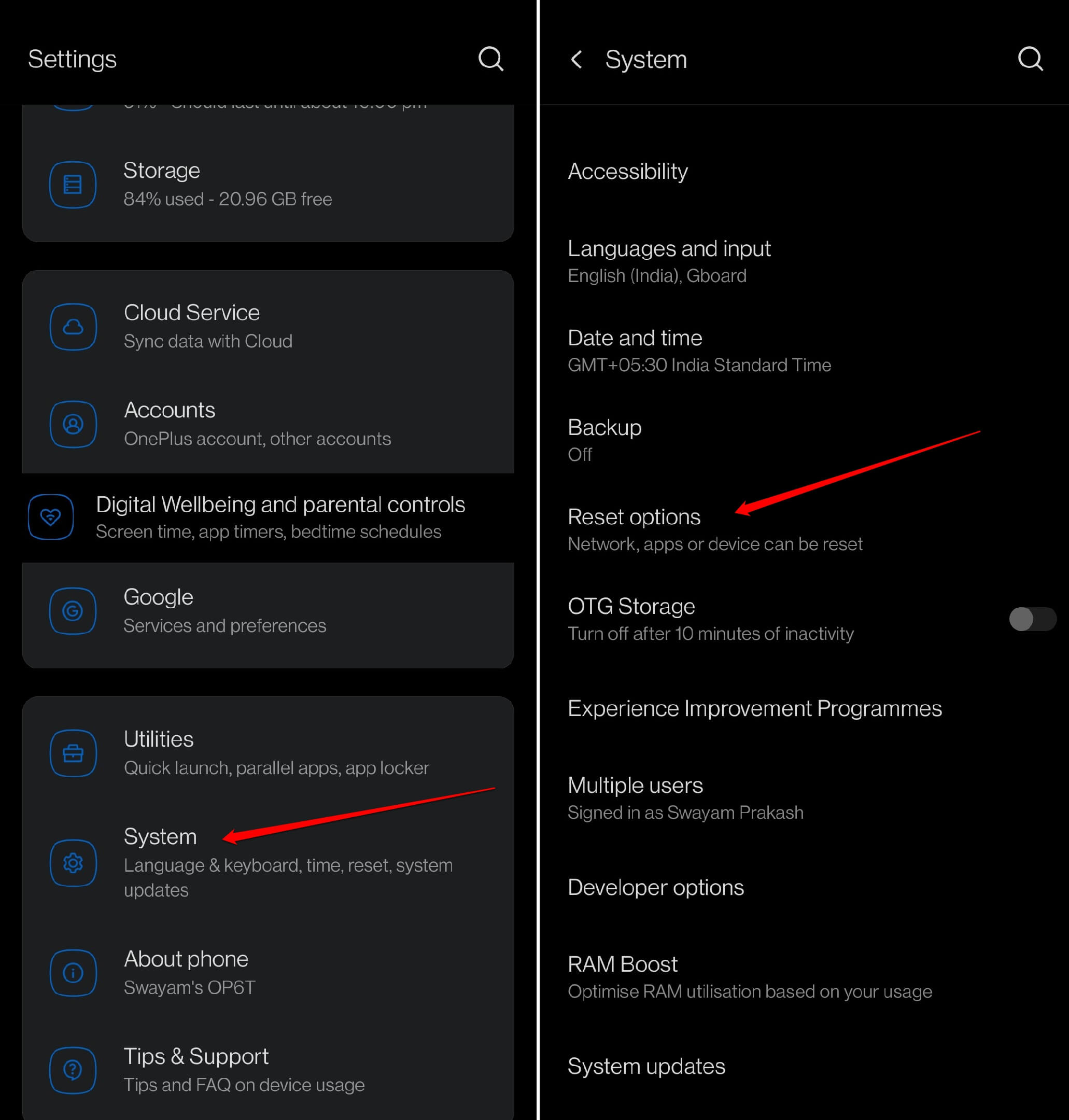
- Wählen Sie Alle Daten löschen (Werksreset)
- Tippen Sie zur Bestätigung auf Alle Daten löschen.
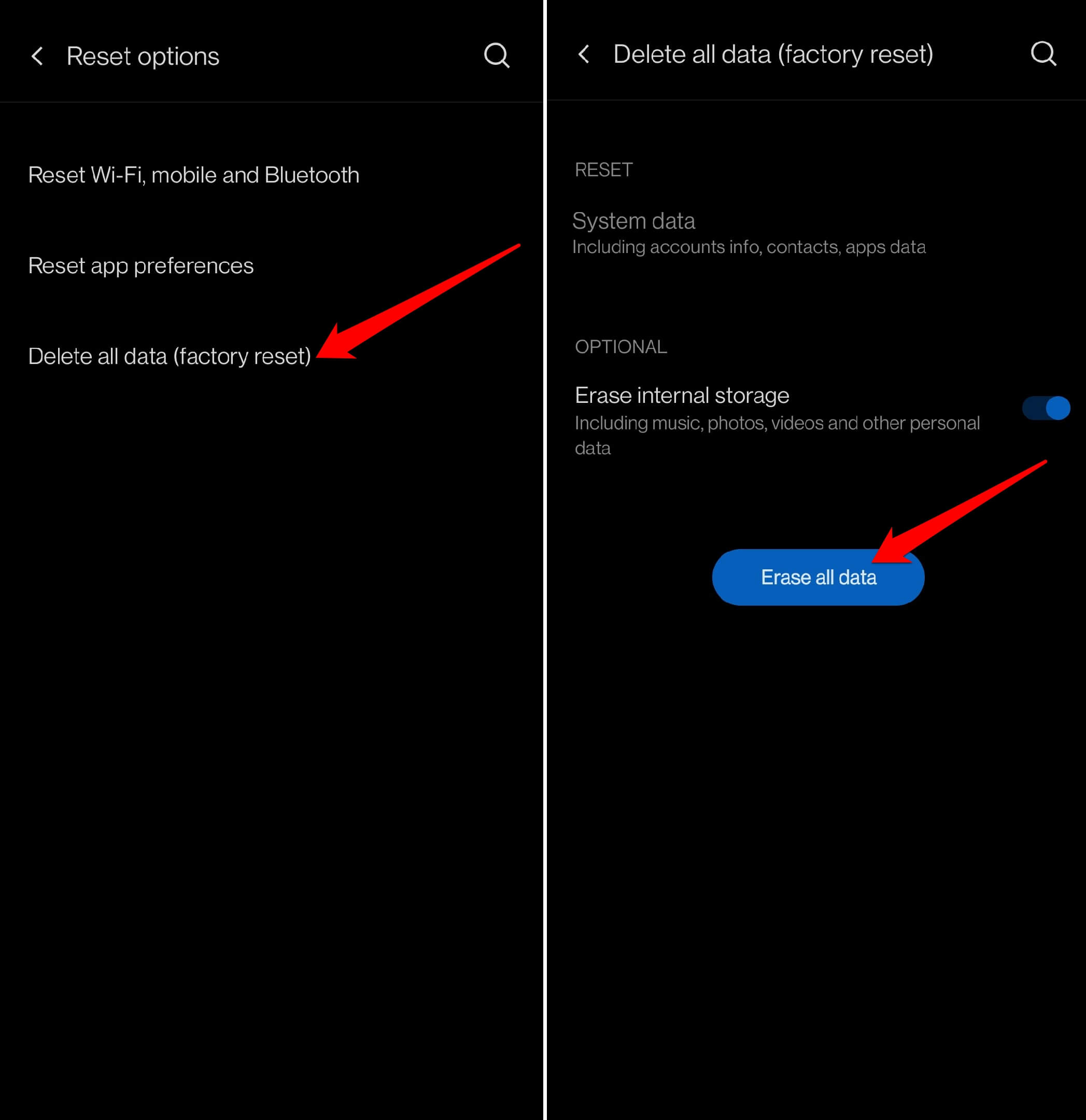
Nachdem das Gerät neu gestartet wurde, tritt der Fehler bei der Optimierung von Apps nicht mehr auf.
Fazit
Für die Mehrheit der Menschen auf der ganzen Welt sind Android-Geräte ihre täglichen Begleiter. Ihr Arbeitsablauf wird beeinträchtigt, wenn das Telefon beim Fehler „Android startet Optimierung von Apps“ hängen bleibt. Um all diese Mühe zu vermeiden, verwenden Sie die in diesem Leitfaden bereitgestellten Tipps und Tricks und beheben Sie das Problem.
Wenn Sie Gedanken zu Android startet Optimierung von Apps: Wie beheben? haben, können Sie gerne unten im Kommentarfeld schreiben. Abonnieren Sie auch unseren DigitBin YouTube-Kanal für Video-Tutorials. Prost!
Erhalte neue Beiträge in deinem Posteingang.
Kein Spam. Jederzeit abmelden.