Nachrichten · 2 min read · Nov 21, 2025
Android Messages Web Login: Sofortige Benachrichtigungen auf Ihrem Computer erhalten
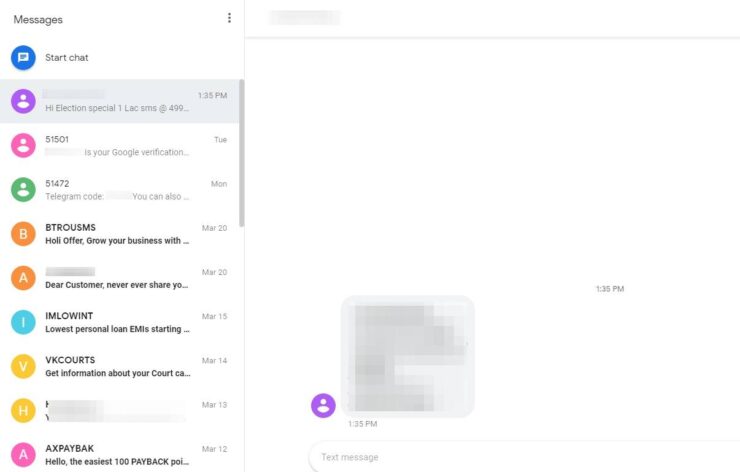
Es ist manchmal schwierig, ständig das Telefon auf SMS zu überprüfen, da hilft der Android Messages Web-Login. In diesem Internetzeitalter verlassen wir uns immer noch auf einige der grundlegenden Technologie-Dienste wie SMS oder Telefon-Nachrichten. Es gibt viele Dienste, die den Benutzer basierend auf dem OTP authentifizieren, das auf das Telefon gesendet wird.
Grundsätzlich, wenn Sie sich in Ihrem Android Messages im Webbrowser oder Computer anmelden, erhalten Sie alle Benachrichtigungs-Popups automatisch auf dem Desktop.
Der Messages Web-Login hilft auch, auf SMS zu antworten, ohne Ihr Telefon zu berühren. Es funktioniert ähnlich wie WhatsApp Web oder Telegram Web. Sie müssen Ihr Telefon nicht jedes Mal überprüfen, wenn Sie eine SMS-Benachrichtigung erhalten. Halten Sie einfach Ihren Android Messages-Login auf dem Computer und mit dem Internet verbunden, um alle Nachrichten synchronisiert zu erhalten.
Sie können den Android Messages Web ganz einfach auf jedem Computer aktivieren, folgen Sie den folgenden Schritten für eine schnelle Einrichtung.
Android Messages Web Voraussetzungen
Bevor wir mit der Einrichtung beginnen, müssen wir sicherstellen, dass wir mit allen benötigten Technologien und Geräten bereit sind.
- Natürlich benötigen Sie ein Telefon mit der installierten Android Messages-App, die als Standard-App zum Senden und Empfangen von SMS festgelegt ist.
- Sie benötigen ein anständiges WLAN, das sowohl mit Ihrem Computer als auch mit Ihrem Telefon verbunden ist, um weniger Synchronisation zu haben.
- Die Telefonkamera sollte funktionieren, da sie zum Scannen des QR-Codes und zur Authentifizierung verwendet wird.
- Der neueste Webbrowser; vorzugsweise Chrome oder Firefox mit aktivierten Desktop-Benachrichtigungen
https://messages.google.com/web/
Wenn Sie mit dem Obigen bereit sind, gehen Sie zum folgenden Einrichtungsleitfaden.
Android Messages Web Login Schritte
Lassen Sie uns mit der Einrichtung von Android Messages für Web beginnen, folgen Sie den folgenden einfachen Schritten:
- Öffnen Sie messages.android.com in Ihrem Webbrowser, und Sie sehen den QR-Code, der mit Ihrer Android Messages-App gescannt werden muss
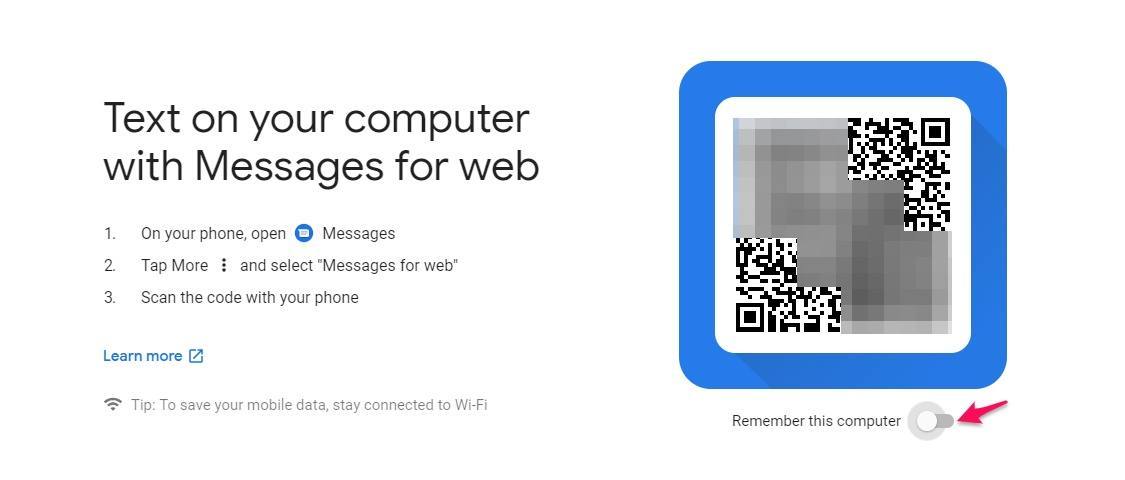
- Öffnen Sie nun die Messages-App
- Tippen Sie auf die 3 vertikalen Punkte oder Optionen in der oberen rechten Ecke
- Wählen Sie die Option “Messages für Web” aus der Liste, dies öffnet den QR-Code-Scanner in Ihrer Kamera
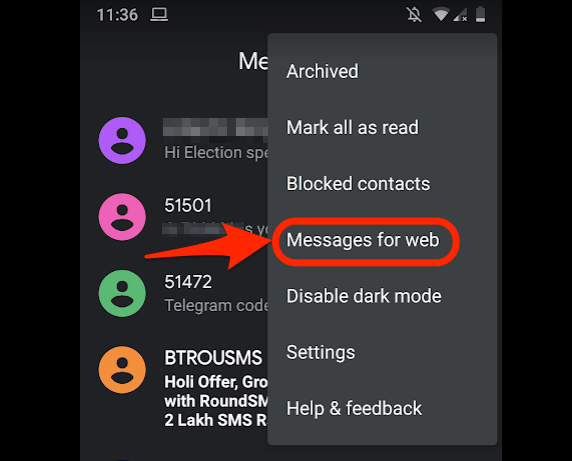
- Scannen Sie den Code aus den Browsern und lassen Sie die Synchronisation geschehen!
Sobald die Synchronisation abgeschlossen ist, können Sie alle Nachrichten oder SMS auf Ihrem Computer sehen. Wie ich bereits erwähnt habe, ermöglicht der Messages für Web auch das Antworten auf Nachrichten, die vom Computer empfangen wurden.
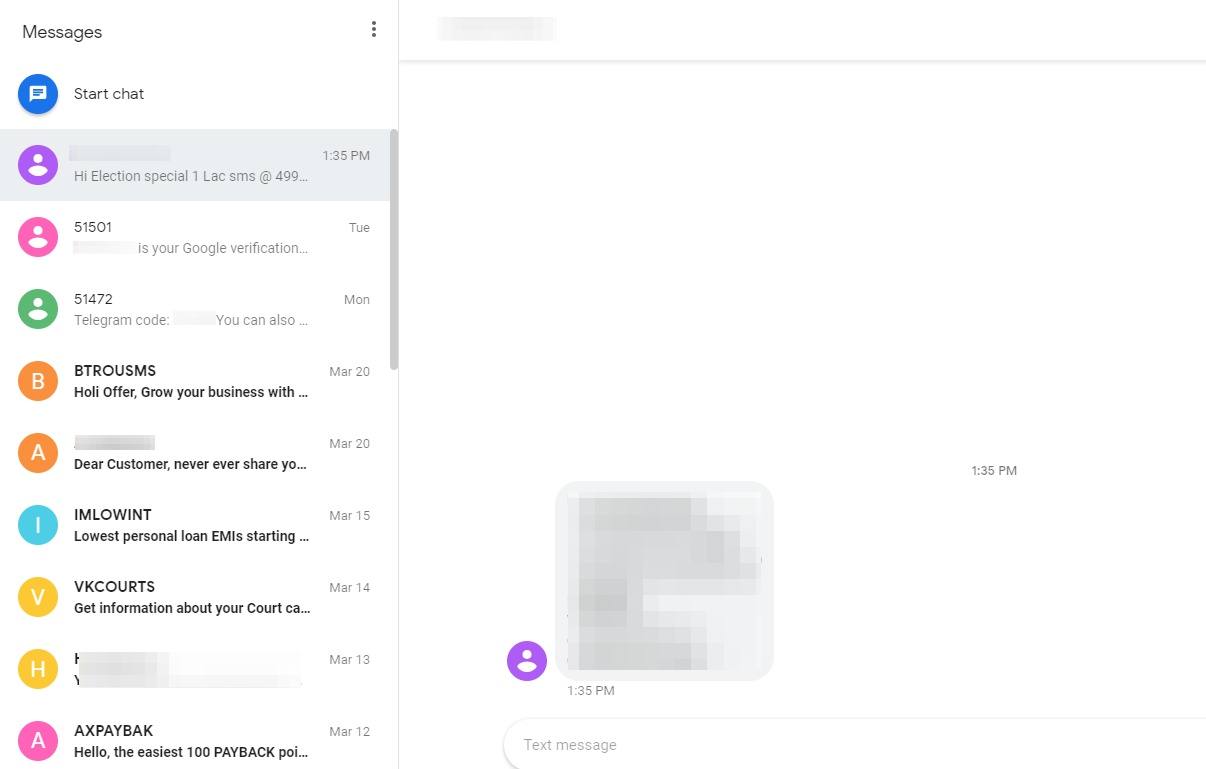
Was halten Sie von Android Messages für das Web?
Das Beste, was ich an Messages für Web mag, ist, dass die Synchronisation fast sofort erfolgt und Sie auf jede Text- oder Nachricht antworten können, ohne Ihr Telefon zu berühren.
Der Messages für Web-Login hat auch die Option, die Einstellung “Diesen Computer merken” zu aktivieren, was weiter hilft, den QR-Code-Scanprozess zu eliminieren, wenn Sie sich nicht am Computer befinden. Das nächste Mal, wenn das Telefon und der Computer mit demselben WLAN-Netzwerk verbunden sind, erfolgt die Verbindung und Synchronisation für das Web automatisch.
Ich habe angefangen, den Android Messages Web-Login zu verwenden und wurde danach produktiver. Haben Sie auch angefangen? Teilen Sie Ihre Gedanken und kommentieren Sie, wenn Sie bei der Einrichtung auf Herausforderungen stoßen.
Lesen Sie weiter, wie Sie die Dunkelmodus-Einstellung in der Android Messages-App aktivieren können.
Wenn Sie Gedanken zu Android Messages Web Login: Sofortige Benachrichtigungen auf Ihrem Computer erhalten haben, können Sie gerne unten im Kommentarfeld schreiben. Abonnieren Sie auch unseren DigitBin YouTube-Kanal für Video-Tutorials. Prost!
Erhalte neue Beiträge in deinem Posteingang.
Kein Spam. Jederzeit abmelden.