Gaming · 6 min read · Oct 20, 2025
Apex Legends – Wie man verschwommene oder unscharfe Bilder behebt?
Apex Legends verschwommene Bildqualität ist ein häufiges Problem, mit dem Millionen von Desktop- und Konsolenspielern immer wieder konfrontiert sind. Viele Spieler haben kein fortgeschrittenes Wissen über Video- und Grafikeinstellungen, was zu einem schlechten Erlebnis führt. Ich habe AL auf unserem Windows-Gaming-PC neu installiert und die verschwommene Bildqualität begann mich zu stören, was in der Vergangenheit nicht der Fall war. Ich habe viele Lösungen ausprobiert, aber nur ein paar Lösungen haben bisher funktioniert und genau das behandle ich in diesem Tutorial.
Wie man die verschwommene Bildqualität in Apex Legends behebt?
Respawn ist der Spieleentwickler, der den Spielern erweiterte Optionen bietet. Es gibt viele Optionen in den erweiterten Videoeinstellungen, und eine davon ist „ Adaptive Auflösungs-FPS-Ziel “. Folgen Sie unserer Anleitung, um das verschwommene Problem in Apex Legends auf Windows und Konsolen zu beheben.
Schritt 1: Öffnen Sie das AL-Spiel.
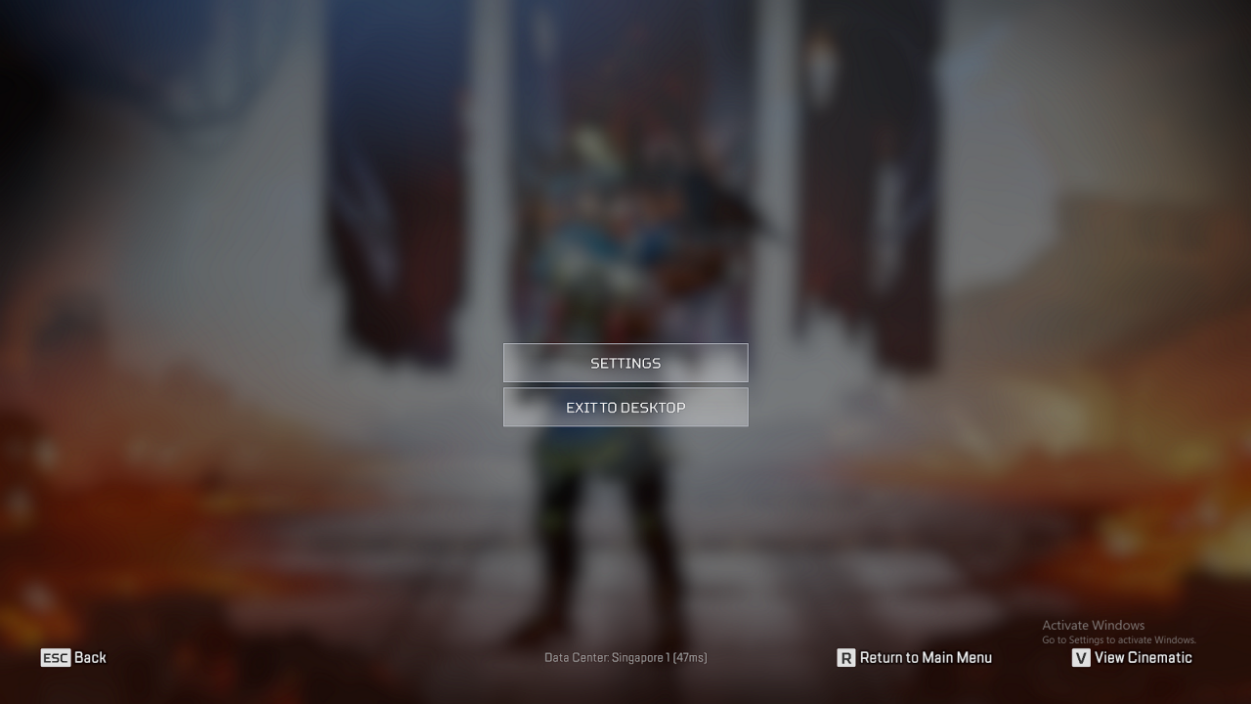
Schritt 2: Drücken Sie die ESC-Taste.
Schritt 3: Wählen Sie „ Einstellungen “, um fortzufahren.
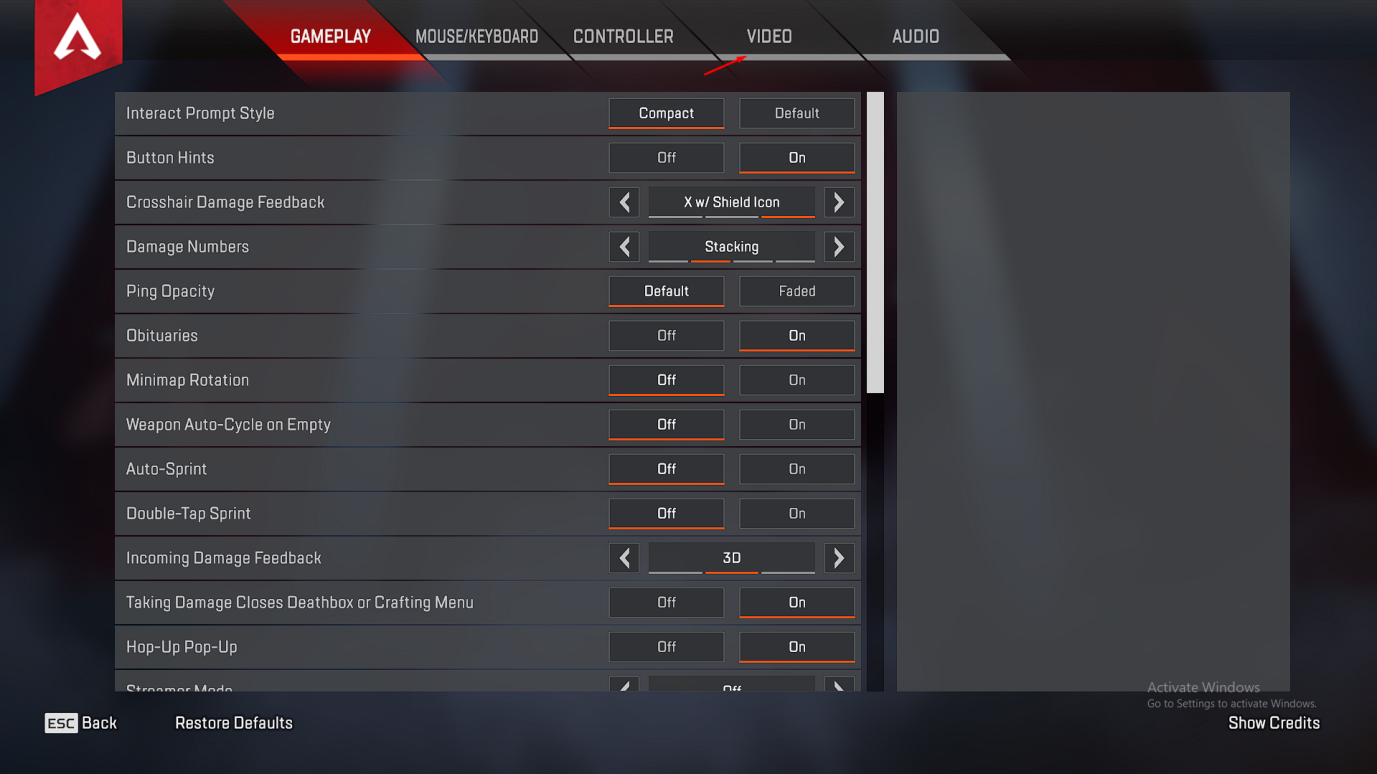
Schritt 4: Wählen Sie nun „ Video “ aus dem oberen Menü, um die erweiterten Einstellungen anzuzeigen.
Schritt 5: Ziehen Sie nun das „ Adaptive Auflösungs-FPS-Ziel “ nach links.
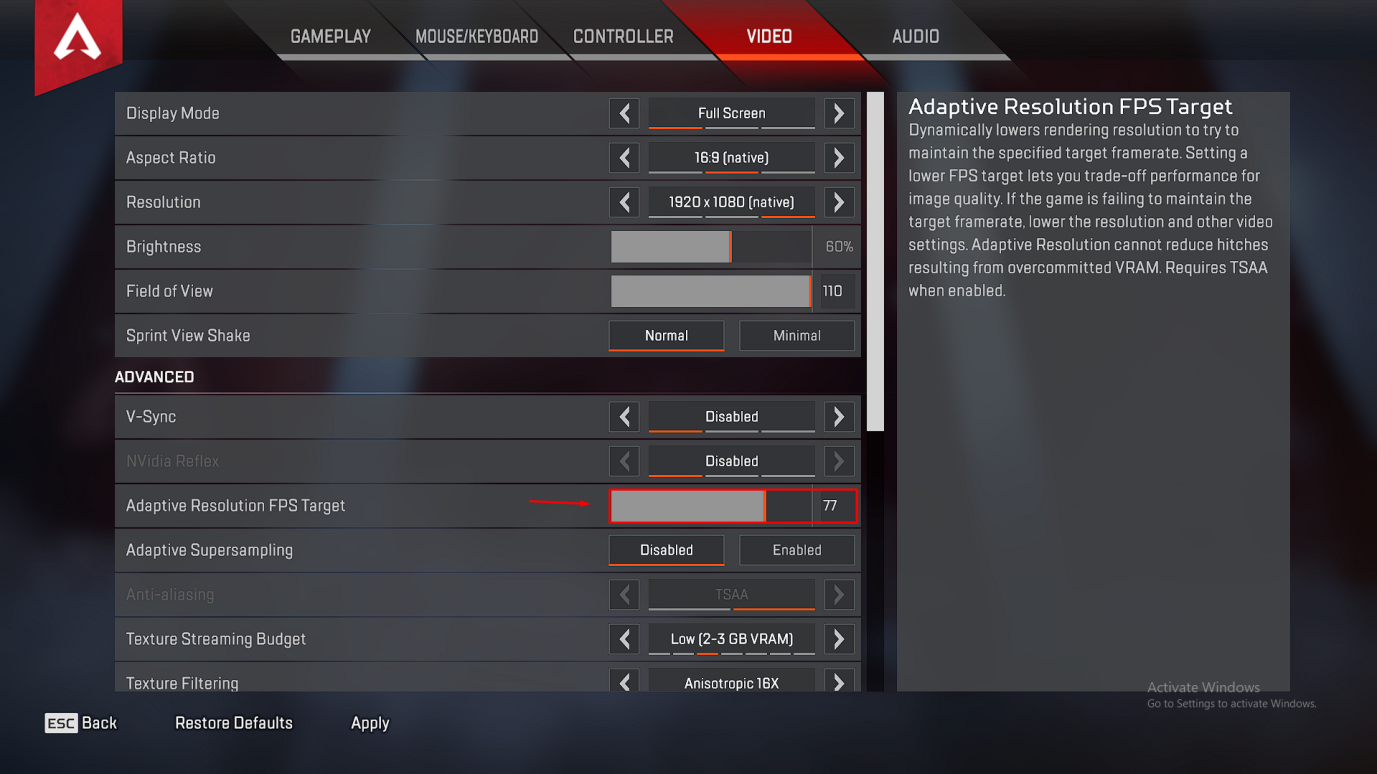
Schritt 6: Das „ Adaptive Auflösungs-FPS-Ziel “ sollte null sein.
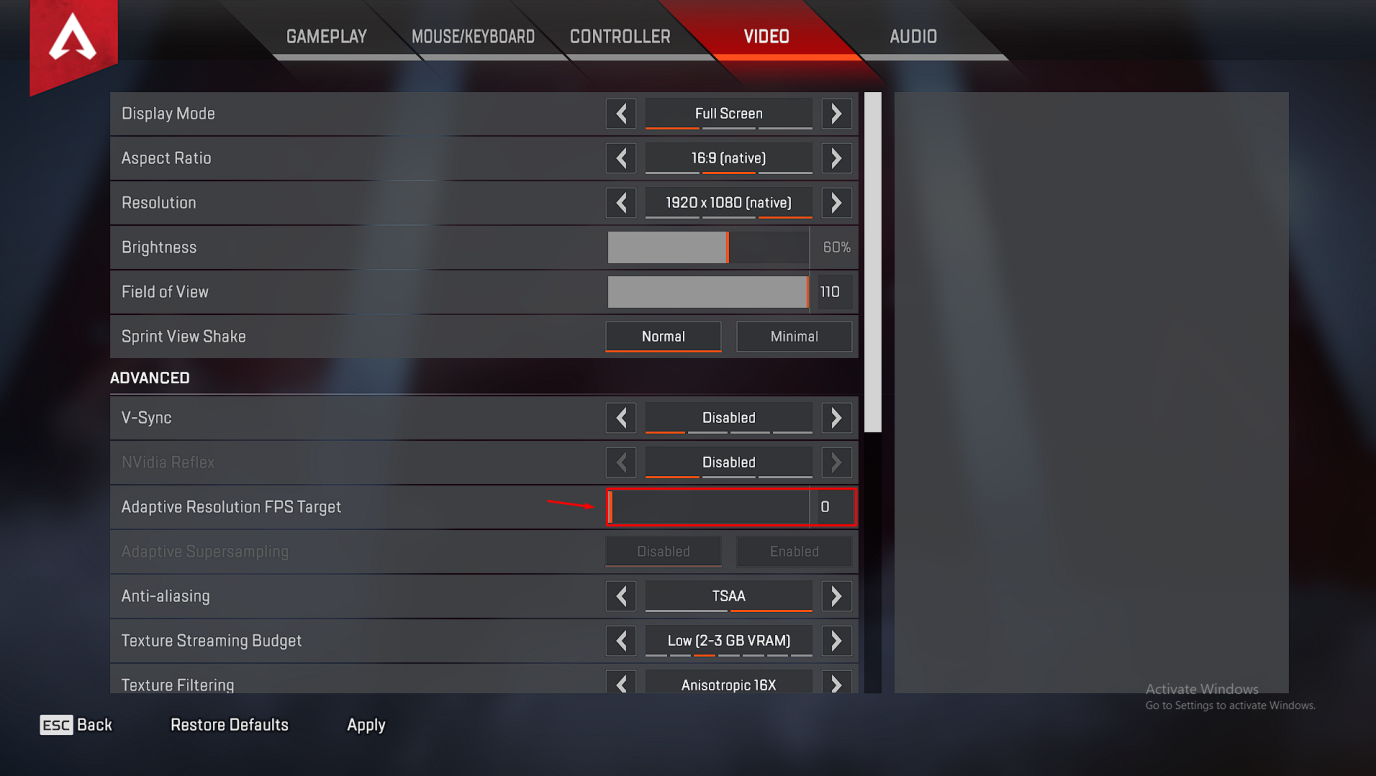
Schritt 7: Klicken Sie auf die Schaltfläche „ Übernehmen “, die sich unten befindet.
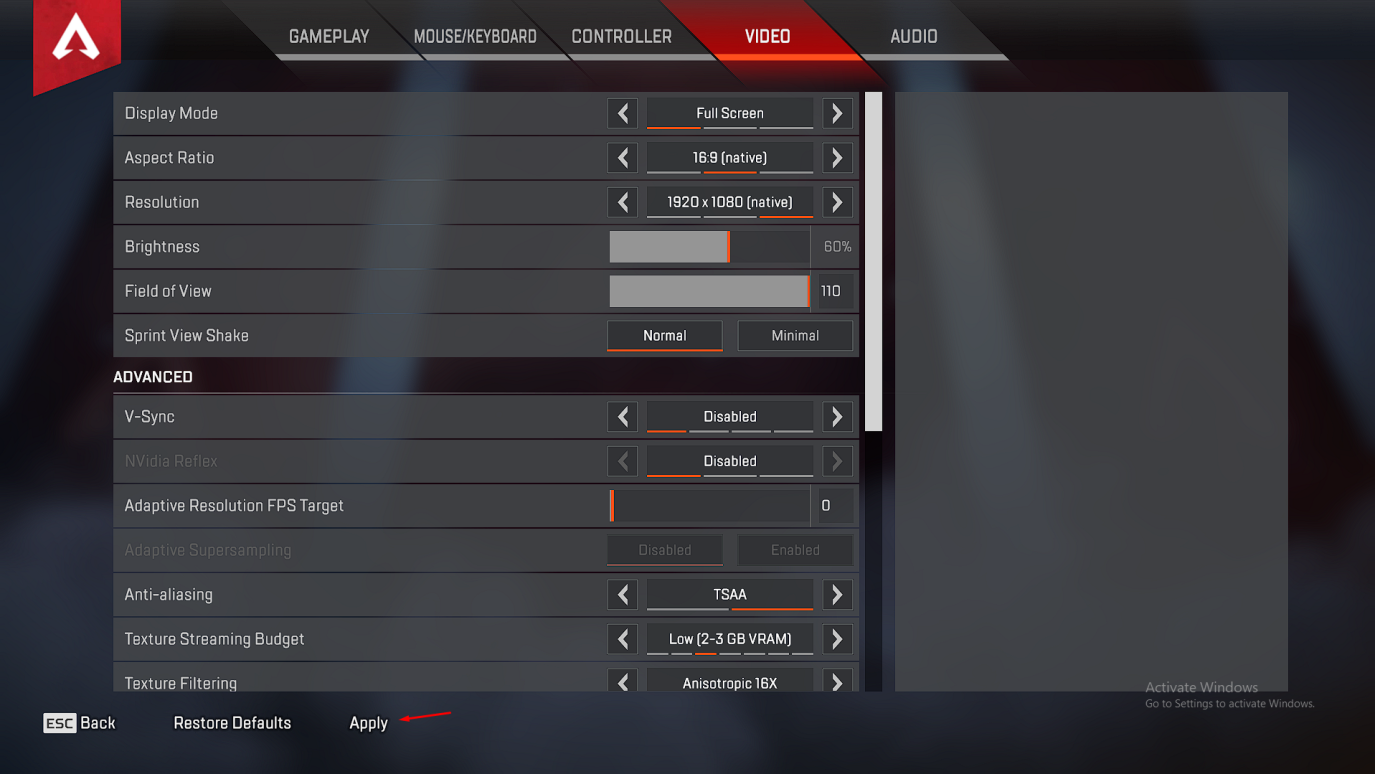
Schließen Sie das Spiel und starten Sie die Maschine neu, um die neuen Änderungen anzuwenden.
Die Entwickler haben auffällige Elemente wie einen Wasserfall, Gras, Industriegebäude usw. hinzugefügt. Viele budgetorientierte und Mittelklasse-GPUs haben Schwierigkeiten, 60 fps auf der Olympus-Karte aufrechtzuerhalten. Das „Adaptive Auflösungs-FPS-Ziel“ ist für Low-End-Maschinen konzipiert, die keine leistungsstarke GPU haben. Die erweiterten Videoeinstellungen zielen auf die ausgewählte FPS in allen Szenarien ab, was zu einer Verschlechterung der Bildqualität führt.
Wie man 60 fps in Apex Legends nach den Änderungen aufrechterhält?
Die FPS-Ziel-Funktion ist nicht mehr aktiv, sodass Ihr PC möglicherweise Schwierigkeiten hat, 60 fps während der gesamten Runde aufrechtzuerhalten. Lassen Sie uns die besten Videoeinstellungen teilen, um in allen Szenarien 60 fps zu erreichen, und es hat auf unserer GPU RX 570 funktioniert.
Anzeige-Modus: Vollbild
Seitenverhältnis: Nativ
Auflösung: Wählen Sie die native Auflösung oder reduzieren Sie sie auf 720p, wenn Ihr Gaming-PC eine Low-End-GPU hat.
Helligkeit: Es ist Ihre Präferenz.
Sichtfeld: Spieler können 110 FOV wählen, aber wenn Ihr PC eine Low-End-GPU hat, wählen Sie 90 FOV.
Sprintansichtsschütteln: Minimal
Nvidia Reflex: Deaktivieren
Adaptives Auflösungs-FPS-Ziel: 0
Adaptives Supersampling: Deaktiviert
Kantenglättung: Keine oder TSAA (wenn Ihre GPU damit umgehen kann)
Textur-Streaming-Budget: 2GB – 3GB sind mehr als genug
Texturfilterung: Bilinear
Qualität der Umgebungsverdeckung: Deaktiviert
Sonnenschattenabdeckung: Niedrig
Spot-Schatten-Detail: Niedrig
Volumetrisches Licht: Deaktiviert
Dynamische Spot-Schatten: Deaktiviert
Modell-Detail: Hoch
Effekte-Detail: Niedrig
Impact Marks: Deaktiviert
Ragdolls: Niedrig
Sie sollten die oben gezeigten Einstellungen beibehalten, um maximale FPS zu erzielen, ohne die Bildqualität zu verlieren. Ich empfehle AL-Videoeinstellungen für wettbewerbsorientierte Spieler, die einen Laptop besitzen und mit einer mittelmäßigen GPU ausgestattet sind.
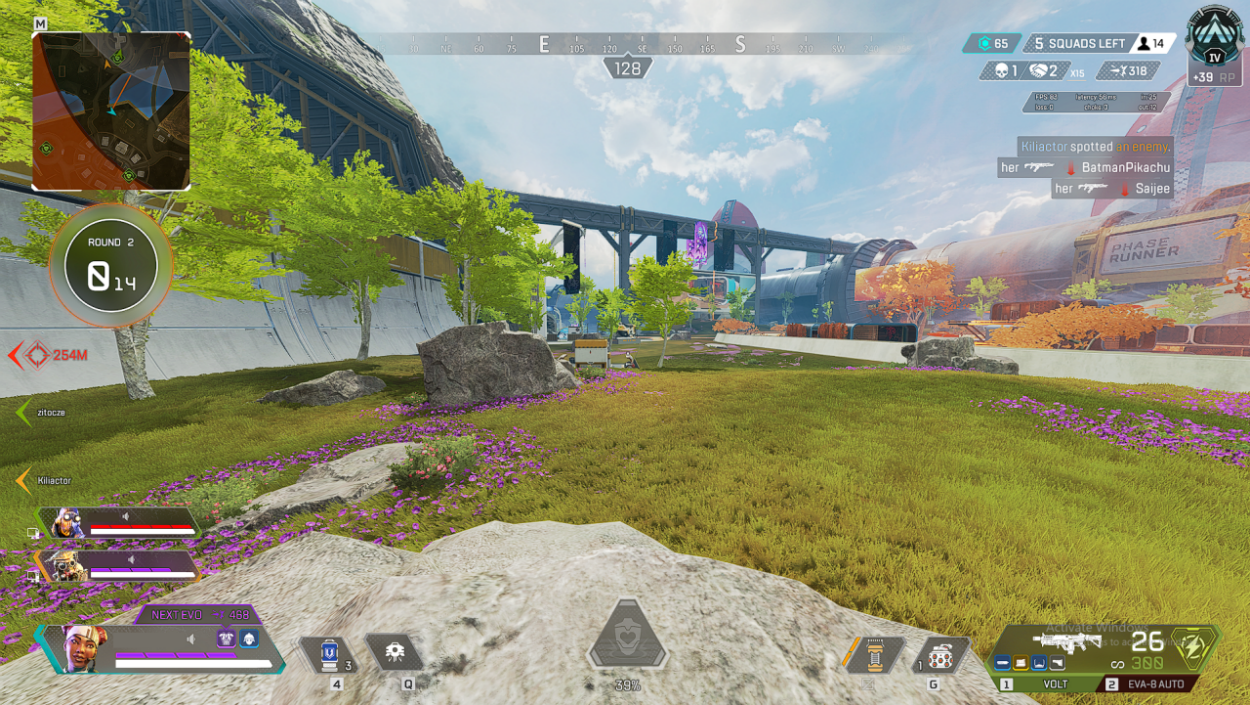
Die RX 570 (4GB) hatte Probleme, 60 fps in grünen Regionen auf der Olympus-Karte aufrechtzuerhalten. Die oben aufgeführten Videoeinstellungen haben jedoch das Ergebnis geändert und jetzt erlebe ich keine Frame-Drops mehr.
Wählen Sie die Energieeinstellungen für hohe Leistung
Viele Spieler wissen nicht, dass die Windows-Software Energiepläne in Desktop- und Laptop-Varianten hat. Sie sollten die Energieoption auf die höchste verfügbare Option einstellen, um sicherzustellen, dass Sie die GPU an ihre Grenzen bringen.
Schritt 1: Drücken Sie Windows-Taste + S und öffnen Sie die „ Systemsteuerung “, um den Prozess zu starten.
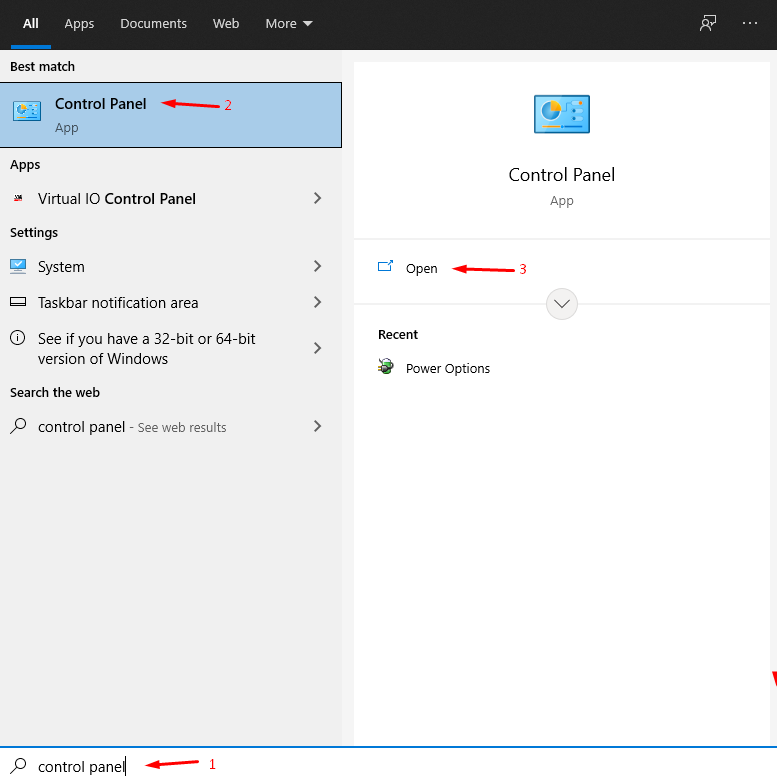
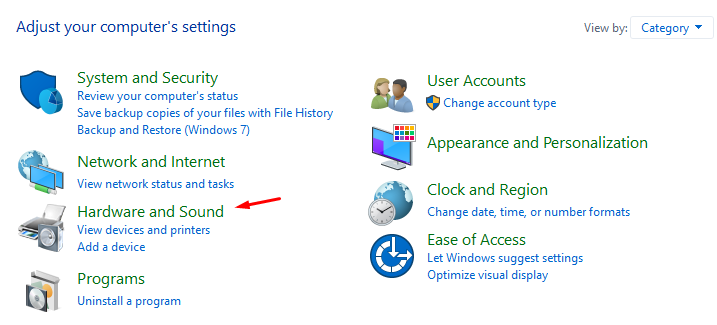
Schritt 2: Wählen Sie „ Hardware und Sound “ aus der Systemsteuerung.
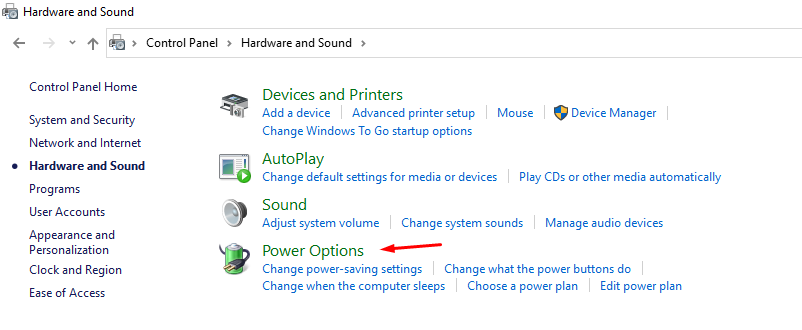
Schritt 3: Wählen Sie „ Energieoptionen “, um fortzufahren.
Schritt 4: Wählen Sie „ Hohe Leistung “, um die Änderungen zu bestätigen.
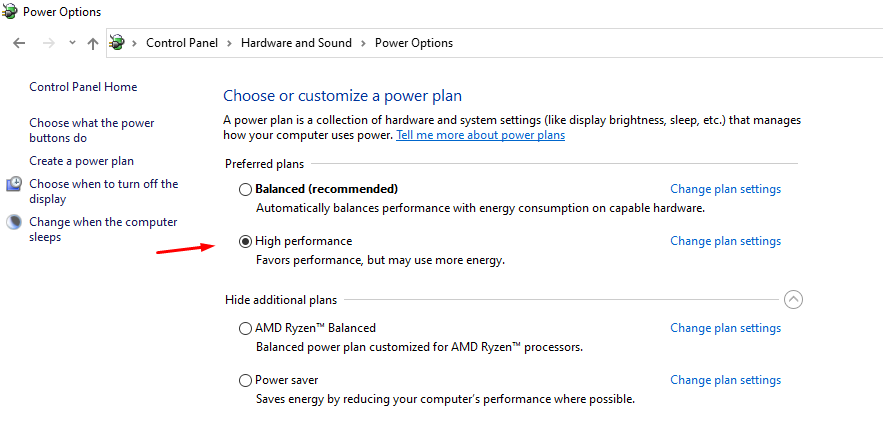
Gaming-Laptop-Nutzer sollten beachten, dass diese Einstellung eine höhere Energiemenge verbraucht, wenn CPU und GPU dies verlangen. Sie sollten den tragbaren Gaming-Laptop immer an das Ladegerät anschließen, um sicherzustellen, dass er nicht ohne Akku läuft. Sie können die Einstellung immer wieder auf „ Ausgewogen “ zurücksetzen, wenn Sie nicht spielen, da dies die Batterienutzung optimiert.
Wie man die Bildqualität von Apex Legends im Nvidia-Systemsteuerung verbessert?
Jede GPU wird über ein dediziertes Steuerfeld verwaltet, und Sie können die Nvidia-Systemsteuerung verwenden, um die visuelle Qualität zu verbessern und 60 fps während des gesamten Spiels aufrechtzuerhalten.
Öffnen Sie „ GeForce Experience “ und wählen Sie Apex Legends.
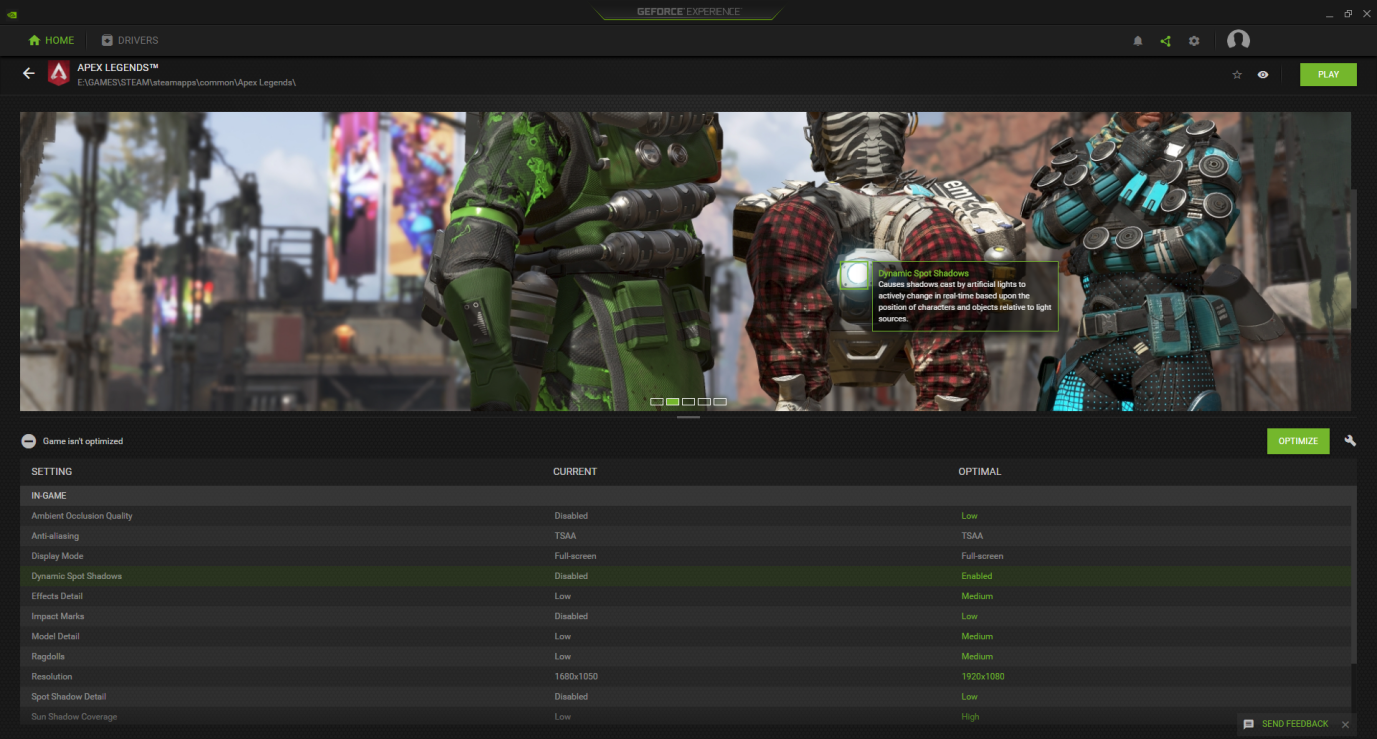
Spieler haben die Schaltfläche „ optimieren “, die sich in der Mitte der rechten Ecke befindet, und klicken Sie, um die Einstellung „ optimieren “ für Apex Legends auszuwählen.
Öffnen Sie die „ Nvidia-Systemsteuerung “ und klicken Sie auf „ 3D-Einstellungen verwalten “, um die Einstellungen zu ändern.
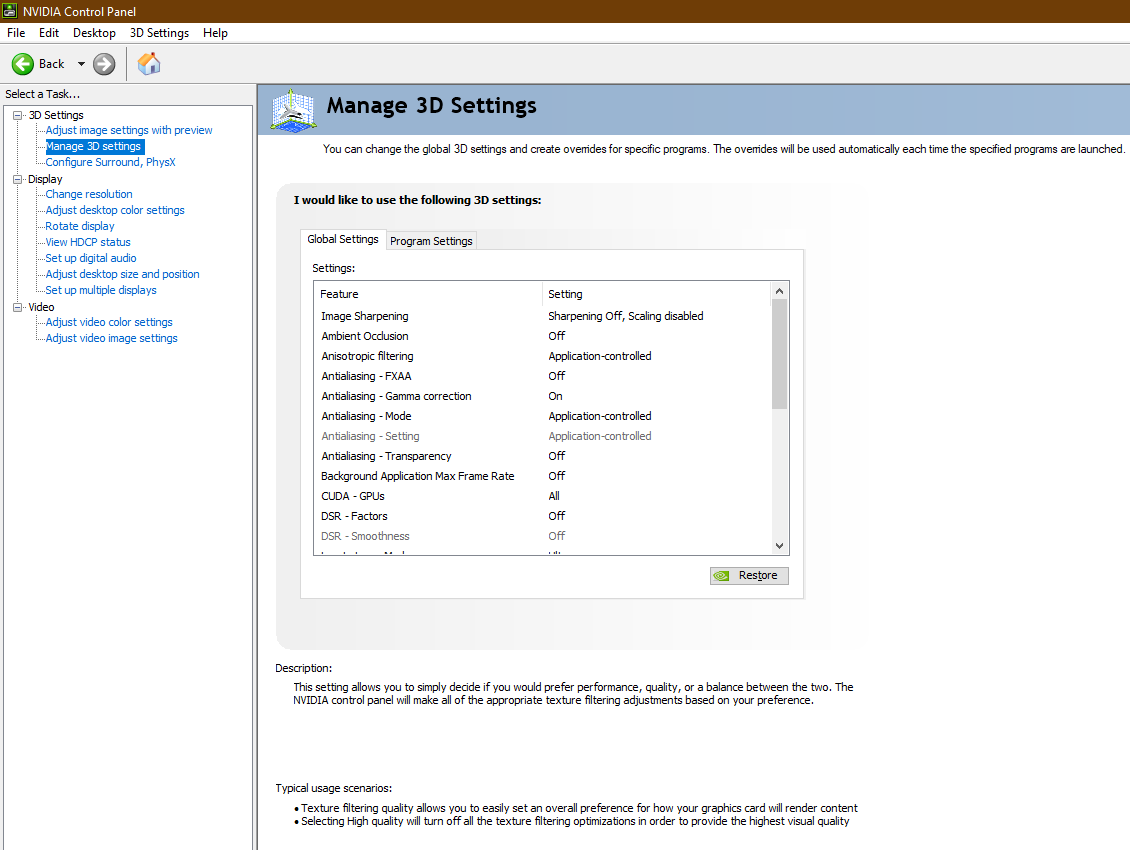
- Wählen Sie Energie – Maximale Leistung
- Wählen Sie niedrige Latenz – Ultra
- Wählen Sie Texturfilterung – Bevorzugen Sie Maximum
Ändern Sie die drei oben genannten Einstellungen, um die maximale Leistung der GPU auf den Tisch zu bringen. Sie können immer auf die Schaltfläche „ Standardeinstellungen wiederherstellen “ klicken, die sich in der oberen rechten Ecke befindet, um zu den vorherigen Einstellungen zurückzukehren.
Wie man die Bildqualität von Apex Legends in AMD Radeon Software verbessert?
AMD hat die Radeon-Software aktualisiert und sie hat eine neue Benutzeroberfläche und einen neuen Satz von Funktionen, die beeindruckend und gleichzeitig kompliziert für neue Benutzer sind. Lassen Sie die Experten Ihnen den Weg zeigen, um die visuelle Klarheit mit minimaler GPU-Belastung zu verbessern.
Schritt 1: Drücken Sie Windows-Taste + S und öffnen Sie die „ AMD Radeon Software “.
Schritt 2: Klicken Sie auf „ Gaming “, das sich im Hauptobersten Menü befindet.
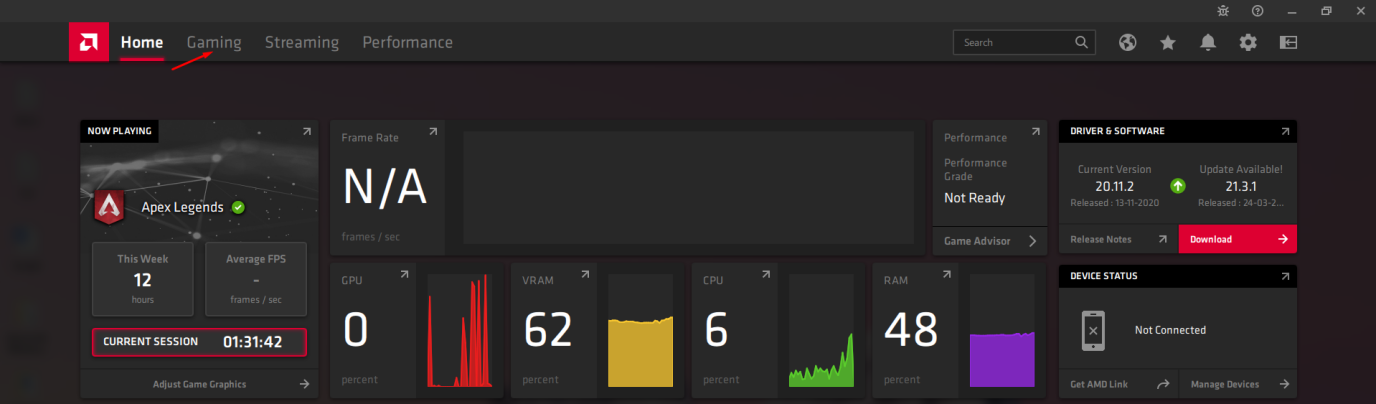
Schritt 3: Wählen Sie „ Apex Legends “ aus der gescannten Spielerliste.
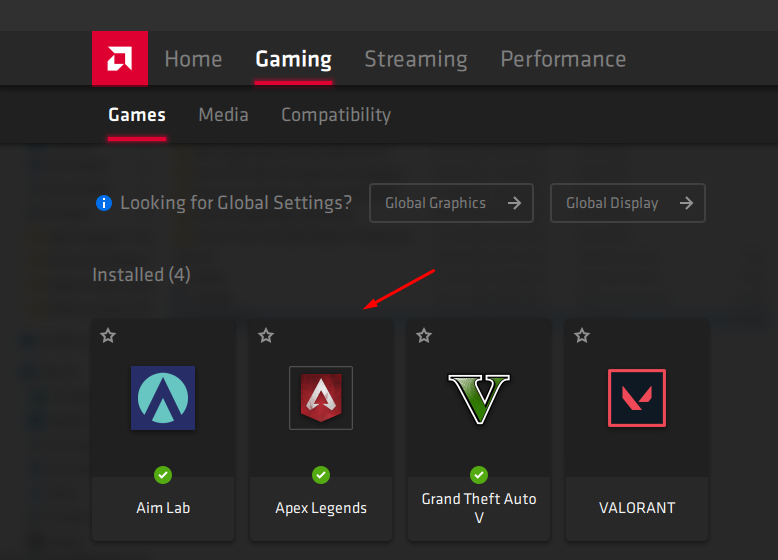
Schritt 4: Hier können Sie erweiterte Änderungen für Apex Legends vornehmen.
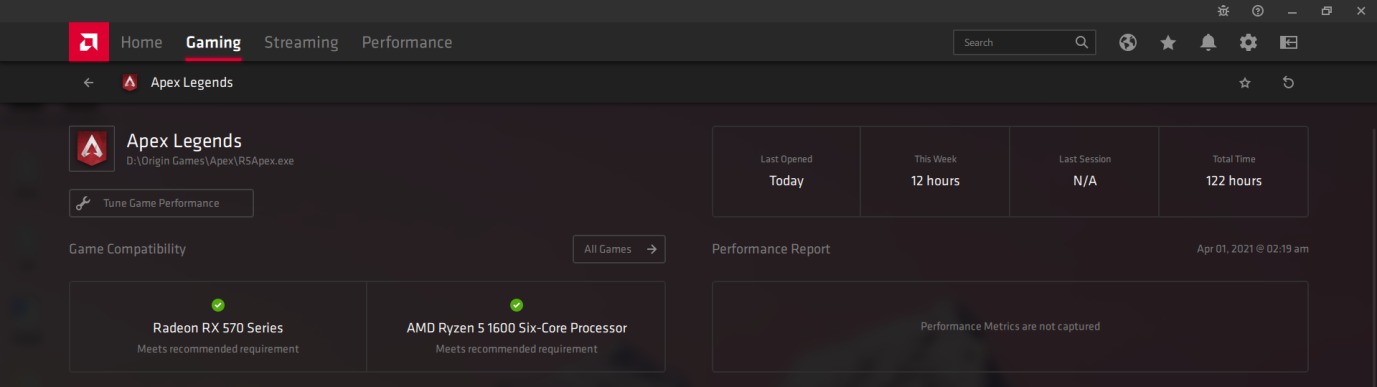
Schritt 5: Werfen Sie einen Blick auf das Grafikprofil und kopieren Sie die Einstellung.
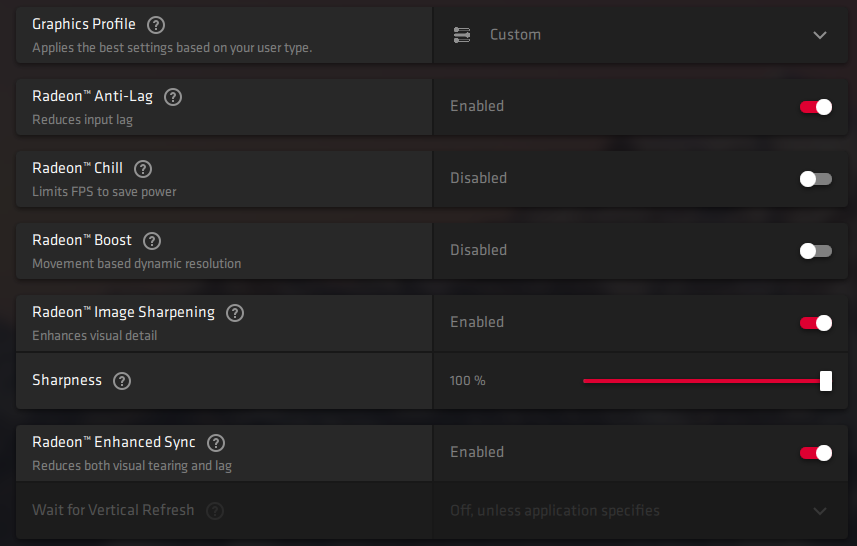
- Aktivieren Sie Radeon Anti-Lag
- Aktivieren Sie die Radeon-Bildschärfung und wählen Sie die Schärfe von 60 % – 100 %, wenn Ihre GPU die Last bewältigen kann.
- Aktivieren Sie Enhanced Sync, wenn Ihre GPU die Last bewältigen kann.
Denken Sie daran, dass ich all diese Einstellungen in wettbewerbsorientierten Spielen ausprobiert habe und die GPU während eines intensiven Kampfes nicht gedrosselt hat. Insgesamt bin ich zuversichtlich, dass diese Einstellung die visuelle Qualität insgesamt verbessern wird und sich nicht negativ auf die GPU auswirkt.
Fazit
Jetzt können Sie die verschwommene Bildqualität von Apex Legends auf Windows-PCs beheben, egal ob Sie eine Nvidia- oder AMD-GPU haben. Konsolenspieler haben keine Wahl, als die Einstellungen zu reduzieren, um die Leistungserwartungen zu erfüllen, und das ist einer der größten Mängel von Xbox und PlayStation. Lassen Sie uns in den Kommentaren unten wissen, welche Lösung Ihnen geholfen hat, die verschwommene Videoqualität in Apex Legends zu beheben.
Wenn Sie Gedanken zu Apex Legends – Wie man verschwommene oder unscharfe Bilder behebt? haben, können Sie gerne das Kommentarfeld unten nutzen. Abonnieren Sie auch unseren DigitBin YouTube-Kanal für Video-Tutorials. Prost!
Erhalte neue Beiträge in deinem Posteingang.
Kein Spam. Jederzeit abmelden.