Software Bewertung · 8 min read · Jan 21, 2026
ApowerREC Bewertung: Einer der besten Bildschirmrekorder für Windows und macOS
Es gibt eine Reihe von Bildschirmaufnahme-Anwendungen für PC und Smartphones, jede mit ihren eigenen Funktionen, Vor- und Nachteilen.
ApowerREC von Apowersoft für PC (obwohl es auch für Telefone verfügbar ist) ist eine der besten Bildschirmaufnahme-Apps, die es Ihnen ermöglicht, Audio, Video, Maus, Fenstergröße und andere Einstellungen anzupassen und ein klar strukturiertes Bildschirmaufnahme-Erlebnis zu bieten, wie kein anderes.
Es macht die Dinge nicht kompliziert, die einfach sein sollen, und hat stattdessen Funktionen und Add-Ons, die leicht zu folgen und zu verwenden sind.
Nach einer Woche des Testens finden Sie hier eine detaillierte ApowerREC-Bewertung, die Sie lesen sollten, um zu entscheiden, ob Sie das Tool auf Ihrem Computer verwenden möchten oder nicht.
Der Einrichtungsprozess
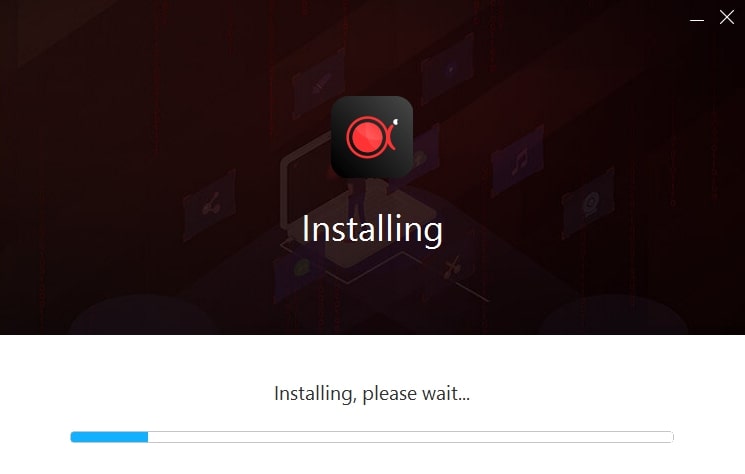
Die Einrichtung von ApowerREC ist ziemlich unkompliziert. Sobald Sie ApowerREC von der Website heruntergeladen haben, tippen Sie darauf, um es auszuführen.
Das Programm fordert Sie auf, fortzufahren, indem Sie die Allgemeinen Geschäftsbedingungen akzeptieren, und insgesamt dauert es nur ein paar Klicks und in maximal 2-3 Minuten, selbst wenn Sie einen älteren Prozessor verwenden, wird ApowerREC erfolgreich auf Ihrem Gerät installiert. Gehen Sie nun zum Desktop und starten Sie ApowerREC, und das war’s.
Die Benutzeroberfläche
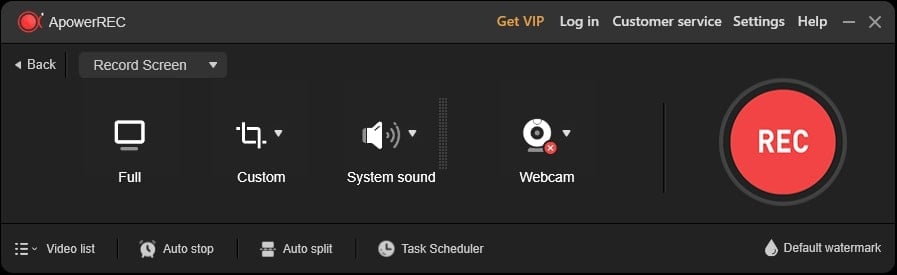
Ich bin kein Fan von ausgefallenen Benutzeroberflächen, daher ist ein minimalistischer Ansatz, wie er bei ApowerREC zu sehen ist, der richtige Weg. Sobald Sie das Programm starten, haben Sie eine metallic-matte schwarze Benutzeroberfläche mit einer Menge von Funktionen.
Sie können zwischen Bildschirm aufnehmen, Fenster aufnehmen, Audio aufnehmen und Webcam aufnehmen wählen. Sie können zwischen Vollbild oder benutzerdefiniertem Fenster wechseln, um aufzunehmen, oder sogar die Option “Fenster aufnehmen” auswählen, wenn Sie nur ein gesperrtes Fenster aufnehmen möchten.
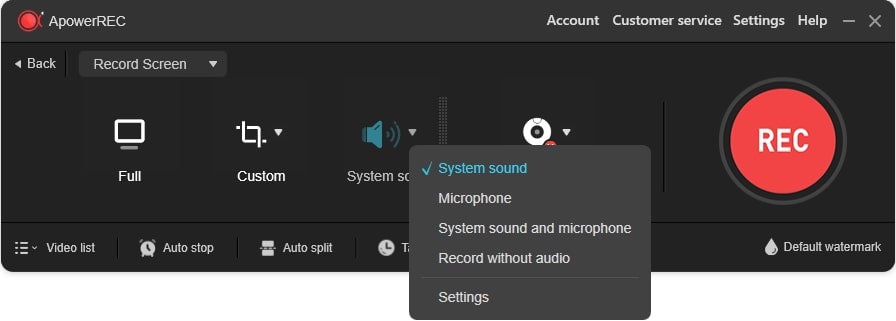
Wählen Sie die Audioquelle, d.h. Systemton, Mikrofon und eine der anderen Quellen, und Sie sind bereit.
Sie können sogar Text oder ein Bild-Wasserzeichen auf den aufgenommenen Videos hinzufügen sowie Aufgaben planen, die Auto-Stopp- und Auto-Split-Funktion nutzen und vieles mehr.
ApowerREC ermöglicht es Ihnen, fast alles von Video, Audio, Screenshot, Hauptpanel, schwebender Werkzeugleiste, Maus, Hotkeys und anderen zu ändern, sodass Sie die vollständige Kontrolle über Ihre Bildschirmaufnahme-Sitzungen haben.
ApowerREC Funktionen
Bildschirm aufnehmen
Das Alleinstellungsmerkmal des ApowerREC-Tools ist die Funktion “Bildschirm aufnehmen”. Es zeichnet den Bildschirm auf, wie Sie es sich denken können.
Zusätzlich können Sie einen Webcam-Feed hinzufügen, während der Aufnahme annotieren und zeichnen und den Bereich um den Cursor hervorheben, was praktisch ist, wenn Sie die Aufmerksamkeit von jemandem auf einen bestimmten Abschnitt des Bildschirms lenken müssen.
Hier erhalten Sie einige Optionen wie eine Vollbildaufnahme oder Sie können eine bestimmte Breite und Höhe auswählen, um aufzunehmen.
Sie können das Fenster ziehen, um einen bestimmten Abschnitt des Bildschirms aufzunehmen, wenn Sie möchten. Außerdem lässt das Sound-Panel von ApowerREC Sie die Audioquelle auswählen. Schließlich gibt es einen Webcam-Feed, den Sie zu jeder Bildschirmaufnahme-Sitzung in einem schön gestalteten runden Bereich neben einem Screenshot hinzufügen können.
Fenster aufnehmen
Wie Sie sehen können, ermöglicht die Funktion “Fenster aufnehmen” das Aufnehmen des Bildschirms eines bestimmten Fensters, z.B. einer PowerPoint-Präsentation, ohne alles andere aufzunehmen, was Sie auf demselben Computer verwenden. Das Programm wird weiterhin gesperrte Fenster aufnehmen, es sei denn, es wird minimiert.
Audio aufnehmen
Die Funktion “Audio aufnehmen” ermöglicht es Ihnen, nur Audio aufzunehmen. Es gibt hier keine Video- oder Bildschirmaufnahme, sondern nur Audio, was praktisch ist, wenn Sie etwas mit nur Audioeinstellungen erstellen möchten. Sie können die Eingangsquelle im Abschnitt “Sound” auswählen.
Webcam aufnehmen
Schließlich nutzt die Funktion “Webcam aufnehmen” eine eingebaute oder externe Webcam, um deren Feed zu erfassen. Sie können die Ausgangsauflösung, fps, das Spiegeln des Displays auswählen und den Feed aufnehmen, was für unzählige Anwendungsfälle nützlich ist.
Aufgabenplaner
Lassen Sie den Kraken los! Der Aufgabenplaner ist eine einzigartige Funktion, die es Ihnen ermöglicht, Ihre regelmäßigen oder einmaligen Bildschirmaufnahme-Sitzungen zu planen. Sie können die Start- und Stop-Zeit, Audio- und Webcam-Quelle, Aufnahmebereich sowie andere Einstellungen festlegen.
Dies ist eine ziemlich praktische Funktion, und Sie können mehrere Aufgaben für regelmäßige Aufnahmen einrichten, ohne es manuell tun zu müssen.
Speichern & Exportieren
Sobald Sie mit der Aufnahme eines Videos fertig sind, ist es Zeit zu speichern und zu exportieren. ApowerREC hat kein integriertes Video-Bearbeitungstool (ApowerEdit kann dafür installiert werden), aber Sie können Intros und Outros hinzufügen, ein benutzerdefiniertes Wasserzeichen hinzufügen und die Länge des Videos problemlos kürzen.
Für Exporte haben Sie Optionen zwischen 14 beliebten Formaten, darunter MOV, AVI, WMV und andere. Sie können Aufnahmen sogar ganz einfach auf YouTube, Vimeo, Google Drive oder sogar FTP-Verbindungen teilen.
Wasserzeichen
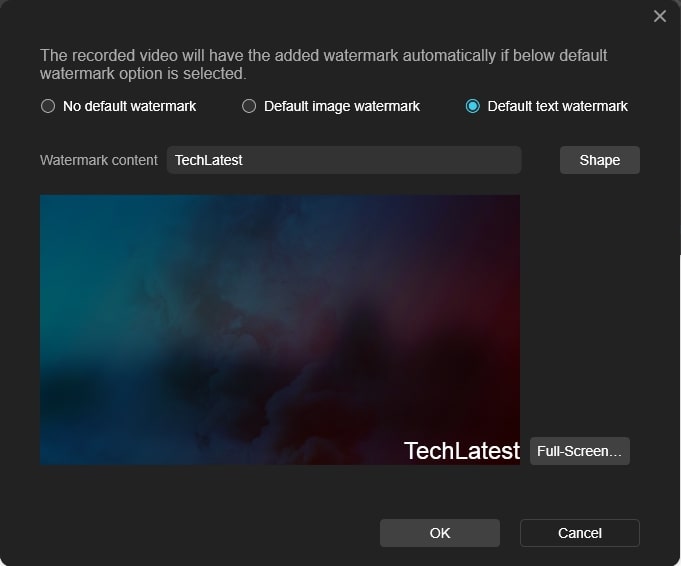
ApowerREC verfügt über eine robuste Wasserzeichen-Funktion. Sie können ein Bild oder Text als Wasserzeichen hinzufügen. Sie können sogar den für das Wasserzeichen verwendeten Text relativ einfach formatieren. Es versteht sich von selbst, dass diese Funktion in der kostenpflichtigen Version verfügbar ist, da die kostenlose Version ohne Funktionen ist.
Robuste Einstellungen
Es stellt sich heraus, dass ApowerREC über eine robuste Einstellungsfunktion verfügt, mit der Sie fast alle Aspekte in vier allgemeinen Kategorien anpassen können, d.h. Bildschirm aufnehmen, Fenster, Audio und Webcam.
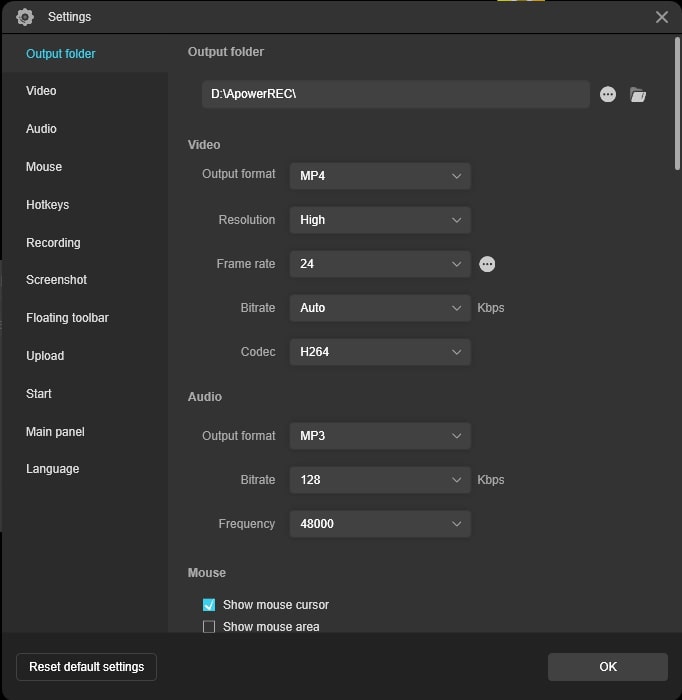
Sie können den “Ausgabepfad” anpassen, sodass Sie den Speicherort festlegen können, an dem alle Daten gespeichert werden. Die “Video”-Einstellungen ermöglichen es Ihnen, das Ausgabevideoformat, die Bildrate, die Bitrate, die Auflösung und den Codec zu ändern. Hier ist der Abschnitt “Audio”, um Frequenz, Bitrate und Ausgabeformat anzupassen.
Sie können jede Mauszeigerfarbe und -größe festlegen. ApowerREC ermöglicht es Ihnen, “Hotkeys” anzupassen, um bestimmte Aufgaben einfach auszuführen.
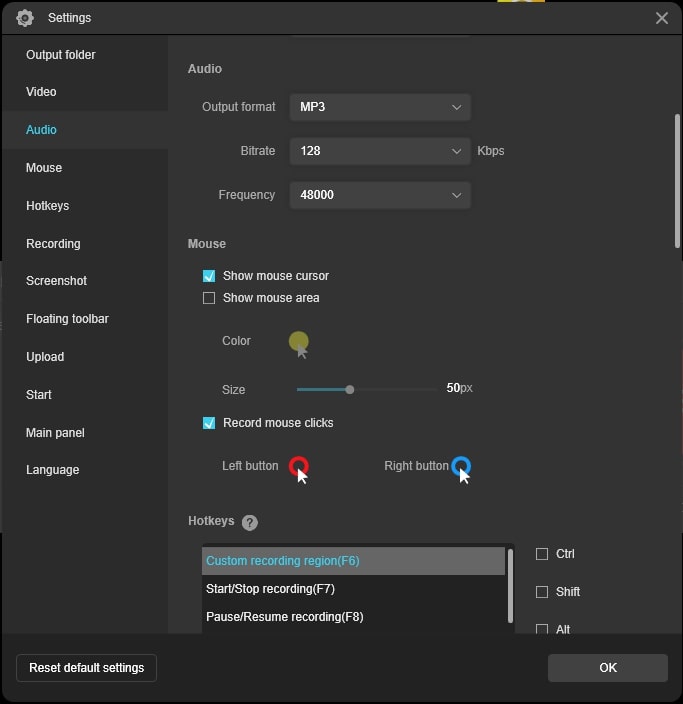
Die “Aufnahme”-Einstellungen ermöglichen es Ihnen, anzupassen, ob Sie Desktop-Icons ausblenden, beim Aufnehmen piepen, das Einfrieren des Videos verhindern möchten, unter anderem. Es gibt “Screenshot”, “Schwebende Werkzeugleiste”, “Hochladen”, “Start”, “Hauptpanel” und “Sprache”.
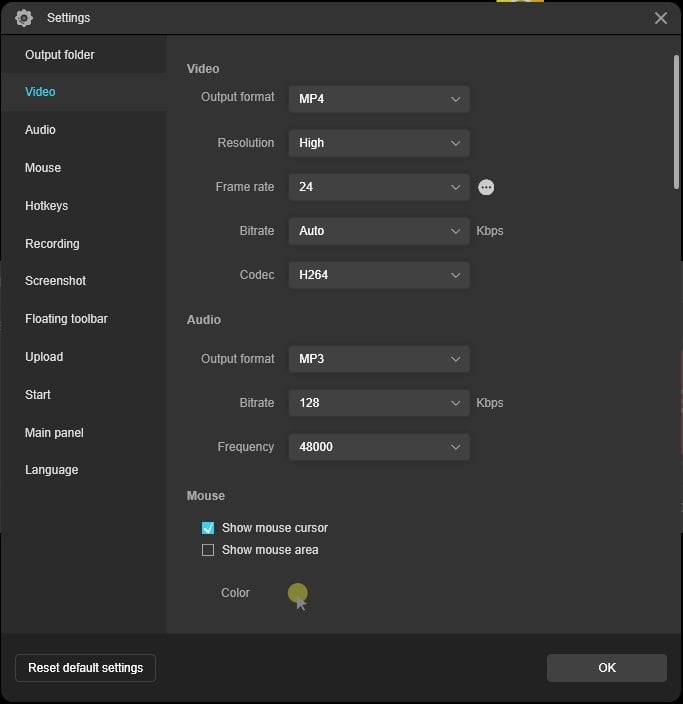
Wie Sie sehen können, können Sie die Einstellungen für alle Aspekte relativ einfach anpassen und ändern.
So nehmen Sie den Bildschirm mit APowerREC auf
Es stellt sich heraus, dass das Verfahren ziemlich unkompliziert und einfach zu befolgen ist. Überprüfen Sie die Anweisungen unten.
Schritt 01: Zuerst starten Sie das Programm ApowerREC (natürlich).
Schritt 02: Wählen Sie “Bildschirm aufnehmen”, was alle Funktionen zum Aufnehmen des Bildschirms öffnet.
Schritt 03: Sie können “Voll” auswählen, wenn Sie das gesamte Fenster aufnehmen möchten, oder “Benutzerdefiniert”, wo Sie Vollbild, ausgewählte Region oder eine feste Region unter anderem auswählen können. Passen Sie es an, bis Sie den richtigen Aufnahmebereich gefunden haben, den Sie suchen.
Schritt 04: Unter “Sound” wählen Sie die Eingangsquelle wie das eingebaute oder externe Mikrofon usw.
Schritt 05: Sie können “Webcam” auswählen, wenn Sie einen Webcam-Feed während der Bildschirmaufnahme einfügen möchten.
Schritt 06: Drücken Sie “REC” und die Aufnahme beginnt.
Schritt 07: Sobald die Aufnahme begonnen hat, gibt Ihnen eine Werkzeugleiste die Möglichkeit zu stoppen, zu pausieren, einen Timer, Screenshots, Annotationen und andere Werkzeuge zu verwenden, die Sie während der Live-Bildschirmaufnahme nutzen können.
Schritt 08: Überprüfen Sie den “Ausgabe”-Ordner, um die Bildschirmaufnahme anzusehen.
ApowerREC Systemanforderungen & Verfügbarkeit
ApowerREC ist sowohl auf Windows, macOS, Android als auch iOS-Plattformen verfügbar. Sie müssen nur die App/Utility herunterladen und installieren (lesen Sie die oben erwähnte ApowerREC-Einrichtung, um zu erfahren, wie) und Sie sind bereit.
Sie benötigen Windows 7/8/10 und höher; Mac OS X 10.10 oder höher, iOS 7 oder höher und Android 5.0 oder höher, um für ApowerREC berechtigt zu sein.
Die Anwendung ist in mehreren Sprachen verfügbar, Sie finden die Liste der Sprachen während der Installation, Sie können Ihre bevorzugte Sprache auswählen und mit dem Prozess fortfahren.
ApowerREC Preispläne
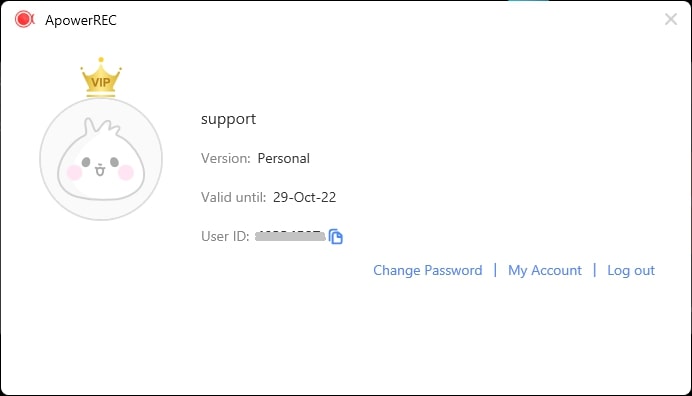
Das Tool ist als kostenlose Version mit eingeschränkten Funktionen verfügbar. Die kostenpflichtige Version ist in zwei Kategorien erhältlich, d.h. Privat und Geschäftlich, jeweils mit unterschiedlichen Zahlungszeiträumen, die im Voraus erklärt werden.
Privatplan
Der erste ist der Privatplan und er beginnt bei 19,95 $ (Aktionspreis), der automatisch monatlich abgerechnet wird. Sie können jeden Plan jederzeit ohne Fragen zu stellen kündigen. Die jährliche Zahlung beträgt 39,95 $ (Aktionspreis) und wie der monatliche Plan wird auch er automatisch abgerechnet und kann jederzeit gekündigt werden.
Das lebenslange Abonnement ist mit 69,95 $ (Aktionspreis) am bequemsten, und damit erhalten Sie ein kostenloses lebenslanges Update mit einem hervorragenden technischen Support-Service. Beachten Sie, dass die Preise je nach Zeitpunkt, zu dem Sie dies lesen, variieren können.
Geschäftsplan
Wenn wir über den Geschäftsplan sprechen, haben Sie hier zwei Abonnementstufen. Der lebenslange Plan wird mit 159,90 $ (Aktionspreis) abgerechnet, der lebenslange Upgrades und Service-Support bietet und es handelt sich um eine Einmalzahlung.
Die jährliche Stufe wird mit 79,95 $ (Aktionspreis) abgerechnet und wird automatisch abgerechnet. Die letzte Stufe ist die Lebenslange (Team)-Stufe, die auf der Anzahl der PCs basiert. Es kostet 159,90 $/Benutzer, während 2-5 PCs bei 111,90 $/Benutzer liegen, und maximal 76,80 $/Benutzer bei einer Anordnung von 51-100 PCs.
Es gibt auch eine 30-tägige Geld-zurück-Garantie. Außerdem gibt es auf der Website zeitlich begrenzte Angebote wie “Kaufe 1, bekomme 1” zum Zeitpunkt des Schreibens.
ApowerREC Support
ApowerREC gibt Ihnen Zugang zu einer Menge von Inhalten, sei es für eine Anleitung für Windows, macOS und andere Plattformen. Dazu gehören auch einige Tipps, Tricks und Techniken, die Sie verwenden können, um das Beste aus dem Programm herauszuholen.
Apowersoft bietet den Benutzern technischen Support, bei dem sie ein Online-Formular ausfüllen können, das Informationen zu den Fehlern, Problemen, die Sie mit dem Programm haben, enthält, und ein technischer Vertreter wird sich bei Ihnen melden.
Es gibt auch eine technische Support-Nummer (+1) 2403356666, die Sie anrufen können, um eine schnellere Lösung zu erhalten. Abgesehen davon sind die Anleitungen und die Community ausreichend, um jede Frage zu beantworten, die Sie zu ApowerREC haben.
Es gibt auch eine Live-Chat-Funktion bei ApowerREC, die schneller ist als andere Methoden.
Fazit: ApowerREC Bewertung
Vorteile
- Aufgabenplaner
- Einfache & minimalistische Benutzeroberfläche
- Bietet reichlich Bildschirmaufnahme-Funktionen
- Live-Annotation
Nachteile
- Die kostenlose Version ist karg und hat eingeschränkte Funktionen
- Der Kundenservice kann Zeit in Anspruch nehmen
- ** Funktioniert nicht bei der Aufnahme von sekundären Displays
Außerdem lesen: TunesKit AceMovi Video Editor Bewertung
Erhalte neue Beiträge in deinem Posteingang.
Kein Spam. Jederzeit abmelden.