Apple ID · 2 min read · Dec 25, 2025
Apple IDs und Wiederherstellung gekaufter Inhalte in iTunes
Q: Unser alter Computer ist abgestürzt, aber glücklicherweise hatten wir vorher die gesamte Bibliothek auf eine externe Festplatte kopiert. Ich habe jetzt einen neuen Computer, aber ich mache mir Sorgen, dass, wenn ich die Musik auf den neuen Computer übertrage, sie nicht mit meiner gleichen Apple ID verbunden ist. Das ist wichtig, weil ich Geld von Geschenkkarten in meinem alten Apple ID-Konto habe und ich sicherstellen möchte, dass alles wieder zusammen ist, damit ich es alles in iCloud und iTunes Match hochladen kann. Wie stelle ich sicher, dass meine wiederhergestellte Musik noch unter meinem Apple ID-Konto ist?
– Carrie
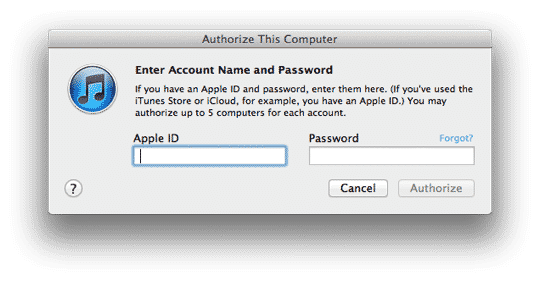
A: Inhalte, die bei iTunes gekauft wurden, sind immer an die Apple ID gebunden, die für den Kauf verwendet wurde, unabhängig davon, auf welchem Computer dieser Inhalt geladen ist.
Es ist im Wesentlichen unmöglich, dass Ihre Musik mit einer anderen Apple ID verbunden ist, selbst wenn Sie es wollten – es ist Ihr Computer, der für die Apple ID konfiguriert werden muss, die mit Ihrem Inhalt verbunden ist, nicht umgekehrt.
Für kopiergeschützte Inhalte wie Filme, Fernsehsendungen, Bücher und ältere Musikkäufe müssen Sie Ihren Computer für Ihre Apple ID autorisieren, um diesen Inhalt abzuspielen. Musik, die seit 2007 gekauft wurde, und alle Musik, die seit Mitte 2009 gekauft wurde, ist nicht kopiergeschützt und es ist keine Autorisierung erforderlich, um diesen Inhalt abzuspielen oder auf einen iPod oder ein iOS-Gerät zu übertragen. Sie sollten jedoch dieselbe Apple ID verwenden, um sich für iTunes Match anzumelden, die auch für den Kauf Ihres Inhalts verwendet wurde. Dies stellt sicher, dass Ihre zuvor gekauften Inhalte automatisch aus iCloud verfügbar sind, anstatt den Prozess zu durchlaufen, um zu versuchen, sie abzugleichen oder hochzuladen.
iTunes wird Sie tatsächlich beim ersten Mal, wenn Sie versuchen, einen kopiergeschützten Artikel in Ihrer Bibliothek abzuspielen, zur Autorisierung auffordern, aber Sie können Ihren Computer manuell autorisieren, indem Sie einfach Diesen Computer autorisieren aus dem Store-Menü in iTunes auswählen.
Sie können zu einem bestimmten Zeitpunkt bis zu fünf Computer für eine gegebene Apple ID autorisieren. Wenn Sie dieses Limit erreicht haben, können Sie entweder einen anderen Computer mit der Option Diesen Computer deautorisieren im iTunes Store-Menü erneut autorisieren oder Sie können alle Ihre Computerautorisierungen zurücksetzen, indem Sie zu Ihren iTunes Store-Kontoeinstellungen gehen, indem Sie Mein Konto anzeigen aus dem Store-Menü in iTunes auswählen; eine Option wird auf dem Hauptbildschirm der Kontoinformationen angezeigt, die Ihnen zeigt, wie viele Computer für Ihre Apple ID autorisiert sind, mit einem Button, um alle Ihre Computer zu deautorisieren. Diese Option kann nur einmal pro Jahr verwendet werden und wird nur angezeigt, wenn Sie zwei oder mehr autorisierte Computer in Ihrem Konto haben.
Erhalte neue Beiträge in deinem Posteingang.
Kein Spam. Jederzeit abmelden.