Technologie · 4 min read · Nov 16, 2025
Apple SharePlay: Was es ist und wie man es benutzt

Heute haben wir eine Vielzahl von überzeugenden Optionen, wenn es um Bildschirmfreigabe geht. Wir können Optionen wie Zoom, Google Meet und so weiter wählen. Als iOS-Nutzer freuen wir uns jedoch immer darauf, diese Funktionen innerhalb des Apple-Ökosystems zu nutzen. Glücklicherweise können wir dies jetzt mit der SharePlay-Funktion in FaceTime tun. SharePlay ist ähnlich wie jede andere Bildschirmfreigabe-App, die einen einwandfreien Co-Watching-Service bietet. Aber am wichtigsten ist, dass es von Apple selbst entwickelt wurde, was es iOS-Nutzern erleichtert, ihren Bildschirm mit ihren Lieben zu teilen, ohne eine Drittanbieteranwendung installieren zu müssen.
Sie können SharePlay in FaceTime nutzen, um Ihre Lieblingsfilme, TV-Sendungen, Live-Sport usw. mit Freunden und Familie anzusehen. Der beste Teil von SharePlay ist, dass es sich um die kleinsten Details kümmert und somit ein nahtloses Benutzererlebnis bietet. Obwohl die Funktion ziemlich einfach erscheinen mag, gibt es bestimmte Dinge, die Sie manuell anpassen können, um Ihren Anforderungen an die Bildschirmfreigabe gerecht zu werden. Wenn Sie also das Beste daraus machen möchten, hier ist, wie Sie SharePlay auf Ihrem iPhone verwenden.
Verwenden Sie SharePlay, um sich virtuell mit Ihren Lieben zu verbinden
SharePlay in FaceTime bietet einen aufstrebenden Service. Interessanterweise nehmen alle beliebten Anwendungen Änderungen vor, um die Anwendungen mit SharePlay kompatibel zu machen, da die Nutzer nun zu ihm wechseln. Heute sind viele beliebte Plattformen wie AppleTV+, Disney+, TikTok, HBO Max usw. bereits mit dieser neuen Funktion kompatibel. Weitere Anwendungen werden schnell zur Liste hinzugefügt.
Wenn Sie also lernen möchten, wie Sie SharePlay auf Ihrem iPhone verwenden, sind Sie hier genau richtig. Hier sehen wir eine Schritt-für-Schritt-Anleitung, die Ihnen hilft, SharePlay korrekt zu verwenden.
Bevor wir mit den Tipps beginnen, bietet FaceTime beim Starten von SharePlay keinen speziellen Button dafür. Sie können SharePlay nur starten, wenn Sie bereits in einem Videoanruf in FaceTime sind. Sobald Sie also einen Videoanruf mit jemandem initiieren, fahren Sie mit den folgenden Methoden fort.
Erste Schritte mit SharePlay auf dem iPhone
Jetzt, da Sie in einem Videoanruf sind, sind Sie bereit, Ihren Bildschirm mit der anderen Person über FaceTime zu teilen. Um mit SharePlay zu beginnen, gehen Sie die folgenden Schritte durch.
- Zuerst tippen Sie auf den Bildschirm, um die Steuerungen anzuzeigen.
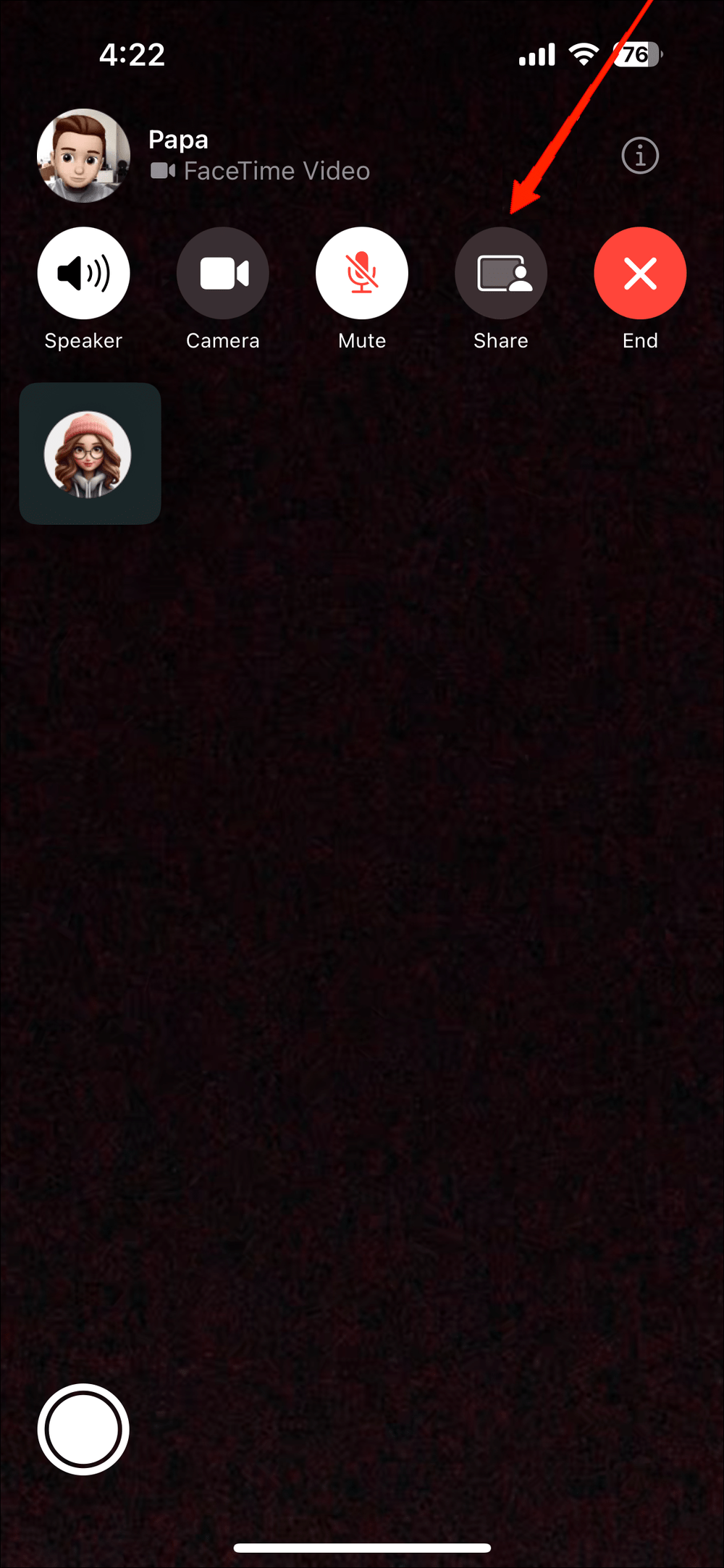
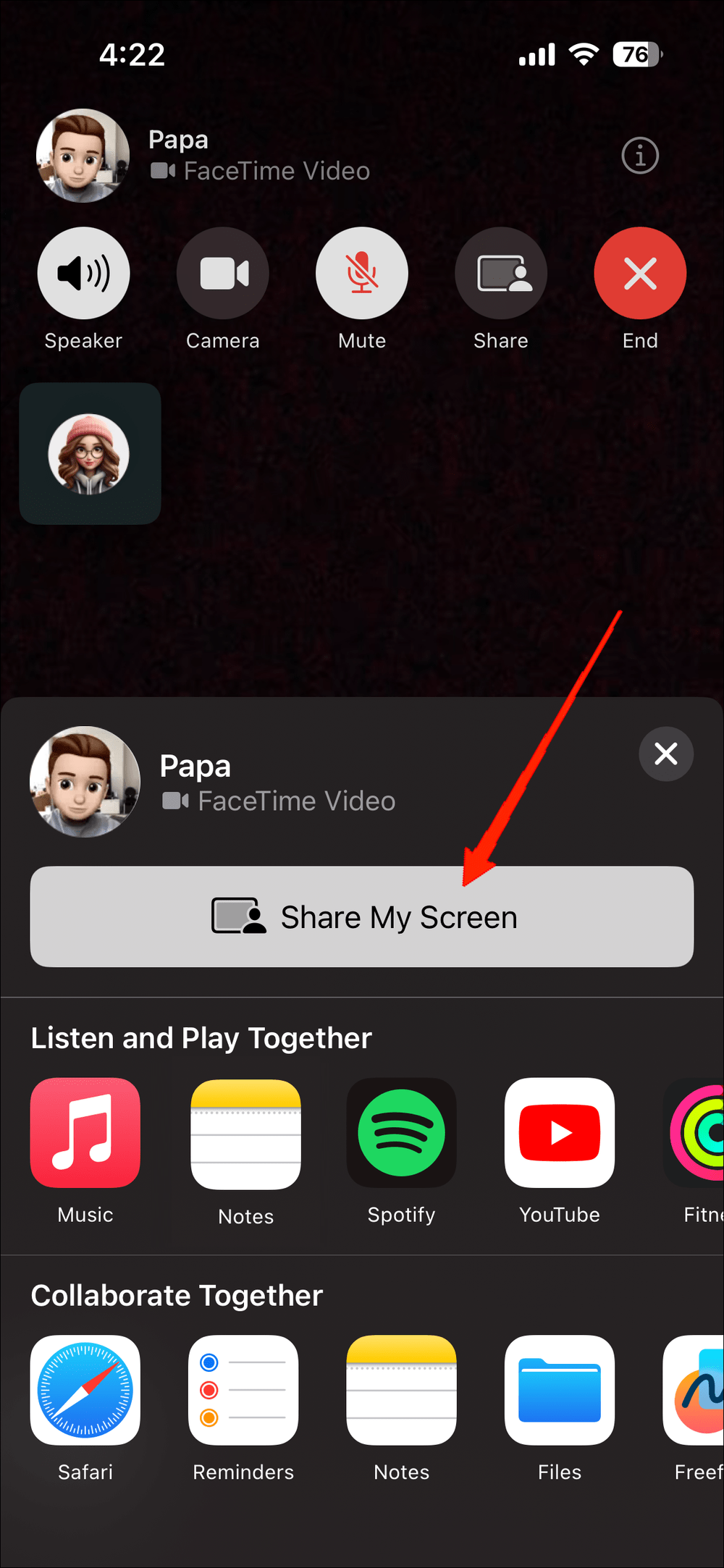
- Tippen Sie nun auf die Schaltfläche Bildschirm teilen und wählen Sie ‘Mein Bildschirm teilen‘. Dies wird die Bildschirmfreigabe in ein paar Sekunden initiieren.
- Wischen Sie einfach von unten nach oben, um zu Ihrem Startbildschirm zu gelangen. Zu diesem Zeitpunkt kann die andere Person alles sehen, was auf Ihrem Bildschirm passiert.
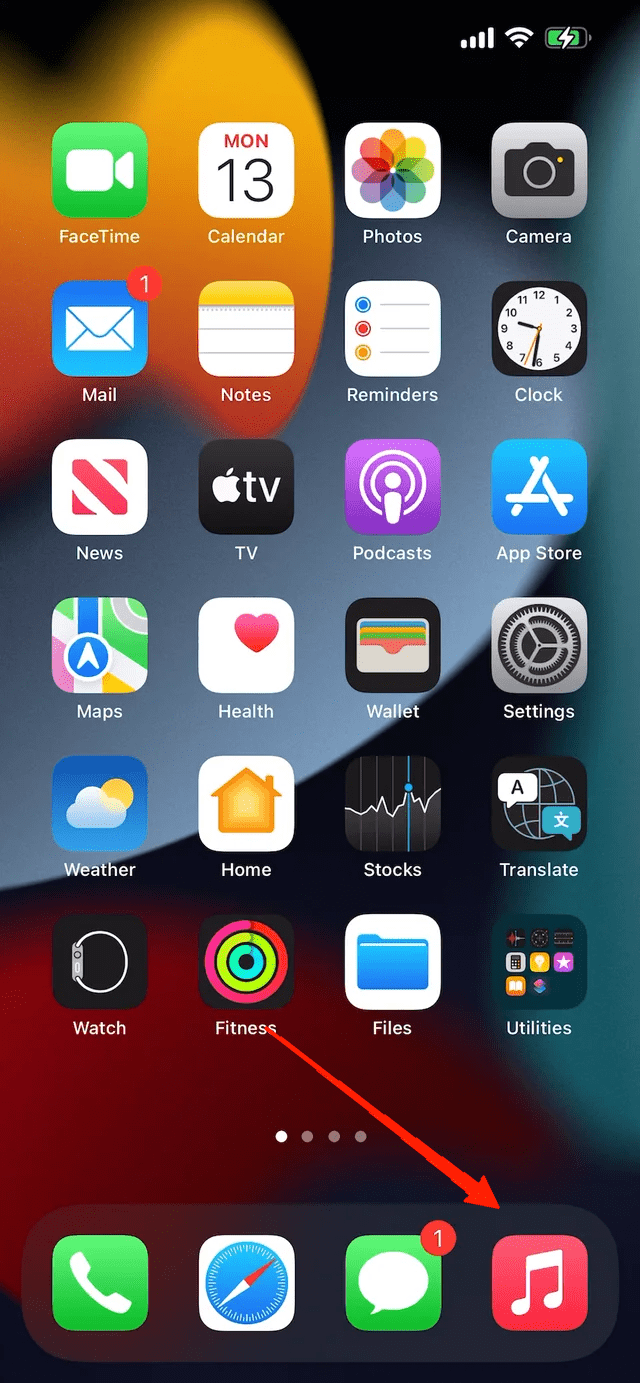
- Wählen Sie eine beliebige App auf Ihrem Gerät aus (stellen Sie sicher, dass sie mit SharePlay kompatibel ist). Angenommen, wir haben Apple Music gestartet.
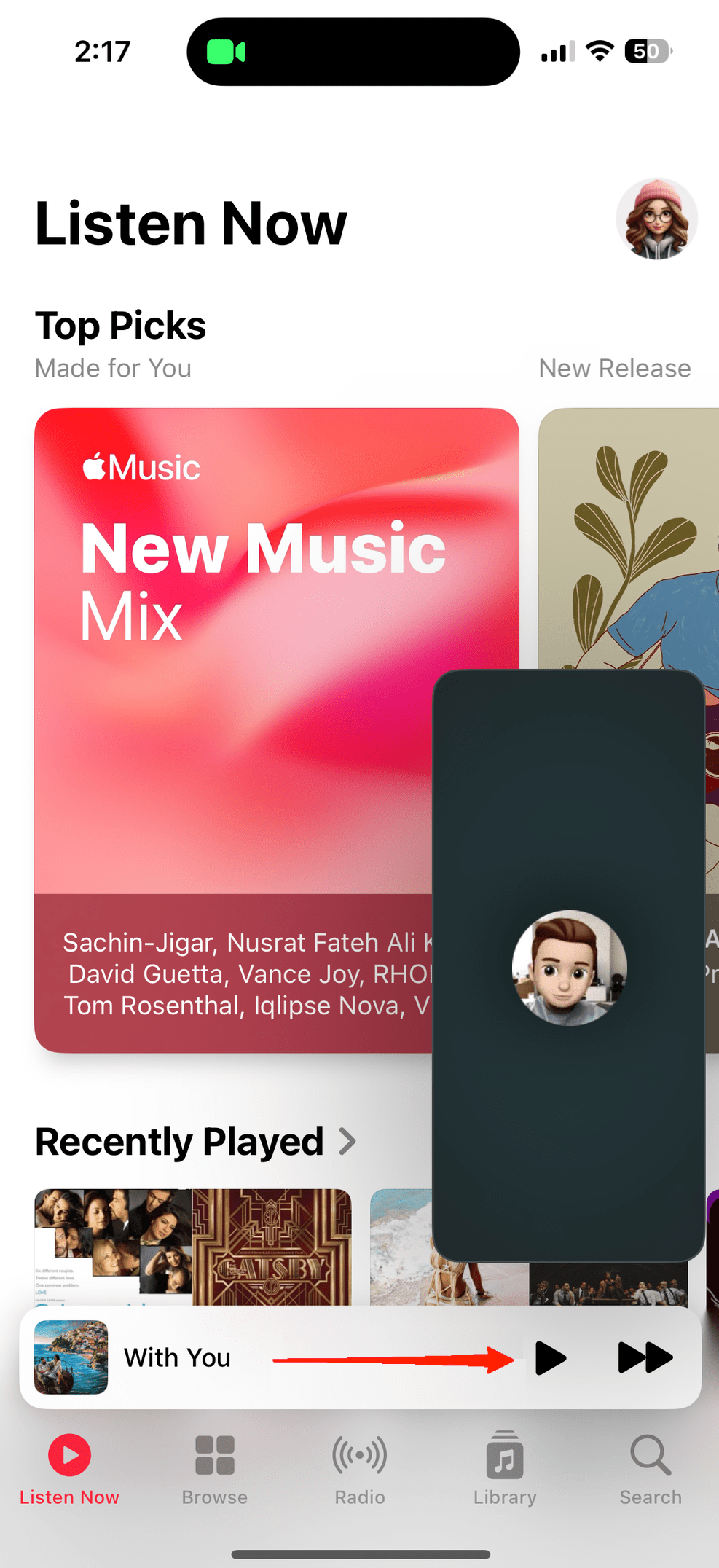
- Spielen Sie als Nächstes jeden gewünschten Inhalt ab, und Sie sind beide bereit, ihn gemeinsam anzusehen.
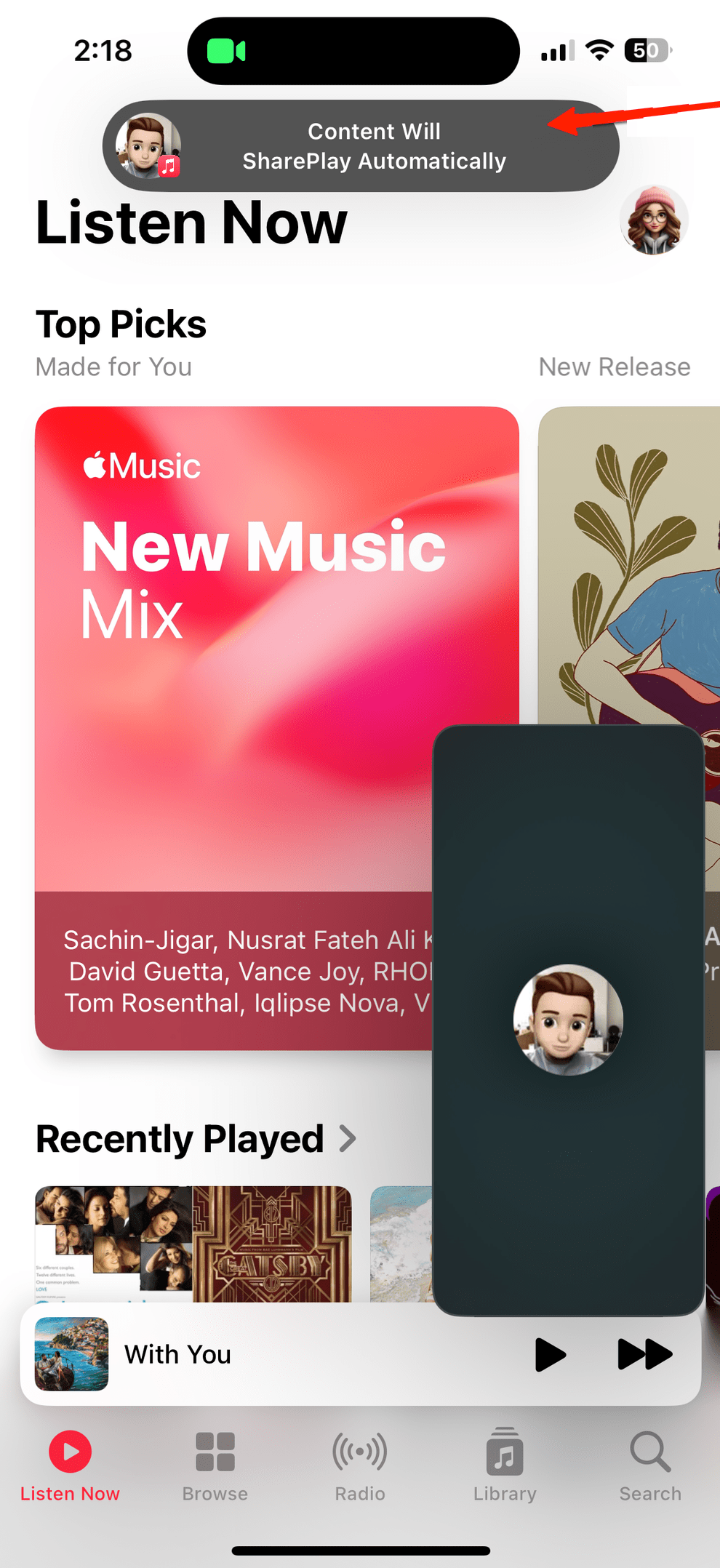
- Sie können die Größe des Videoplayers entweder auf Vollbild oder im Bild-in-Bild-Modus einstellen. Ebenso können Sie Bildschirme für andere Dinge wie Surfen, Bilder ansehen usw. teilen.
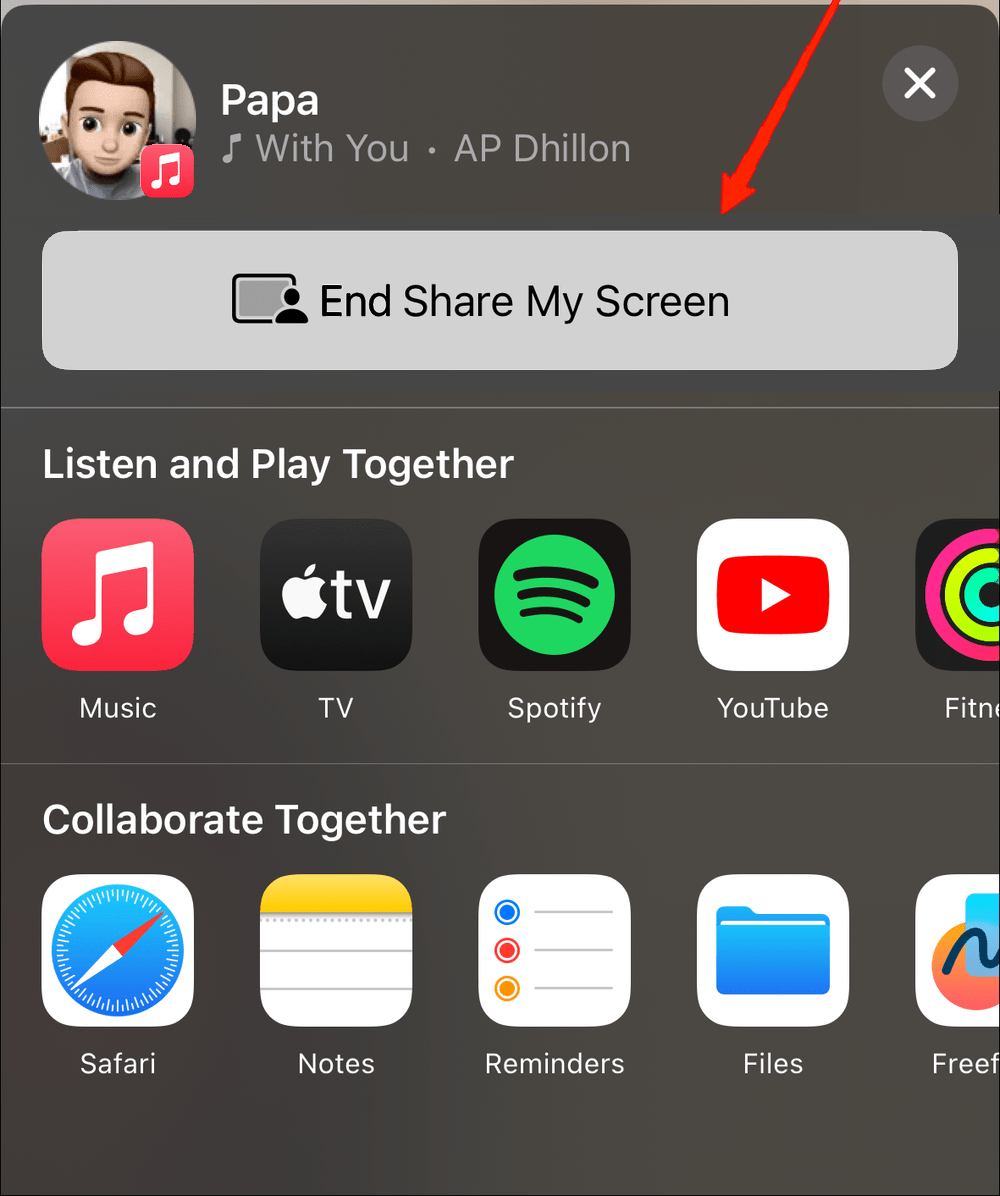
- Wenn Sie die Bildschirmfreigabe beenden möchten, tippen Sie auf den Videoanruf, um den Bildschirm anzuzeigen. Klicken Sie erneut auf die Schaltfläche Bildschirmfreigabe beenden, und das war’s.
Ist es nicht einfach, SharePlay auf dem iPhone zu verwenden? Glücklicherweise gelten die gleichen Schritte auch für die Verwendung von SharePlay auf dem iPad. Jetzt können Sie jederzeit Ihren Bildschirm teilen und von dieser integrierten Funktion von Apple profitieren. Eine weitere interessante Tatsache über SharePlay ist, dass, wenn Sie den Bildschirm mit jemandem teilen, um einen Film anzusehen, beide Benutzer Funktionen wie Abspielen/Pause oder Vor- und Zurückspulen des Videos steuern können. Und die Änderungen synchronisieren sich fast sofort über beide Geräte. Im Gegensatz zu einigen anderen Bildschirmfreigabe-Apps sind die Steuerungen nicht nur auf den Gastgeber beschränkt, sondern beide Benutzer können sie nutzen.
Schlussworte
Die SharePlay-Funktion ist in der Tat ein Game-Changer für viele iOS-Nutzer. Kein Installieren einer Drittanbieter-App mehr für grundlegende Anforderungen an die Bildschirmfreigabe. Jetzt können Sie Ihren Bildschirm schnell und nahtlos während eines Videoanrufs teilen. Außerdem machen der zuverlässige Service von Apple und die spezifischen Funktionen von SharePlay es zu einer besseren Wahl für alle iOS-Nutzer. Lassen Sie uns schließlich wissen, was Sie über SharePlay auf iPhone und iPad denken. Kann es die meisten Ihrer Anforderungen an die Bildschirmfreigabe erfüllen?
Wenn Sie Gedanken zu Apple SharePlay: Was es ist und wie man es benutzt haben, können Sie gerne unten im Kommentarbereich schreiben. Abonnieren Sie auch unseren DigitBin YouTube-Kanal für Video-Tutorials. Prost!
Erhalte neue Beiträge in deinem Posteingang.
Kein Spam. Jederzeit abmelden.