Gaming Fehler · 8 min read · Feb 18, 2026
Atomic Heart Low Level Fatal Error: 12 Wege, um es zu beheben!
Während einer wilden Fahrt in der Sowjetunion in den 1950er Jahren erkundest du das Forschungszentrum und findest bizarre Experimente wie Roboter, ROG-Mechanik und Cyborgs.
Du genießt deine holprige Fahrt als sowjetischer KGB-Agent, hast die retro- bis fortschrittlichste Bewaffnung mit futuristischer Technologie, und plötzlich stoppt dein Spiel.
Es ist der Atomic Heart Low Level Fatal Error, der deine wilde Fahrt in die retrofuturistische Welt der Sowjetunion bremst.
Während das frustrierend ist und nicht weniger als ein Spielverderber, wirst du nach Lösungen suchen, um es zu beheben, denn wie der Name schon sagt, ist der Fehler fatal. Hier habe ich effektive Lösungen für die Ursachen zusammengestellt.
Wie man den Atomic Heart Low-Level Fatal Error beseitigt und das Spiel fortsetzt?
Die umfassende retrofuturistische Welt und die Action, Rollenspiele und der unendliche Nervenkitzel scheinen ziemlich faszinierend. Wenn jedoch der seltsame Low Level Fatal Error in Atomic Heart das Gameplay behindert, ist es wichtig, den Fehler zu beheben.
So kannst du dein Gameplay fortsetzen und den Gaming-Vibe ohne Frustration einfangen.
Im Folgenden findest du, wie du es je nach Ursache lösen kannst!
1. Überprüfe die Gerätekompatibilität
Einer der unglücklichsten Gründe für den Fatal Error im PC-Gaming ist, wenn dein Gerät mit dem Spiel inkompatibel ist.
Atomic Heart ist so konzipiert, dass es unter einer bestimmten Menge an Ressourcen funktioniert; wenn diese nicht verfügbar sind, kann eine Gruppe von Fehlern dein Spiel unterbrechen. Überprüfe daher, ob dein System die gewünschten Spezifikationen erfüllt oder nicht.
Folgendes ist eine Liste der Systemanforderungen von Atomic Heart:
Prozessor: 64-Bit-Prozessor
Betriebssystem: Windows 10 (Version 20H1 oder neuer, 64-Bit-Versionen)
Prozessor: AMD Ryzen 3 1200 oder Intel Core i5-2500
Speicher: 8 GB RAM
Grafik: 4 GB VRAM, AMD Radeon R9 380 oder NVIDIA GeForce GTX 960
DirectX: Version 12
Speicherplatz: 90 GB verfügbarer Speicher
Zusätzliche Hinweise: 30 FPS, 1920×1080 in niedrig
Wenn dein Gerät diese Mindestanforderungen erfüllt, ist es mit dem Spiel kompatibel. Andernfalls musst du dein System mit geeigneter Hardware aufrüsten.
2. Beende Hintergrundprozesse
Zu einem bestimmten Zeitpunkt laufen mehrere Prozesse (sowohl System- als auch Benutzerprozesse) im Hintergrund. Oft sind diese Prozesse in großer Zahl vorhanden, was zu einer übermäßigen Nutzung der PC-Ressourcen führt, sodass sie für Atomic Heart nicht verfügbar sind.
In einem solchen Szenario musst du die Hintergrundprozesse auf deinem PC beenden, um das Problem zu beheben.
Drücke die Win-Taste und öffne den Task-Manager aus dem erscheinenden Menü.
Erweitere die Registerkarte Prozesse.
Navigiere zu dem Programm, das du im Moment nicht benötigst, klicke mit der rechten Maustaste darauf und wähle “Prozess beenden” aus dem Kontextmenü.
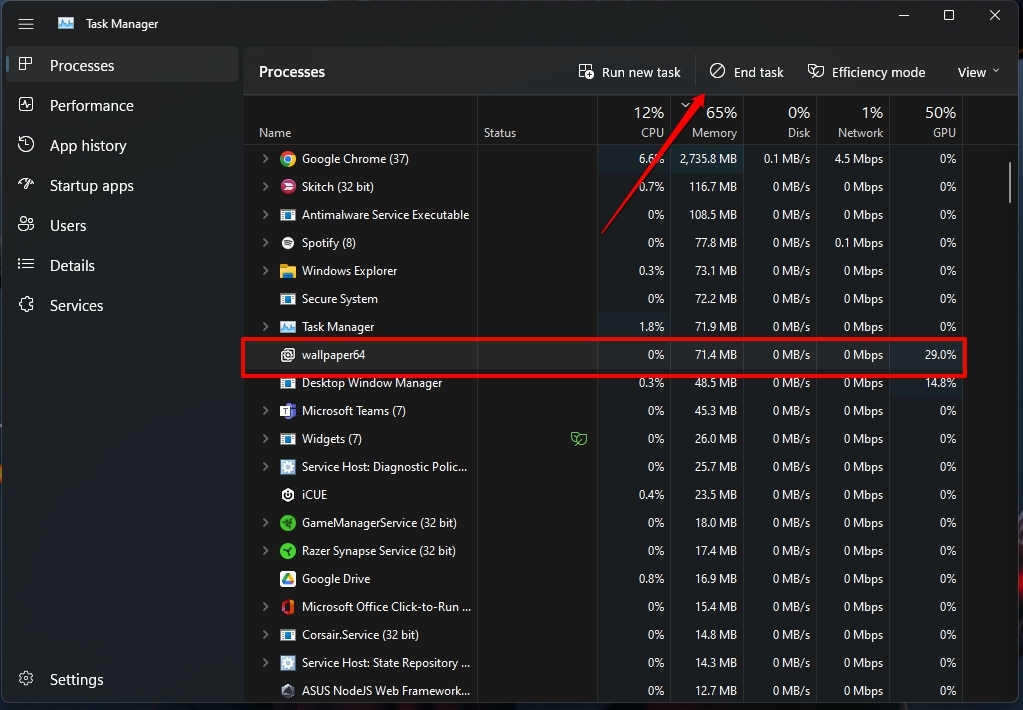
Ebenso kannst du alle Hintergrundprozesse beenden, die du nicht gleichzeitig mit dem Spiel ausführen musst. Dies macht das System frei, sorgt für ein reibungsloseres Gameplay und behebt den Atomic Heart Low Level Fatal Error.
3. Starte deinen PC neu
Wenn das Beenden von Prozessen im Task-Manager nicht funktioniert, sind oft temporäre Störungen aus verschiedenen Gründen für die Low-Level Fatal Errors verantwortlich.
Außerdem muss dein Gerät manchmal auch ordnungsgemäß mit dem Internet verbunden sein. In jedem Fall hilft ein Neustart des PCs.
Drücke die Win-Taste und klicke auf das Power-Symbol.
Wähle “Neustart” aus dem Kontextmenü.
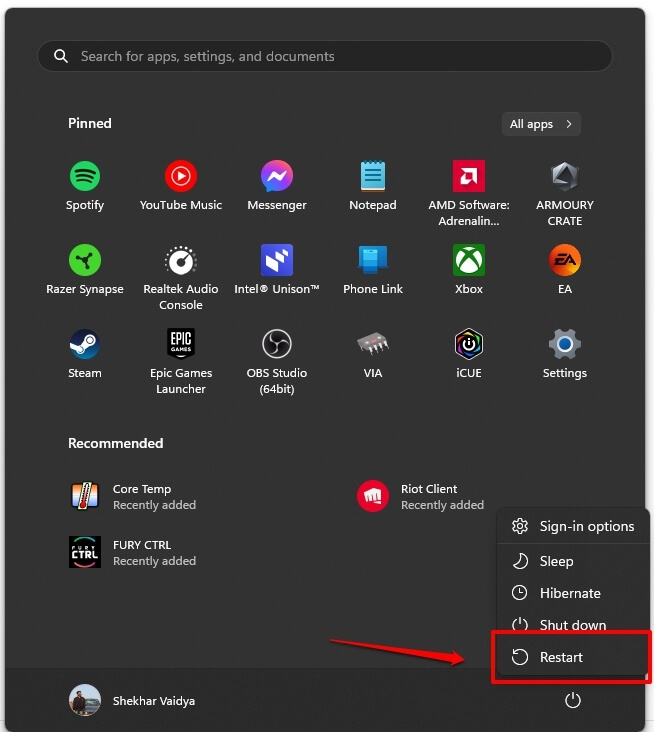
Dein PC wird einen Neustartprozess einleiten, der verschiedene fatale Fehler mit Spielen auflöst.
4. Überprüfe die Integrität der Spieldateien
Einer der häufigsten Gründe, warum du im Dunkeln tappst und nicht in den Gaming-Flow kommst, kann ein Problem mit den Spieldateien sein.
Wenn sie beschädigt oder fehlend sind, musst du sie reparieren, um sie zu beheben und den Low Level Fatal Error zu lösen.
Gaming-Plattformen ermöglichen es heutzutage, die Integrität der Spieldateien direkt zu überprüfen, wie Steam, Battle.net/Blizzard-Launcher und Xbox.
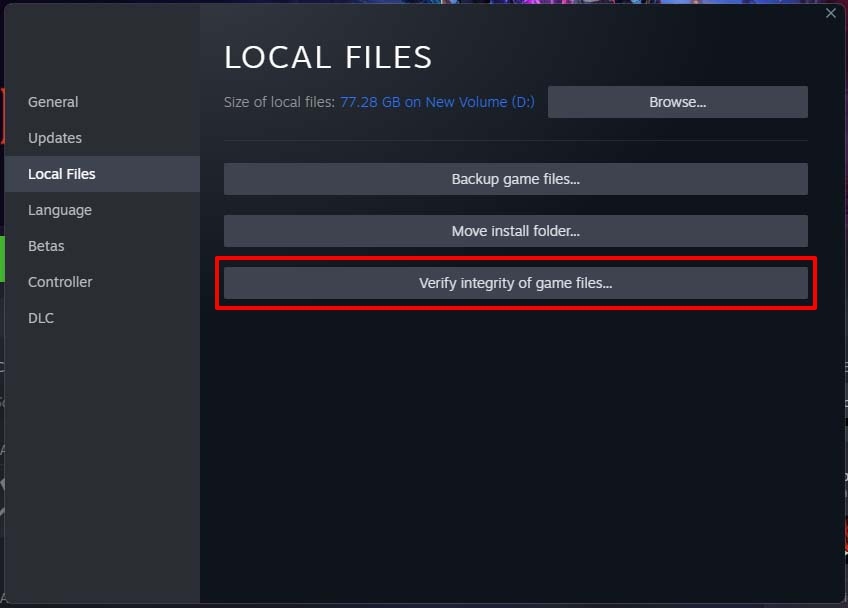
Gehe zu Steam, navigiere zur Bibliothek und fahre mit der Maus über Atomic Heart.
Klicke mit der rechten Maustaste auf Atomic Heart und wähle “Eigenschaften” aus dem Dropdown-Menü.
Wähle “Lokale Dateien” im linken Bereich und klicke auf “Integrität der Spieldateien überprüfen” im rechten Bereich.
5. Aktualisiere die GPU-Treiber
Veraltete GPU-Treiber erschweren es der drastischen Karte, mit den Gaming-FPS Schritt zu halten, was zu einer Vielzahl von Fatal Errors führt. Daher ist es wichtig, sie zu aktualisieren.
NVIDIA GPU aktualisieren
Besuche https://www.nvidia.com/Download/index.aspx in deinem Browser.
Wähle die neueste Version entsprechend deinem Modell und Betriebssystem aus.
Beginne mit dem Herunterladen und installiere es später.
AMD-Treiber aktualisieren
Gehe zu https://www.amd.com/en/support
Wähle dein GPU-Modell und Betriebssystem aus.
Beginne mit dem Herunterladen und installiere es später.
Nachdem du die neueste Version heruntergeladen hast, wirst du den Atomic Heart Low Level Fatal Error nicht mehr sehen. Wenn jedoch kein Update verfügbar ist, helfen die folgenden Methoden.
6. Lass das Spiel auf DirectX laufen
Das Anpassen und Erzwingen von Atomic Heart, auf DirectX mit einem randlosen Vollbildmodus zu laufen, hat das Problem für viele Benutzer, einschließlich mir, behoben.
Gehe zur Steam-Bibliothek und navigiere zu Atomic Heart.
Klicke mit der rechten Maustaste auf das Spiel und wähle “Eigenschaften”.
Wähle “Allgemein” und navigiere zu “Startoptionen”.
Gib im leeren Feld -dx12 ein und schließe das Fenster.
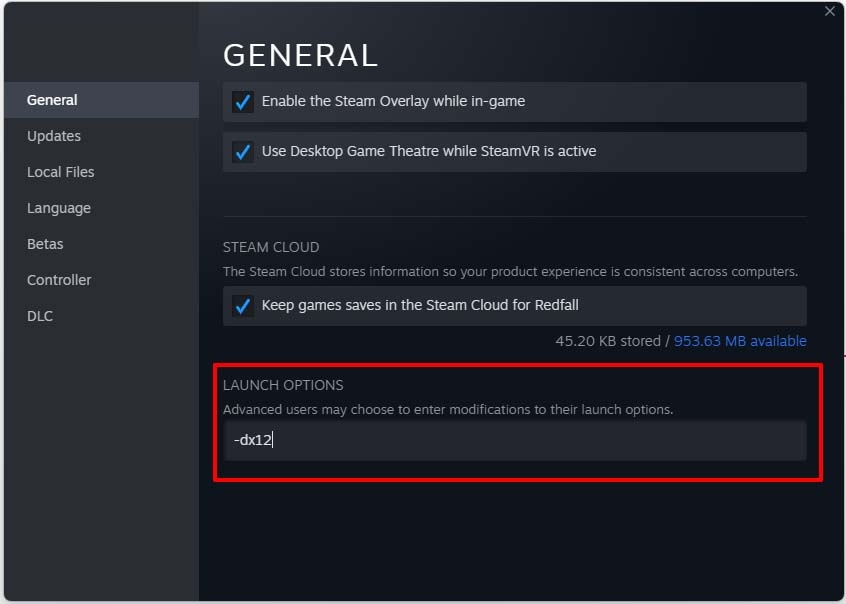
Setze dein Spiel auf randloses Vollbild und starte dann den Steam-Client erneut.
7. Aktualisiere DirectX und Visual C++ Redistributables
DirectX hilft der GPU und anderen Gaming-Aufgaben, effizient auf Windows zu laufen. Außerdem sind Visual C++ Redistributables dynamische Entitäten.
Beide sorgen für ein reibungsloses Spielerlebnis. Wenn sie jedoch nicht aktualisiert werden, führen sie zum Atomic Heart Low Level Fatal Error.
Lade DirectX hier herunter
Lade Visual C++ Redistributable hier herunter.
8. Deaktiviere Antivirus
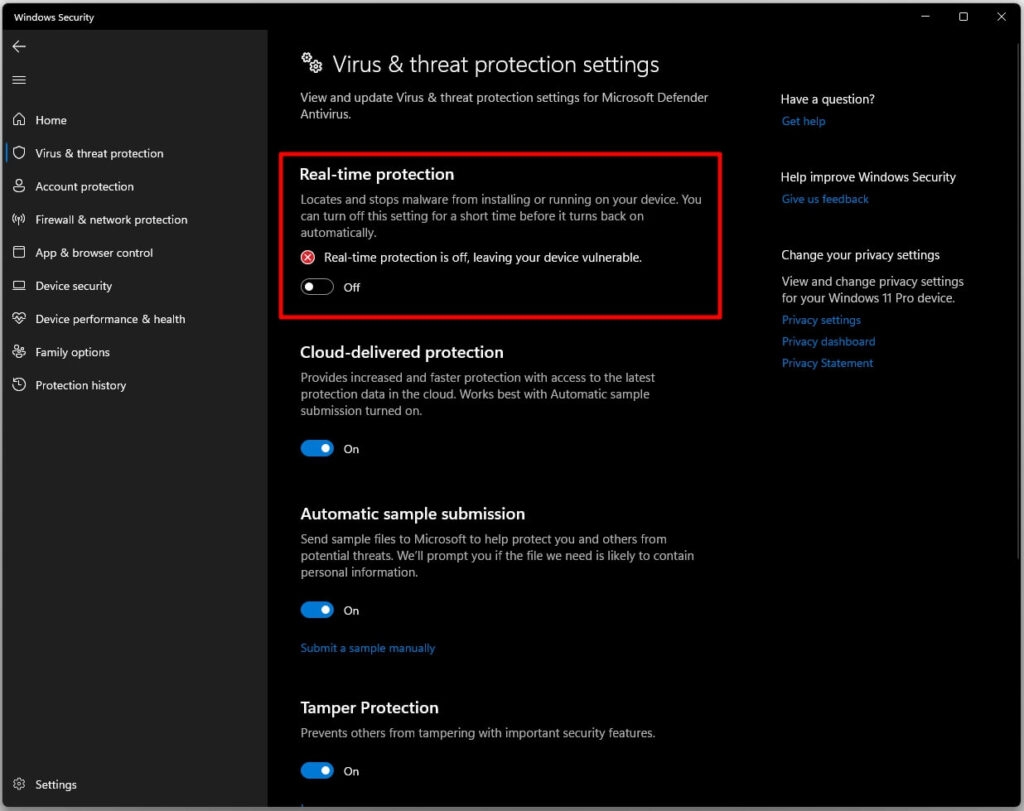
Du würdest oft Antivirus-Software verwenden, um dein Gerät zu sichern. Diese hindern dich jedoch oft daran, in die Welt von Atomic Heart einzutauchen, indem sie den Low Level Fatal Error verursachen.
Daher musst du dein Antivirus deaktivieren und es erneut versuchen. Wenn du in einem solchen Szenario dein Gameplay fortsetzen kannst, lag das Problem bei deinem Antivirus, also füge eine Ausnahme hinzu, und du kannst dein Antivirus dann wieder aktivieren.
9. Deaktiviere Gaming-Verbesserungen
Du würdest verschiedene Funktionen anpassen, um dein Erlebnis mit dem Atomic Heart-Gaming zu verbessern und dich reichlich darin zu vertiefen.
Dazu gehört das Aktivieren von Vertical Sync, die Verwendung von Motion Blur, das Übertakten deines PCs usw. Diese stören jedoch ein reibungsloses Gameplay, und daher solltest du sie deaktivieren, um den Fatal Error zu beheben.
10. Deaktiviere Overlays
Es gibt mehrere Vorteile bei der Verwendung von In-Game-Overlays, sei es für die Gaming-Leistung, die Ressourcennutzung, die deiner GPU oder mehr. Daher musst du sie deaktivieren, um den Fehler zu beheben.
Deaktiviere das Steam-Overlay
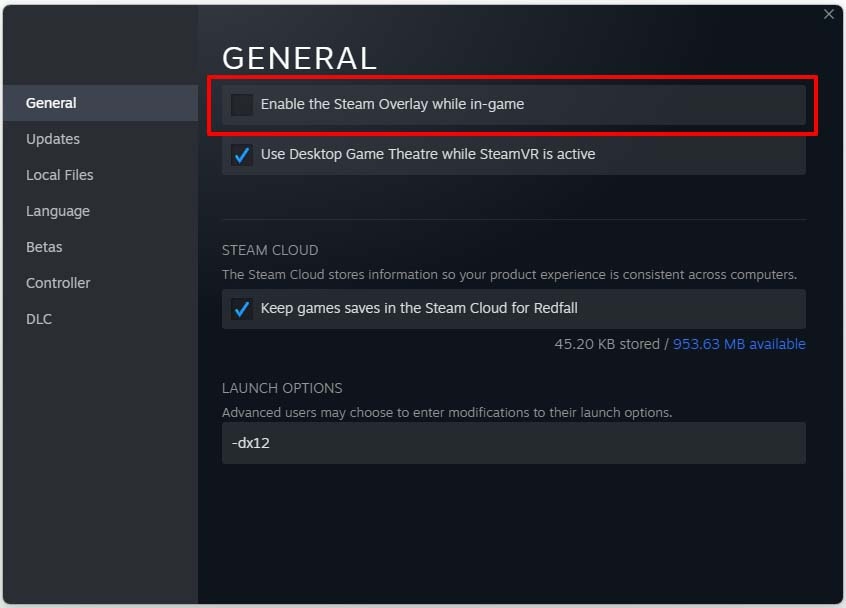
Gehe zu Steam und klicke auf Steam, das sich in der oberen linken Ecke befindet.
Navigiere zu Einstellungen und wähle In-Game aus.
Klicke auf das Kontrollkästchen “Steam-Overlay im Spiel aktivieren”, um es zu deaktivieren.
Deaktiviere die Xbox Game Bar
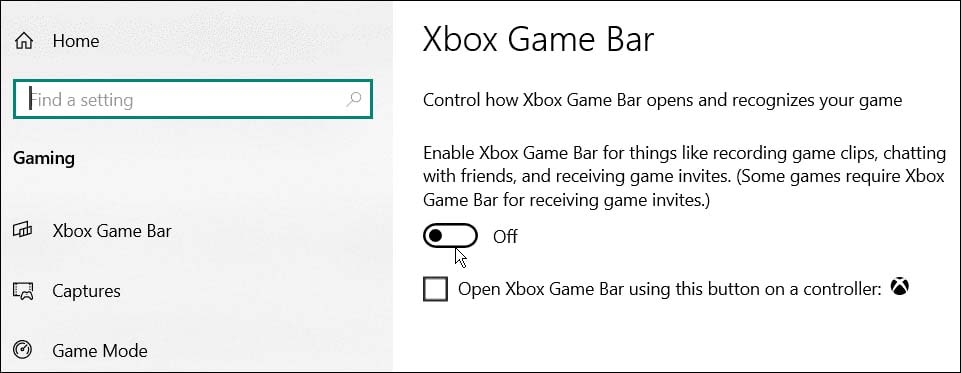
Drücke die Starttaste und gehe zu Einstellungen.
Klicke auf Gaming.
Schalte die Xbox Game Bar aus.
Deaktiviere das NVIDIA GeForce Experience Overlay
Öffne NVIDIA und navigiere zu Einstellungen.
Schalte das In-Game-Overlay aus.
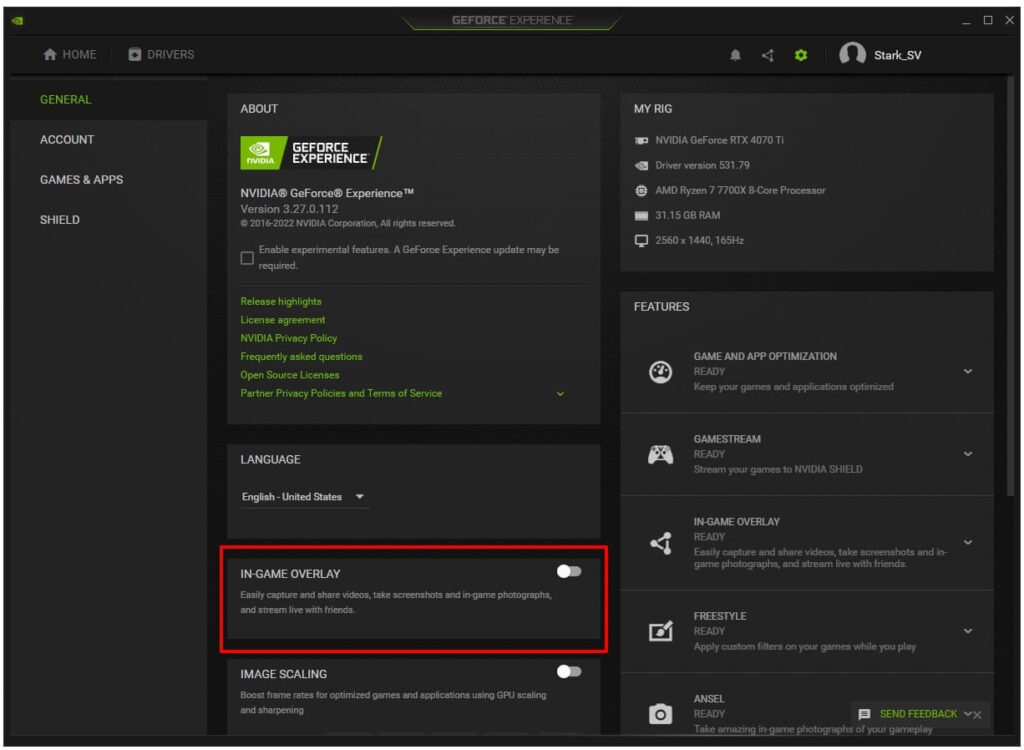
Deaktiviere das Discord-Overlay
Gehe zu Discord und klicke auf das Zahnrad-Symbol, um die Einstellungen zu öffnen.
Navigiere zu Benutzereinstellungen und klicke auf Spiel-Overlay.
Schalte das Aktivieren des In-Game-Overlays aus.
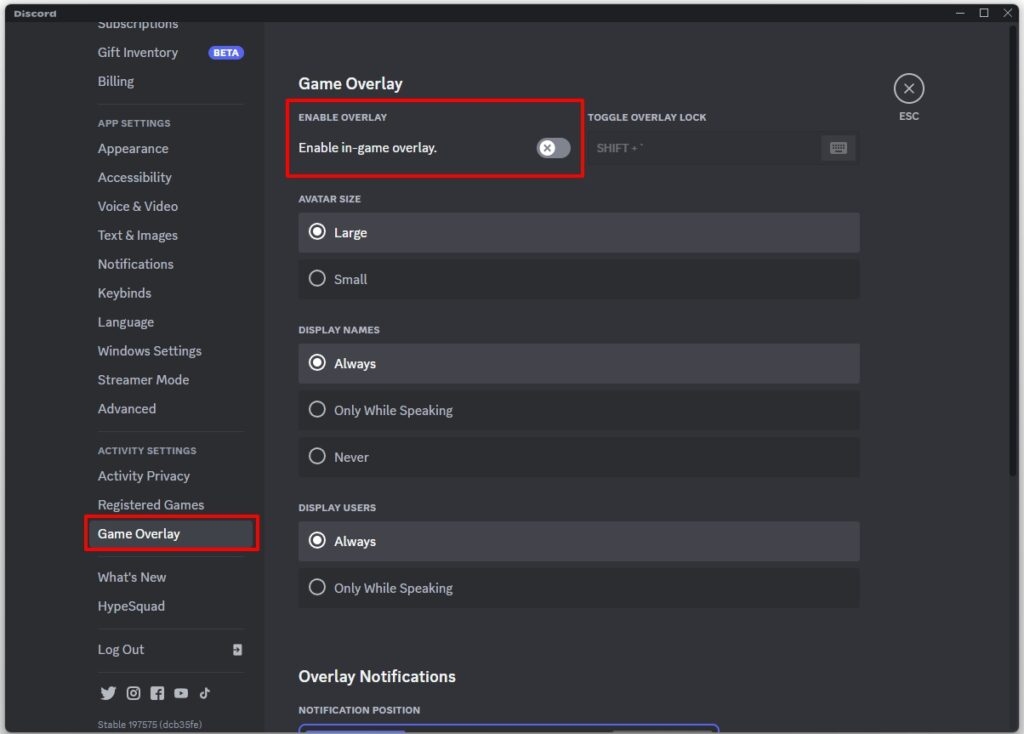
Versuche jetzt, das Spiel erneut zu spielen und zu sehen, ob es funktioniert. Wenn ja, wurde es durch das Atomic Heart-Spiel unterbrochen. Wenn nicht, oder wenn du es nicht deaktiviert hast, helfen die folgenden Methoden.
11. Aktualisiere den PC
Die Verwendung einer veralteten Firmware des Geräts führt zu zufälligen Fehlern im Spiel, wie dem Low Level Fatal Error. Daher musst du deine Software aktualisieren, um den Fehler zu beheben.
Drücke die Win-Taste und gehe zu Einstellungen.
Klicke auf Windows Update und drücke die Schaltfläche “Nach Updates suchen”.
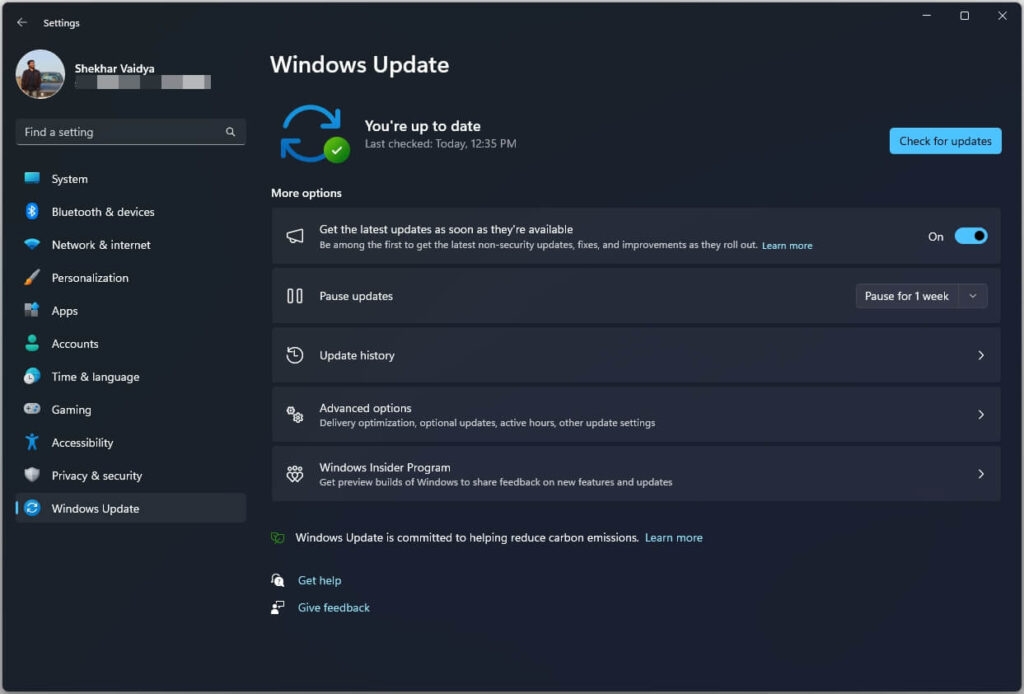
Dein Gerät wird nach den neuesten Updates suchen und diese herunterladen, um die Fehlermeldung zu beheben. Wenn es ein Update gibt, halte dich an die Methode unten!
12. Installiere Atomic Heart neu
Wenn nichts verdächtig war und die oben genannten Lösungen nicht funktioniert haben, könnte die Spielinstallation beschädigt sein. In einem solchen Fall gibt es keine andere Möglichkeit, als dein Spiel neu zu installieren.
Häufig gestellte Fragen
Warum stürzt mein Atomic Heart ständig ab?
Wenn dein Atomic Heart ständig abstürzt, sind deine GPU-Einstellungen zu hoch. Senke sie, und die Abstürze des Spiels hören auf.
Wie behebst du den Atomic Heart Fatal Error?
Um den Atomic Heart Fatal Error zu beheben, zwinge ihn, mit DirectX und einem randlosen Bildschirm zu laufen.
Was verursacht den Fatal Error?
Es gibt viele Dinge, die für den Fatal Error verantwortlich sind. Dazu gehören unsachgemäße Interaktionen zwischen verschiedenen Programmen, zwischen Programmen und Treibern sowie Hardwareprobleme.
Sind fatale Fehler schlecht?
Ja, fatale Fehler sind schädlich, da sie dazu führen, dass das Programm abstürzt, und du es nicht mehr verwenden kannst, bis es behoben ist.
Das letzte Wort
Wenn du mit dem Atomic Heart Low Level Fatal Error zu kämpfen hattest, dann hättest du die Lösungen zur Behebung des Problems gekannt.
Es gibt mehrere Gründe, die für den Fehler verantwortlich sind. Dazu gehören Geräteinkompatibilität, zu viele Hintergrundprozesse, temporäre Bugs, beschädigte oder fehlende Spieldateien und veraltete Spiel- oder Treiberutilities.
Darüber hinaus führen Gaming-Verbesserungen, Antivirus-Software und Overlays ebenfalls zu dem Problem, sodass du sie deaktivieren musst. Wenn keine dieser Lösungen funktioniert, installiere das Spiel neu und versuche es erneut.
Weiterführende Lektüre:
Was ist Xbox Cloud Gaming? Alles, was du wissen musst
[10 Methoden] Wie man kostenlose Steam-Spiele bekommt?
Was sind Gacha-Spiele? Warum sind sie so beliebt?
Erhalte neue Beiträge in deinem Posteingang.
Kein Spam. Jederzeit abmelden.