Audio-Bearbeitung · 5 min read · Jan 03, 2026
Audio Ducking in Filmora und OBS Studio: Welches ist die richtige Wahl?
Die Auswahl eines geeigneten Werkzeugs für Audio-Ducking-Operationen erfordert eine gründliche Analyse. Ihre Entscheidung könnte auf Wondershare Filmora oder OBS Studio fallen.
Audio-Bearbeitungsfunktionen sind plattformspezifisch, während jeder Dienst bestimmte Zielgruppen anspricht. Klare Audioqualität erfordert Audio-Ducking, da diese Technik automatisch die Hintergrundmusik senkt, wenn der Dialog beginnt.
Dieser Artikel zeigt, wie jedes Programm mit Audio-Ducking interagiert. Wir führen Sie durch detaillierte Anleitungen und funktionsorientierte Vergleiche, um Ihnen zu helfen, das am besten geeignete Werkzeug für Ihre spezifischen Projektanforderungen zu bestimmen.
Als nächstes erkunden wir diese beiden leistungsstarken Audio-Softwareprogramme.
Teil 1: Wondershare Filmora: Wie funktioniert die Audio-Ducking-Funktion?
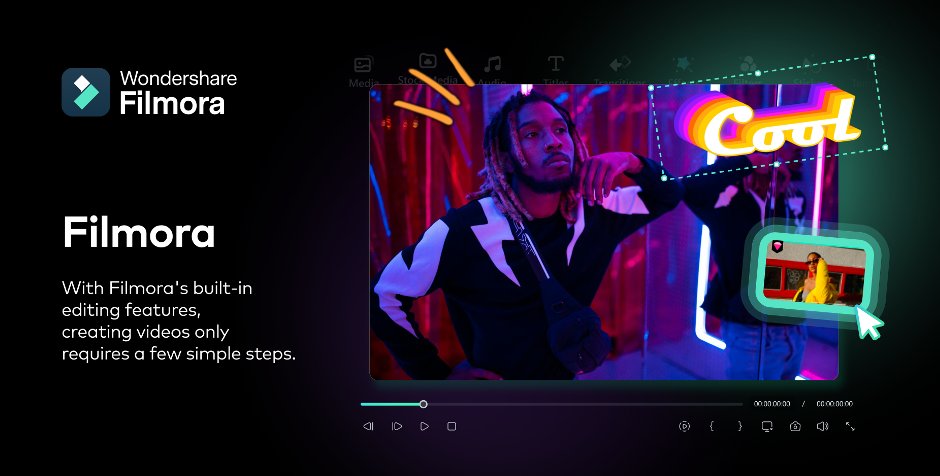
Zunächst sprechen wir über das Softwareprogramm namens Wondershare Filmora. Die Videobearbeitungssoftware Wondershare Filmora bietet sowohl Benutzern als auch leistungsstarke Funktionen über ihre intuitive Benutzeroberfläche.
Filmora ermöglicht es Benutzern aller Fähigkeiten, Inhalte durch Werkzeuge zu erstellen, die fortgeschrittene Videobearbeitungsoperationen vereinfachen. Die automatische Audio-Ducking-Funktion von Filmora sticht hervor, indem sie intelligente Programmierung verwendet, um die Hintergrundmusik während der Dialogabschnitte zu verringern.
Hauptmerkmale von Filmora
Audio-Ducking
Das Werkzeug passt die Lautstärke der Hintergrundmusik lautlos durch automatische Erkennung des Dialogs an. Die Funktion stellt sicher, dass Ihre Botschaft eine klare und leicht verständliche Audioqualität beibehält.
Stillerkennung
Die automatische „Stillerkennung“ von Filmora identifiziert stille Abschnitte Ihres Audios, was es Ihnen ermöglicht, diese Intervalle ohne manuellen Aufwand zu eliminieren.
AI Voice Enhancer
Die Verwendung dieses Werkzeugs führt zu klarerer Sprachqualität, die professionelles Konferenz-ähnliches Sprechen bietet, selbst ohne manuelle Anpassungen.
Stimmenklonung
Mit seiner fortschrittlichen Funktionalität können Sie Ihre Stimme mithilfe gespeicherter Audio-Samples duplizieren, was die Flexibilität während der Audio-Bearbeitungssitzungen erhöht.
Audio-Mixer
Benutzer können verschiedene Audiopegel mühelos über die Benutzeroberfläche verwalten, da sie ein reibungsloses Mischen von Klängen ermöglichen, um die Audioqualität des Produkts zu verbessern.
Eine Schritt-für-Schritt-Anleitung zur Verwendung der Audio-Ducking Funktion von Filmora:
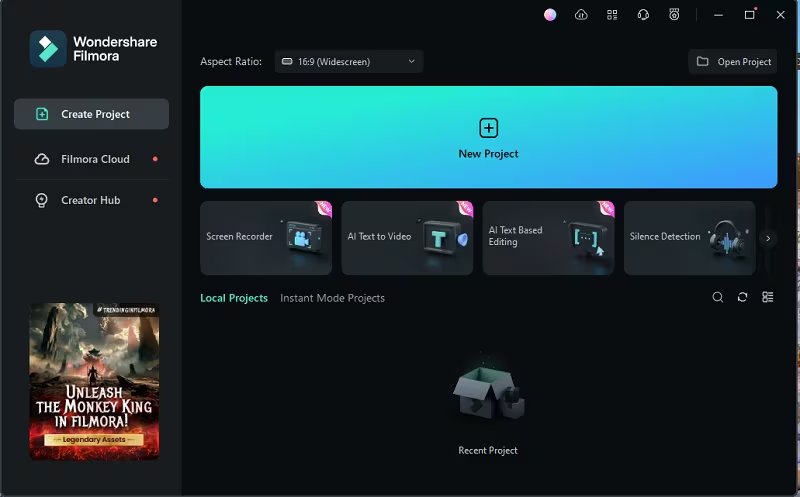
Schritt 1: Laden Sie Wondershare Filmora herunter und installieren Sie es. Öffnen Sie dann die Bearbeitungszeitleiste, indem Sie im Hauptfenster von Wondershare Filmora auf Neues Projekt klicken.
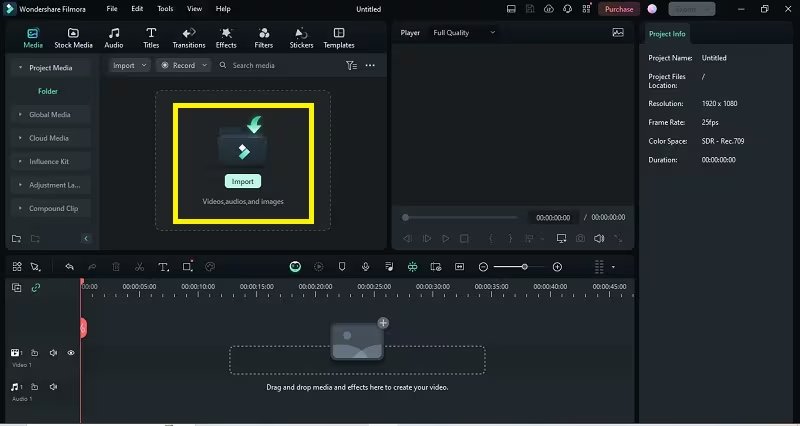
Schritt 2: Wählen Sie Ihr Video/Audiodatei über eine der Upload-Methoden aus, die das Importieren von Dateien oder das direkte Ziehen von Dateien umfasst. Ziehen Sie einfach die Dateien in den Zeitleistenbereich darunter, um mit der Bearbeitung zu beginnen.
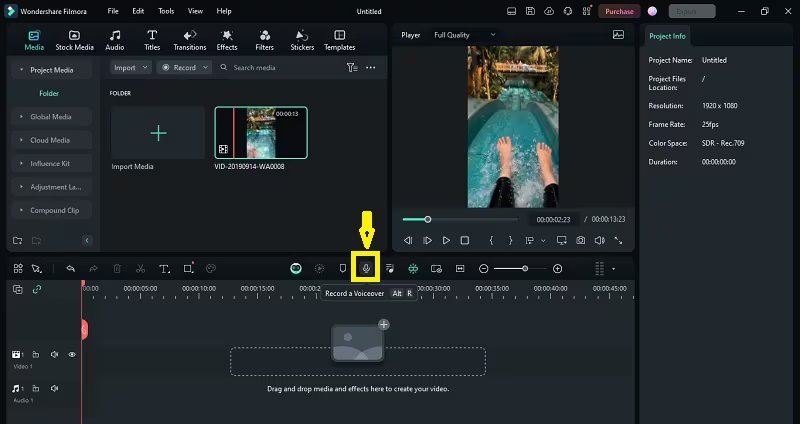
Schritt 3: Sie können die Aufnahmeoption für Voiceover über die Filmora-Oberfläche auswählen. Beginnen Sie die Sprachaufnahme, indem Sie auf das Voiceover-Symbol klicken.
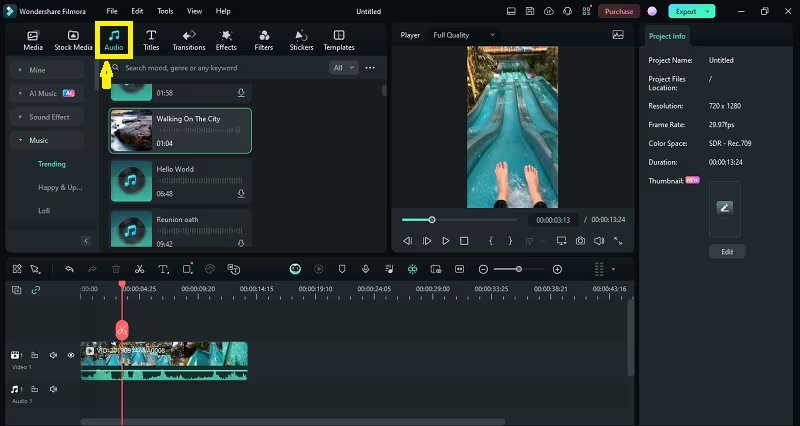
Schritt 4: Das Programm ermöglicht es Ihnen, kostenlose Musik auszuwählen, die Ihren Bearbeitungsbedürfnissen entspricht, ohne Urheberrechte zu verletzen. Um die gewünschte Musik auszuwählen, klicken Sie auf Audio und navigieren Sie durch die verfügbaren Optionen.
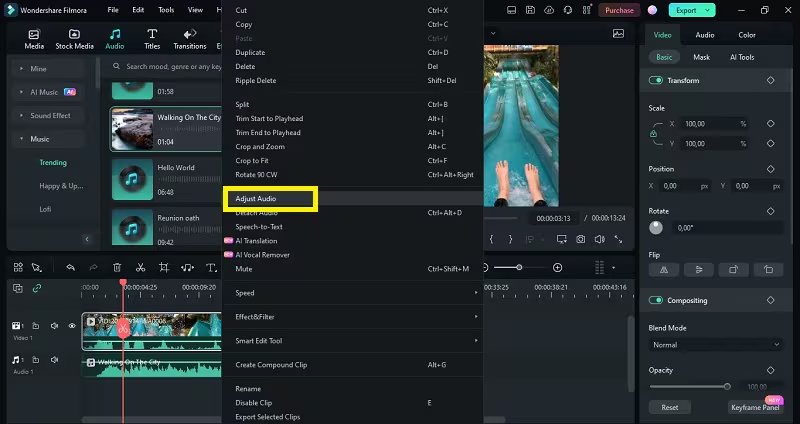
Schritt 5: Nachdem Sie Video- und Audiospuren in die Filmora-Zeitleiste importiert haben, kann der Bearbeitungsprozess beginnen. Wählen Sie das Video in der Zeitleiste aus, indem Sie mit der rechten Maustaste darauf klicken und „Audio anpassen“ auswählen.
Schritt 6: Das Menü zur Audioanpassung erscheint als nächstes, und die Benutzer sollten „Audio-Ducking“ aus der unteren Anzeige auswählen, gefolgt von der Aktivierung der Audio-Ducking-Funktion. Die Benutzer müssen ein Ducking-Niveau auswählen, damit andere Hintergrundclips im Video eine reduzierte Lautstärke erhalten.
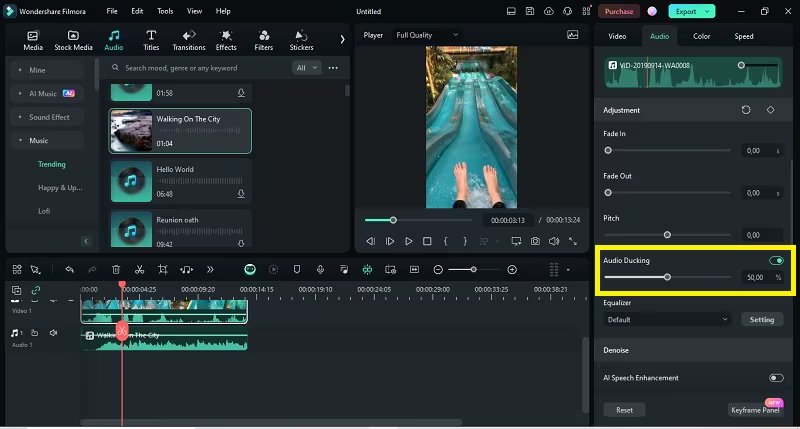
Schritt 7: Die Aktivierung der Audio-Ducking-Funktion bei der Auswahl eines Niveaus zur Steuerung der Lautstärke der Hintergrundclips wurde möglich. Nachdem Sie auf „OK“ geklickt haben, wird Filmora den Lautstärkepegel Ihrer zusätzlichen Clips durch seinen automatischen Prozess ausbalancieren. Sie können auf Export klicken, um Ihr Ergebnis zu speichern, sobald Sie damit zufrieden sind.
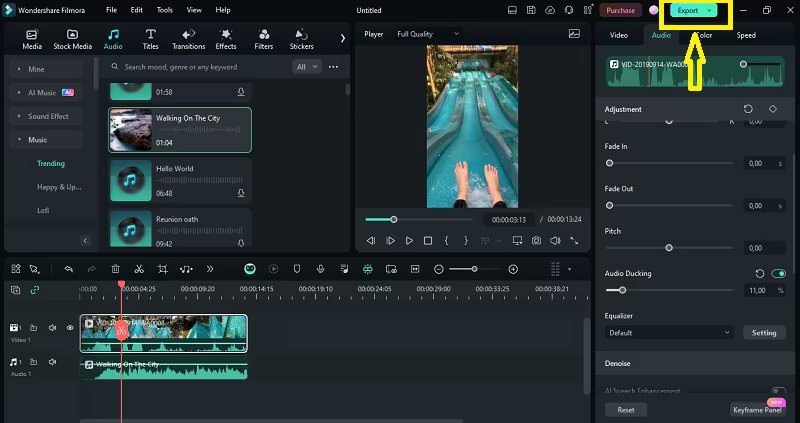
Durch das Befolgen der oben genannten Schritte können Benutzer Audio-Ducking-Operationen mühelos in Wondershare Filmora durchführen, das alle notwendigen Erstellungstools unabhängig von ihrem Bearbeitungserfahrungsgrad bietet.
Teil 2: Schritt-für-Schritt-Anleitung zur Verwendung der Audio-Ducking-Funktion von OBS Studio!
Wir sollten unseren Fokus auf OBS Studio verlagern. OBS Studio erweist sich als leistungsstarke Open-Source-Software, über die Live-Streaming und Aufnahmen stattfinden.
Die Software bietet eine Kombination aus umfangreichen Audiofunktionen, einschließlich Audio-Ducking, die es Benutzern ermöglicht, ihre Audioqualität in Echtzeit zu verbessern.
In OBS Studio können Sie Audio-Ducking wie folgt konfigurieren:
Schritt 1: Starten Sie OBS von Ihrem Computer-Desktop, um Videos aufzunehmen oder Streaming-Sitzungen zu verarbeiten. Schritt 2: Klicken Sie mit der rechten Maustaste auf Ihren Audio-Mixer, um das Dropdown-Menü zur Lautstärkewahl zu öffnen, und wählen Sie dann „Filter“.
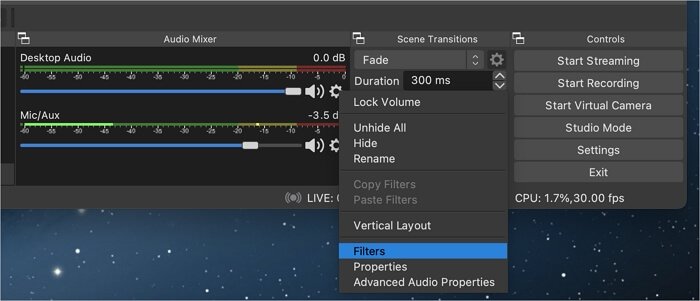
Schritt 3: Finden Sie das Popup-Fenster, das es Ihnen ermöglicht, Filter hinzuzufügen, indem Sie auf die „+“-Registerkarte klicken.
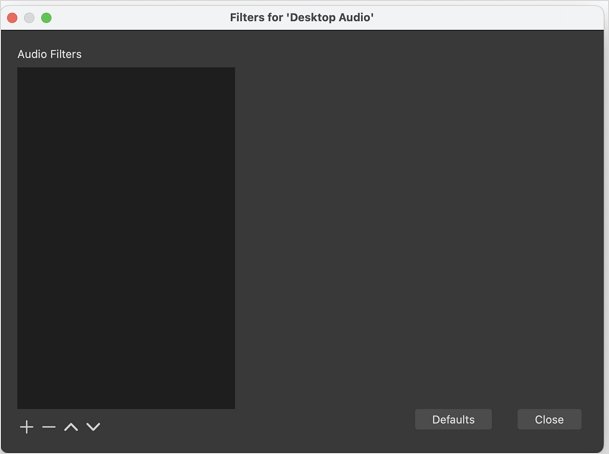
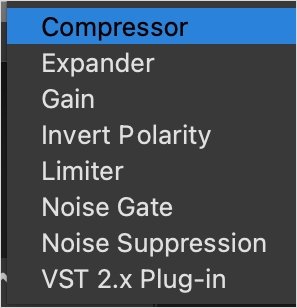
Schritt 4: Fahren Sie fort, indem Sie „Kompressor“ auswählen und dann einen Filternamen festlegen, Sie können jedoch auch die Standardauswahl verwenden.
Schritt 5: Passen Sie die Kompressoreinstellungen an. Benutzer können den Schwellenwert über OBS festlegen, um den Ducking-Effekt auszulösen. Ein niedrigerer Schwellenwert führt zu einer erhöhten Mikrofonempfindlichkeit.
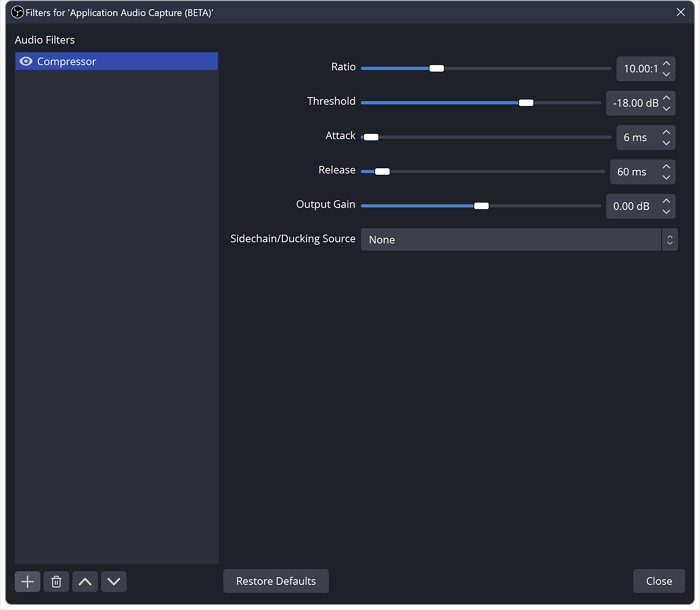
OBS Studio erfordert einige technische Erfahrungen, um Audio-Ducking zu handhaben, doch seine detaillierten Steuerungsfähigkeiten sind für Streaming- und Audio-Kombinationsaufgaben unerlässlich.
Teil 3: Was passt am besten zu Ihnen? Filmora vs. OBS Studio: Kennen Sie die Hauptmerkmale!
Das Wissen über die Audio-Ducking-Fähigkeiten von Filmora und OBS Studio bereitet Sie darauf vor, eine informierte Auswahl zu treffen. Die beiden Plattformen weisen unterschiedliche Stärken und Schwächen auf, die durch die folgenden Informationen beobachtet werden können.
| Funktion | Wondershare Filmora | OBS Studio |
|---|---|---|
| Benutzerfreundlichkeit | Sehr benutzerfreundlich | Erfordert technisches Know-how |
| Preisgestaltung | Kostenlose und kostenpflichtige Versionen verfügbar | Kostenlos und Open Source |
| Kompatibilität | WindowsMacOSAndroidiOS | Windows 10, 11MacLinux |
| Am besten geeignet für | Inhaltserstellung und -bearbeitung | Live-Streaming und Aufnahme |
| Audio-Ducking | Automatisch und intuitiv | Detaillierte, aber komplexe Einrichtung |
Wondershare Filmora glänzt mit seiner einfachen Benutzeroberfläche und Automatisierung. Sie helfen Anfängern, die grundlegende Videobearbeitung wünschen. Um Audio in OBS Studio zu verwalten, müssen Benutzer die einzigartigen Streaming-Funktionen erlernen. Sie haben eine steile Lernkurve.
Die einzigartigen Anforderungen, die Sie ansprechen müssen, bestimmen Ihre Entscheidung. Wondershare Filmora bietet einen vollständigen Video-Editor. Es hat leistungsstarke Werkzeuge und ist einfach zu bedienen.
Fazit
Um zwischen Wondershare Filmora und OBS Studio zu wählen, müssen Sie Ihre Anforderungen kennen. Wondershare Filmora ist großartig für neue Videobearbeiter. Es hat eine benutzerfreundliche Oberfläche und automatische Audioreduzierung.
Leistungsstarke Funktionen und bequeme Werkzeuge kombinieren sich, um ein verbessertes Bearbeitungserlebnis zu bieten. OBS Studio bietet Live-Streamern eine großartige Audio-Kontrolle. Es benötigt jedoch geschickte Betreiber, da der Lernweg komplex ist.
Die Bearbeitungslösung von Wondershare Filmora ist einfach zu bedienen. Es hat leistungsstarke Funktionen und großartiges Audio. Es verbessert Inhalte. Sie können jetzt mit Filmora Ihr Bearbeitungsabenteuer beginnen. Es wird die Qualität Ihrer Inhalte steigern.
Erhalte neue Beiträge in deinem Posteingang.
Kein Spam. Jederzeit abmelden.