iTunes Hilfe · 2 min read · Dec 12, 2025
Automatisches Ausfüllen eines Geräts von iTunes
Q: Ich habe versucht, Songs von meiner Bibliothek auf das iPhone 4 meiner Tochter hinzuzufügen. Ich habe versehentlich auf Autofill geklickt und es begann, ALLE meine Musik zu übertragen. Es hat sie über die Kapazität hinaus gebracht. Ich habe versucht, den Vorgang zu stoppen, und jetzt erscheinen die Songs mehr oder weniger auf ihrem Telefon, aber ich kann sie nicht entfernen. Muss ich ihre Musiksammlung löschen und von vorne anfangen? Sie hatte bereits andere Musik auf ihrem iPhone, die ich annehme, ebenfalls verloren gehen wird.
– JP
A: Es gibt tatsächlich zwei Möglichkeiten, ein iPod oder iOS-Gerät automatisch auszufüllen, und die Verwendung von einer der beiden sollte das Gerät nicht über die Kapazität hinaus bringen, da der Zweck dieser Funktion darin besteht, einfach den verbleibenden verfügbaren Speicherplatz mit Musikstücken zu füllen.
Beachten Sie, dass iTunes manchmal das Gerät in den Synchronisierungseinstellungen fälschlicherweise als überlastet meldet, aber dies ist normalerweise nur ein Berechnungsfehler und wird sich selbst beheben, sobald Sie das Gerät tatsächlich synchronisieren.
Sie können Autofill entweder bei der Verwendung der automatischen Synchronisierung oder beim manuellen Verwalten Ihrer Inhalte aufrufen. Bei der Verwendung der automatischen Synchronisierung wählen Sie einfach die Option Automatisch freien Speicherplatz mit Songs füllen in den Musik-Synchronisierungseinstellungen aus.
Wie der Name schon sagt, wird diese Option automatisch Musikstücke auswählen, um den verbleibenden Speicherplatz auf Ihrem Gerät zu füllen, der nicht bereits von Inhalten belegt ist, die Sie speziell ausgewählt haben, unabhängig davon, ob die ausgewählten Inhalte Musik, Videos, Bücher, Apps oder etwas anderes sind. Die zufällige Auswahl wird sich auch automatisch basierend auf zukünftigen Auswahlmöglichkeiten, die Sie treffen, anpassen, sodass iTunes automatisch einige der “autofilled”-Tracks entfernt, um Platz für alles zu schaffen, was Sie in Zukunft speziell auswählen möchten.
Das Rückgängigmachen dieses Verfahrens ist so einfach wie das Abwählen der Option und das Durchführen einer weiteren Synchronisierung.
iTunes entfernt alles auf dem Gerät, das nicht speziell zur Synchronisierung ausgewählt wurde, und lässt alles andere an Ort und Stelle. In diesem Fall würde jede Musik, die sich vor der Aktivierung des Autofill auf dem Gerät Ihrer Tochter befand, unberührt bleiben.
Wenn Ihre Tochter die Inhalte manuell verwaltet hat, finden Sie die Autofill-Option im Abschnitt “Auf diesem iPhone” in Ihren iTunes-Gerätesynchronisierungseinstellungen, in Form eines Buttons, der im Grunde die gleiche Funktion wie zuvor beschrieben ausführt, aber ein zusätzliches Dropdown-Menü auf der linken Seite bietet, mit dem Sie den autofilled Inhalt auf eine bestimmte Wiedergabeliste beschränken können, anstatt zufällig Inhalte aus Ihrer gesamten Musiksammlung auszuwählen.
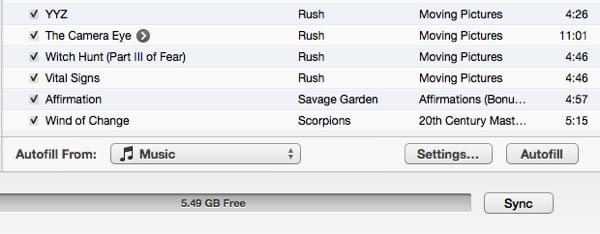
Wenn Sie die Inhalte auf einem iPod oder iPhone manuell verwalten, sollten Sie normalerweise in der Lage sein, denselben Abschnitt “Auf diesem iPhone” zu verwenden, um alle Titel zu entfernen, die Sie nicht mehr auf dem Gerät haben möchten. Dies wird auf die gleiche Weise gehandhabt, wie es in Ihrer tatsächlichen iTunes-Bibliothek der Fall wäre – wählen Sie einfach die Titel aus und drücken Sie die DELETE-Taste auf Ihrer Tastatur oder wählen Sie Bearbeiten, Löschen im iTunes-Menü.
In diesem Fall jedoch, wenn Ihre Tochter ihre eigene iTunes-Bibliothek hat, stellen Sie möglicherweise fest, dass die Titel im Abschnitt “Auf diesem iPhone” ausgegraut sind, selbst wenn das Gerät auf manuelle Verwaltung eingestellt ist; dies ist eine Besonderheit des iPhones in Bezug auf die manuelle Verwaltung, und tatsächlich ist die Möglichkeit, Inhalte von irgendwo außer dem primären Computer zu einem iPhone hinzuzufügen, eine relativ neue Ergänzung.
Erhalte neue Beiträge in deinem Posteingang.
Kein Spam. Jederzeit abmelden.