iPhone Backup · 1 min read · Sep 28, 2025
Sichern eines beschädigten iPhones
Q: Mein iPhone-Bildschirm ist zerbrochen und ich kann es nicht mehr entsperren. Ich möchte das Telefon sichern, aber es sagt, ich muss es zuerst mit einem Passwort entsperren. Gibt es eine Möglichkeit, das zu lösen?
– Patrick
A: Wenn Sie Ihr iPhone normalerweise in der Vergangenheit auf einen bestimmten Computer gesichert haben, sollten Sie in der Lage sein, ein Backup auf diesem Computer zu erstellen, ohne das iPhone zuerst zu entsperren. Die Passwortbeschränkung soll verhindern, dass Ihr iPhone auf eine unbekannte iTunes-Bibliothek gesichert wird, als Sicherheitsmerkmal, um zu verhindern, dass jemand anderes auf Ihre Informationen zugreift, der möglicherweise Ihr iPhone in die Hände bekommt.
Wenn Sie also mehr als einen Computer mit iTunes haben, sollten Sie versuchen, Ihr iPhone auf den anderen Maschinen zu sichern.
Außerdem, wenn Sie iCloud verwendet haben, sollten Sie bereits ein Backup dort gespeichert haben, das innerhalb der letzten 24 Stunden erstellt wurde, vorausgesetzt, Ihr iPhone war während dieser Zeit mit WLAN verbunden und an eine Stromquelle angeschlossen. Wenn Ihr iPhone intern noch funktioniert und das Problem nur ein Schaden am Touchscreen ist, können Sie es möglicherweise anschließen und warten, bis ein weiteres iCloud-Backup erstellt wird. Dieser Prozess läuft im Hintergrund, unabhängig davon, ob das Telefon mit einem Passwort gesperrt ist oder nicht, und benötigt tatsächlich, dass der Bildschirm aus ist, um zu laufen.
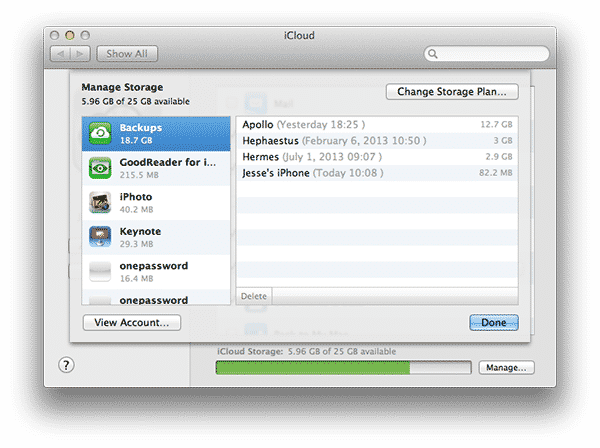
Sie können den Status Ihrer iCloud-Backups von einem Mac oder einem anderen iOS-Gerät überprüfen, indem Sie in Ihre iCloud-Einstellungen gehen. Auf Mac OS X Lion oder Mountain Lion gehen Sie zu Systemeinstellungen und wählen den Abschnitt iCloud aus und klicken dann auf die Schaltfläche „Verwalten“ in der unteren rechten Ecke. Eine Liste aller Ihrer in iCloud gespeicherten Daten wird auf der linken Seite angezeigt, wobei Backups der erste Eintrag sind; wenn Sie dies auswählen, sollten Sie die Backups aller Ihrer iOS-Geräte sowie das Datum und die Uhrzeit des letzten Backups sehen.
Die gleichen Informationen können auch von einem anderen iOS-Gerät, das mit demselben iCloud-Konto verbunden ist, angezeigt werden, indem Sie in den Abschnitt iCloud der iOS-App Einstellungen gehen, Speicher & Backups auswählen und Speicher verwalten.
Erhalte neue Beiträge in deinem Posteingang.
Kein Spam. Jederzeit abmelden.