iPod Backup · 3 min read · Dec 24, 2025
Apps von einem iPod touch sichern
Q: Gibt es eine Möglichkeit, dass kostenlose Apps, die auf einem iPod touch der vierten Generation heruntergeladen wurden, beim Synchronisieren gesichert werden?
– Anonym
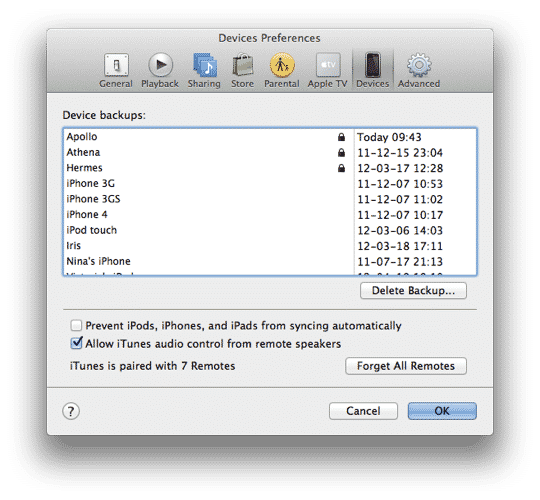
A: Definitiv. Tatsächlich sollte dies normalerweise automatisch geschehen, wann immer Sie Ihren iPod touch mit Ihrer iTunes-Bibliothek synchronisieren; jedoch gibt es mit der Einführung von iCloud und iOS 5 tatsächlich ein paar verschiedene Möglichkeiten, wie dies jetzt gehandhabt werden kann.
Traditionell werden Apps zusammen mit einem Backup der Daten auf Ihrem iPod touch in Ihre iTunes-Bibliothek gesichert. Dies geschieht, wann immer Sie Ihren iPod mit Ihrem Computer verbinden und mit Ihrer iTunes-Bibliothek synchronisieren; alle neuen Apps, die auf Ihrem Gerät gefunden werden und nicht in Ihrer iTunes-Bibliothek sind, werden in Ihre Bibliothek übertragen, und jedes Mal, wenn Sie sich verbinden, wird ein Backup aller Daten und Einstellungen auf Ihrem iPod erstellt. Wenn Sie auf iTunes anstelle von iCloud sichern (mehr dazu später), können Sie den Status Ihrer Backups überprüfen, indem Sie in die iTunes-Einstellungen gehen und den Bildschirm Geräte auswählen.
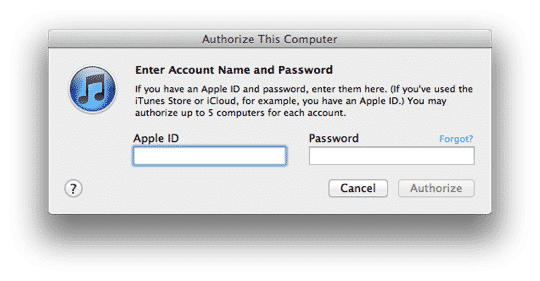
Beachten Sie, dass Ihr Computer autorisiert sein muss für das iTunes Store-Konto, das zum Kauf der Apps verwendet wurde, damit die Anwendungen in Ihre iTunes-Bibliothek übertragen werden. Dies sollte bereits der Fall sein, es sei denn, Sie haben noch nie eine App oder einen anderen Inhalt direkt auf Ihrem Computer aus dem iTunes Store heruntergeladen oder gekauft.
Sie können sicherstellen, dass Ihr Computer autorisiert ist, indem Sie einfach zum Menü Store in iTunes gehen und Diesen Computer autorisieren… auswählen und Ihre Apple-ID und Ihr Passwort eingeben, wenn Sie dazu aufgefordert werden. Sie können dies auch tun, wenn Ihr Computer bereits autorisiert ist, daher schadet es nicht, diesen Prozess erneut durchzugehen, wenn Sie sich unsicher sind.
Darüber hinaus werden Apps nur automatisch in Ihre primäre iTunes-Bibliothek übertragen – normalerweise die erste, die Sie mit Ihrem iPod touch verwendet haben, oder die, mit der Sie Ihre Apps synchronisieren. Sie können jedoch jederzeit gekaufte Apps manuell übertragen, indem Sie einfach zum Menü Datei in iTunes gehen, während Ihr iPod touch verbunden ist, und die Option Käufe übertragen von… auswählen. Dies durchsucht Ihren iPod nach gekauften Inhalten – Apps, Musik, Bücher, Filme usw. – die sich auf Ihrem iPod befinden, aber nicht in Ihrer iTunes-Bibliothek, und kopiert alles, was es findet, zurück in Ihre Bibliothek.
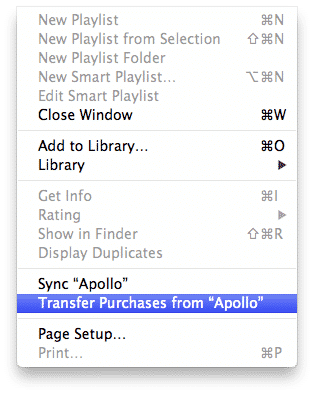
Dieser Prozess kümmert sich um das Sichern der Apps selbst, aber Ihre Daten in diesen Apps (z. B. Highscores, Einstellungen, Dokumente usw.) werden separat als Teil Ihres vollständigen Geräte-Backups gesichert.
Dieses Backup kann von iTunes auf Ihrem Computer gespeichert werden, oder Sie können wählen, Ihr Gerät stattdessen in iCloud zu sichern.
Wenn Sie auf iTunes sichern, wird jedes Mal automatisch ein Backup erstellt, wenn Sie Ihr Gerät mit Ihrem Computer verbinden oder über eine WLAN-Verbindung mit Ihrem Computer synchronisieren. Wenn Sie auf iCloud sichern, erfolgt alle 24 Stunden ein Backup, wenn Ihr Gerät über WLAN mit dem Internet verbunden und an eine externe Stromquelle angeschlossen ist. Sie können auswählen, welches Backup-Ziel Sie verwenden möchten, indem Sie es entweder auf dem Bildschirm Zusammenfassung in iTunes für Ihren iPod touch auswählen oder einfach die Einstellung „iCloud-Backup“ direkt auf Ihrem iPod unter Einstellungen, iCloud, Speicher & Backup ein- oder ausschalten.

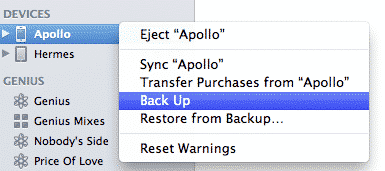
Beachten Sie, dass Sie auch weiterhin manuell ein Backup in iTunes erstellen können, selbst wenn Sie normalerweise auf iCloud sichern; klicken Sie einfach mit der rechten Maustaste auf Ihren iPod in der Geräteliste in iTunes und wählen Sie Backup aus dem Kontextmenü, das erscheint. Ein zusätzliches, einmaliges Backup Ihres iPod touch wird auf Ihrem Computer erstellt, jedoch werden Ihre regulären Backups weiterhin in iCloud gespeichert, es sei denn, Sie ändern die Einstellung manuell, wie oben beschrieben.
In einer iCloud-unterstützten Welt müssen die meisten Menschen die Apps selbst nicht sichern.
Erhalte neue Beiträge in deinem Posteingang.
Kein Spam. Jederzeit abmelden.