Dateiverwaltung · 3 min read · Oct 03, 2025
Batch-Dateien auf Mac umbenennen: Dateien auf einmal umbenennen

Dateien umzubenennen klingt nach einer einfachen Sache, egal ob auf Mac, Windows, Android oder wo auch immer. Und das ist tatsächlich eine einfache Aufgabe, bis Sie es für eine einzelne Datei durchführen. Wenn Sie jedoch macOS verwenden, wussten Sie, dass Sie auch mehrere Dateien auf einmal umbenennen können?
Wenn Sie die Dateien organisieren, eine neue Ordnerstruktur erstellen oder einfach einige ältere Dateien aufräumen, möchten Sie Ihre Dateien spezifisch benennen, um sie verständlich zu machen. Manchmal kann es sich um eine Menge Dateien handeln, was hektisch wäre, wenn Sie sie nacheinander umbenennen würden. In solchen Fällen erweist sich die Funktion zum Batch-Umbennen als Lebensretter.
Allerdings kann das Batch-Umbennen von Dateien, im Gegensatz zum Umbenennen einzelner Dateien auf macOS, knifflig werden, je weiter Sie gehen. Daher haben wir in diesem Artikel eine Schritt-für-Schritt-Anleitung zum gleichzeitigen Umbenennen mehrerer Dateien auf dem Mac geteilt.
Wie man mehrere Dateien auf einmal auf MacBook umbenennt?
Obwohl der anfängliche Prozess ziemlich gleich aussieht, wird er schließlich komplex, da Sie nicht die Flexibilität haben, Dateien manuell auszuwählen und umzubenennen. Aber hier haben wir ein paar Möglichkeiten geteilt, die zwei zuverlässigsten Werkzeuge zu verwenden, die Ihnen helfen werden, mehrere Dateien auf macOS ohne Probleme umzubenennen.
1. Batch-Umbennen mehrerer Dateien mit Finder
- Öffnen Sie die Finder-Anwendung auf Ihrem Mac-Gerät.
- Verwenden Sie die Tastenkombination Shift+Klick, um eine Gruppe von Dateien auszuwählen.
- Klicken Sie auf das Drei-Punkte-Symbol oben in der Finder-App.
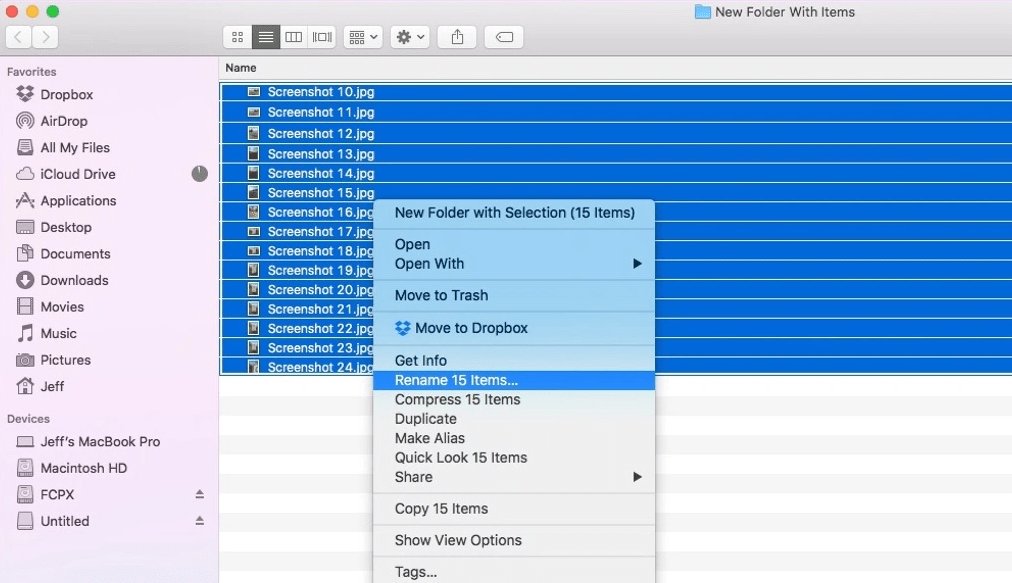
- Wählen Sie „ Umbenennen “ aus dem Menü.
- Wählen Sie nun das Namensformat für die Dateien aus. Beispiel: Name und Index, Name und Zähler oder Name und Datum.
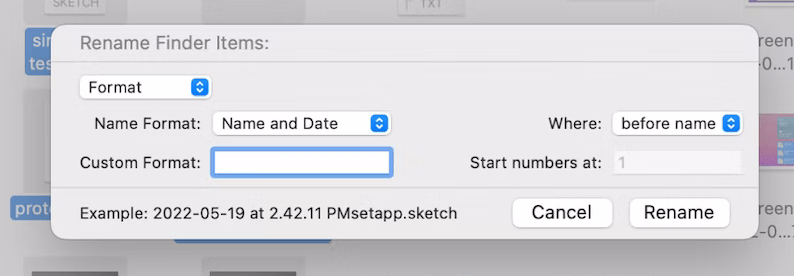
- Geben Sie als Nächstes den Namen ein, den Sie den ausgewählten Dateien geben möchten, und geben Sie eine Zahl im Bereich „ Startnummern bei “ ein.
- Klicken Sie schließlich auf die Schaltfläche umbenennen. Fertig!
2. Batch-Umbennen mehrerer Dateien mit Renamer
Renamer ist einfach ein One-Stop-Shop, wenn Sie mehrere Dateien gleichzeitig umbenennen möchten. Diese Anwendung ist einfach überladen mit allen Arten von Werkzeugen, die Sie jemals benötigen werden. Darüber hinaus macht sie den gesamten Batch-Umbennungsprozess einfacher als je zuvor. Um mehrere Dateien auf Ihrem Mac mit Renamer umzubenennen, folgen Sie einfach den unten genannten Schritten:
- Starten Sie die Renamer-App auf Ihrem Mac.
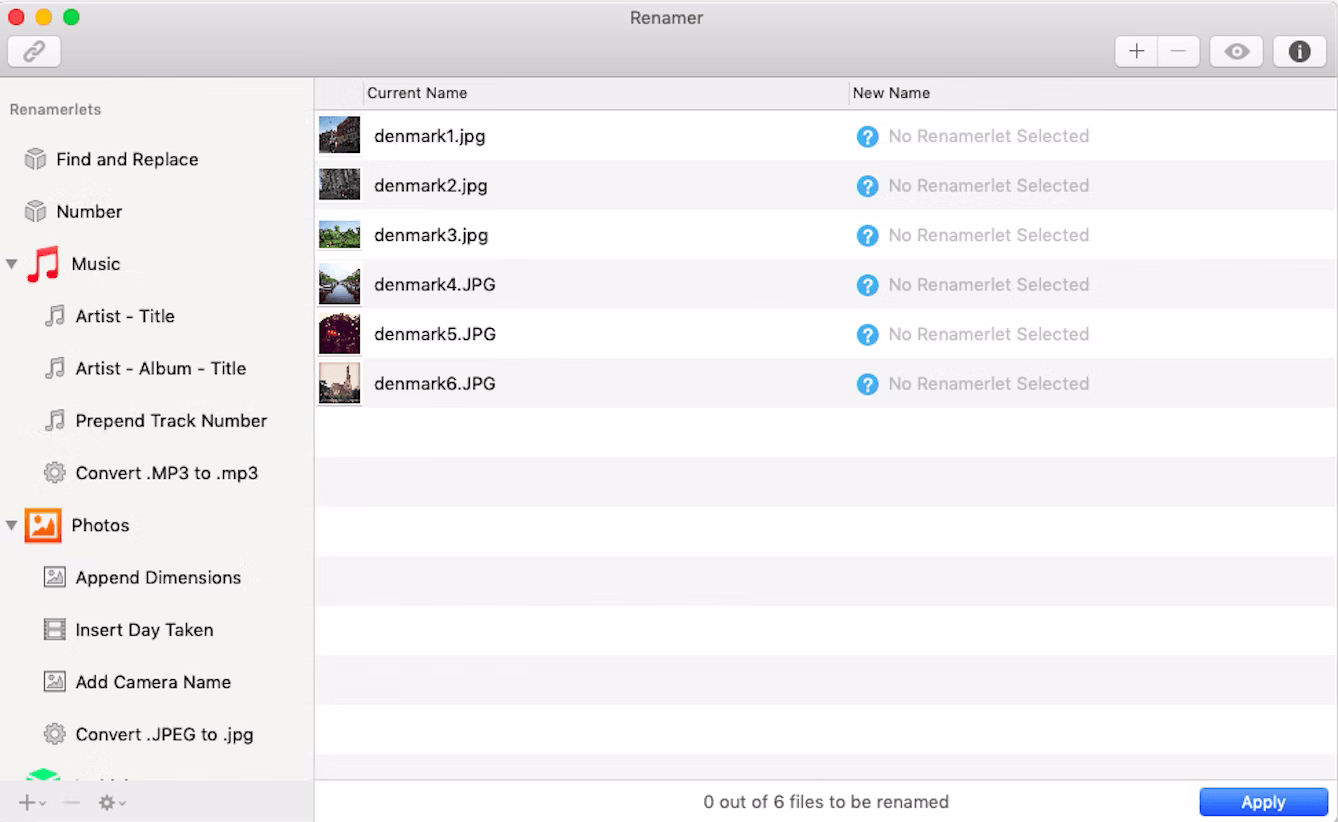
- Wählen Sie die Dateien aus, die Sie umbenennen möchten, und ziehen Sie sie in die Renamer-App.
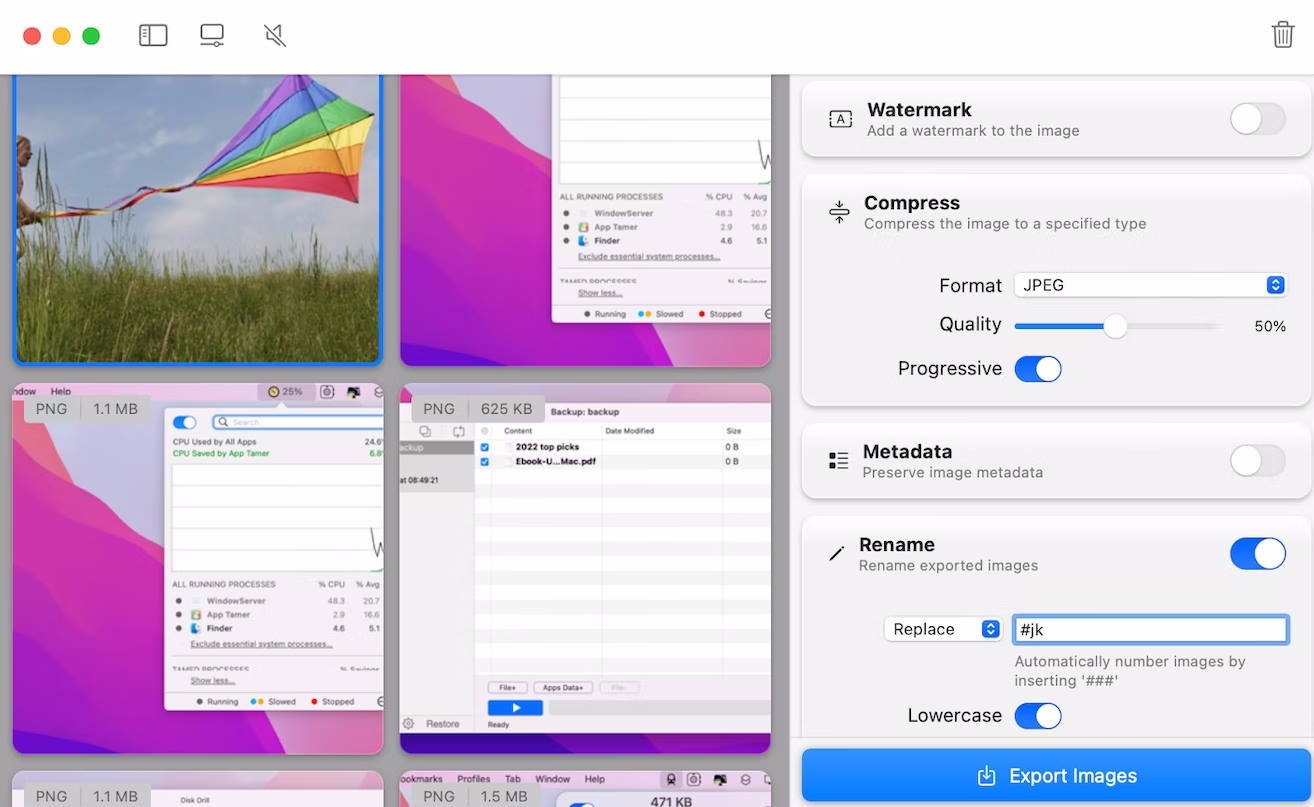
- Gehen Sie basierend auf den Dateitypen die Regeln aus dem Renamerlet im linken Menü durch. Sie können auch Ihr eigenes Renamerlet erstellen, indem Sie auf das „ + “-Symbol am unteren Ende des linken Menüs klicken. Wählen Sie „ Neues Renamerlet “ und geben Sie die erforderlichen Details ein.
Und das war’s. Das Umbenennen von Batch-Dateien in Renamer ist viel einfacher als mit jeder anderen Methode. Stellen Sie nur sicher, dass Sie das Renamerlet für das richtige Dateiformat verwenden, und der Rest wird automatisch in Ihre Hände fallen.
Fazit
Das Umbenennen von Dateien mit Anwendungen wie Renamer oder Finder macht die Dinge ziemlich automatisch. Alles, was Sie tun müssen, ist, ein paar Schritte zu befolgen, und Sie werden schließlich Ihr gewünschtes Ergebnis erhalten. Denken Sie daran, beim gleichzeitigen Batch-Umbennen mehrerer Dateien Nummerierungen hinzuzufügen, um die Dinge organisiert zu halten. Obwohl Finder eine großartige Anwendung ist, um die Dinge von Grund auf zu erledigen, bietet Renamer im Vergleich zu beiden Apps sicherlich mehr Flexibilität und Benutzerfreundlichkeit.
Wenn Sie Gedanken zu Batch-Dateien auf Mac umbenennen: Dateien auf einmal umbenennen haben, dann hinterlassen Sie gerne unten im Kommentarfeld. Abonnieren Sie auch unseren DigitBin YouTube-Kanal für Video-Tutorials. Prost!
Erhalte neue Beiträge in deinem Posteingang.
Kein Spam. Jederzeit abmelden.