Musik Kompression · 4 min read · Jan 04, 2026
Anfängerguide zum Komprimieren Ihrer CDs
Digitale Musik verdankt ihre Popularität einer Schlüsseltechnologie: der Kompression. Ohne Kompression – eine Möglichkeit, Dateien kleiner, tragbarer und einfacher über ein Netzwerk zu übertragen – hätte es noch keine digitale Musikrevolution gegeben. Sicher, Sie können unkomprimierte Musikdateien übertragen, aber ihre große Größe erfordert praktisch einen Breitband-Internetanschluss.
Ein einfaches Beispiel: Eine unkomprimierte einstündige CD benötigt etwa 616 MB Speicherplatz. Selbst bei den meisten Breitbandverbindungen würde es mehr als 2 Stunden dauern, sie herunterzuladen. Mit “typischer” iPod-freundlicher Kompression – wie unten erklärt – benötigt dieselbe CD etwa 54 MB, weniger als ein Zehntel der Größe und ein Zehntel der Zeit.
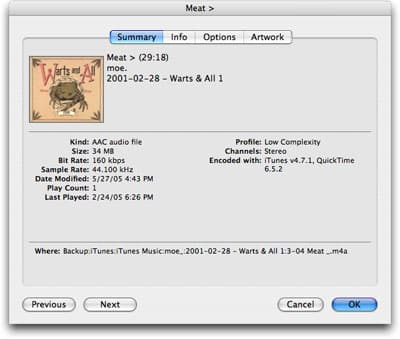
Wählen Sie ein Lied in iTunes aus und wählen Sie dann Datei > Informationen. Der Reiter Zusammenfassung zeigt das Kodierungsformat (Art) und die Bitrate.
Aber was ist Kompression? Und was sind Bitraten? Was bedeuten diese Begriffe? Lesen Sie weiter, um herauszufinden, wie Sie die beste Möglichkeit wählen, Musik zu importieren, um sie auf Ihrem iPod zu hören.
Teil Eins: Wählen Sie Ihr Kompressionsformat
Jeder hat von MP3 gehört, dem am weitesten verbreiteten Kompressionsformat und dem, das die meiste Aufmerksamkeit erhält. Tatsächlich sind für Menschen, die mit digitaler Musik nicht vertraut sind, alle solchen Dateien “MP3”-Dateien. Versierte iPod- und iTunes-Nutzer wissen, dass es ein weiteres Kompressionsformat namens AAC gibt, “Advanced Audio Coding”. Dieses Format, das Teil des MPEG-4-Standards ist, klingt besser als MP3 bei gleicher Dateigröße. iTunes verwendet dieses überlegene Format standardmäßig, ebenso wie der iTunes Music Store.
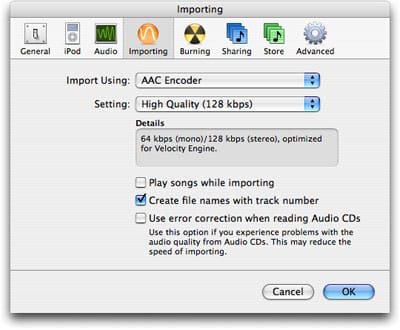
Wählen Sie das Kompressionsformat und die Bitrate in den Import-Einstellungen von iTunes aus.
Der iPod und iTunes können jedoch auch einige andere Dateiformate verwenden: Sie können sowohl WAV- als auch AIFF-Dateien abspielen – rohe Audiodateien von CDs in computerlesbaren Formaten – sowie Apple Lossless, ein Kompressionsformat, das die ursprüngliche Qualität einer CD bewahrt, während es ihre Größe halbiert. (iPod shuffle-Fans, beachten Sie: von diesen großen Formaten unterstützt der iPod shuffle nur WAV und spielt AIFF oder Apple Lossless nicht ab.)
Da sie sehr gut klingen und eine bessere Kompression als diese anderen Formate erreichen, werden die meisten iPod-Nutzer zwischen AAC oder MP3 wählen wollen. Es gibt Vor- und Nachteile bei der Verwendung jedes dieser Formate.
AAC: Dies bietet eine bessere Klangqualität bei gleicher Bitrate (im Vergleich zu MP3), daher kleinere Dateien bei gleichwertiger Qualität, aber Sie können diese Dateien nur auf einem iPod oder mit iTunes abspielen. Wenn Sie nicht planen, Ihre digitalen Musikdateien auf anderen Playern zu verwenden, dann ist AAC die Wahl.
MP3: Während MP3-Dateien nicht so gut klingen wie gleichgroße AAC-Dateien, können Sie sie auf fast jedem digitalen Musikplayer sowie auf Heim-DVD-Playern, Autoradios, Handys und anderen Geräten abspielen. Um jedoch die gleiche Qualität wie AAC zu erhalten, möchten Sie eine höhere Bitrate verwenden, die mehr Speicherplatz benötigt.
Audiophile werden jedoch entweder WAV, AIFF oder Apple Lossless in Betracht ziehen wollen. Wieder gibt es Einschränkungen: Nur iTunes und der iPod können Apple Lossless-Dateien abspielen – andere Player unterstützen es nicht – aber fast jede andere Musiksoftware kann WAV-Dateien abspielen. AIFF-Dateien sind spezifisch für Macs, also wenn Sie planen, Ihre Musik auf einem PC zu hören, ist WAV besser.
Es gibt andere verlustfreie Formate, und Fans von Jambands (siehe unseren Artikel hier) werden mit diesen beiden Akronymen vertraut sein: FLAC und SHN. Wie Apple Lossless bieten diese Formate die gleiche Qualität wie unkomprimierte Dateien, benötigen jedoch etwa 50 % des Speicherplatzes der ursprünglichen Musikdateien.
Diese Formate werden zum (rechtmäßigen) Austausch von Live-Aufnahmen verwendet, aber wenn Sie sie mit iTunes oder auf Ihrem iPod hören möchten, benötigen Sie zusätzliche Software: etree.org gibt Ihnen alle Informationen und Links zu Programmen (PC/Mac/Linux), die Sie verwenden können, um diese Dateien in WAV- oder AIFF-Dateien zu konvertieren, die iTunes dann in Ihr bevorzugtes Format (AAC oder MP3) konvertiert.
Teil Zwei: Wählen Sie Ihre Bitrate
Bei der Wahl der besten Möglichkeit, Ihre Musik zu importieren, ist die “Bitrate” die zweite Variable. Wie bereits erwähnt, verwendet iTunes standardmäßig das AAC-Format, und die Bitrate, die es verwendet (es sei denn, Sie ändern sie manuell), beträgt 128 kbps. Kbps bedeutet “Kilobits pro Sekunde”, und je höher die Zahl, desto mehr Speicherplatz benötigt eine Musikdatei auf Ihrem Computer. Dateien werden am häufigsten auf 128 kbps, 160 kbps oder 192 kbps komprimiert.
Die Kompression bei 128 kbps ist die Bitrate, die der iTunes Music Store verwendet. Da AAC-Dateien besser klingen als MP3, können Sie davon ausgehen, dass eine 128 kbps AAC-Datei etwa der gleichen Qualität wie eine 160 kbps MP3-Datei entspricht, die iTunes als “hohe Qualität” bezeichnet. (Für diejenigen, die mitzählen, beträgt eine unkomprimierte WAV- oder AIFF-Datei 1411 kbps – etwas mehr als 10-mal größer.)
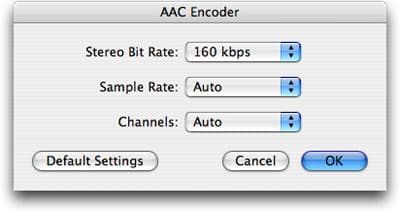
iTunes lässt Sie einige Standard-Bitraten auswählen oder benutzerdefiniert auswählen, wo Sie auf andere Bitraten zugreifen können.
Sie werden feststellen, dass Ihre Musik bei dieser Standard-Bitrate gut klingt, oder Sie entdecken, dass eine etwas höhere Bitrate einen großen Unterschied macht. Wir haben verschiedene Formate und Bitraten ausprobiert und ziehen es vor, unsere Musik als AAC-Dateien bei 160 kbps oder MP3-Dateien bei 192 kbps zu rippen. Bei guten Kopfhörern oder Lautsprechern klingen Dateien, die auf diese Weise komprimiert sind, besser als 128 kbps-Dateien, aber sie auf 192 kbps AACs oder 224 kbps MP3s zu erhöhen, macht nicht viel Unterschied.
Aber es gibt einen Kompromiss zwischen Bitrate und Dateigröße; ein 4-minütiges Lied benötigt bei 128 kbps etwa 3,7 MB Speicherplatz auf dem iPod/Festplatte und etwa 4,7 MB bei 160 kbps. Wenn Sie auf 192 kbps gehen, hätten Sie eine 5,6 MB große Datei, und die Dateigrößen steigen entsprechend, jedes Mal, wenn Sie zu einer höheren Bitrate wechseln.
Einige Beispiele für Dateigrößen für 4-minütige Lieder.
Erhalte neue Beiträge in deinem Posteingang.
Kein Spam. Jederzeit abmelden.