Video-Konvertierung · 11 min read · Feb 28, 2026
Anfängerleitfaden zur Konvertierung von Videos für Apple TV + iOS
Im Laufe der Jahre haben sich iTunes und Apples Mediengeräte weit über ihre bescheidenen Anfänge als Werkzeuge zur einfachen Verwaltung und zum Zugriff auf Musik hinaus entwickelt und umfassen nahezu alles, was ein Benutzer möglicherweise speichern, verwalten und abrufen möchte – Bücher, Filme, Fernsehsendungen, Podcasts und sogar Apps haben uns an den Punkt gebracht, an dem der Name “iTunes” nicht einmal mehr wirklich die App beschreibt.
Leider hat iTunes, obwohl es eine bemerkenswerte Arbeit bei der Vereinfachung des Prozesses der Konvertierung, Speicherung und Verwaltung einer persönlichen Musiksammlung leistet, nie ganz denselben nahtlosen Ansatz für Videos übernehmen können; das Rippen einer CD ist im Allgemeinen so einfach wie das Einlegen der Disc in Ihr optisches Laufwerk und das Drücken eines Knopfes, jedoch ist dies für DVDs aufgrund von Kopierschutz und verschiedenen rechtlichen und lizenzrechtlichen Problemen nicht möglich. Darüber hinaus waren Videoformate traditionell viel weniger standardisiert als Audioformate, was das gesamte Thema der Video-Konvertierung zu einem viel komplexeren macht.
Obwohl iTunes selbst wenig Hilfe bei der Konvertierung Ihrer eigenen DVDs und Heimvideos bietet, ist eine große Sammlung von Drittanbieter-Anwendungen entstanden, um diese Lücke zu füllen. Tatsächlich gibt es so viele Drittanbieter-Video-Konvertierungstools für das iTunes-, iPod- und iOS-Ökosystem, dass Benutzer sich möglicherweise etwas überwältigt fühlen, wenn sie versuchen, das richtige für ihre Bedürfnisse zu finden, insbesondere da so viele dieser Apps um die Aufmerksamkeit der Benutzer in einem gesättigten Markt konkurrieren.
Die gute Nachricht ist jedoch, dass, obwohl viele der Apps, die Sie möglicherweise beworben sehen, Geld kosten, es tatsächlich eine völlig kostenlose Lösung gibt, die viel besser ist. Seit mehreren Jahren empfehlen wir Handbrake als die bevorzugte Lösung für die Video-Konvertierung, da es eine Vielzahl von Quellvideoformaten verarbeitet, regelmäßig aktualisiert wird, Open Source ist und am besten von allem, kostenlos ist.
Handbrake begann ursprünglich vor mehreren Jahren als Mac-Anwendung, die ausschließlich zum Rippen Ihrer eigenen DVDs in ein iTunes- und iPod-bereites Format entwickelt wurde. Seit dieser Zeit hat es sich erweitert, um eine Windows-Version hinzuzufügen sowie die Unterstützung für die Konvertierung nahezu jeder Quellvideodatei zusätzlich zur direkten DVD-Konvertierung, und eine Sammlung einfacher Voreinstellungen hinzugefügt, die dem durchschnittlichen Benutzer helfen können, großartige Konvertierungsergebnisse zu erzielen, ohne dass er in das umfassende Set von fortgeschritteneren Funktionen der Anwendung eintauchen muss.
Ein Wort über kopiergeschützte DVDs…
Kopierschutz ist in der DVD-Industrie praktisch Standard, und daher werden nahezu alle Filme und Fernsehsendungen, die Sie auf DVD antreffen, kopiergeschützt sein. Leider machen Gesetze wie das US-amerikanische Digital Millennium Copyright Act und Kanadas bald verabschiedetes Bill C-11 es effektiv illegal, diese technologischen Schutzmaßnahmen aus nahezu jedem Grund zu umgehen, einschließlich der Anfertigung von Kopien von DVDs, die Sie bereits besitzen. Tatsächlich kann es in einigen Gerichtsbarkeiten bereits illegal sein, die Werkzeuge zu besitzen, die es Ihnen ermöglichen würden, solche “digitalen Schlösser” zu umgehen.
Aus diesem Grund haben viele Anwendungen, einschließlich Handbrake, tatsächlich die DVD-Dekodierungsbestandteile entfernt, die zuvor enthalten waren, und verlassen sich darauf, dass die Benutzer die notwendigen Komponenten selbst beschaffen, was den Prozess jedoch komplizierter macht. Für Mac OS X-Benutzer mit einer Version von VLC vor 2.0 wird Handbrake einfach die Dekodierungsbibliotheken verwenden, die mit VLC enthalten sind, jedoch hat VLC diese ab Version 2.0 entfernt, sodass Benutzer diese separat beschaffen und installieren müssen. Für Windows-Benutzer kann der Prozess sogar noch komplizierter sein, da die DVD-Dekodierungsbibliotheken für Windows in der Open-Source-Community nicht so leicht verfügbar waren.
Wenn Sie in einer Gerichtsbarkeit leben, in der es nicht illegal ist, digitalen Kopierschutz zu umgehen, können Sie die notwendigen Bibliotheken von der VideoLAN (VLC)-Website unter http://download.videolan.org/pub/libdvdcss/1.2.11/ beziehen. Mac OS X-Benutzer müssen einfach die libdvdcss.2.dylib-Datei in ihren /usr/lib-Ordner legen; Windows-Benutzer sollten die entsprechende 32- oder 64-Bit-Version von libdvdcss-2.dll herunterladen, sie in libdvdcss.dll umbenennen und in den C:Program FilesHandbrake-Ordner legen. Alternativ können Mac OS X-Benutzer einfach eine Version von VLC vor 2.0 herunterladen und installieren, die die notwendige DVD-Dekodierungsbibliothek enthält. Handbrake wird diese Bibliotheken automatisch verwenden, solange sie an den richtigen Orten verfügbar sind.
Beachten Sie, dass Handbrake auch ohne diese Bibliotheken zur Konvertierung von nicht kopiergeschützten DVDs verwendet werden kann, wie viele Lehrmaterialien, Heimvideos, die auf DVD konvertiert wurden, und sogar DVD-R-Discs von Videokameras, die dieses Format verwenden.
DVDs mit Handbrake konvertieren
Bevor wir beginnen, ist es wichtig zu verstehen, wie typische DVDs aufgebaut sind. DVD-Inhalte sind in separate “Titel” unterteilt, und die meisten DVDs enthalten mehr als einen einzigen Titel; Filme verwenden typischerweise die zusätzlichen Titel für verschiedene Formen von Bonusinhalten, während Fernsehsendungen auf DVD einen separaten Titel für jede Episode verwenden. Da jeder Titel ein separates Stück Inhalt darstellt, konvertiert Handbrake diese separat, und Sie müssen nach dem entsprechenden Titel für den Inhalt suchen und ihn auswählen, den Sie konvertieren möchten.
Titel sind oft weiter in Kapitel unterteilt, die die Unterabschnitte eines Films oder einer Fernsehsendung sind, die Sie normalerweise im “Kapitelwahl”-Modus auf Ihrem DVD-Player sehen.
In den meisten Fällen möchten Sie wahrscheinlich ALLE Kapitel eines bestimmten Titels konvertieren (z. B. die gesamte Show oder den gesamten Film), obwohl Handbrake es Ihnen auch ermöglicht, nur einen bestimmten Bereich von Kapiteln zu kodieren, wenn Sie dies wünschen.
Die Quelle auswählen
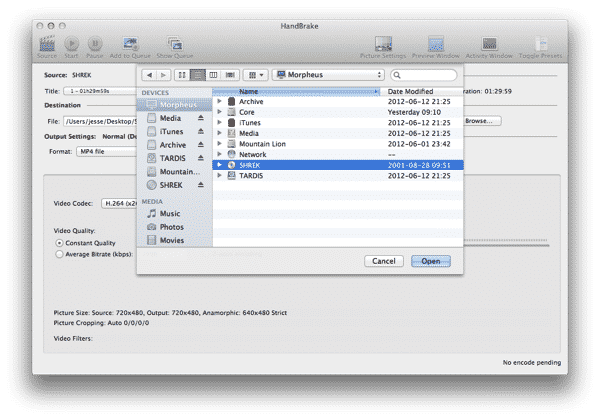
Wenn Sie Handbrake zum ersten Mal öffnen, werden Sie aufgefordert, eine Quelle für das Video auszuwählen, das Sie konvertieren möchten. Dies kann eine einzelne Datei oder eine DVD sein, die in das optische Laufwerk Ihres Computers eingelegt ist.
Wenn Sie eine DVD auswählen, wird Handbrake alle einzelnen Titel scannen und Ihnen eine laufende Zusammenfassung des Scans und wie viele Titel insgesamt auf der DVD vorhanden sind, anzeigen.

Sobald der Prozess abgeschlossen ist, können Sie den spezifischen Titel auswählen, den Sie aus dem Dropdown-Menü “Titel” konvertieren möchten. Jeder Titel hat eine neben ihm angezeigte Dauer in Stunden, Minuten und Sekunden, die einen Hinweis darauf gibt, um welchen Titel es sich handelt.
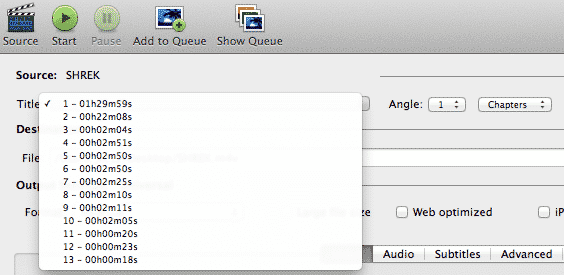
Bei Filmen ist der längste Titel in der Regel der Film selbst und derjenige, den Sie tatsächlich für die Konvertierung auswählen möchten. Fernsehsendungen auf DVD haben wahrscheinlich mehrere Titel ähnlicher Dauer für jede Episode sowie einige zusätzliche kürzere Titel für Bonusinhalte.
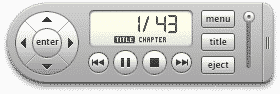
Wenn Sie sich nicht sicher sind, welcher Titel der richtige für die Konvertierung ist, können Sie eine DVD-Player-App, wie die, die mit OS X geliefert wird, verwenden, um die DVD zur Wiedergabe zu laden. Starten Sie einfach die Wiedergabe der DVD, wie Sie es normalerweise tun würden, und sobald der tatsächliche Videoinhalt (Film oder Fernsehsendung) abgespielt wird, können Sie feststellen, welcher Titel gerade abgespielt wird, indem Sie einfach die DVD-Wiedergabesteuerungen oder Menüs überprüfen. Sie können dann den DVD-Player schließen und zu Handbrake zurückkehren, um den entsprechenden Titel auszuwählen.
Optionen in Handbrake rechts vom Titelauswahlmenü ermöglichen es Ihnen, verschiedene Abschnitte des Titels zu kodieren, die auf Kapitelmarkierungen, Frames oder Sekunden basieren können. Die meisten Benutzer können diese Einstellungen unverändert lassen, um einfach den gesamten Titel zu kodieren.
Das beste Ausgabeformat auswählen
Der nächste Schritt besteht darin, ein Ziel und ein Format für die resultierende Videodatei auszuwählen. Das Ziel-Feld ist ziemlich selbsterklärend, obwohl Sie es nützlich finden könnten, die Zieldatei irgendwo in Ihrem iTunes-Medienordner zu platzieren – dies erspart Ihnen die Mühe, sie später zu kopieren, wenn Sie sie in iTunes importieren, da iTunes die Datei einfach an einen geeigneten Ort verschieben wird, wenn sie bereits im iTunes-Medienordner vorhanden ist.
Handbrake bietet eine Reihe nützlicher Voreinstellungen zur Auswahl Ihres Zielformats, die die Mehrheit der Benutzer ansprechen sollten. Sie können die Voreinstellungen-Drawer öffnen, indem Sie auf die Schaltfläche “Voreinstellungen umschalten” in der oberen rechten Ecke des Handbrake-Fensters klicken; der Abschnitt “Geräte” enthält eine Liste von Voreinstellungen, die für typische Apple-Geräte optimiert sind.
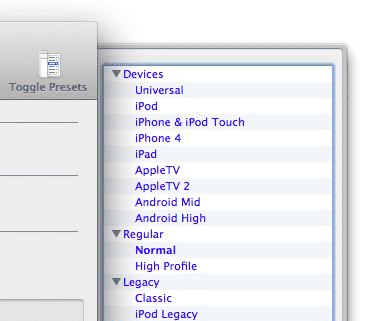
Die “Universelle” Voreinstellung ist normalerweise die beste Wahl für Inhalte in Standardauflösung, da sie die höchstmöglichen Qualitätseinstellungen bietet und gleichzeitig die Kompatibilität mit fast allen von Apples video-fähigen Geräten, einschließlich des iPod classic und aller iOS-Geräte und Apple TV-Modelle, aufrechterhält. Nur der iPod der fünften Generation ist von dieser Liste ausgeschlossen – wenn Sie Ihr Video für einen älteren 5G iPod konvertieren müssen, sollten Sie die “iPod”-Voreinstellung verwenden.
Die anderen Voreinstellungen: iPhone & iPod touch, iPhone 4, iPad, Apple TV und Apple TV 2 bieten Qualitätseinstellungen, die für jedes dieser Geräte optimiert sind, während die Kompatibilität mit anderen Geräten geopfert wird. Es gibt in den meisten Fällen wenig Grund, die Voreinstellung “iPhone & iPod touch” zu verwenden, da “universell” normalerweise ausreicht, obwohl sie nützlich sein kann, wenn Sie sich um Speicherplatz sorgen, da diese kleinere Dateien erstellen, die für die älteren iPhone- und iPod touch 320×480-Bildschirme optimiert sind.
Die Voreinstellungen iPhone 4, iPad und die beiden Apple TV-Voreinstellungen bieten höhere Qualitätseinstellungen, die auf höhere Auflösungen für diese spezifischen Geräte ausgerichtet sind, und sind nur notwendig, wenn Sie HD-Inhalte kodieren.
Berücksichtigen Sie die Quelle
Obwohl Apples Mediengeräte in den letzten Jahren in höhere Auflösungen vorgestoßen sind, werden viele Benutzer immer noch mit Standardauflösungs-DVDs arbeiten. Während Handbrake eine Reihe von Voreinstellungen zur Kodierung von HD-Videos bietet, gibt es absolut keinen Vorteil, eine Standard-DVD in ein 720p oder 1080p HD-Video zu konvertieren.
Die “Hochkonvertierung” von Videos ist selbst in den meisten Heimunterhaltungsgeräten von fraglichem Wert, und weder Handbrake noch eines von Apples Geräten bieten irgendeine Form der Hochkonvertierung oder Auflösungsverstärkung. Wenn Sie mit einer Standard-DVD arbeiten, sollten Sie sie einfach in Standardauflösung kodieren; jede höhere Auflösungs-Konvertierung würde einfach eine größere Datei ohne zusätzliche Qualitätsvorteile erstellen.
Beachten Sie, dass Handbrake für die meisten Voreinstellungen auch standardmäßig anamorphen Code verwendet, um ein richtiges Breitbildformat 16:9 in ähnlicher Weise wie die DVD bereitzustellen. Dies funktioniert in den meisten Fällen einfach, und der durchschnittliche Benutzer muss sich um diese Details keine Sorgen machen, aber diejenigen, die neugierig sind, können mehr über anamorphe Kodierung und Seitenverhältnisse in unserem Leitfaden zu iPod-, Apple TV- und iPhone-Videoformaten lesen.
Aus Sicht der Audioqualität bieten die universellen und Apple TV-Voreinstellungen jeweils eine zusätzliche AC3-Audiospur, um Dolby Digital 5.1-Audio zu berücksichtigen. Diese wird als zweite Spur kodiert, um die Kompatibilität mit iOS-Geräten aufrechtzuerhalten, die nur das Standard-AAC CoreAudio-Format unterstützen. Der Apple TV verwendet automatisch die AC3 Passthru-Spur, wenn sie verfügbar ist, während iOS-Geräte und iTunes auf Ihrem Computer einfach die AAC-Version abspielen. Beachten Sie, dass Handbrake auch automatisch Dolby Digital 5.1 auf Dolby Pro Logic II Surround-Sound für die AAC-Spur heruntermischt.

Als Faustregel empfehlen wir, die “Universelle” Voreinstellung für alle Inhalte in Standardauflösung zu verwenden, es sei denn, die Dateigröße ist ein übergeordnetes Kriterium und Sie planen nie, diese Videos auf etwas anderem als Geräten mit niedrigerer Auflösung wie einem iPod classic oder älteren iPhone- oder iPod touch-Modellen abzuspielen. Allerdings hat Apple mit seinen Retina Displays in den neuesten iOS-Geräten bewiesen, dass es immer klug ist, Einstellungen zu verwenden, die die Kompatibilität mit zukünftigen Geräten von vornherein garantieren, anstatt später hunderte Stunden Videoinhalte konvertieren zu müssen.
Für die Kodierung von HD-Inhalten könnten Sie vor der Wahl zwischen der höchstmöglichen Auflösung und den Geräten stehen, auf denen Sie diese Inhalte ansehen möchten. 720p-Inhalte werden auf dem Apple TV, allen iPad-Modellen, dem iPhone 4/4S und dem vierten iPod touch unterstützt, und die “Apple TV 2”-Voreinstellung bietet die beste Qualität in diesem Bereich, während sie die Kompatibilität mit all diesen Geräten aufrechterhält; die tatsächlichen “iPad”- und “iPhone 4”-Voreinstellungen werden einfach bereitgestellt, wenn Sie sich um die Erstellung kleinerer Dateien kümmern, die für die 1024×768 oder 960×480 Auflösungen dieser Geräte optimiert sind.
Beachten Sie, dass Handbrake derzeit keine Voreinstellungen für 1080p-Inhalte auf dem neuen Apple TV der dritten Generation oder iPad-Modellen oder für das neue iPad Retina Display bereitstellt. Wenn Sie sich um das Rippen von 1080p-Inhalten sorgen, können Sie die Handbrake-Einstellungen manuell anpassen oder einfach auf ein zukünftiges Update warten, das wahrscheinlich die notwendigen Voreinstellungen bereitstellt.
Was ist mit Blu-Ray?
Das Rippen von kommerziellen Blu-ray-Discs ist ein viel komplizierterer Prozess, da der Kopierschutz komplexer ist und es keine Bibliotheken gibt, die Handbrake direkt zur Verfügung stehen, um dies zu tun. Das gesagt, wenn Sie ein Blu-ray-Laufwerk in Ihrem Computer haben und es in Ihrem Land nicht illegal ist, den Kopierschutz zu umgehen, können Sie ein separates Tool herunterladen, um den tatsächlichen Blu-ray-Rippprozess zu handhaben und dann den resultierenden Inhalt an Handbrake zur Konvertierung in ein Apple-freundliches Format weiterzugeben. MakeMKV ist ein kostenloses Tool, das sowohl für Mac als auch für Windows verfügbar ist und Blu-ray-Discs in ein MKV-Format rippen kann, das dann mit Handbrake konvertiert werden kann; für Windows-Benutzer bietet die kommerzielle Anwendung AnyDVD HD eine Möglichkeit, eine Blu-ray-DVD direkt in ein unverschlüsseltes Blu-ray-Format zu rippen, das dann an Handbrake zur Konvertierung übergeben werden kann. Beachten Sie, dass Sie Handbrake 0.9.5 oder höher benötigen, um das Layout einer Blu-ray-Disc lesen zu können.
Sobald Sie den Titel, das Ziel und das Format ausgewählt haben, können Sie entweder den Konvertierungsprozess sofort starten, indem Sie auf die Schaltfläche “Start” in der oberen linken Ecke des Handbrake-Fensters klicken, oder die Schaltfläche “Zur Warteschlange hinzufügen” verwenden, um Ihre aktuellen Auswahlmöglichkeiten zu einer Warteschlange für Batch-Konvertierungen hinzuzufügen. Die Warteschlangenfunktion ist besonders nützlich für die Konvertierung von DVD-Boxen, die mehrere Episoden als einzelne Titel auf einer einzigen Disc enthalten können; in diesem Fall können Sie Ihre Voreinstellungen und anderen Einstellungen auswählen und dann einfach jeden Titel und die Zieldatei auswählen und zur Warteschlange hinzufügen. Sobald Sie alle Ihre Konvertierungen in die Warteschlange gestellt haben, wird die Schaltfläche “Start” die gesamte Warteschlange verarbeiten.
Beachten Sie, dass es einige andere, fortgeschrittenere Optionen in Handbrake gibt, die Sie möglicherweise in Betracht ziehen möchten, wenn Sie DVDs konvertieren. Diese Einstellungen sind völlig optional, aber es lohnt sich, sie für Benutzer zu besprechen, die möglicherweise davon profitieren möchten.
Alternative Audiospuren
Standardmäßig wird Handbrake die primäre Audiospur von Ihrer Quell-DVD oder -Datei zusammen mit einer AC3 Passthru-Spur, wo verfügbar, einfügen, wenn Sie die universellen oder Apple TV-Voreinstellungen verwenden. Sie können dies ändern oder zusätzliche Audiospuren hinzufügen, die auf der DVD gefunden werden, wie z. B. alternative Sprachen oder Kommentarspuren des Regisseurs. Besuchen Sie einfach die Audio-Registerkarte, bevor Sie mit Ihrer Konvertierung beginnen oder zur Warteschlange hinzufügen, und wählen Sie alle zusätzlichen Spuren und Audioformate aus den Dropdown-Menüs aus; eine zusätzliche “Keine”-Zeile wird am Ende erscheinen, wenn neue Spuren hinzugefügt werden, sodass Sie weiterhin weitere hinzufügen können.
Erhalte neue Beiträge in deinem Posteingang.
Kein Spam. Jederzeit abmelden.