iPod Anleitung · 12 min read · Oct 16, 2025
Anfängerguide für iPod, Teil II: Fünf Schritte zur Nutzung Ihres iPods
Der iPod war nicht der erste tragbare digitale Musikspieler, noch ist er der günstigste. Dennoch sind sich selbst Apples Kritiker einig, dass der iPod etwas besser gemacht hat als alle seine Konkurrenten: Er macht digitale Musik einfach zu organisieren und in einem völlig tragbaren Format zu genießen.
Einfach ist das Schlüsselwort in diesem Satz: Mit der Bildschirm- und Radoberfläche des iPods und Apples kostenloser iTunes-Software (Musik importieren, organisieren und herunterladen) kann die durchschnittliche Person schnell einen Berg von CDs in einen iPod verwandeln, der perfekt sortierte, großartig klingende Musik abspielt – Leistungen, die vor zwei oder drei Jahren nur technikaffine Benutzer erbringen konnten.
Dieses Teil II unseres Anfängerguides für iPod hat ein einfaches Ziel: neuen und potenziellen Benutzern einen schnellen Überblick über die häufigsten Probleme zu geben, die mit der Einrichtung und Nutzung ihrer iPods verbunden sind. Wenn Sie tiefere Hilfe zu einem dieser Themen benötigen, verwenden Sie die Hilfetaste oben auf jeder iLounge-Seite für detaillierte Anleitungen. Zwischen diesem groben Überblick und den iLounge-Diskussionsforen, FAQs und Links haben Sie hoffentlich alles, was Sie brauchen, zur Hand und sind bereit, sofort loszulegen.
Teil I: Möchten Sie einen iPod kaufen?
Teil II: Fünf Schritte zur Nutzung Ihres iPods
Teil III: Notwendige Zubehörteile für typische Benutzer
Teil IV: Tolle Zubehörteile für Power-User
Teil V: Von Fotos zu eBooks, Inhalte erstellen und Probleme beheben
Teil II: Fünf Schritte zur Nutzung Ihres iPods (8. Juni 2004)
Schritt 1: Verstehen, was in der Box ist – und was nicht
Jede iPod-Box enthält fünf Artikel, die wichtiger sind als die anderen: den iPod, ein Paar Ohrhörer, mindestens ein weißes Kabel, ein weißes Kunststoff-Netzteil und eine Software-CD, die auf PCs und Macintosh-Computern funktioniert.
| | 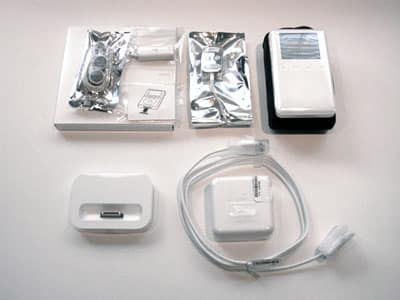 Der komplette Inhalt einer iPod-Box in voller Größe ist hier, aber Sie müssen sich nur um die mit markierten Artikel kümmern. Obere Reihe, von links nach rechts: Weiße CD-Softwarebox (darunter), Ohrhörer, verpackte Dock-Connector-Schutzvorrichtungen (2), kabelgebundene Fernbedienung, iPod in voller Größe, Nylonhülle (in der weichen Tragetasche). Untere Reihe, von links nach rechts: Dock, FireWire-Kabel, Netzadapter. | |
Der iPod ist ein eigenständiges Musikabspielgerät, und abgesehen von den Kopfhörern müssen Sie beim Benutzen nichts anderes mitnehmen. Im Gegensatz zu einem Walkman gibt es keine AA-Batterien, um die Sie sich Sorgen machen müssen – der iPod enthält einen wiederaufladbaren Akku, den Sie aufladen, indem Sie ihn mit dem oben genannten weißen Kabel und Netzteil verbinden. Noch besser, Sie müssen keine CDs, Kassetten oder andere Musikmedien mitnehmen: Mit Hilfe Ihres Computers wird der iPod Ihre gesamte CD-Bibliothek auf seine tragbare Festplatte transportieren.
Es gibt nur einen Artikel, den der typische iPod-Käufer benötigt, den er jedoch nicht in der iPod-Box finden wird: ein USB-Kabel. Sie können zum nächsten Schritt in diesem Leitfaden überspringen, wenn Sie einen iPod mini gekauft haben oder einen aktuellen Macintosh-Computer oder einen PC verwenden, von dem Sie wissen, dass er mit “FireWire”-Kabeln kompatibel ist. Andernfalls sollten Sie (oder ein technikaffiner Freund) Folgendes lesen, um einen zusätzlichen Kauf zu tätigen, den Sie wahrscheinlich benötigen.
USB steht für “Universal Serial Bus”, und da der USB-Kabelstandard tatsächlich universell geworden ist, enthält praktisch jeder derzeit hergestellte Desktop-Computer ein oder zwei USB-Ports. Fast jedes Peripheriegerät, das für PCs hergestellt wird, verwendet USB-Kabel.
FireWire ist ein Kabelstandard, der von Apple bevorzugt wird, und ein FireWire-Kabel ist in jeder iPod-Box als das oben beschriebene “weiße Kabel” enthalten. Leider ist FireWire auf PC-Desktop-Maschinen viel weniger verbreitet als auf Laptops und Macintosh-Computern. Es sei denn, das Handbuch Ihres Computers sagt, dass Sie einen FireWire-Port haben (oder Sie wussten bereits, dass Sie ein zusätzliches kaufen sollten), haben Sie keinen.
| | 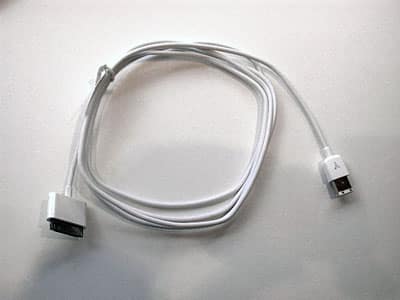 Apples offizielles FireWire-Kabel für sowohl den iPod als auch den iPod mini. | |
Um dem Druck des Marktes nachzugeben, machte Apple schließlich den iPod kompatibel mit USB-ausgestatteten Computern und verkauft jetzt separat ein kombiniertes “iPod USB 2.0 + FireWire-Kabel” (19 $), das einen Stecker enthält, den typische PC-Benutzer bevorzugen werden. Global Source verkauft auch ein vollständig kompatibles, ausziehbares USB-Kabel (15,99 $), das eine gute alternative Investition sein könnte und nützlich für Reisezwecke ist. Dies sind keine Standard-USB-Kabel, die Sie möglicherweise bereits zu Hause haben. Eine Seite verwendet einen proprietären flachen Apple-Anschluss, um sich mit dem iPod zu verbinden, und die andere Seite hat einen USB-Stecker.
| | 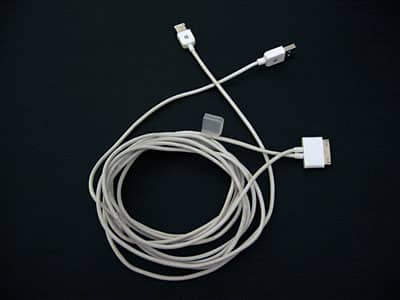 Apples offizielles iPod USB 2.0 + FireWire-Kabel. | |
Glücklicherweise müssen Sie nichts zusätzlich kaufen, wenn Sie den iPod mini kaufen. Er enthält separate USB- und FireWire-Kabel in der Box, und zukünftige iPods werden höchstwahrscheinlich dasselbe tun.
Es gibt nur ein weiteres Problem. Die meisten Computer haben ältere, langsamere USB-Ports anstelle neuerer, schnellerer USB 2.0-Ports. Noch schlimmer ist, dass typische PC-Benutzer den Unterschied zwischen einem Computer mit USB 2.0-Ports und USB 1-Ports nicht erkennen können, da sie identisch aussehen. Die etwas gute Nachricht ist, dass jeder iPod und USB 2.0-Kabel funktionieren, wenn Sie sie in einen älteren USB 1-Port stecken, aber die Musikübertragungen werden langsam sein. Wirklich langsam. Die gute Nachricht ist, dass Sie in der Regel nur einmal oder zweimal leiden müssen, um Ihren iPod zu füllen.
Wenn langsame Geschwindigkeiten Sie nicht stören, überspringen Sie jetzt zu Schritt 2.
Wenn Sie wissen, dass Sie einen USB 2.0-Port an Ihrem Computer haben und die optionalen Apple/Global Source-Kabel gekauft haben, überspringen Sie zu Schritt 2. Aber wenn Sie eine schnelle, zuverlässige FireWire-Option für Ihren PC möchten, stellt Belkin eine FireWire 3-Port-Karte für Desktop-PCs her (UVP 59 $, häufig für 34,99 $ oder weniger verkauft), die Sie schnell installieren können und enorme Vorteile bietet. Wir empfehlen dringend die Lösung von Belkin gegenüber günstigeren Alternativen, da zu viele supergünstige FireWire-Karten Installations- und Kompatibilitätsprobleme für ihre Besitzer verursachen.
Schritt 2: Ihren Computer vorbereiten, um sich mit dem iPod zu verbinden
Den iPod mit Ihrem Computer zu verbinden, ist ein einfacher Prozess – wenn Sie die Anweisungen befolgen. Widerstehen Sie der Versuchung, Ihren Computer im Voraus vorzubereiten, indem Sie iPod-Treiber/Updates und iTunes von Apples Website herunterladen. Beginnen Sie stattdessen den Prozess, indem Sie die iPod-Software-CD in Ihren Computer einlegen und dann den Anweisungen folgen, um die iPod-Software zu installieren. Treiber und Tools werden auf Ihrem Computer installiert, ebenso wie iTunes. Obwohl sie möglicherweise nicht die neuesten Versionen dieser Anwendungen sind, ist garantiert, dass sie sofort funktionieren. Aktualisieren Sie sie später mit Internet-Downloads, sobald Sie festgestellt haben, dass alles funktioniert.
| | 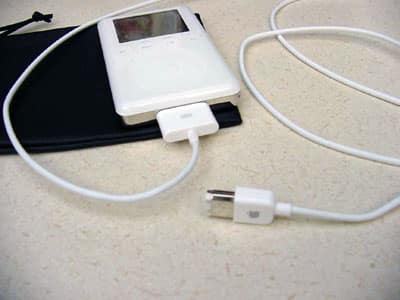 Apples offizielles FireWire-Dockkabel, das an einen iPod in voller Größe angeschlossen ist. | |
Sobald Sie alle Anweisungen befolgt haben, um die Softwareinstallation abzuschließen, können Sie Ihren iPod physisch mit Ihrem Computer verbinden. PCs benötigen möglicherweise einen Neustart, bevor Sie etwas anschließen, und wir empfehlen dringend, dass Sie die Anweisungen genau befolgen, insbesondere Neustart und alle Anweisungen “Nicht den iPod trennen”, um es genau zu machen. Andernfalls kann dies unerwartete Computer- und iPod-Probleme verursachen, die länger dauern, um sie zu beheben, als es einfach wäre, die Dinge von Anfang an richtig zu machen.
Wenn es Zeit ist, die Verbindung herzustellen, verwenden Sie das weiße FireWire-Kabel, wenn Sie einen FireWire-Port an Ihrem Computer haben. Wenn Sie einen USB-Port an Ihrem Computer haben, verwenden Sie entweder eines der oben beschriebenen optionalen USB 2.0-Kabel oder das eigenständige USB-Kabel, das mit dem iPod mini geliefert wird.
Um die physische Verbindung herzustellen, stecken Sie das lange, flache Ende des Kabels in den “Dock Connector”-Port an der Unterseite Ihres iPods und das andere Ende in Ihren Computer. Innerhalb von Sekunden wird Ihr Computer erkennen, dass der iPod angeschlossen ist, und Ihnen zusätzliche Anweisungen geben, wie Sie ihn für die erste Nutzung vorbereiten können.
Ein iPod lädt seinen Akku automatisch auf, wenn er mit einem FireWire-Kabel an einen Desktop-Computer oder einen Macintosh-Laptop angeschlossen ist, und der iPod mini kann seinen Akku sogar aufladen, wenn er an einen USB 2.0-Port angeschlossen ist. Sie wissen, ob Ihr Akku aufgeladen wird, da ein Batteriesymbol in der oberen rechten Ecke des iPod-Bildschirms erscheint und Bewegung anzeigt, um die Ladeaktivität anzuzeigen. Seien Sie sich bewusst, dass, wenn Ihr iPod nicht aufgeladen wird, wenn er mit Ihrem Computer verbunden ist, die Verbindung seinen wiederaufladbaren Akku aggressiv entladen wird.
| | 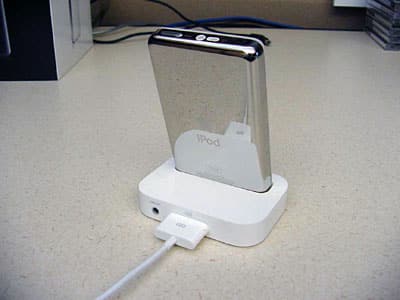 Ein iPod in voller Größe, der an ein Dock mit angeschlossenem FireWire-Dockkabel angeschlossen ist. | |
Wenn das Batteriesymbol niedrig ist und wann immer Sie den iPod von Ihrem Computer trennen möchten, stellen Sie sicher, dass Sie Apples Anweisungen zum sicheren Trennen des iPods von Ihrem PC oder Mac befolgen. Sie können den iPod normalerweise “auswerfen”, indem Sie entweder iTunes verwenden oder das iPod-Symbol auf dem Desktop Ihres Computers auswählen. Auf einem Mac können Sie den iPod in den Papierkorb ziehen (der zu einem Auswurf-Symbol wird), um ihn sicher zu trennen. Auf einem PC können Sie immer mit der rechten Maustaste auf das Symbol “Hardware sicher entfernen” in der unteren rechten Ecke des Bildschirms klicken, um Ihren iPod zu trennen.
Schritt 3: Übertragen Ihrer alten Musik auf den iPod
Jede iPod-Software-CD enthält iTunes, ein einfach zu bedienendes Programm, das auf PCs und Macs gleich aussieht. iTunes macht es einfach, all Ihre CDs in einzelne digitale Musikdateien zu konvertieren, die auf dem iPod gespeichert werden. Laden Sie iTunes und legen Sie eine CD in Ihren Computer ein. Das Programm zeigt Ihnen eine Sammlung von nicht benannten Titeln, die Sie selbst benennen oder automatisch benennen können. Um Ihre CD-Titel automatisch zu identifizieren, verbinden Sie sich mit dem Internet und wählen Sie “CD-Titelnamen abrufen” aus dem Menü “Erweitert” oben auf dem Bildschirm.
| | 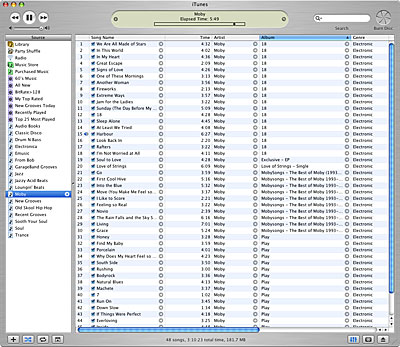 Ein Screenshot von iTunes 4.5 für Mac OS X. Die PC-Version von iTunes sieht praktisch identisch mit der Mac-Version aus. | |
Als Nächstes wählen Sie alle Titel aus, die Sie kopieren möchten (verwenden Sie die Alt-Taste auf PCs und die Apple/Propeller-Taste auf Macs, um einzelne Titel auszuwählen), und ziehen Sie sie in einen von zwei Speicherorten im iTunes-Fenster.
Die linke Seite des Fensters zeigt einen Speicherort namens Bibliothek und einen anderen Speicherort namens iPod, iPod mini oder wie auch immer Sie das Gerät benannt haben.
Wenn Sie die Musik von Ihrer CD ziehen, können Sie die Titel entweder in Ihren Computer („Bibliothek“) oder direkt auf Ihren iPod ablegen. Wir empfehlen, die Titel zuerst von CDs in Ihre Bibliothek zu verschieben und sie später auf Ihren iPod zu übertragen. Aber Sie können auch direkt von CD zu iPod gehen, wenn Sie möchten. In jedem Fall wird es Minuten dauern (vielleicht länger, je nach Computer), um die CD-Titel in digitale Dateien zu konvertieren.
Wenn Sie die Titel in Ihre Bibliothek abgelegt haben, wird durch Klicken auf das linke Wort Bibliothek die Bibliothek geöffnet, sodass Sie sehen können, was darin ist. Jedes Mal, wenn Sie eine CD einlegen, wird sie in der Liste der linken Links angezeigt, und Sie wiederholen einfach den oben beschriebenen Prozess, um mehr Ihrer CDs in die digitale Bibliothek Ihres Computers hinzuzufügen. Sobald Sie alle Ihre CDs in digitale Dateien konvertiert haben – ein Prozess, der einen ganzen Nachmittag und Abend in Anspruch nehmen kann – können Sie entweder die Namen und Genres Ihrer Sammlung in der Bibliothek des Computers verfeinern oder alles sofort auf den iPod übertragen.
Was ist mit Audiokassetten, Schallplatten und anderen Arten von Aufnahmen? Diese Arten von Übertragungen sind schwieriger selbst durchzuführen, aber Unternehmen werden die Übertragungen gegen eine Gebühr für Sie durchführen. Eine vollständige Liste von Dienstleistungsunternehmen ist auf dmoz.org verfügbar.
Schritt 4: Neue Musik und Hörbücher für den iPod kaufen
Neue Musik zum iPod hinzuzufügen, ist so einfach wie entweder neue CDs zu kaufen und den obigen Prozess zu wiederholen oder Musik online über Apples iTunes Music Store (iTMS) zu kaufen. iTMS ist direkt in iTunes integriert und erscheint als Link “Musikladen” in der linken Seitenleiste. Stellen Sie eine Verbindung zum Internet her und klicken Sie auf den Link, um den Musikladen zu öffnen. Ein Suchfenster oben rechts im iTunes-Fenster hilft Ihnen, alles zu finden, was Sie kaufen möchten, und sobald Sie etwas finden, von dem Sie denken, dass es Ihnen gefallen wird, können Sie eine 30-sekündige Vorschau hören, indem Sie es zweimal anklicken.
| | 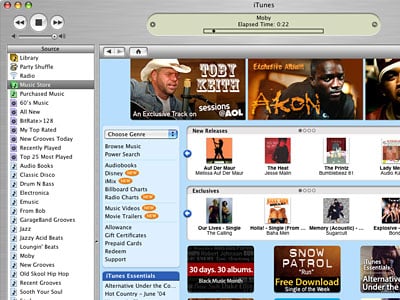 Ein Screenshot des iTunes Music Store 4.5 für Mac OS X. | |
Unter der Überschrift “Preis” sehen Sie eine Auflistung von 0,99 $ und einen Button “Song kaufen” (oder “Song hinzufügen”, wenn Sie das Programm so eingerichtet haben, dass es einen Warenkorb anstelle eines Sofortkaufs verwendet). Sobald Sie auf den Button “Song kaufen” klicken, hilft Ihnen iTunes, ein Konto einzurichten, um Musik zu kaufen, wenn Sie dies noch nicht getan haben, und lädt die Datei in die Bibliothek Ihres Computers herunter. Bei einer älteren Computerverbindung kann dies einige Minuten dauern; bei einem neueren einige Sekunden. Sobald die Datei heruntergeladen wurde, können Sie sie wie oben beschrieben von der Bibliothek auf Ihren iPod übertragen.
Alternativ können Sie ganze Alben (typischerweise 9,99 $) kaufen oder den Warenkorb verwenden, um alle Titel, die Sie kaufen möchten, zu sammeln, bevor Sie sie auf einmal herunterladen. Die Dateien landen immer in Ihrer Bibliothek und nicht direkt auf Ihrem iPod, nur um die Wahrscheinlichkeit zu verringern, dass Sie die Musik, die Sie heruntergeladen haben (indem Sie versehentlich den iPod löschen), “verlieren”. iTunes hat integrierte Software, die es Ihnen ermöglicht, Ihre heruntergeladenen Songs auf CDs zu brennen, aber das wird Ihnen wahrscheinlich nicht so wichtig sein, sobald Sie einen iPod haben.
Wenn Sie daran interessiert sind, Hörbücher, Zeitschriften, Zeitungen oder vorab aufgezeichnete Radiosendungen mit Ihrem iPod zu hören, hat ein Unternehmen namens Audible großen Erfolg darin, sie über einen Online-Download-Service anzubieten. Einzelne Bücher sind zu Rabatten von ihren regulären Einzelhandelspreisen erhältlich, und ein monatlicher Abonnementdienst berechtigt die Abonnenten, jeden Monat ein Buch und eine Zeitschrift zu erhalten oder zwei Bücher pro Monat zu einem festen Preis. Der iPod ist vollständig mit Audibles Dienst kompatibel, und Audible bietet sogar zahlenden Abonnenten einen Rabatt von 100 $ beim Kauf eines iPods. Weitere Details sind auf Audible.com verfügbar.
Schritt 5: Verwendung der Menüs und Steuerungen Ihres iPods
Das Genie des iPods liegt in seinen benutzerfreundlichen Menüs und Steuerungen. Nachdem Sie die Sprache für Ihre Menüs ausgewählt haben, präsentiert Ihnen der iPod ein anpassbares Hauptmenü mit zwei wichtigen Optionen: “Durchsuchen” und “Einstellungen”. Sie bewegen Ihren Finger in kreisenden Bewegungen über das Rad des iPods, um durch die Menüoptionen nach oben und unten zu navigieren, und tippen auf die Taste in der Mitte des Rades, um eine Menüauswahl auszuwählen und “voranzugehen”. Durch Drücken der “Menü”-Taste gelangen Sie zurück zum letzten Bildschirm, den Sie gesehen haben, was dem Äquivalent einer “Rückwärts”-Taste entspricht.
Verwenden Sie das Rad und die Mitteltaste, um “Durchsuchen” auszuwählen. Sie sehen eine Liste von fünf Optionen: “Künstler, Alben, Songs, Genres, Komponisten.” Wählen Sie eine dieser Kategorien mit der Mitteltaste aus, und Sie werden sehen, dass der iPod Ihre Musik automatisch alphabetisch und nach der Art der ausgewählten Liste organisiert hat. Wenn Sie den iPod beispielsweise nach Albumname sortieren, sehen Sie sofort eine Liste Ihrer Alben in alphabetischer Reihenfolge. Wählen Sie ein Album mit der Mitteltaste aus, und Sie sehen eine Liste von Songs. Durch Klicken auf einen beliebigen Song mit der Mitteltaste wird der Song abgespielt.
Erhalte neue Beiträge in deinem Posteingang.
Kein Spam. Jederzeit abmelden.