iPod Nutzung · 5 min read · Jan 21, 2026
Anfängerleitfaden zur Verwendung von iPods als Festplatten
iPods sind für Musik gemacht, oder? Nun, ja, aber Ihr iPod kann noch viel mehr: Sie können Ihren iPod auch als Festplatte verwenden, um Dateien zu speichern, Ihre Arbeit zu sichern oder Dateien von einem Computer auf einen anderen zu übertragen. Schließlich ist ein iPod einfach ein kleines Speichermedium mit einem Bildschirm, Audiohardware und einem speziellen Gehäuse. Standard-iPods verwenden Miniaturfestplatten, während iPod Shuffles Speichermodule verwenden. Beide sind genauso gut im Speichern von Daten wie im Speichern von Musik.
Viele Menschen – 44 % der Leser, die an einer Umfrage von iLounge teilgenommen haben, tatsächlich – verwenden den iPod als Musik- und Datengerät, und die Gründe sind offensichtlich: Er ist einfach zwischen Zuhause und Büro zu transportieren; Sie können ihn verwenden, um während des Tages arbeitsbezogene Dateien zu sichern, falls Sie Ihre Arbeit verlieren; und Sie können ihn auch zum Speichern persönlicher Dateien verwenden, wenn Sie genug Platz haben, nachdem Sie Ihren iPod mit Musik (und möglicherweise Bildern) gefüllt haben.
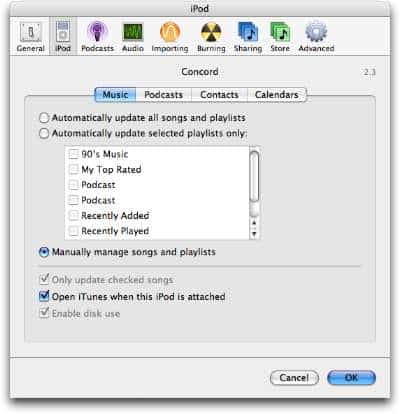
Die Verwendung des iPods als Festplatte beginnt mit einem Schritt: Ändern Sie einige Einstellungen in den iPod-Präferenzen von iTunes. Danach ist es so einfach wie das Ziehen von Dateien auf und von dem iPod.
Einrichten Ihres iPods (Vollgröße oder Mini)
Um Ihren iPod als Festplatte zu verwenden, verbinden Sie ihn zunächst mit Ihrem Computer und öffnen Sie iTunes, falls es nicht automatisch geöffnet wird. Klicken Sie auf den iPod in der Quellliste und dann auf die Schaltfläche iPod-Optionen in der unteren rechten Ecke des iTunes-Fensters. Dadurch wird der iPod-Tab der iTunes-Präferenzen geöffnet.
Wenn Sie Ihren iPod so eingestellt haben, dass er Songs und Wiedergabelisten manuell verwaltet, wie im obigen Beispiel, dann ist er bereits so eingestellt, dass er als Festplatte funktioniert. Alles, was Sie tun müssen, ist, Dateien auf das iPod-Symbol auf Ihrem Desktop oder im Windows Explorer oder Finder zu ziehen. Sie möchten möglicherweise “iTunes öffnen, wenn dieser iPod angeschlossen ist” deaktivieren, damit Sie sich nicht jedes Mal um iTunes kümmern müssen, wenn Sie den iPod anschließen und Dateien darauf oder davon kopieren möchten.
Wenn Sie die automatische Synchronisierung für Ihren iPod verwenden möchten, müssen Sie die Einstellung “Festplattenspeicher aktivieren” aktivieren. Zeigen Sie die iPod-Präferenzen auf die gleiche Weise an, wie oben beschrieben, und aktivieren Sie diese Option.
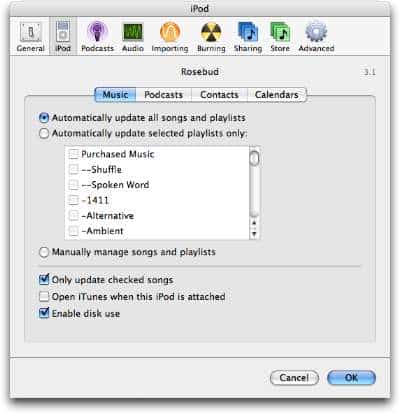
Wiederum möchten Sie möglicherweise “iTunes öffnen, wenn dieser iPod angeschlossen ist” deaktivieren; dies verhindert, dass eine andere Kopie von iTunes auf einem anderen Computer versucht, Ihren iPod zu aktualisieren, wenn Sie ihn anschließen. Stellen Sie jedoch sicher, dass Sie iTunes schließen, bevor Sie Ihren iPod anschließen.
Einrichten des iPod Shuffle
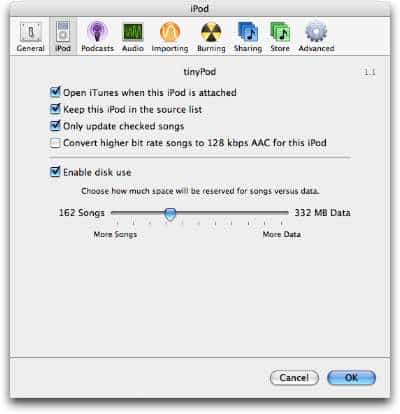
Die obigen Erklärungen gelten sowohl für iPod Minis als auch für weiße iPods (entweder schwarz-weiß oder farbige Bildschirme). Wenn Sie jedoch einen iPod Shuffle haben, ist es etwas anders. Während iPods und iPod Minis automatisch erlauben, jeden oder alle verfügbaren Speicherplatz für Dateien zu verwenden, ohne spezielle Einstellungen zu verwenden, erfordert der iPod Shuffle, dass Sie auswählen, wie viel Speicherplatz Sie für die Dateispeicherung zuweisen möchten. Diese Einstellung wird in iTunes verwaltet und kann jederzeit geändert werden.
Praktisch bedeutet dies, dass Sie, wenn Sie beispielsweise 100 MB für Dateien auf Ihrem iPod Shuffle wählen, diesen 100 MB Speicherplatz nicht für Songs verwenden können, bis Sie iTunes etwas anderes mitteilen. Von da an wird der Speicherplatz von 100 MB reserviert und bleibt leer, außer für Ihre Datendateien.
Um Ihren iPod Shuffle als Festplatte einzurichten, öffnen Sie iTunes und klicken Sie auf das iPod-Symbol in der unteren Ecke des iTunes-Fensters. Wenn das Präferenzfenster geöffnet wird, aktivieren Sie “Festplattenspeicher aktivieren” und bewegen Sie den Schieberegler, um festzulegen, wie viel Speicherplatz Ihres iPod Shuffle Sie für Dateien verfügbar halten möchten. Dieser Schieberegler zeigt auf der linken Seite eine Anzahl von Songs (dies ist eine Schätzung) und auf der rechten Seite eine Menge Speicherplatz an; verwenden Sie letzteres, um den Speicherplatz festzulegen, den Sie verwenden möchten.
(Wie bei anderen iPods werden Sie feststellen, dass das Deaktivieren von “iTunes öffnen, wenn dieser iPod angeschlossen ist” die Arbeit erleichtert.)
Kopieren von Dateien auf und von Ihrem iPod
Um Dateien auf Ihren iPod zu kopieren, ziehen Sie sie einfach auf das iPod-Symbol im Windows Explorer oder im Finder. Unter Windows können Sie auf den iPod über “Mein Computer” zugreifen. Auf Macs wird der iPod in der Seitenleiste des Finder-Fensters und auf dem Desktop angezeigt (es sei denn, Sie haben die Finder-Präferenzen so eingestellt, dass externe Geräte dort nicht angezeigt werden).
Wenn Sie einen iPod als Festplatte verwenden, ist er wirklich wie jedes andere externe Speichermedium – Sie kopieren Dateien darauf und davon wie auf jedem anderen Gerät, hoffentlich richten Sie einen Ordner für Ihre Dateien ein, um sie organisiert zu halten. Sie können den iPod sogar als Ziel für Backup-Software verwenden und in einigen Fällen als Netzwerkvolume auf anderen Computern einbinden, wenn Sie mit einem Netzwerk verbunden sind.
Wenn Sie jedoch Musikdateien auf diese Weise darauf kopieren, können Sie sie auf dem iPod nicht anhören; nur Songs, die Sie Ihrer iTunes-Musikbibliothek hinzugefügt haben, sind auf dem iPod abspielbar. Sie können den iPod jedoch auf diese Weise verwenden, um Musikdateien zwischen Computern zu übertragen, z. B. wenn Sie eine iTunes-Bibliothek von einem alten Computer auf einen neuen kopieren möchten.
Sie müssen beachten, wie Ihr iPod formatiert ist. Wenn Ihr iPod für einen Windows-Computer formatiert ist, können Sie auf seinen Inhalt sowohl auf Macs als auch auf PCs zugreifen. Wenn er jedoch für die Verwendung auf einem Mac formatiert ist, können Sie ihn nur auf Macs verwenden. Mac-Benutzer müssen auch beachten, dass sie einige Dateien nicht auf Windows-formatierten iPods oder auf iPod Shuffles (die alle für Windows formatiert sind, mit FAT32-Formatierung) kopieren können.
Welche Dateien? Mac-Benutzer können keine Dateien auf Windows-formatierten iPods kopieren, wenn ihre Namen eines der folgenden Zeichen enthalten:
- . “ / \ [ ] : ; | = ,
Wenn Sie versuchen, Dateien zu kopieren, die eines dieser Zeichen enthalten, zeigt Ihr Mac eine Fehlermeldung an. Wenn Sie versuchen, einen Ordner zu kopieren und eine der Dateien eines oder mehrere dieser Zeichen enthält, erhalten Sie dieselbe Fehlermeldung, aber die Warnung sagt Ihnen nicht, welche Datei der Übeltäter ist.
Erhalte neue Beiträge in deinem Posteingang.
Kein Spam. Jederzeit abmelden.