Browser Tipps · 7 min read · Dec 09, 2025
Beste Chrome-Flags für Android zur Verbesserung des Surfens
Google Chrome ist der Browser, der auf fast allen Android-Geräten vorinstalliert ist. Er ist mehr oder weniger der Standardbrowser auf dem Telefon. Nun, ich benutze Android-Smartphones seit ihrer Einführung und kann mich nicht erinnern, jemals zu einem anderen Browser gewechselt zu haben.
Im Laufe der Zeit ist Google Chrome für Android nur besser geworden und bietet mehr überzeugende Gründe, ihn mehr als andere Browser zu verwenden. Angesichts bestimmter Sicherheitsrisiken, die mit anderen chinesischen Gegenstücken wie UC Browser verbunden sind, ist es besser, bei dem zu bleiben, was Google zu bieten hat.
Wenn Sie es nicht wissen, gibt es einige Funktionen, die Google den Nutzern über Flags zur Verfügung stellt, die Sie ein- oder ausschalten können, um die neuen Funktionen auszuprobieren, an denen das Unternehmen arbeitet. Es gibt eine spezielle Google Chrome-Flags-Seite, die alle experimentellen Funktionen enthält, die die Nutzer ausprobieren können.
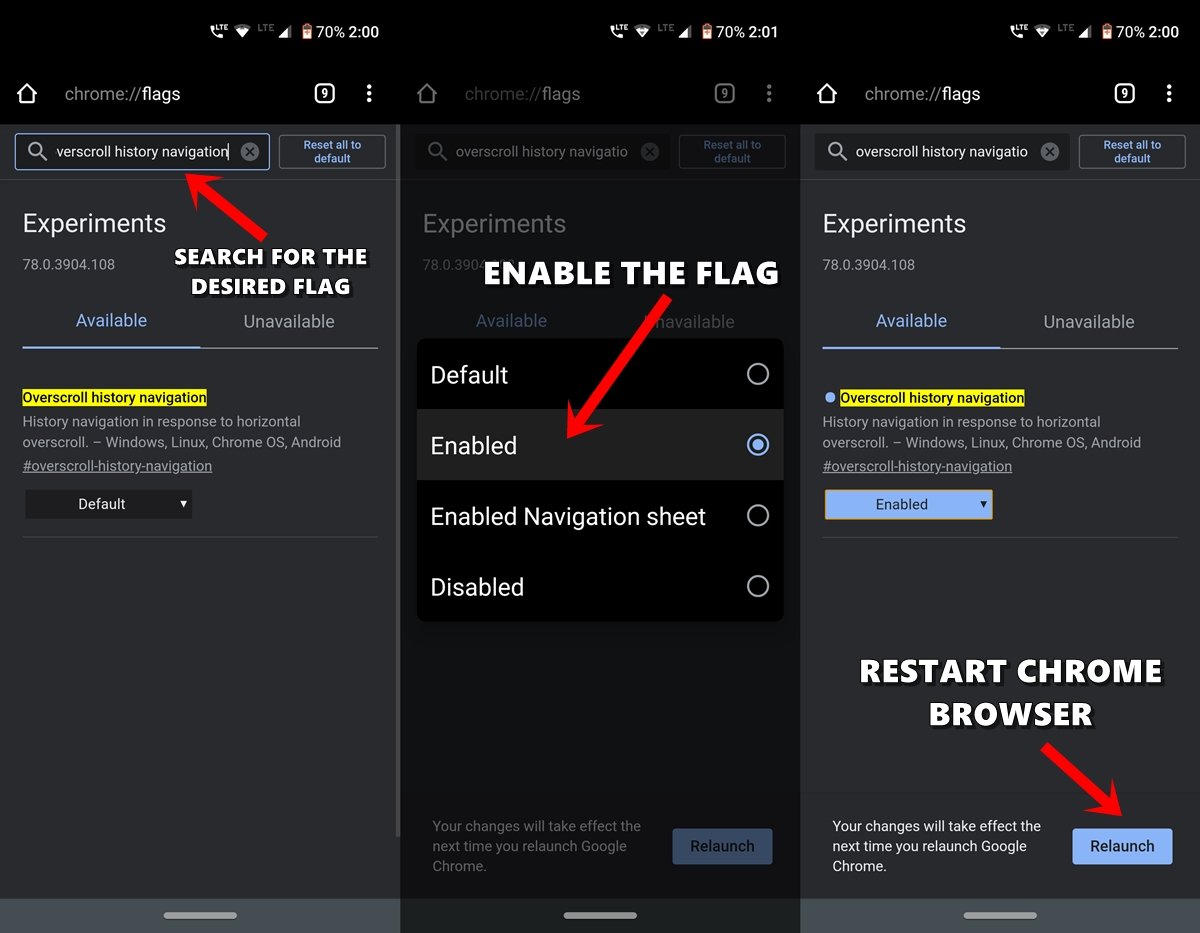
Der Pfad zum Aktivieren oder Deaktivieren von Chrome-Flags ist chrome://flags. Alle hier genannten Flags können über die zuvor genannte URL aufgerufen werden.
Chrome-Flags sind experimentelle Funktionen, die der allgemeinen Öffentlichkeit verborgen sind. Obwohl diese Flags leicht aktiviert werden können, können Sie auf Stabilitätsprobleme stoßen. In diesem Fall ist es am besten, dieses Flag sofort zu deaktivieren.
Damit gesagt, lassen Sie uns schnell die besten Chrome-Flags ansehen, die Sie sofort auf Ihrem Gerät aktivieren können. In diesem Beitrag geben wir Ihnen die besten Google Chrome-Flags, die Sie auf Ihrem Android-Gerät verwenden können, und probieren die experimentellen Funktionen aus. Beachten Sie, dass sie, obwohl sie experimentell sind, Ihr Surferlebnis wirklich verbessern können.
Beste Chrome-Flags für Android
Hier sind die besten Chrome-Flags, um Ihr Web-Surferlebnis auf Ihrem Android-Telefon zu verbessern
1. Seitenvorschau
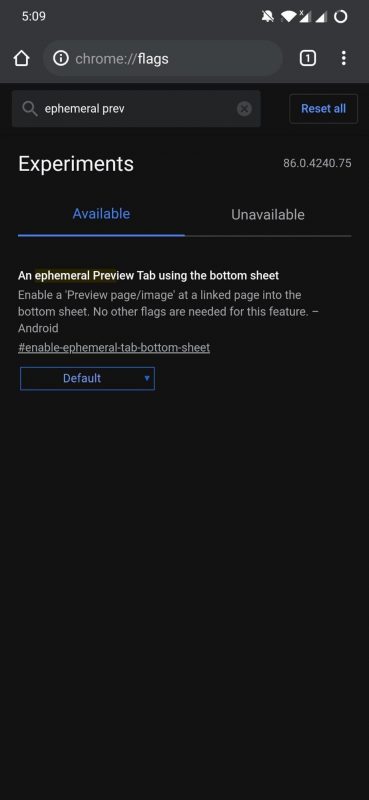
Dieses Flag ist praktisch für Nutzer, die einen Linkvorschau wünschen, aber den Link nicht in einem neuen Tab öffnen möchten. Diese Funktion wurde zuvor als „Sneak Peek“ bezeichnet. Sie können dieses Flag aktivieren, indem Sie zu chrome://flags gehen und nach ephemeral suchen und es aktivieren. Sobald Sie das getan haben, wird der Link, wenn Sie lange auf einen Link drücken und die Vorschau-Seitenoption auswählen, in einem Overlay am unteren Rand geöffnet. Sie können nach oben wischen, um die Seite zu sehen, und nach unten wischen, um sie auszublenden.
2. Dunkelmodus
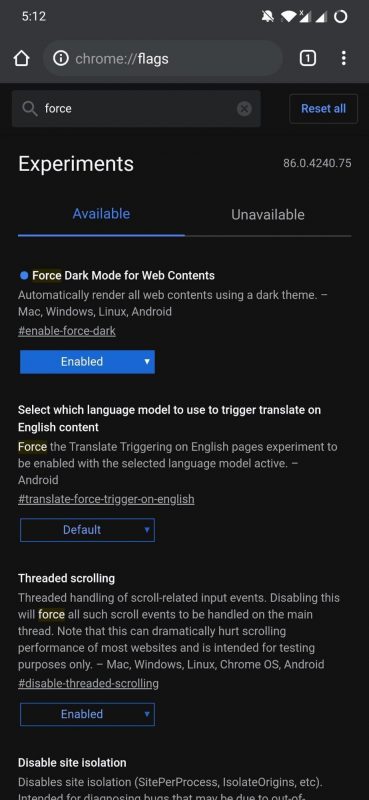
Wenn Sie ein Nacht-Surfer sind, also gerne nachts im Internet surfen, sollten Sie dieses Flag in Google Chrome unbedingt aktivieren. Alle Seiten, die Sie suchen und die auf einem weißen Hintergrund angezeigt werden, werden schwarz geändert, was es angenehm für die Augen in der Nacht macht. Sie können zu chrome://flags gehen und nach force dark suchen und dieses Flag aktivieren. Starten Sie Ihren Browser neu und sehen Sie das Wunder.
3. Bilder kopieren
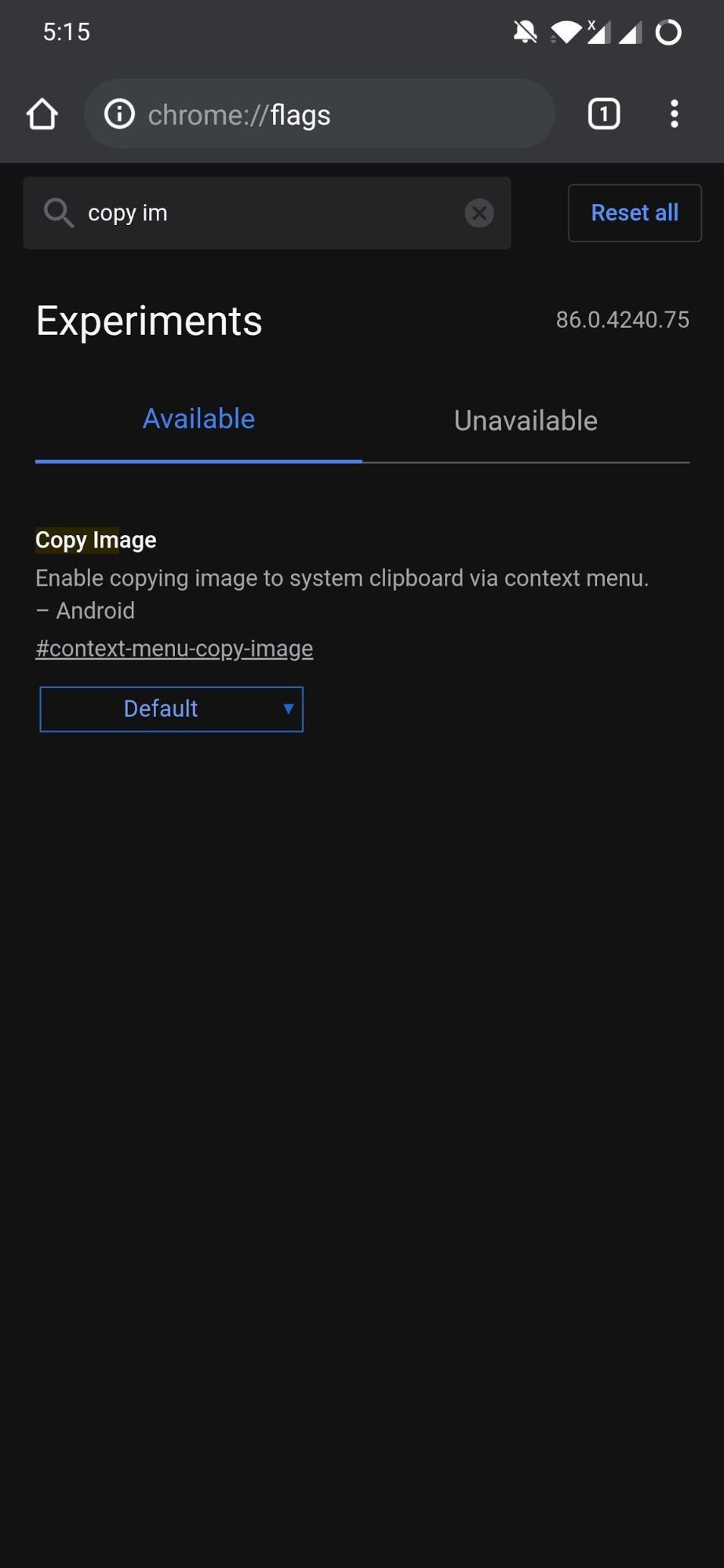
Bilder kopieren ist eine weitere gute Option, wenn Sie ein Bild, das Sie im Web gesucht haben, teilen möchten, und anstatt es herunterzuladen, können Sie es einfach in einer Antwort auf eine Textnachricht einfügen. Sie können dieses Flag aktivieren, indem Sie zu chrome://flags gehen und nach copy image suchen und es aktivieren. Sobald es aktiviert ist, können Sie das Bild suchen und lange darauf drücken, um die Option „Bild kopieren“ zu sehen.
4. Vereinfachter Lesemodus
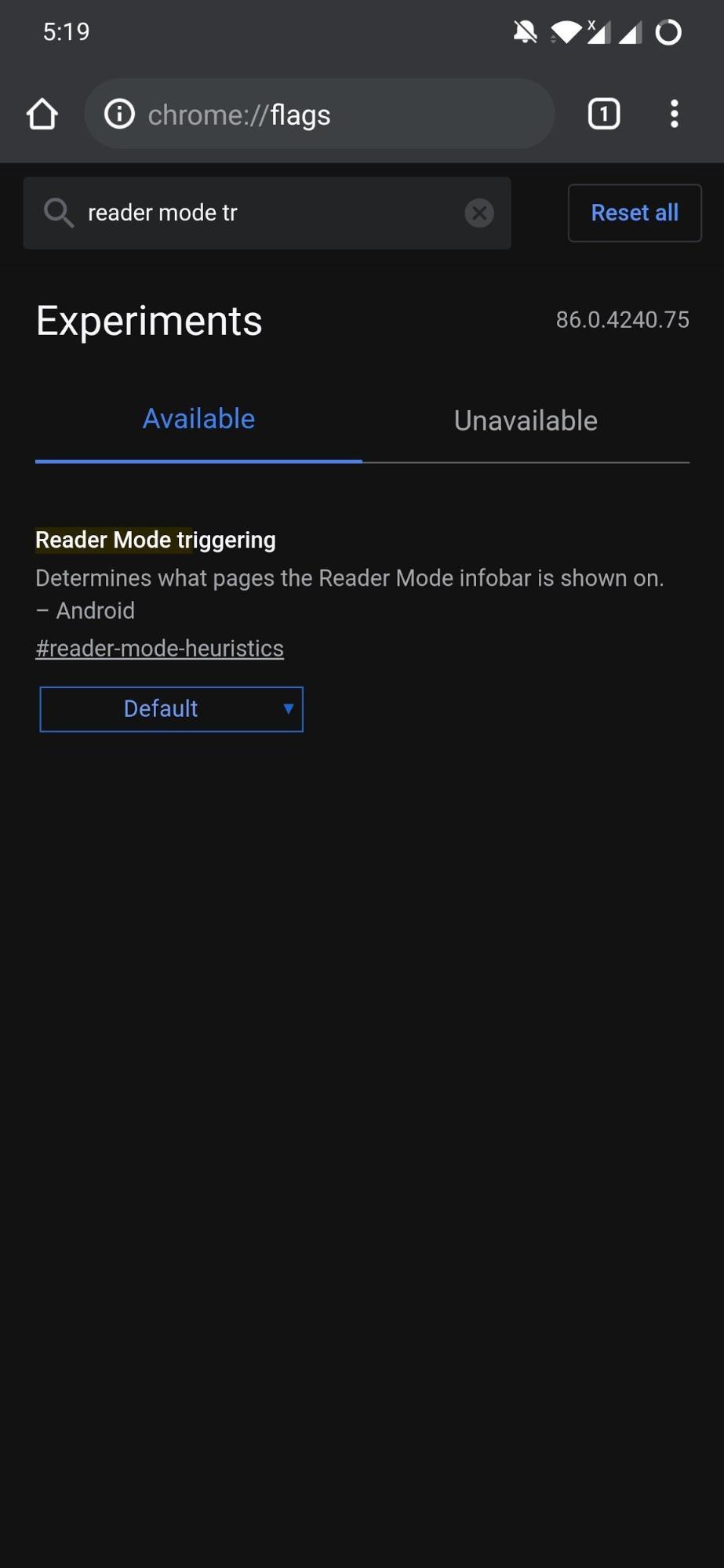
Werbung ist einer der wichtigsten Aspekte einer Website, um zu funktionieren. Werbeblocker rauben diese Einnahmequelle, wenn Sie sie aktivieren. Aber es gibt einen Weg, der sowohl für die Nutzer als auch für die Website von Vorteil ist. Der vereinfachte Lesemodus, wenn aktiviert, ermöglicht es Ihnen nicht nur, die Website zu unterstützen, indem Sie die Werbung zulassen, sondern Sie können auch einen Artikel ohne Ablenkungen lesen.
Dies wurde zuvor als ‘ Reader Mode ’ bezeichnet. Gehen Sie zu chrome://flags und suchen Sie nach dem Lesemodus und aktivieren Sie die Option zum Auslösen des Lesemodus. Nach der Aktivierung gehen Sie zu Ihrer Lieblingswebsite, und Google wird Sie fragen, ob Sie die Seite im vereinfachten Modus anzeigen möchten oder nicht.
5. Sanftes Scrollen
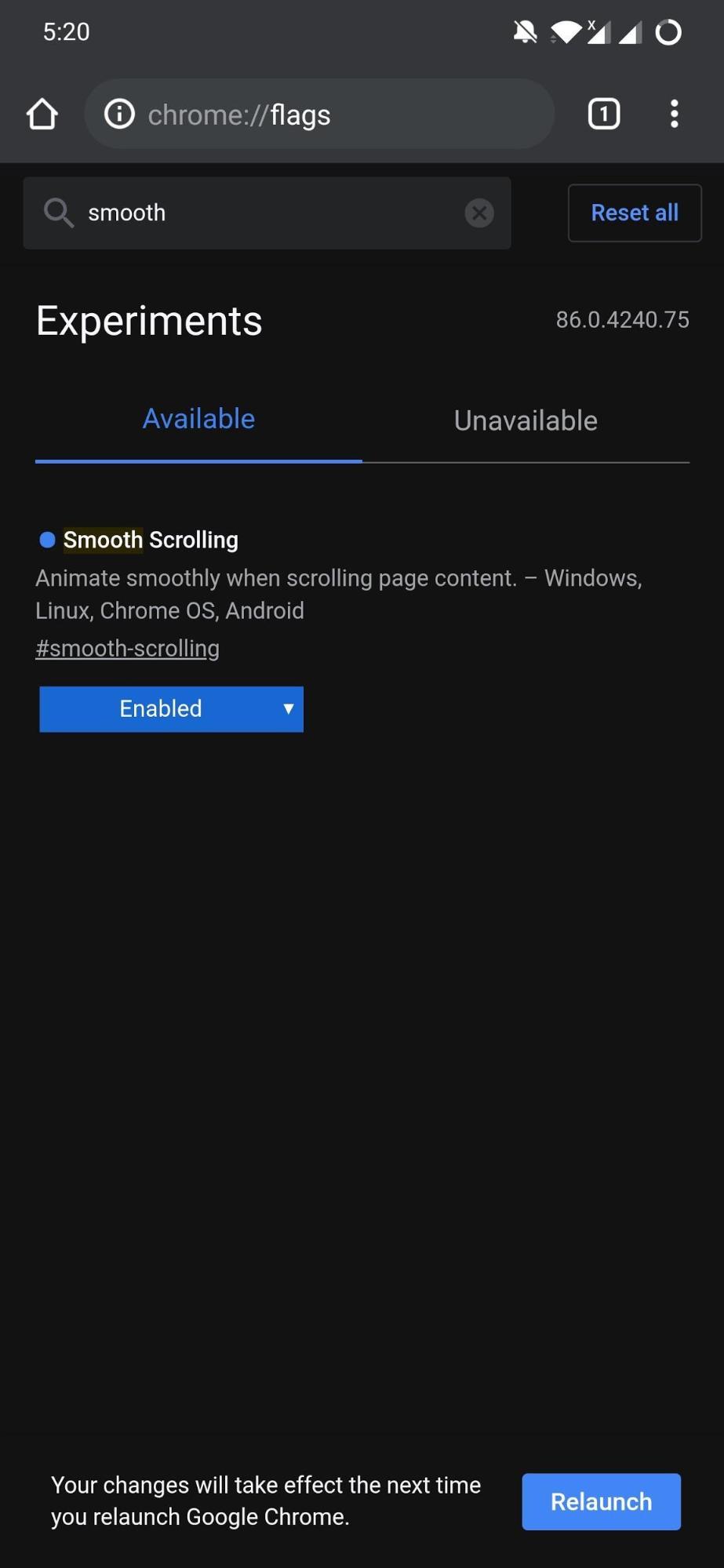
Große Webseiten benötigen auf einigen Smartphones Zeit zum Laden, und die Nutzer können beim Scrollen auf der Webseite Verzögerungen erleben. Um dies zu beheben, hat Google Chrome ein Sanftes Scrollen-Flag, das es Ihnen ermöglicht, auf jeder Webseite ohne Unterbrechungen sanft zu scrollen. Sie können dies aktivieren, indem Sie zu chrome://flags gehen und nach Smooth Scrolling suchen und es aktivieren.
6. UPI-Details automatisch ausfüllen
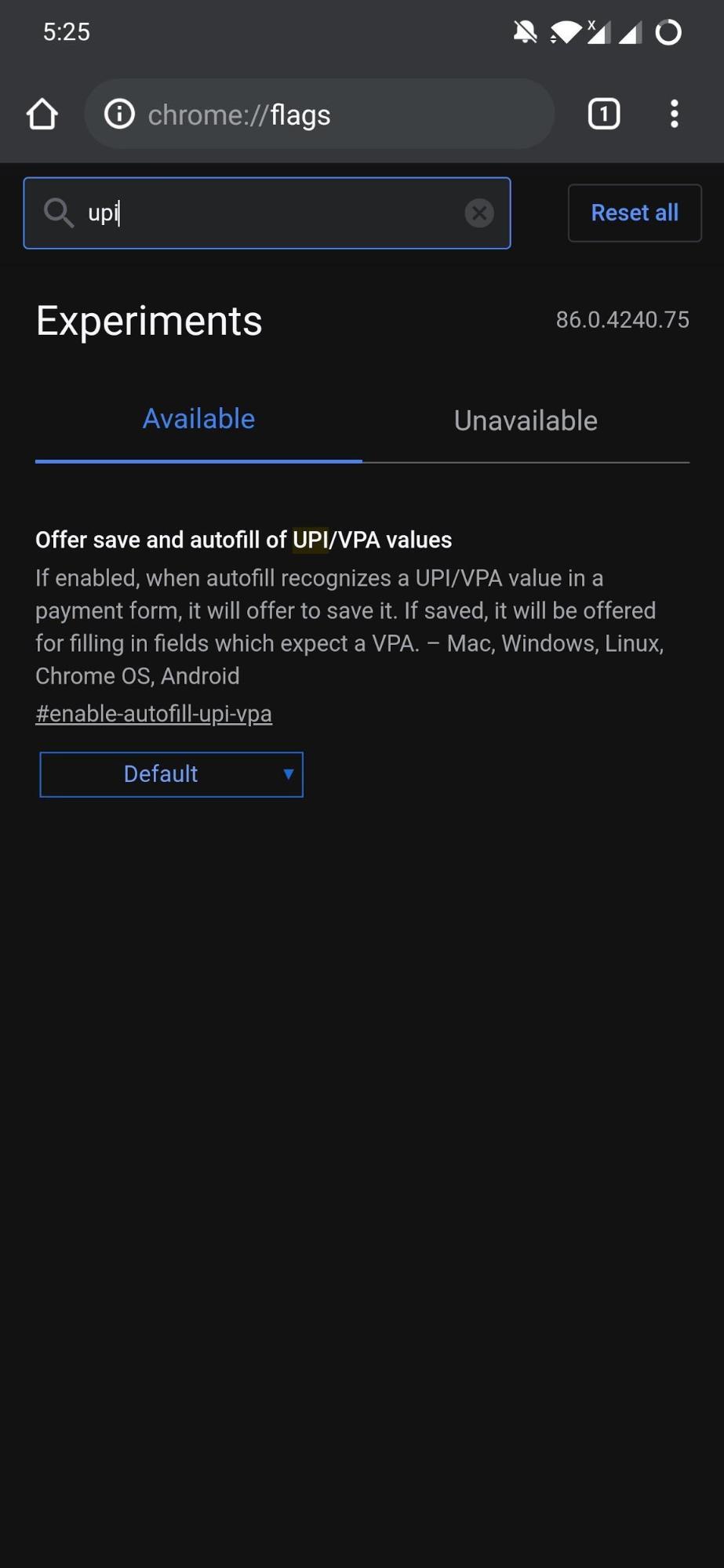
Dies ist von großer Bedeutung, wenn Sie UPI für Online-Zahlungen verwenden. Ich persönlich bevorzuge es, dieses Flag aktiviert zu lassen, da ich häufig online kaufe. Dieses Flag ermöglicht es Ihnen, Ihre UPI-Details zu speichern, sodass Sie Ihre UPI-ID automatisch ausfüllen können, wann immer Sie eine Online-Zahlung tätigen, die UPI-Informationen erfordert. Gehen Sie zu chrome://flags und suchen Sie nach UPI und aktivieren Sie dieses Flag.
7. Paralleles Herunterladen für schnellere Geschwindigkeit
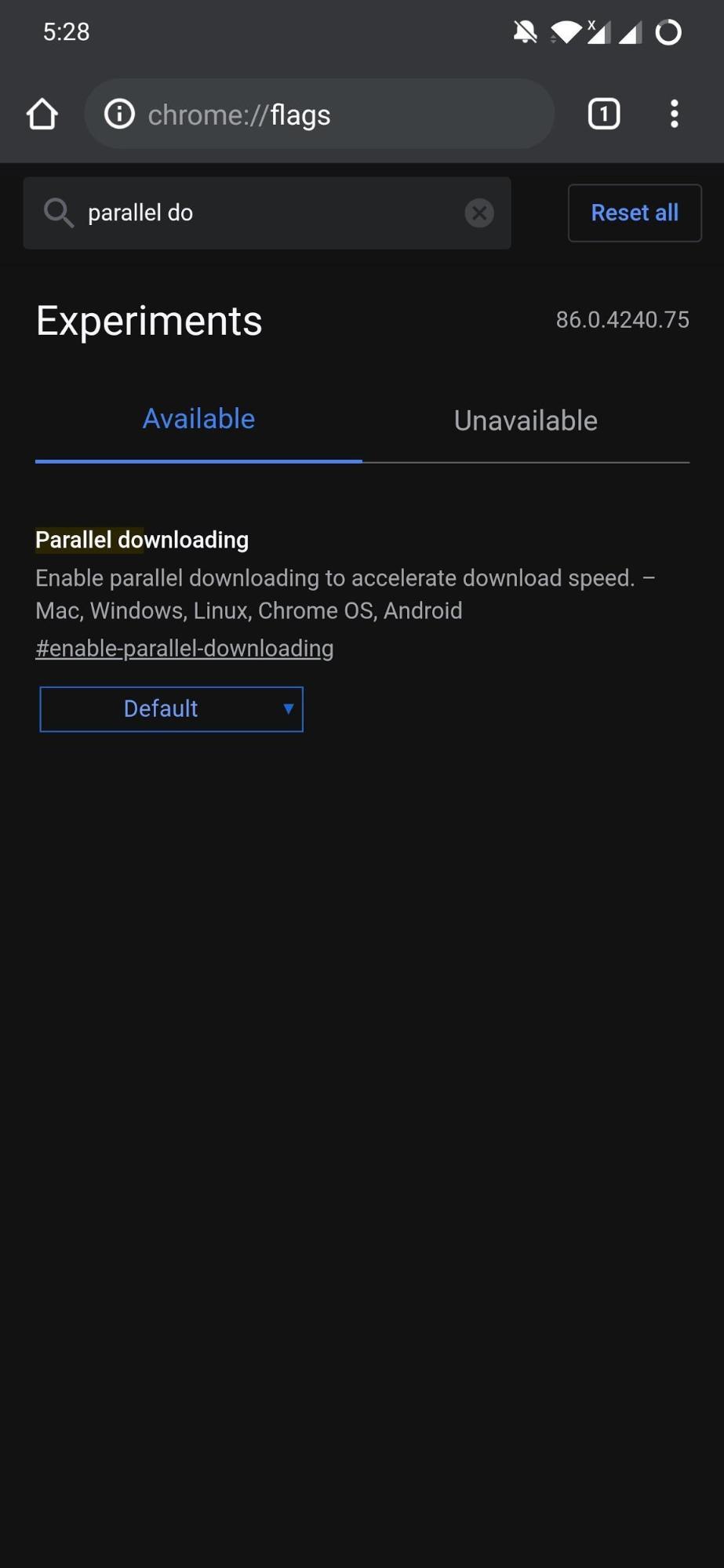
Sobald Sie das parallele Herunterladen-Flag in Ihrem Chrome-Browser aktivieren, wird die große Datei in Teile aufgeteilt und parallel heruntergeladen. Dies ist ähnlich, wie es der Internet Download Manager oder IDM macht. Sie können es aktivieren, indem Sie zu chrome://flags gehen und nach parallel downloading suchen. Nach der Aktivierung werden Sie eine deutliche Erhöhung der Downloadgeschwindigkeit feststellen.
8. Sharing Hub
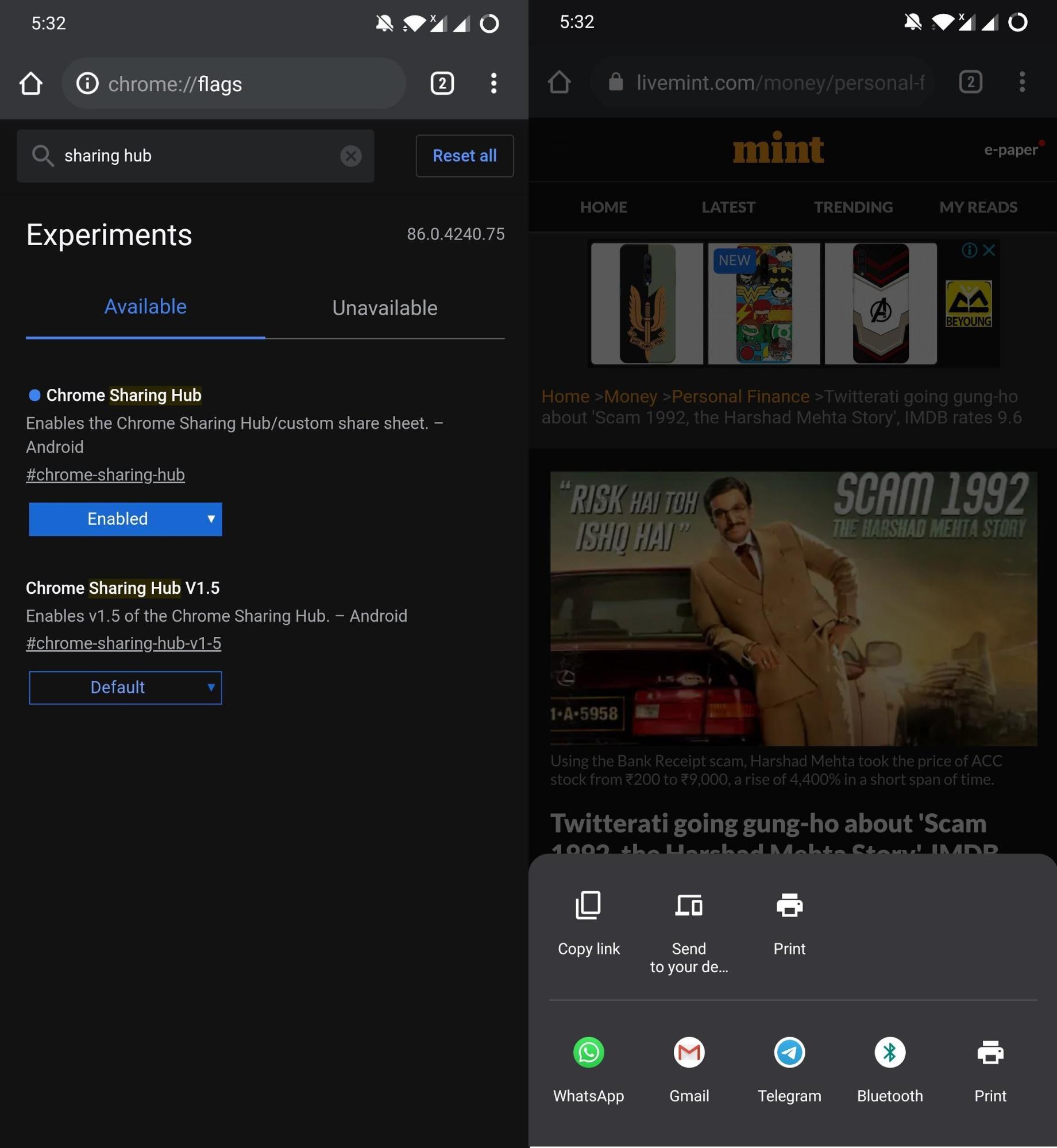
Der Sharing Hub ist eine weitere gute Funktion, die Sie nutzen können, um schnell einen Link in einer neuen Benutzeroberfläche zu teilen. Der Sharing Hub bietet Ihnen drei Optionen, d.h. QR-Code, An Gerät senden, Link kopieren. QR-Code ermöglicht es Ihnen, Links über QR-Codes zu teilen, was momentan nicht funktioniert. Sie können dieses Flag aktivieren, indem Sie zu chrome://flags gehen und nach Sharing Hub suchen und es aktivieren.
9. Tab-Gruppen
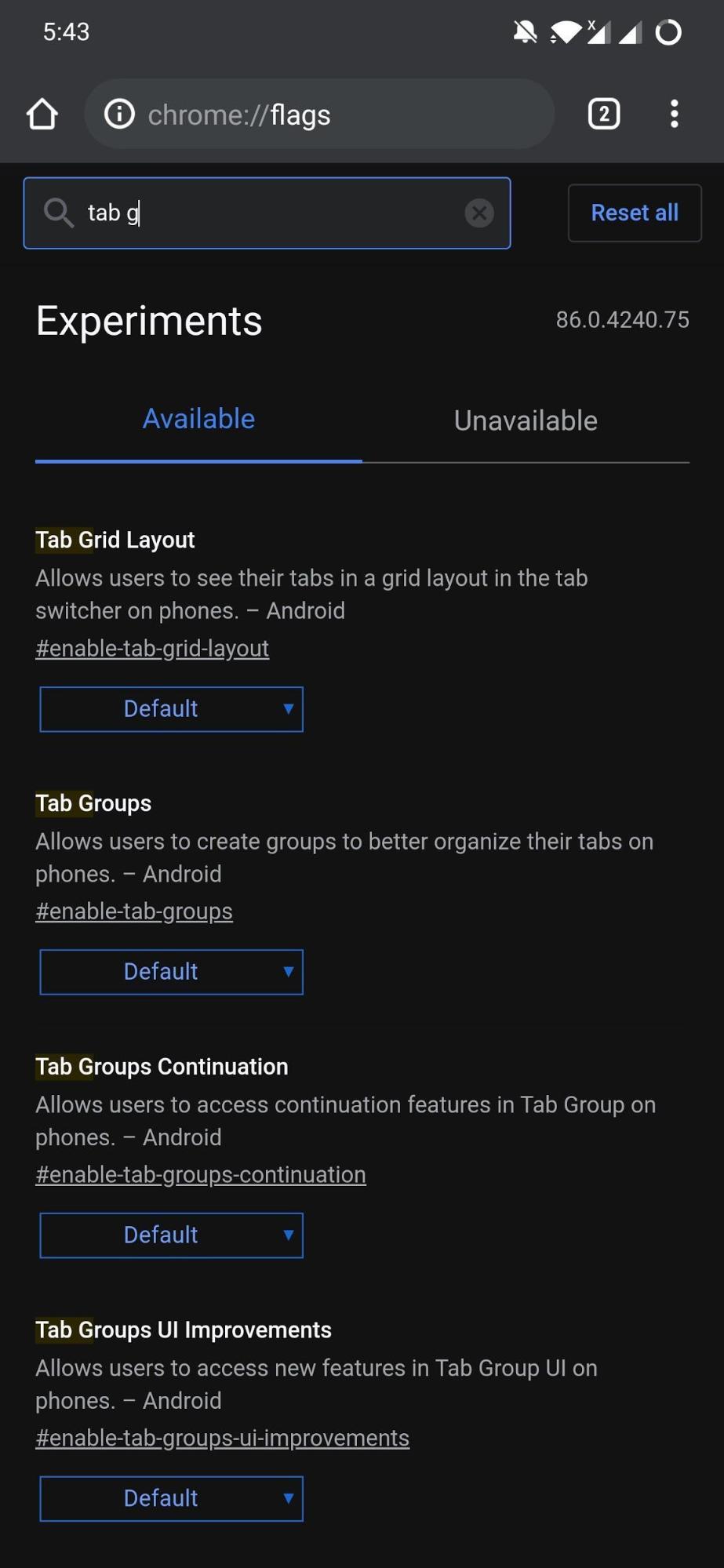
Wenn Sie Ihren Google Chrome-Browser sauber halten möchten, ist dieses Tab Group-Flag eine gute Option. Nun, manchmal lassen wir beim Suchen nach etwas mehrere Tabs geöffnet, und der ursprüngliche Tab, der wichtig war, geht im Stapel verloren. Sobald Sie Tab-Gruppen in den Chrome-Flags aktivieren, können Sie Tabs gruppieren und sie von den unerwünschten trennen.
10. Ruhigere Benachrichtigungsberechtigungsaufforderungen
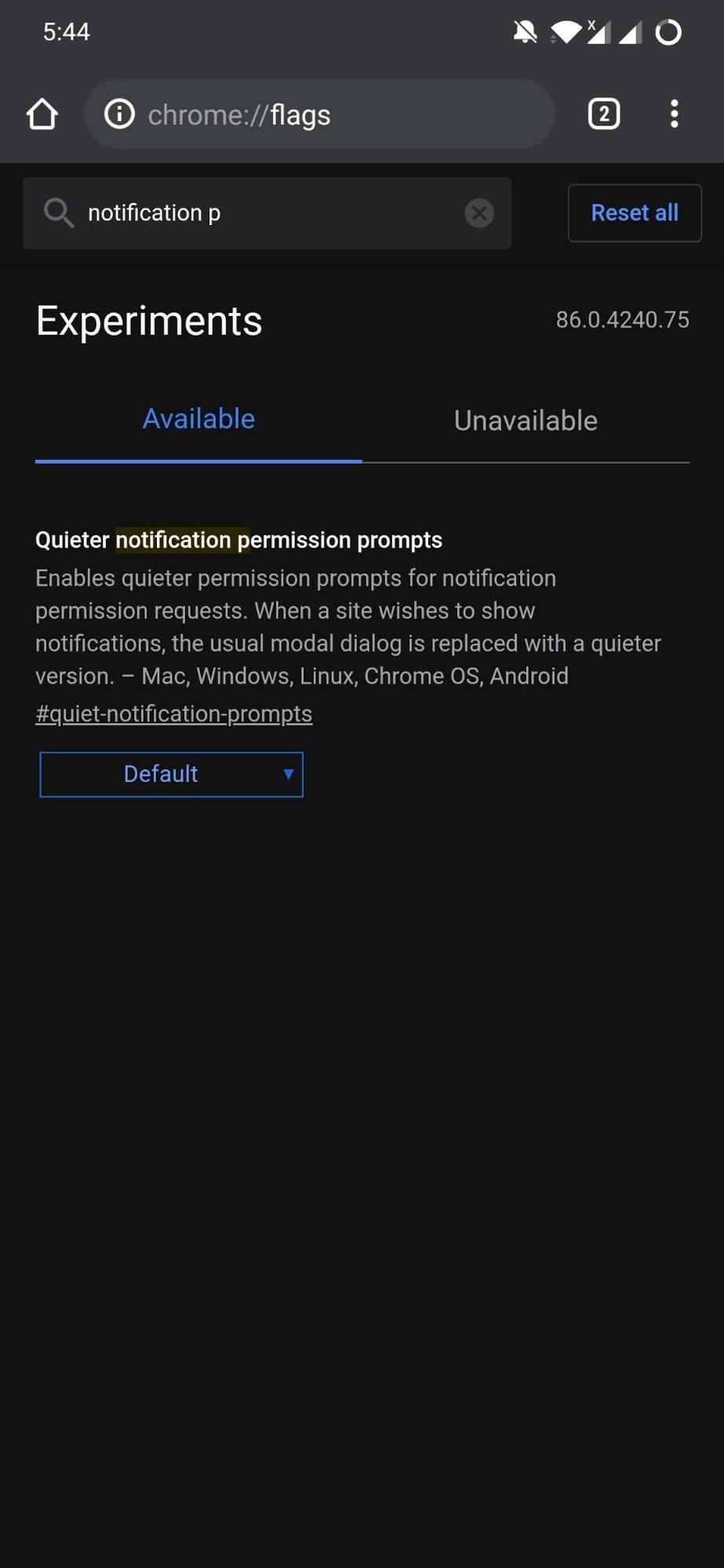
Nach der Aktivierung der Ruhigeren Benachrichtigungsberechtigungsaufforderungen werden Sie die vielen Benachrichtigungen los, die beim Besuch einer Website erscheinen. Dies ermöglicht ein friedliches Surfen, das jeder Nutzer erleben sollte. Alle Benachrichtigungen werden in einem Glockensymbol platziert, das auf der rechten Seite der Adressleiste erscheint.
11. Google Lens in die Suche integrieren
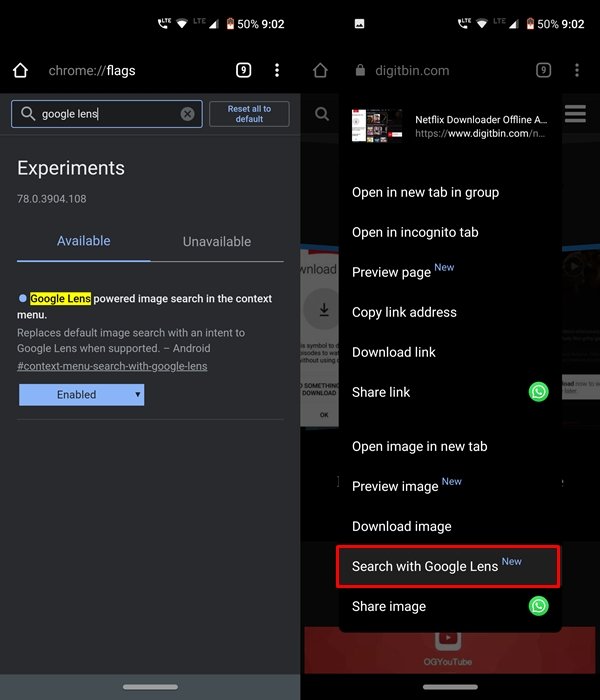
Google Lens ist ohne Zweifel eine der nützlichsten Google-Apps. Und es wird noch besser, wenn Sie es mit Google Search integrieren. Sie könnten dann ganz einfach eine Menge verwandter Informationen mit nur einem Scan erhalten. Von Wikipedia-Ausschnitten bis hin zu verwandten Artikeln und Bildern bietet es eine Fülle von Informationen.
Sie könnten sogar einen Teil des gescannten Bildes zuschneiden und nur nach den Informationen suchen, die in diesem zugeschnittenen Teil enthalten sind. All dies ist dank des *Google Lens-unterstützten Bildsuch im Kontextmenü*-Flags möglich.
12. Ein Chrome-Flag für schnelleres Surfen
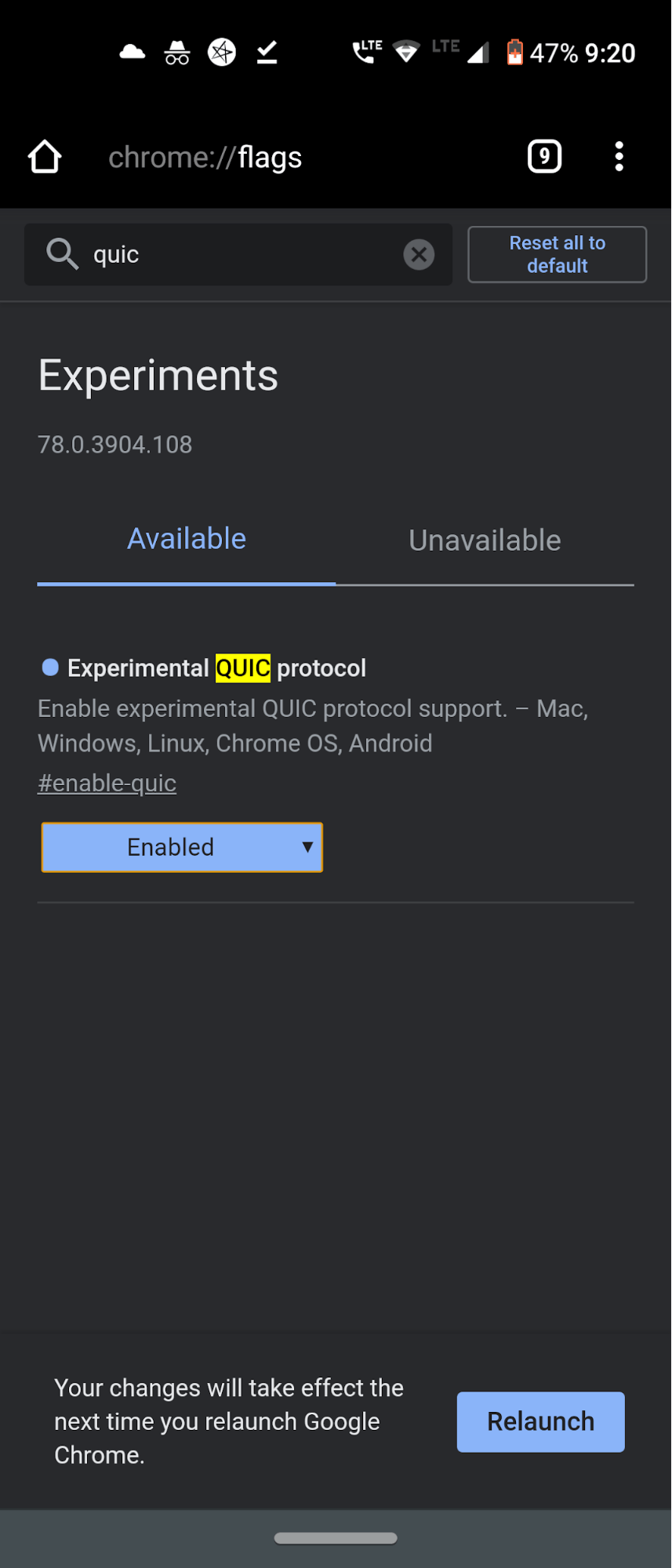
Dies ist kein Clickbait-Titel. Was es sagt, tut es tatsächlich. Obwohl Sie möglicherweise nicht eine enorme Verbesserung der Geschwindigkeit erleben, hat es dennoch einen bemerkbaren Einfluss. Nun, Google hat kürzlich ein neues Verbindungsprotokoll eingeführt, das es QUIC nennt. Dieses Protokoll ist eine Mischung aus TCP- und UDP-Protokollen.
Wenn diese beiden zusammenkommen, bietet es nicht nur ein viel schnelleres Surferlebnis, sondern auch ein viel sichereres Erlebnis. Um das Beste aus dieser Funktionalität herauszuholen, müssen Sie das Experimentelle QUIC-Protokoll auf Ihren gewünschten Geräten aktivieren.
13. Sanfte Navigation mit Cache
Opera Mini war der erste Browser, als damals Feature-Phones auf dem Markt dominant waren. Der Mini-Browser bot eine schnelle Navigationsumschaltung zur nächsten Seite und zur vorherigen Seite. Dies machte Opera Mini zum beliebtesten Webbrowser für mobile Geräte, da es keine Ladezeit gab, um zwischen bereits geladenen Seiten zu navigieren. Diese beliebte Funktion ist jetzt auch für den Chrome-Browser verfügbar.
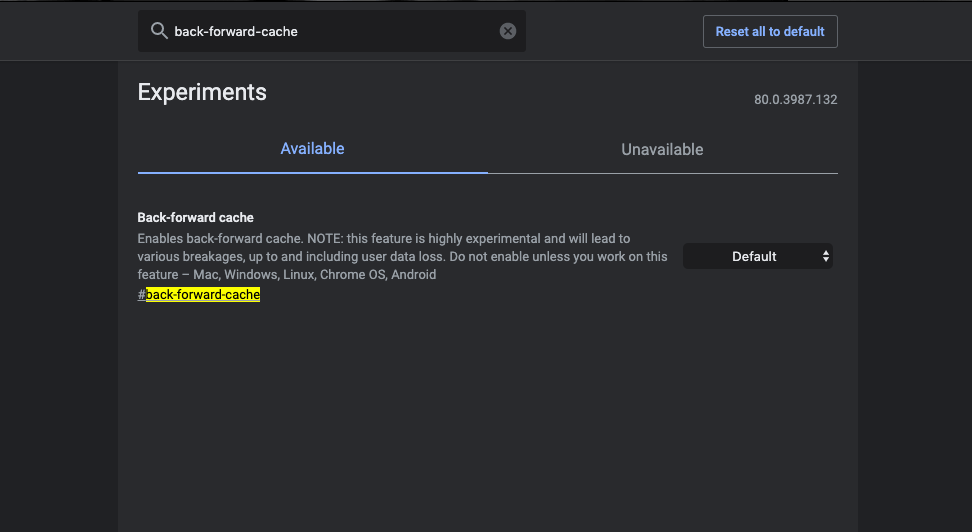
Diese experimentelle Funktion speichert die vorwärts und rückwärts geladenen Seiten im Cache, was eine sanfte und schnelle Navigation zwischen den Seiten ohne Laden ermöglicht. Chrome speichert die Seite im Cache und erleichtert Ihre Arbeit. Wenn Sie ein High-End-Gerät mit viel Speicherplatz haben, das Cache-Bildung speichern kann, kann das Chrome-Flag Wunder für Sie bewirken. Um das Beste aus dieser Funktionalität herauszuholen, müssen Sie das Back-Forward Cache auf Ihren gewünschten Geräten aktivieren.
14. Eingreifen bei schweren Anzeigen
Fast alle Websites im Internet werben auf ihrer Website, um Einnahmen zu erzielen. Es ist notwendig für einen Inhaltsentwickler und motiviert ihn, nützlicheren Inhalt zu schreiben. Aber einige Websites verwenden Werbenetzwerke, die eine hohe Ladezeit für die Seite verursachen, da die Anzeigen Zeit zum Laden benötigen, weil sie verschiedene Ressourcen des Browsers verwenden, um die reichhaltige grafische Anzeige zu laden.
Eine Webseite ohne Anzeigen kann 75 % schneller laden als Webseiten mit Anzeigen. Viele Male kann die Website Sie zwingen, den Inhalt mit Anzeigen zu laden. Das Eingreifen bei schweren Anzeigen verhindert das Laden solcher Anzeigen, die viele Ressourcen des Geräts verbrauchen. Dadurch wird die Seite schneller geladen, ohne einen Adblocker zu verwenden. Das Eingreifen bei schweren Anzeigen-Flag kann nützlich sein, um ressourcenhungrige Anzeigen auf jeder Webseite zu eliminieren.
Fazit: Mit den oben aufgeführten Flags verbessern Sie Ihr Google Chrome-Surfen mit Hilfe von experimentellen Chrome-Flags für Android-Mobilgeräte.
Wenn Sie Gedanken zu Best Chrome Flags for Android to Boost Browsing haben, können Sie gerne unten im Kommentarfeld schreiben. Abonnieren Sie auch unseren DigitBin YouTube-Kanal für Video-Tutorials. Prost!
Erhalte neue Beiträge in deinem Posteingang.
Kein Spam. Jederzeit abmelden.