Browser Tipps · 7 min read · Jan 04, 2026
Beste Firefox ‚About:config‘ zur Verbesserung des Surfens
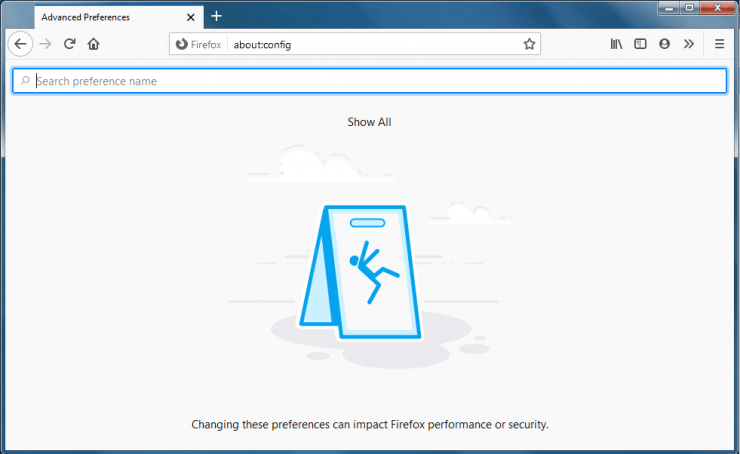
Wenn Sie Firefox herunterladen und ihn zum ersten Mal verwenden, haben Sie möglicherweise das Gefühl, dass Sie einen alten und hässlichen Browser verwenden, aber das ist nicht wahr. Firefox hat viele Optionen, um das Benutzererlebnis und die Benutzeroberfläche anzupassen. Genau wie Chrome-Flags hat Firefox einige experimentelle Konfigurationen, die Sie verwenden können, um Ihr Surferlebnis zu verbessern.
Sie können den Browser über die about:config-Seite anpassen, um das Beste aus Mozilla Firefox herauszuholen. Gehen Sie den Artikel durch, wir haben einige Anpassungsoptionen aufgelistet, wählen Sie die aus, die Ihnen gefällt, greifen Sie auf die about:config-Seite zu und implementieren Sie diese Anpassungen.
Wie greift man auf die about:config-Seite zu?
Es ist ganz einfach, die about:config-Seite zu öffnen. Sie müssen nur den folgenden Befehl in die URL-Leiste eingeben und die Eingabetaste drücken.
bout:config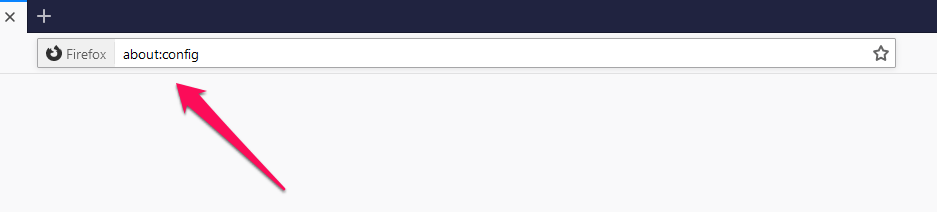
Sie werden eine Warnung sehen, da Sie die Seite zum ersten Mal öffnen, die besagt: „Vorsicht geboten, das Ändern von erweiterten Konfigurationseinstellungen kann die Leistung oder Sicherheit von Firefox beeinträchtigen.“ Deaktivieren Sie einfach die markierte Schaltfläche, wenn Sie diese Warnung nicht jedes Mal sehen möchten, wenn Sie die about:config-Seite öffnen.
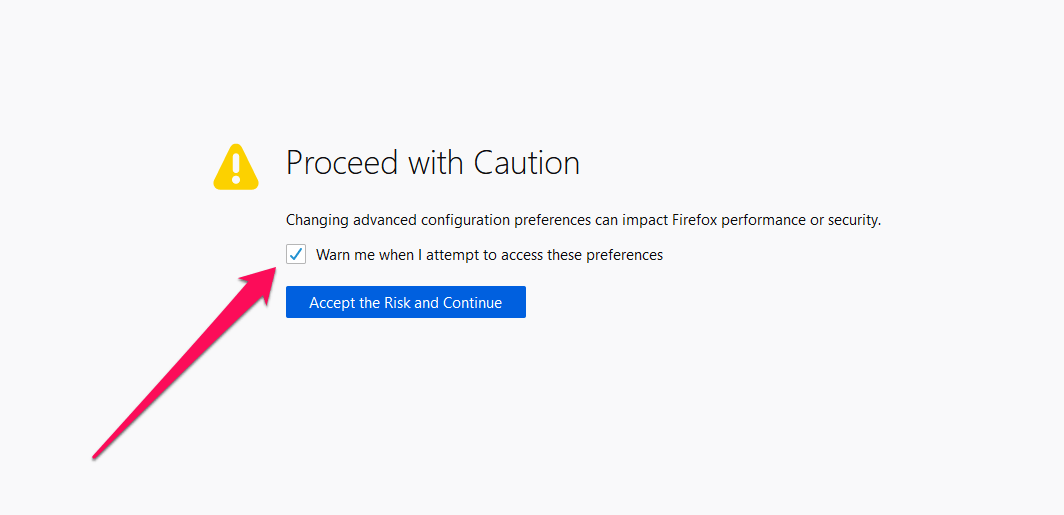
Nachdem Sie die Schaltfläche deaktiviert haben, klicken Sie auf die Schaltfläche „Risiko akzeptieren und fortfahren“, um die about:config-Seite zu öffnen. Es wird eine Suchleiste geben, die verwendet wird, um die Konfigurationen zu suchen.
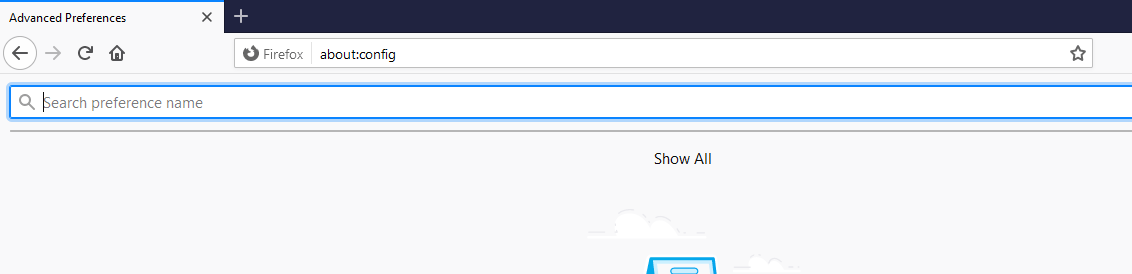
Warnung: Das Ändern dieser erweiterten Einstellungen kann manchmal Firefox beschädigen oder seltsames Verhalten verursachen. Sie sollten dies nur tun, wenn Sie wissen, was Sie tun, oder wenn Sie vertrauenswürdigen Rat befolgen.
Beste Firefox About:config Tricks
1. Deaktivieren Sie unnötige Animationen
Heutzutage ist jede Website mit einer Menge reichhaltiger Animationen gefüllt, die auf der einen Seite gut aussehen, aber auf der anderen Seite für mittel- bis schwach ausgestattete PCs nicht großartig und belastend sind und auch unnötige Daten verbrauchen. Ein schwacher PC hat begrenzte Ressourcen, die für eine Drittanbieteranwendung wie Firefox reserviert sind. Durch die Verwendung dieser Konfiguration können wir unnötige Animationen deaktivieren, die für das normale Surfen nicht erforderlich sind, und gleichzeitig die Benutzeroberfläche oder das Benutzererlebnis nicht beeinträchtigen.
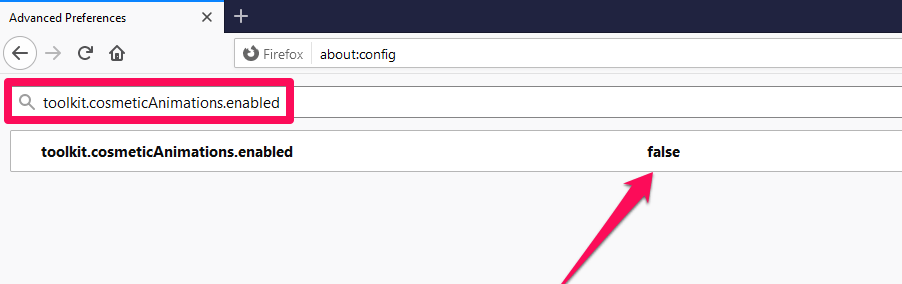
Konfiguration: toolkit.cosmeticAnimations.enabled
Standardwert: true
Modifizierter Wert: false
2. Reduzieren Sie den Cache der Sitzungsverlauf
Es gibt eine einzigartige Funktion in den meisten Webbrowsern, wenn Sie eine Webseite besuchen, versucht der Browser, die Seite in Ihrem Speicher herunterzuladen und für einen kurzen Zeitraum zu speichern, falls Sie zu dieser Seite zurückkehren, müssen Sie die Seite nicht erneut laden, was das Laden der Seite beschleunigt. Aber das Problem ist, dass es die Backup-Daten in Ihrem Speicher (RAM) speichert, was bedeutet, dass es unnötige Daten in Ihrem Speicher sind und sehr schädlich sein könnte, wenn Ihr System über begrenzten RAM verfügt. Wenn dieser Speicher irgendwie gefüllt wird, kann Ihr System unvorhergesehene Ereignisse wie Ruckeln, Einfrieren usw. erfahren. Durch die Verwendung dieser Konfiguration können Sie die Menge an Speicherplatz begrenzen, die der Browser für den Verlaufscache verwenden muss.
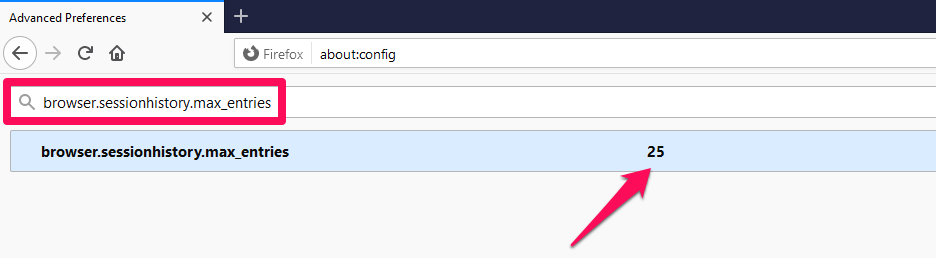
Konfiguration: browser.sessionhistory.max_entries
Standardwert: 50
Modifizierter Wert: jeder Wert nach Ihrem Bedarf, wie 25
3. Schließen Sie alle Tabs, aber schließen Sie Firefox nicht
Wenn Sie jemals bemerkt haben, dass beim Schließen aller Tabs der Browser auch automatisch geschlossen wird. Das ist sehr ärgerlich für mich, ich muss den Browser erneut öffnen, um etwas zu besuchen/surfen. Wenn es Ihnen auch so geht, wird diese Konfiguration ein Lebensretter für Sie sein. Durch Aktivieren dieser Option wird der Browser nicht geschlossen, selbst wenn Sie alle Tabs schließen. Stattdessen erscheint ein Popup, während Sie den letzten Tab schließen, das Sie fragt, ob Sie den Browser ebenfalls schließen möchten oder nicht.
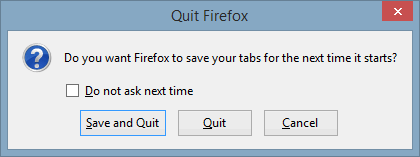
Konfiguration: string.showQuitwarning
Standardwert: false
Modifizierter Wert: true
4. Fragen Sie, wo Sie jeden Download speichern möchten
Dies ist eine weitere praktische Funktion. Mit dieser Konfiguration wird der Browser Sie jedes Mal fragen, wo Sie den Download speichern möchten, wenn Sie etwas über Firefox herunterladen. Dies ist auf lange Sicht sehr effektiv und effizient.
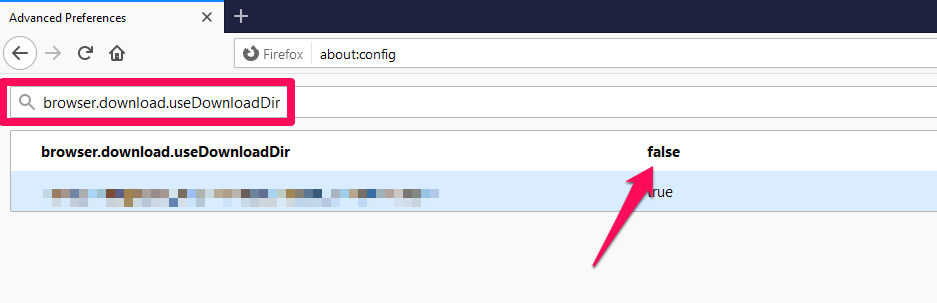
Konfiguration: browser.download.useDownloadDir
Standardwert: true
Modifizierter Wert: false
5. Öffnen Sie einen neuen Tab für die Suchboxergebnisse
Lassen Sie mich Ihnen sagen, dies ist eine der besten Konfigurationen und ich benutze sie jeden Tag. Angenommen, Sie lesen einen Artikel bei DigitBin und plötzlich müssen Sie etwas bei Google suchen, aber dafür müssen Sie manuell einen neuen Tab öffnen und diesen Begriff suchen. Durch die Verwendung dieser Konfiguration können Sie die URL-Leiste der DigitBin-Seite verwenden, und sobald Sie den Begriff durch Drücken der Eingabetaste suchen, öffnet Firefox einen neuen Tab und sucht nach diesem Begriff.
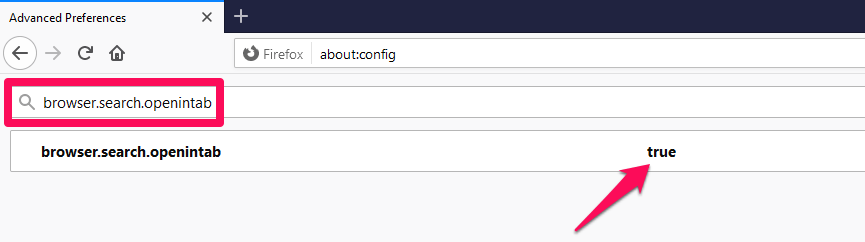
Konfiguration: browser.search.openintab
Standardwert: false
Modifizierter Wert: true
6. Aktivieren Sie die Rechtschreibprüfung in allen Textfeldern
Ich denke, ich muss Ihnen diese Konfiguration nicht tief erklären, da der Name es schon sagt, es wird das Rechtschreibprüfungswerkzeug von Firefox für jeden Text aktivieren, den Sie im Browser schreiben.
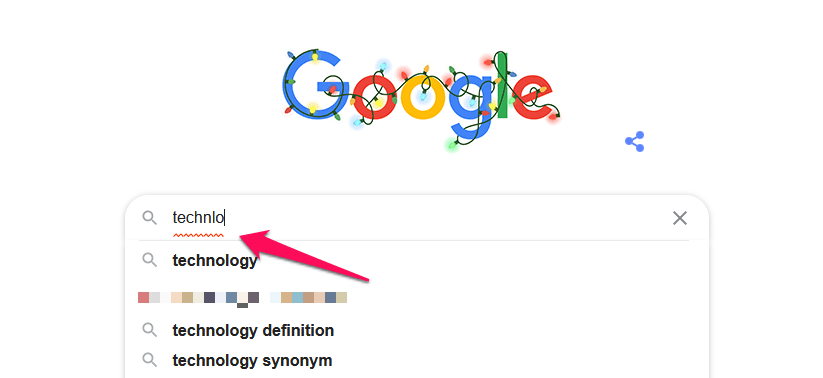
Konfiguration: layout.spellcheckDefault
Standardwert: 1
Modifizierter Wert: 2
7. Geringerer Speicherverbrauch beim Minimieren
Durch die Verwendung dieser Konfiguration benötigt der Browser so wenig Speicher wie möglich, wenn Sie den Browser minimieren. Dies ist sehr vorteilhaft für Systeme mit weniger Speicher.
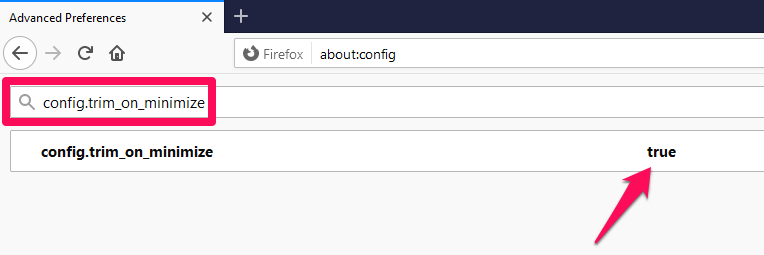
Konfiguration: config.trim_on_minimize
Standardwert: false
Modifizierter Wert: true
8. Wählen Sie gesamten Text aus, wenn Sie auf die URL-Leiste klicken
Angenommen, Sie lesen einen Artikel bei DigitBin und möchten Ihrem Freund die URL der DigitBin-Startseite senden, anstatt die URL dieser Seite, aber sobald Sie zur URL-Leiste gehen und versuchen, die Domain von DigitBin auszuwählen, werden Sie feststellen, dass der Browser standardmäßig die gesamte URL auswählt. Jetzt müssen Sie die gesamte URL abwählen und dann erneut die Haupt-URL auswählen. Dies ist ein 2-3-Schritte-Prozess, also wird Firefox durch die Verwendung dieser Konfiguration die Funktion zum Auswählen der gesamten URL deaktivieren.
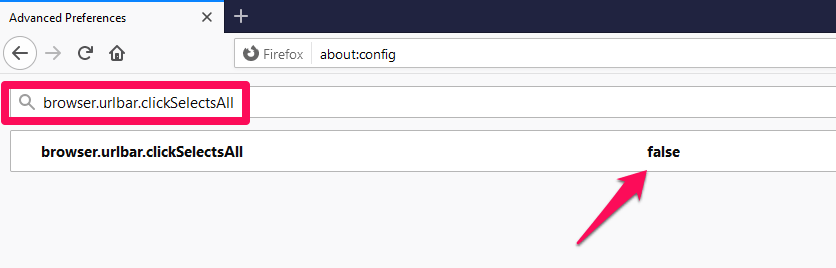
Konfiguration: browser.urlbar.clickSelectsAll
Standardwert: true
Modifizierter Wert: false
9. Verlängern Sie die Skriptausführungszeit
Standardmäßig ist die Skriptausführungszeit auf 10 Sekunden eingestellt. Wenn Sie nun eine Website mit umfangreicher Skripterstellung besuchen, aber der Host der Website ziemlich langsam ist, können Sie die Website möglicherweise nicht richtig durchsuchen. Durch die Verwendung dieser Konfiguration können Sie die Skriptausführungszeit verlängern.
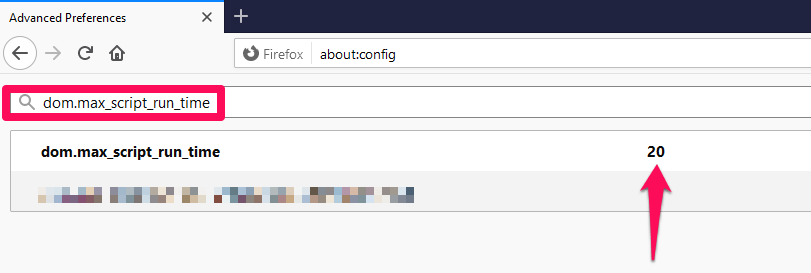
Konfiguration: dom.max_script_run_time
Standardwert: 10
Modifizierter Wert: 20 (oder was auch immer Sie möchten)
10. Gleicher Zoomlevel für jede Seite
Heutzutage versuchen die meisten Entwickler, Websites gemäß einer 1080p-Auflösung zu erstellen, da die Mehrheit der Laptops und Desktops mindestens mit einer 1080p-Bildschirmauflösung ausgestattet ist. Wenn Sie jedoch einen alten Laptop mit weniger als 1080p-Auflösung verwenden und moderne Websites besuchen, wird dies sicherlich Ihr Benutzererlebnis beeinträchtigen. Es gibt eine Lösung für dieses Problem: Wenn Sie auf 90 oder 80 % herauszoomen, kann es Ihnen helfen, diese Websites richtig zu besuchen. Allerdings müssen Sie wieder jede Webseite manuell herauszoomen. Durch die Verwendung dieser Konfiguration können Sie den gleichen Zoomlevel für jede Seite automatisch einstellen.
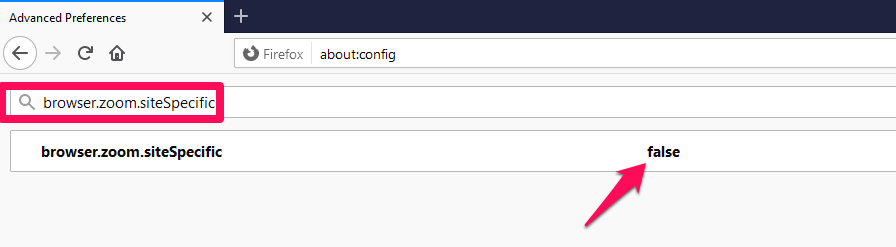
Konfiguration: browser.zoom.siteSpecific
Standardwert: true
Modifizierter Wert: false
11. Konfigurieren Sie die Rücktaste
Sie haben vielleicht bemerkt, dass viele Websites auf jeder Seite einen Nach oben-Button verwenden, damit Sie in einem Rutsch zum Anfang dieser Seite gelangen können, wenn die Länge zu viel scrollt. Ich sagte jedoch, viele Websites, nicht alle, also können Sie die Rücktaste so konfigurieren, dass sie als Nach oben-Button fungiert, wenn eine Website diese Funktion nicht bereits hat.
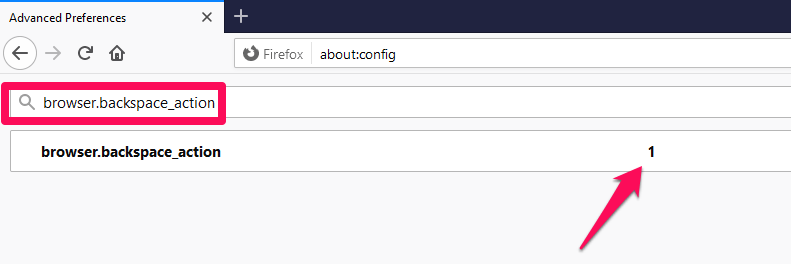
Konfiguration: browser.backspace_action
Standardwert: 0
Modifizierter Wert: 1
12. Deaktivieren Sie die Kompatibilitätstests von Erweiterungen
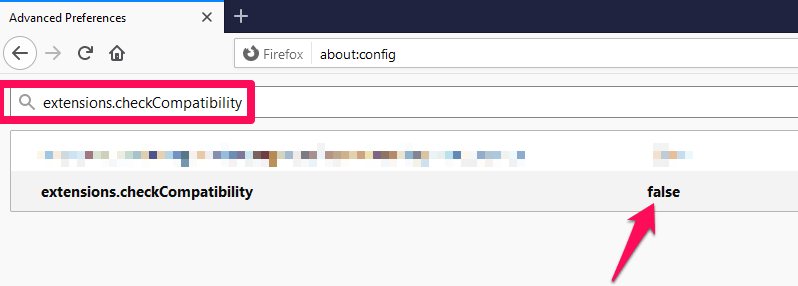
Während eines Browser-Updates überprüft Firefox alle Erweiterungen, bevor das Update installiert wird, ob die Erweiterungen mit dem neuesten Update kompatibel sind oder nicht. Dies dauert manchmal eine Weile, und in dieser Zeit können Sie den Browser nicht verwenden. Durch die Verwendung dieser Konfiguration können Sie den Kompatibilitätstest der Erweiterungen deaktivieren.
Konfiguration: extensions.checkCompatibility
Standardwert: true
Modifizierter Wert: false
13 Ändern Sie die Anzahl der Vorschläge im Dropdown der Awesomebar
Wenn Sie jemals bemerkt haben, dass beim Suchen nach etwas in der URL- oder Awesomebar der Browser uns eine Anzahl ähnlicher Vorschläge anzeigt und in Firefox die Anzahl der Vorschläge auf 10 Ergebnisse festgelegt ist. Durch die Verwendung dieser Konfiguration können Sie diese Zahl auf weniger als 10 ändern, wenn Sie ein kleines Display haben, und auf mehr als 10, wenn Ihre Displaygröße groß ist.
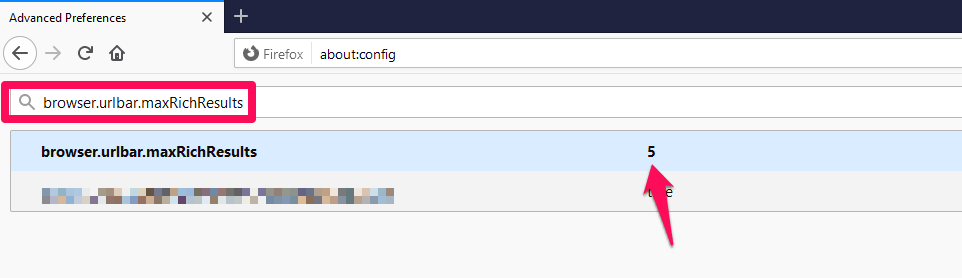
Konfiguration: browser.urlbar.maxRichResults
Standardwert: 10
Modifizierter Wert: 5 (oder was auch immer Sie möchten)
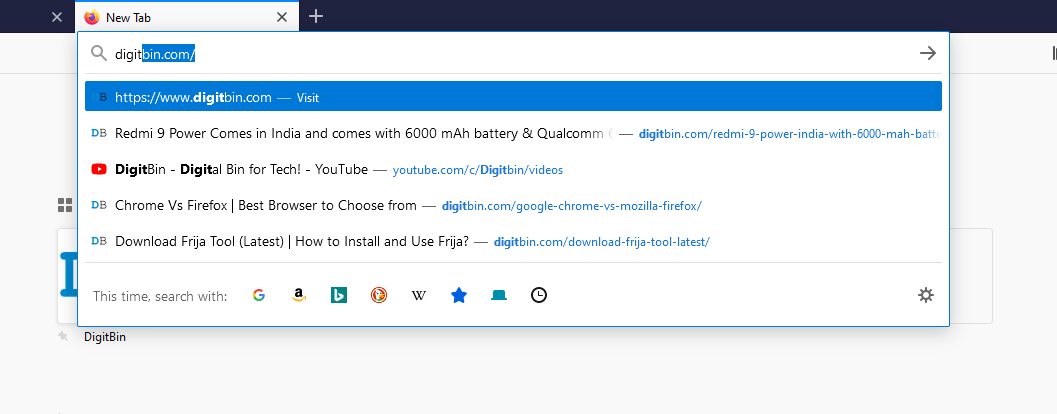
14. Vorschau-Tabs im Ctrl+Tab-Wechsler
Ich liebe den Alt+Tab-Desktop-Wechsler in Windows 10. Und eine ähnliche Funktion kann im Browser verwendet werden, um zwischen den Tabs zu wechseln. Durch die Verwendung dieser Konfiguration können Sie mit Ctrl+Tab zwischen den geöffneten Tabs in Firefox wechseln.
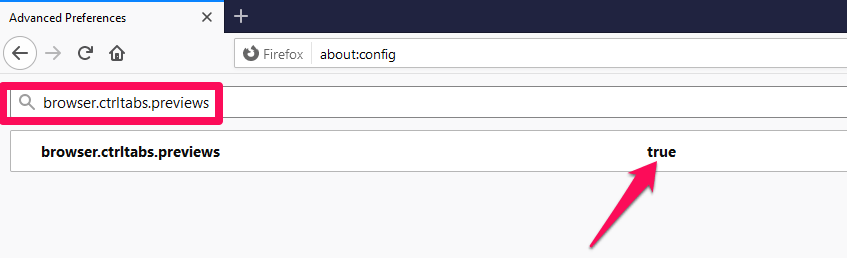
Konfiguration: browser.ctrltabs.previews
Standardwert: false
Modifizierter Wert: true
Fazit
Mit Firefox About:Config können Sie Ihren Browser ähnlich anpassen, wie Sie es mit Chrome-Flags tun. Obwohl dies experimentelle Funktionen sind, haben wir einige der besten Konfigurationseinstellungen aufgelistet, die Ihnen gefallen könnten.
Wenn Sie Gedanken zu Best Firefox ‚About:config‘ zur Verbesserung des Surfens haben, können Sie gerne unten im Kommentarfeld schreiben. Abonnieren Sie auch unseren DigitBin YouTube-Kanal für Video-Tutorials. Prost!
Erhalte neue Beiträge in deinem Posteingang.
Kein Spam. Jederzeit abmelden.