Fehlerbehebung · 3 min read · Dec 01, 2025
Beste Lösung für den ERR_ADDRESS_UNREACHABLE-Fehler in Chrome
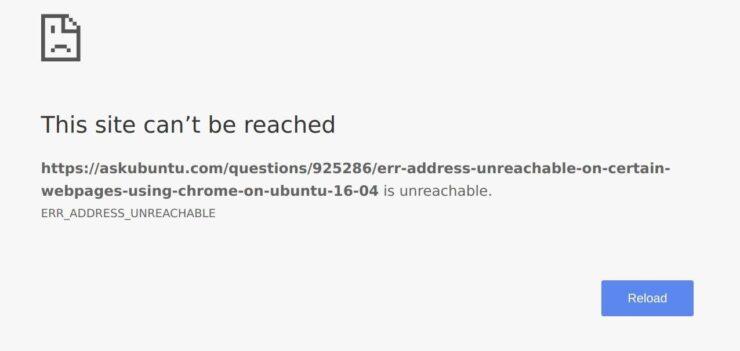
Der Err_Address_Unreachable-Fehler ist einer der häufigsten Arten von Chrome-Fehlern auf Windows-PCs. Das Problem tritt normalerweise aufgrund von DNS-Fehlern auf, die zu einem umfassenderen Fehler namens Website kann nicht erreicht werden führen. DNS steht tatsächlich für Domain Name Servers, die die Webseiten vom Host laden (dem Ort, an dem die Webseiten in der Cloud gespeichert sind). Wenn Sie eine langsame Internetverbindung haben oder aufgrund anderer Probleme zeigt Ihr Browser möglicherweise einen Fehler an und kann möglicherweise keine Verbindung zum Host herstellen. Dennoch kann das Problem sogar auftreten, wenn Sie eine sehr gute Internetverbindung haben.
Das Problem kann im Allgemeinen durch einen einfachen Neustart behoben werden, wenn das Problem geringfügig ist, aber in vielen Fällen müssen Sie einige Operationen durchführen, um Chrome wieder in seinen normalen Zustand zu versetzen. Heute werde ich Ihnen einige der besten Lösungen vorstellen, um den Err Address Unreachable-Fehler in Chrome zu beheben.
So beheben Sie den Err Address Unreachable-Fehler in Chrome?
Hier sind die einfachen Methoden, um den Fehler “Adresse nicht erreichbar” in Google Chrome für Windows zu beheben und Chrome wieder normal zu machen.
1. Ändern Sie die DNS-Protokolleinstellungen
DNS ist auch bekannt als Domain Name Servers, es ist wie ein Telefonbuch für das Internet, in dem alle Domains und IP-Adressen gespeichert sind. Ein gutes DNS kann die Serverantwort weiterleiten, falls das Netzwerk-DNS nicht in der Lage ist, die Daten von den Servern abzurufen. Sie können entweder die DNS-Einstellungen in Windows 10 manuell ändern oder die Cloudflare 1.1.1.1 DNS-App für PC verwenden.
Hier sind die Schritte zur Behebung des Err_Address_Unreachable-Fehlers durch Ändern des DNS-Protokolls
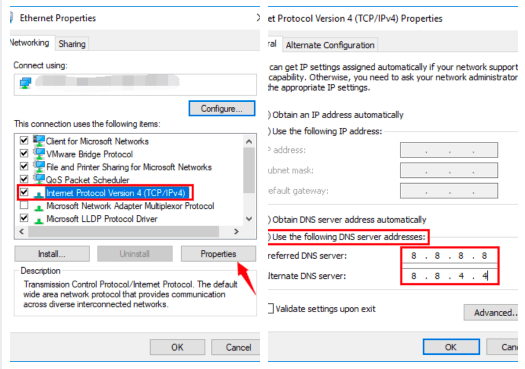
- Suchen Sie nach ‘ ncpa.cpl ‘ in Windows.
- Suchen Sie die Option Internetprotokoll Version 4 (TCP/IPv4).
- Öffnen Sie es und klicken Sie auf die Schaltfläche Eigenschaften.
- Verwenden Sie nun manuell die folgenden DNS-Server; Bevorzugter DNS-Server als 8.8.8.8 & Alternativer DNS-Server als 8.8.4.4 (Google’s öffentlicher DNS) (IP automatisch einstellen)
- Starten Sie den Browser neu und überprüfen Sie die Websites.
2. Zurücksetzen von TCP/IP
Drücken Sie die Windows-Taste oder klicken Sie auf das Startmenü und geben Sie dann „ cmd “ ein. Klicken Sie mit der rechten Maustaste auf die Eingabeaufforderung im Ergebnis und wählen Sie Als Administrator ausführen.
Führen Sie die folgenden Befehle in dieser Reihenfolge in der Eingabeaufforderung aus (um jeden Befehl auszuführen, drücken Sie ENTER, nachdem Sie ihn eingegeben haben):
ipconfig /release

ipconfig /all

ipconfig /flushdns

ipconfig /renew

netsh int ip set dns
netsh winsock reset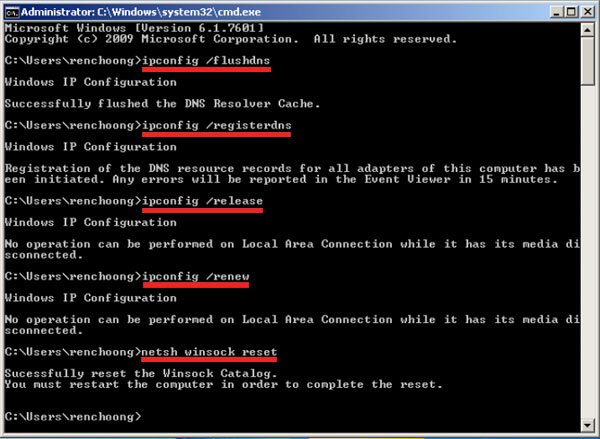 3. DNS-Cache von Chrome leeren
Dies ist eine der einfachsten und nützlichsten Lösungen, um das Problem der DNS-Server zu stoppen. 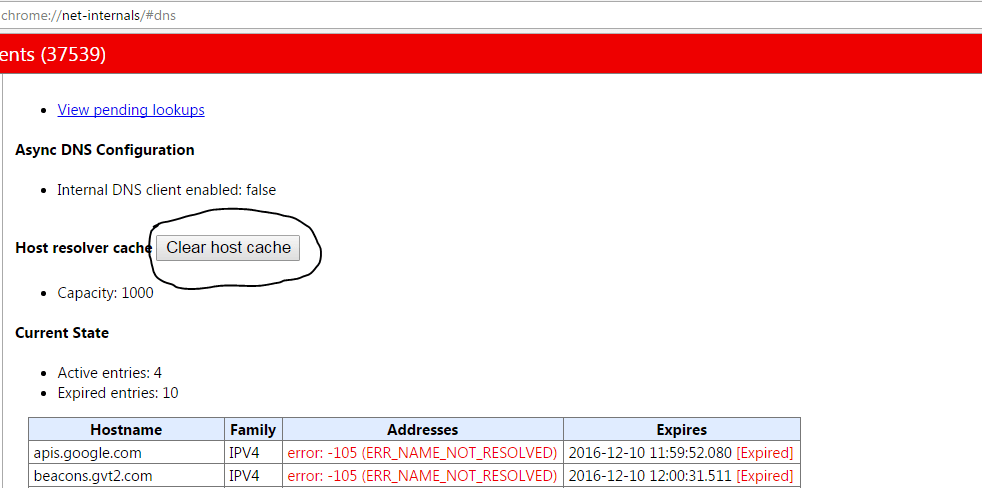
- Besuchen Sie einfach die URL ‘ chrome://net-internals/#dns ‘.
- Klicken Sie auf die Schaltfläche Host-Cache leeren neben dem Host-Resolver-Cache.
- Sie werden feststellen, dass die Websites ordnungsgemäß funktionieren.
4. Deaktivieren Sie die DNS-Vorhersagedienste 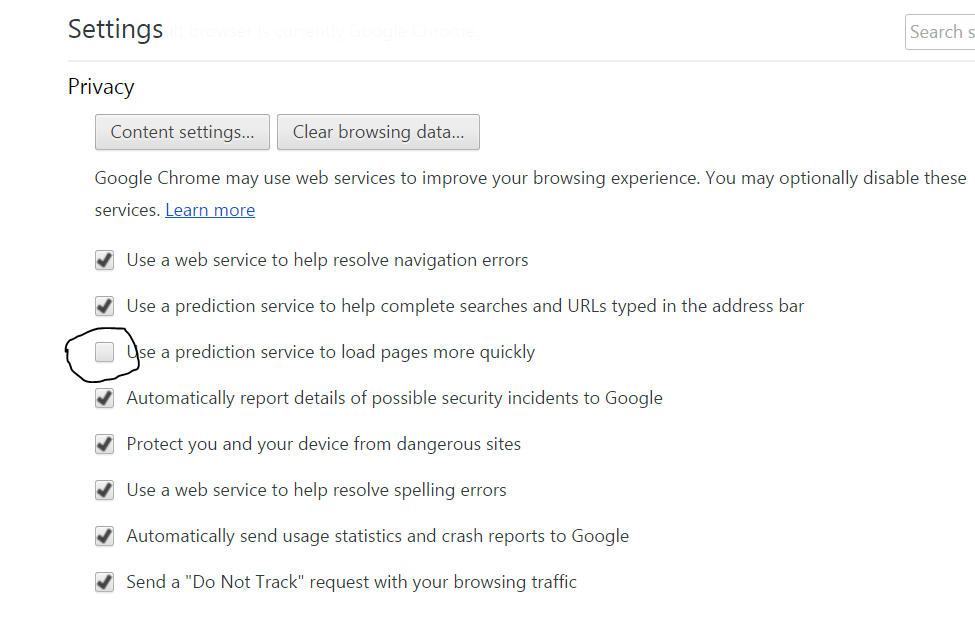
- Gehen Sie zu den Einstellungen von Chrome.
- Scrollen Sie nach unten und klicken Sie auf Erweiterte Einstellungen.
- Hier sehen Sie eine Option mit der Aufschrift ‘ Vorhersagedienste verwenden, um die Seiten schneller zu laden’
- Deaktivieren Sie einfach das Kontrollkästchen und starten Sie den Browser neu.
5. DNS-Client neu starten
Das Neustarten des DNS-Clients kann auch den Fehler ‘DNS-Abfrage abgeschlossen’ auf Ihrem PC beheben.
- Drücken Sie die Windows Taste + R → geben Sie services.MSC ein → Drücken Sie Enter, um das Fenster Dienste zu öffnen.
- Suchen Sie den DNS-Client und klicken Sie mit der rechten Maustaste darauf.
- Klicken Sie aus den Optionen auf Neustarten, um den DNS-Client neu zu starten. Fertig!!
6. Deaktivieren Sie das Antivirenprogramm
Einige Leute berichteten, dass das Problem nach der Deinstallation ihres Antivirenprogramms (hauptsächlich McAfee) verschwunden war.
Das Deaktivieren der Firewalls kann das Problem lösen, da einige Apps stören können, wenn Chrome versucht, eine Verbindung herzustellen. Dies könnte auch die Lösung für Sie sein. Deaktivieren Sie Ihre Firewall und überprüfen Sie den Fehler.
7. Entfernen Sie die Chrome-Erweiterung oder versuchen Sie den Inkognito-Modus
Öffnen Sie die die den Fehler verursachende Webseite im Inkognito-Modus des Chrome-Browsers.
Wenn die Seite im privaten Modus sicher geöffnet wird, verursacht eine Chrome-Erweiterung den Fehler.
Um den Fehler zu beheben, schalten Sie die Erweiterung aus. Gehen Sie einfach zu; chrome://extensions und deaktivieren Sie alle Erweiterungen manuell, um den Übeltäter zu finden.
Fazit: Mit den oben genannten Lösungen können Sie den Err_Address_Unreachable-Fehler in Google Chrome für Windows-PCs beheben. Stellen Sie außerdem sicher, dass Sie überprüfen, ob die Seite auf einem anderen Gerät oder Browser funktioniert.
Hinweis: Ich hoffe, der Beitrag war hilfreich. Kommentieren Sie unten für Unterstützung oder Hilfe. Prost!
Wenn Sie Gedanken zur besten Lösung für den ERR_ADDRESS_UNREACHABLE-Fehler in Chrome haben, können Sie gerne unten im Kommentarfeld schreiben. Abonnieren Sie auch unseren DigitBin YouTube-Kanal für Video-Tutorials. Prost!
Erhalte neue Beiträge in deinem Posteingang.
Kein Spam. Jederzeit abmelden.