Browser Probleme · 5 min read · Feb 16, 2026
Beste Lösung für 'Ihre Verbindung ist nicht privat' in Chrome
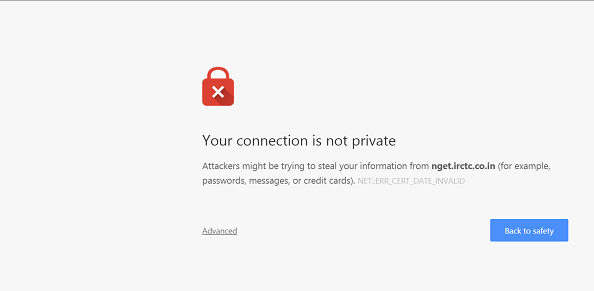
Eine gute Sache an Chrome ist, dass es leistungsstarke Sicherheitsfunktionen hat, die darauf abzielen, die Privatsphäre und Sicherheit der Benutzer als oberste Priorität zu halten. Wenn Chrome etwas Verdächtiges auf der Website findet, wird es diese blockieren und auch die Ursache des Problems anzeigen. Ein solches allgemeines Problem, das in Chrome auftritt, ist “Ihre Verbindung ist nicht privat”. Heute werden wir alle möglichen Lösungen besprechen, um das Problem in Chrome und Android zu beheben.
Wenn Google einen Sicherheitsvorfall in der Privatsphäre der Benutzer feststellt, wird es den Benutzern den Zugriff auf die Inhalte im Internet verweigern. Eine solche Warnung, die Sie möglicherweise beim Surfen in Chrome gesehen haben, ist der HTTPS/SSL-Fehler mit der Meldung “Ihre Verbindung ist nicht privat”. Die Warnung wird zusammen mit einem roten Vorhängeschloss angezeigt, das zeigt, dass die Verbindung nicht sicher ist.
Was sind die Gründe für den Fehler “Verbindung nicht privat”?
Die folgenden Gründe können für den Fehler “Ihre Verbindung ist nicht privat” in Chrome verantwortlich sein. Es kann auch andere Gründe geben, aber im Allgemeinen verursachen die folgenden Ursachen den HTTPS-Fehler im Browser.
Net::Err_Cert_Authority_Invalid
- Das ausgestellte Zertifikat ist veraltet.
- Der Browser ist alt.
- Das Website-Zertifikat und die Browserverbindung sind nicht sicher.
Net::Err_Cert_Common_Name_Invalid
- Das Zertifikat stimmt nicht mit dem Namen des Ausstellers überein.
- Google Chrome-Browserfehler.
- Adressfehler aufgrund von Zertifikatsübereinstimmung.
Net::Err_Cert_Date_Invalid
- Das Datum auf dem Computer ist falsch.
So beheben Sie ‘Ihre Verbindung ist nicht privat’ in Chrome?
Hier sind die besten Lösungen zur Behebung des Fehlers “Verbindung nicht privat” im Chrome-Browser für Windows und Android.
Datum & Uhrzeit korrigieren
Klicken Sie auf Ihrem Windows-PC auf den Ort, der die Uhrzeit/das Datum anzeigt, und korrigieren Sie das Datum auf das genaue.
Laden Sie die Seite neu und Sie sollten sehen, dass die Warnung verschwunden ist, mit der Seite, die im grünen Vorhängeschloss angezeigt wird, das “Seite ist sicher” anzeigt.
Problem mit Chrome-Erweiterungen
Öffnen Sie die fehlerverursachende Webseite im Inkognito-Modus des Chrome-Browsers. Wenn die Seite im privaten Modus sicher geöffnet wird, verursacht eine Chrome-Erweiterung den Fehler.
Um den Fehler zu beheben, schalten Sie die Erweiterung aus. Gehen Sie einfach zu; chrome://extensions und deaktivieren Sie alle Erweiterungen.
Vertrauenswürdiges Zertifikat installieren
Diese Lösung sollte nur angewendet werden, wenn Sie es dringend benötigen.
Schritt 1. Klicken Sie auf das HTTPS-Schloss-Symbol und klicken Sie auf Details.
Außerdem können Sie zu Weitere Tools > Entwicklertools gehen; klicken Sie auf die Registerkarte Sicherheit.
Schritt 2. Klicken Sie auf “Zertifikat anzeigen”.
Schritt 3. Klicken Sie auf “Details” im Zertifikatsanzeiger und wählen Sie das oberste Zertifikat aus (sollte von einer anderen Adresse stammen als der, die Sie versucht haben).
Schritt 4. Klicken Sie dann auf “Exportieren” und speichern Sie die Zertifikatdatei.
Schritt 5. Gehen Sie zu Chrome-Einstellungen → Erweitert → Zertifikate verwalten.
Schritt 6. Klicken Sie auf “Importieren”. Wählen Sie die oben gespeicherte Zertifikatdatei aus und drücken Sie die Eingabetaste, um alle Optionen zu gewähren.
Starten Sie Chrome neu, chrome://restart (es öffnet alle Ihre Tabs erneut).
Dies wird das Problem von NET Err Cert Authority Invalid & NET Err Cert Common Name Invalid beheben.
Vertrauenswürdiges SSL-Zertifikat importieren
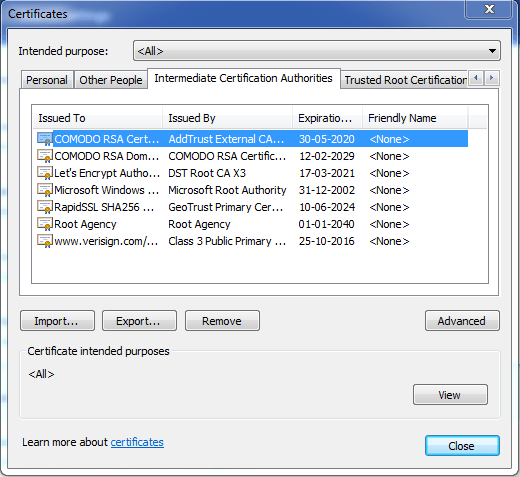
Überprüfen Sie zuerst die SSL-Zertifikatsaussteller für die Website. Machen Sie eine Google-Suche und laden Sie das Root-CA-Zertifikat des SSL-Ausstellers auf Ihren PC herunter.
Gehen Sie dann zu Chrome Einstellungen → Erweitert → Zertifikate verwalten
Hier klicken Sie auf die Zwischenbehörden und importieren das heruntergeladene Root-Zertifikat. Dies wird die Warnungsfehler in Chrome mit Sicherheit beheben.
Dies wird die Warnung NET::ERR_CERT_AUTHORITY_INVALID & NET::ERR_CERT_COMMON_NAME_INVALID beheben.
Protokoll-DNS-Einstellungen ändern
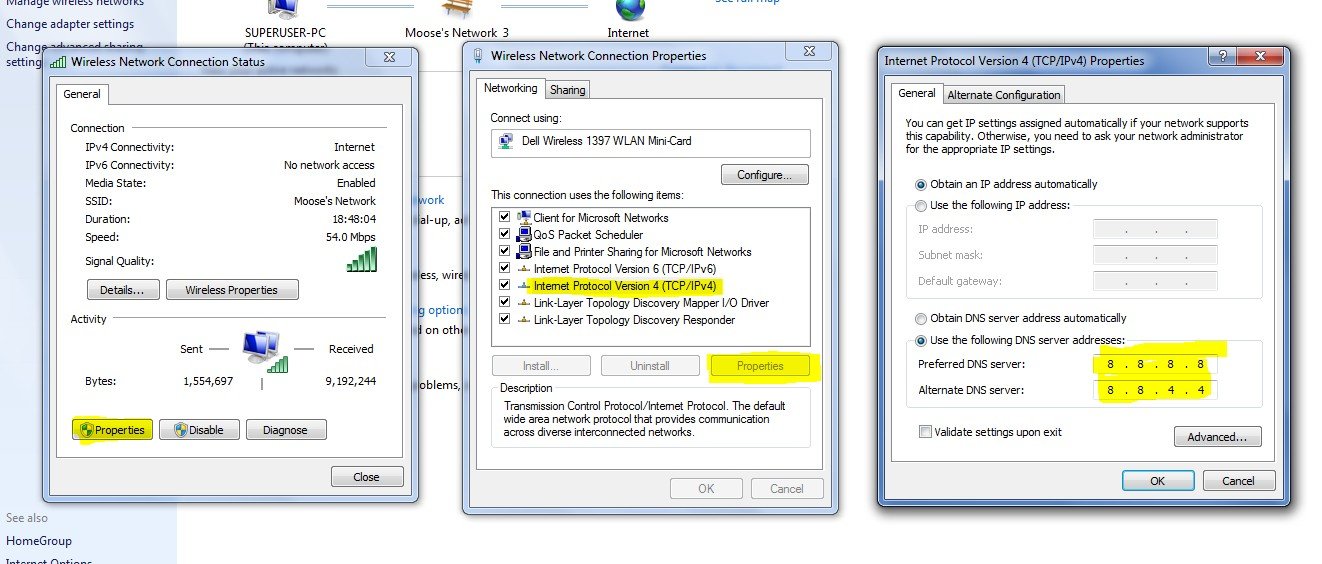
Schritt 1. Suchen Sie nach ‘ ncpa.cpl ‘ in Windows.
Schritt 2. Suchen Sie nach der Option Internetprotokoll Version 4 (TCP/IPv4).
Schritt 3. Klicken Sie darauf und klicken Sie auf die Schaltfläche Eigenschaften.
Schritt 4. Verwenden Sie nun manuell die folgenden DNS-Server; Bevorzugter DNS-Server als 8.8.8.8 & alternativer DNS-Server als 8.8.4.4 (Google’s öffentlicher DNS) (IP automatisch festlegen)
Schritt 5. Starten Sie den Browser neu und überprüfen Sie die Websites.
Dies wird den Fehler Net Err Cert Common Name Invalid in Chrome beheben.
‘-ignore-certificate-errors’ hinzufügen
Wenn Sie solche Fehler ignorieren möchten, können Sie diesen einfachen Shortcut ausprobieren, mit dem Sie all diese Fehler umgehen und ohne Warnungen surfen können. Aber ich empfehle Ihnen, diesen Shortcut nur hinzuzufügen, wenn Sie keine Ihrer Kontodaten und Passwörter mit der Website teilen.
- Öffnen Sie die Chrome-Eigenschaften, indem Sie mit der rechten Maustaste auf die Anwendung klicken.
- Fügen Sie nun -ignore-certificate-errors am Ende des Textfelds im Zielbereich hinzu.
- Starten Sie Chrome neu und laden Sie die Seite, das Problem wird verschwinden.
Antiviren-Software deinstallieren
Wenn Sie ein Antivirenprogramm haben, das ‘HTTPS-Schutz’ oder ‘HTTPS-Scanning’ bietet, dann verhindert es, dass Chrome Sicherheit bietet.
Schalten Sie das AV aus und wenn die Seite normal geladen wird, nehmen Sie die notwendigen Änderungen vor, um zu vermeiden, dass das AV mit Chrome interferiert.
Es wird auch empfohlen, die Antiviren-App zu wechseln, wenn Sie denken, dass das Problem weiterhin besteht.
DNS-Cache von Google Chrome leeren
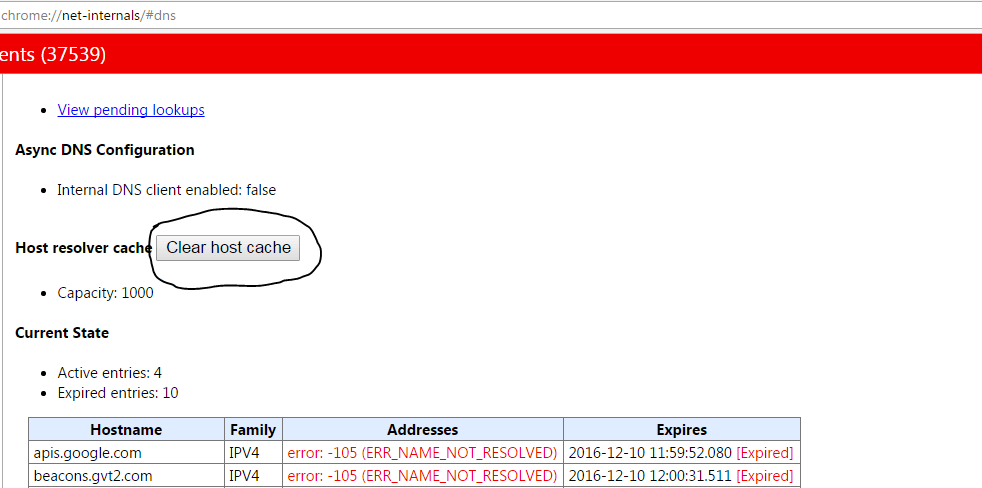
Schritt 1. Besuchen Sie einfach die URL ‘ chrome://net-internals/#dns ‘.
Schritt 2. Klicken Sie auf die Schaltfläche Host-Cache leeren neben dem Host-Resolver-Cache.
Schritt 3. Sie werden feststellen, dass die Websites ordnungsgemäß funktionieren.
Schritt 4. Dies ist eine der einfachsten und nützlichsten Lösungen, um das Problem der DNS-Server zu stoppen.
Google Services Framework-Cache leeren | Android
Das Google Services Framework synchronisiert Ihre Daten und speichert Gerätedaten. Es hilft auch bei der ordnungsgemäßen Funktion von Google Play-Diensten und verwandten Google-Apps.
- Gehen Sie zu Einstellungen > Anwendungsmanager > Alle > Google Services Framework > Tippen Sie auf “Zwangsstop” und tippen Sie dann auf die Schaltfläche “Cache leeren”.
- Starten Sie Ihr Gerät neu.
Daten und Cache leeren
Für Chrome auf Android
- Klicken Sie auf die drei Punkte im Chrome-Browser.
- Öffnen Sie die Einstellungen.
- Klicken Sie hier auf die Datenschutz.
- Browsing-Daten löschen.
- Laden Sie die Seite neu, um die Behebung zu überprüfen.
Für Chrome auf PC
Einstellungen → Browsing-Daten löschen → Cookies & Caches auswählen und löschen → Klicken Sie auf Browsing-Daten löschen
Sobald dies erledigt ist, starten Sie die Chrome-App neu und versuchen Sie, die Seite neu zu laden.
Chrome aktualisieren
Es wird empfohlen, Chrome zu aktualisieren, da die Updates Sicherheits-Patches enthalten können, die das Problem lösen, falls Sie kürzlich auf das Problem beim Surfen gestoßen sind.
Die Aktualisierung des Chrome-Browsers und/oder der Windows-Software, falls verfügbar, kann das Problem erheblich lösen.
Ich empfehle Ihnen, zuerst mit dem Chrome-Update zu beginnen – Einstellungen → Hilfe → Über Chrome → Chrome aktualisieren.
Fazit: Mit den oben genannten Lösungen können Sie den Verbindungsfehler in Chrome für Windows und Android ohne Probleme beheben und ohne Fehler im Internet surfen.
Ich hoffe, der Beitrag war hilfreich. Kommentieren Sie unten, wenn Sie Unterstützung oder Hilfe benötigen. Prost!
Wenn Sie Gedanken zu Beste Lösung für ‘Ihre Verbindung ist nicht privat’ in Chrome haben, können Sie gerne unten im Kommentarfeld schreiben. Abonnieren Sie auch unseren DigitBin YouTube-Kanal für Video-Tutorials. Prost!
Erhalte neue Beiträge in deinem Posteingang.
Kein Spam. Jederzeit abmelden.