Browser Tipps · 10 min read · Feb 22, 2026
Beste Google Chrome Flags: Android | Windows | Mac | ChromeOS
Google Chrome ist einer der beliebtesten Browser, die verfügbar sind. Basierend auf dem Chromium Open Source Project ist er der Standardbrowser auf den meisten Android-Geräten und eine beliebte Wahl für PCs. Mit Chrome erhalten Sie mehrere Themen, Anpassungsoptionen und Web-Erweiterungen, um die Produktivität des Browsers zu steigern.
Eine weniger bekannte Funktion für die meisten Benutzer sind die Chrome Flags. In diesem Artikel werden wir uns ansehen, was genau Chrome Flags sind, ihre Funktionalität und die damit verbundenen Risiken. Wir werden auch die besten Chrome Flags auf verschiedenen Plattformen betrachten.
Was sind Chrome Flags?
Chrome Flags sind experimentelle Funktionen, die verborgen sind. Sie werden hauptsächlich für Tests verwendet und können Teil der stabilen Version sein oder in zukünftigen Updates vollständig entfernt werden. Obwohl Flags leicht aktiviert werden können, können Sie auf einige Stabilitätsprobleme stoßen. Es liegt ganz bei den Entwicklern, zu entscheiden, welche Flags Google behalten möchte.
Dieser Leitfaden enthält alle Flags, die im stabilen Chrome Desktop-Browser und im Chrome Android-Browser getestet wurden. Wir können nicht mit Sicherheit sagen, ob sie auch auf anderen weniger stabilen Browsern wie Canary, Dev oder Beta funktionieren. Daher wird empfohlen, für die beste Erfahrung auf einen stabilen Browser umzusteigen.
Darüber hinaus funktionieren nicht alle Flags auf allen Plattformen. Um Verwirrung zu vermeiden, haben wir die Flags mit der Plattform erwähnt, die sie unterstützen.
Wie aktiviert man Chrome Flags?
Die Schritte zur Aktivierung der Chrome Flags sind für Flags, die zu einem beliebigen Bereich gehören, auf jeder Plattform (Android/Windows/Mac) gleich. So können Sie die Chrome Flags auf Ihren jeweiligen Geräten aktivieren.
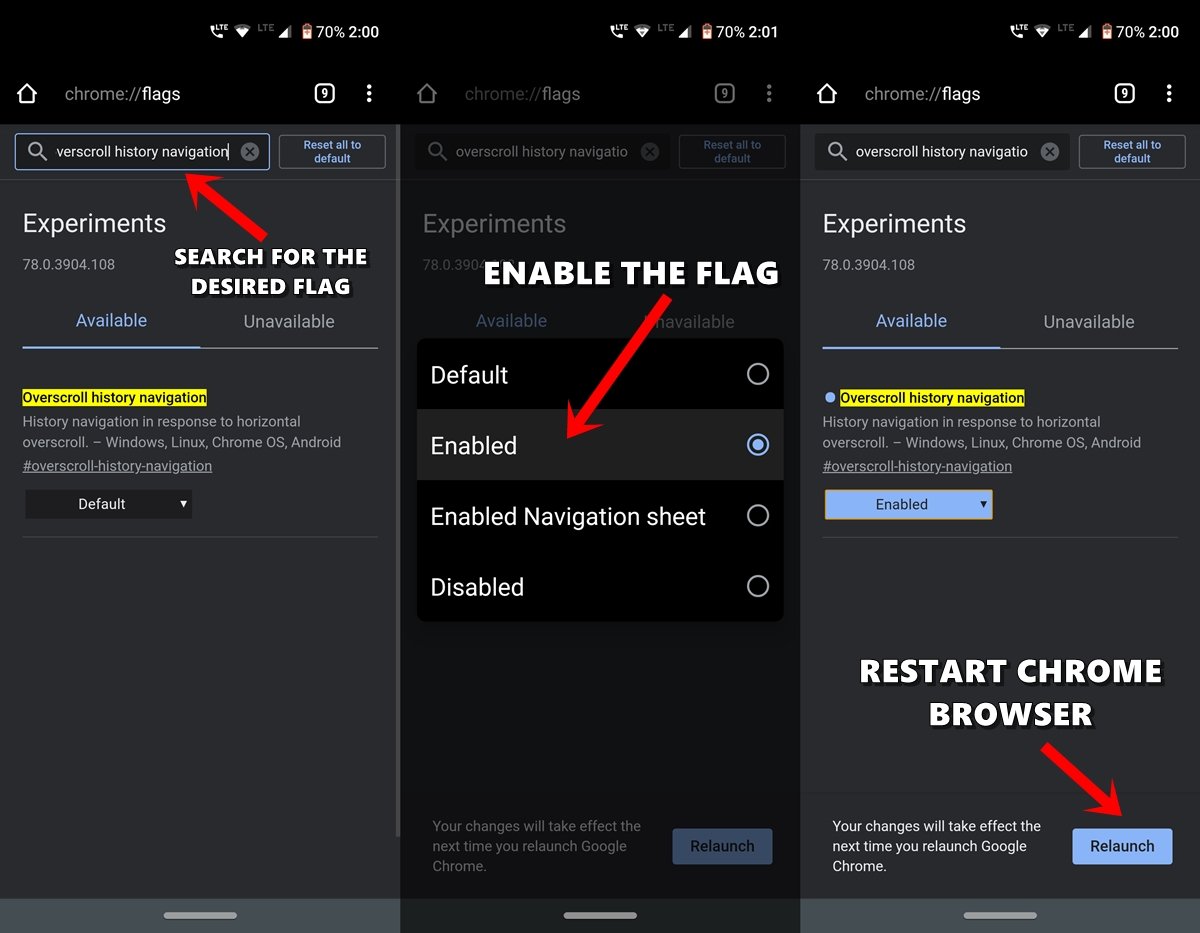
- Öffnen Sie den Chrome-Browser auf Ihrem Android-Gerät oder PC.
- Gehen Sie zur Omnibox (d.h. Adressleiste), geben Sie chrome://flags ein und drücken Sie die Eingabetaste.
- Jetzt können Sie die Hilfe der Suchleiste nutzen, um nach den gewünschten Flags zu suchen.
- Lassen Sie uns ein Beispiel nehmen: Angenommen, wir müssen das Flag für die Overscroll-Historiennavigation aktivieren. Sie können entweder diesen Namen eingeben oder den verlinkten Flag-Namen verwenden, in diesem Fall #overscroll-history-navigation.
- Sobald Sie dieses Flag erreicht haben, müssen Sie nur seinen Standardstatus ändern. Klicken Sie dazu auf das Feld, das Standard anzeigt, und ändern Sie seinen Status auf Aktiviert.
- Sie werden benachrichtigt, dass Sie Ihren Browser neu starten müssen, sobald Sie dies tun. Klicken Sie einfach auf die Schaltfläche Neu starten, um dies zu tun.
- Das war’s. Sobald der Chrome-Browser neu gestartet wird, wird das genannte Flag aktiviert und Sie werden den entsprechenden Effekt sehen.
Das waren die Anweisungen zur Aktivierung eines Chrome Flags auf Android und Windows. Lassen Sie uns nun zum Kern dieses Artikels übergehen, d.h. zur Liste der besten Chrome Flags für Android und Windows.
Beste Chrome Flags für Android, Windows und Mac-PC
Hier sind die besten Chrome Flags, um Ihr Browser-Erlebnis auf Ihrem Android, Windows, Mac und Chrome OS-PC zu verbessern
Dunkelmodus
Plattform: Android, Windows, Chrome OS, Mac, Linux
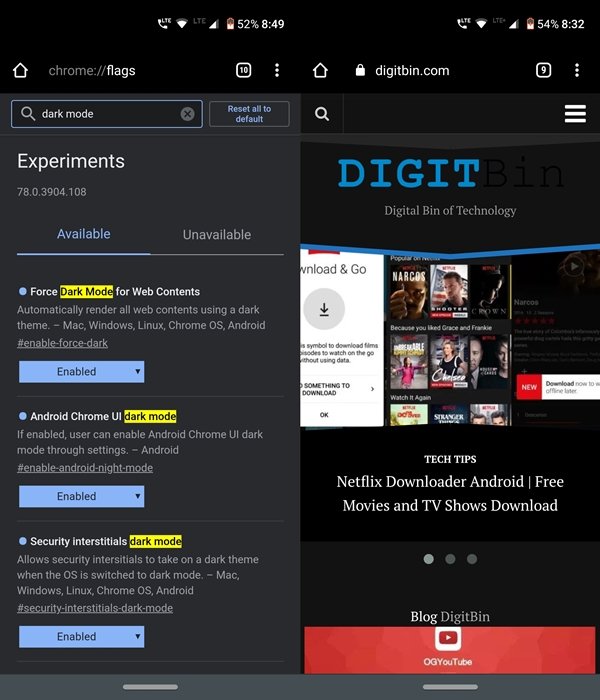
Eine der am meisten erwarteten Funktionen hat endlich ihren Weg in den Chrome-Browser gefunden. Um die Belastung Ihrer Augen zu verringern, verwenden Sie den Dunkelmodus auf Ihrem Android-Gerät sowie auf Ihrem PC. Wenn Sie den Dunkelmodus für Webseiten und Inhalte aktivieren möchten, verwenden Sie das Flag Auto Dark Mode for Web Contents, um ein vollständig dunkles Thema zu erhalten. #enable-force-dark
Wie aktiviere ich den Dunkelmodus für Chrome auf Android?
Mehrsprachige Live-Untertitel
Plattform: Mac, Windows, Linux, ChromeOS
Das Aktivieren dieses Flags ermöglicht die Anzeige von Live-Untertiteln von Videos auf Ihrem Bildschirm, während Sie im Chrome-Browser surfen. Suchen Sie im Flags-Bereich von Chrome nach #enable-live-caption-multilang.
Es unterstützt mehrere bedeutende Sprachen, die weltweit gesprochen werden. Daher wird es einfacher, dem gesprochenen Audio in einem Webvideo zu folgen und es zu verstehen. Das Flag für mehrsprachige Live-Untertitel wird auf Chrome für Windows, Mac, Linux und ChromeOS unterstützt.
Teilweiser Swap
Plattform: Mac, Windows, Linux, ChromeOS, Android
Chrome-Tabs verbrauchen viel CPU-Speicher, und dieses Flag hilft dabei, den Speicher im Browser zu verwalten. Es kann den Speicher für die Tabs zuweisen, die mehr Leistung benötigen, um reibungslos zu laufen, indem die Priorität von anderen Aufgaben im Browser verschoben wird. #ui-disable-partial-swap
Hardwarebeschleunigtes Video
Plattform: Windows, Chrome OS, Mac, Linux, Android
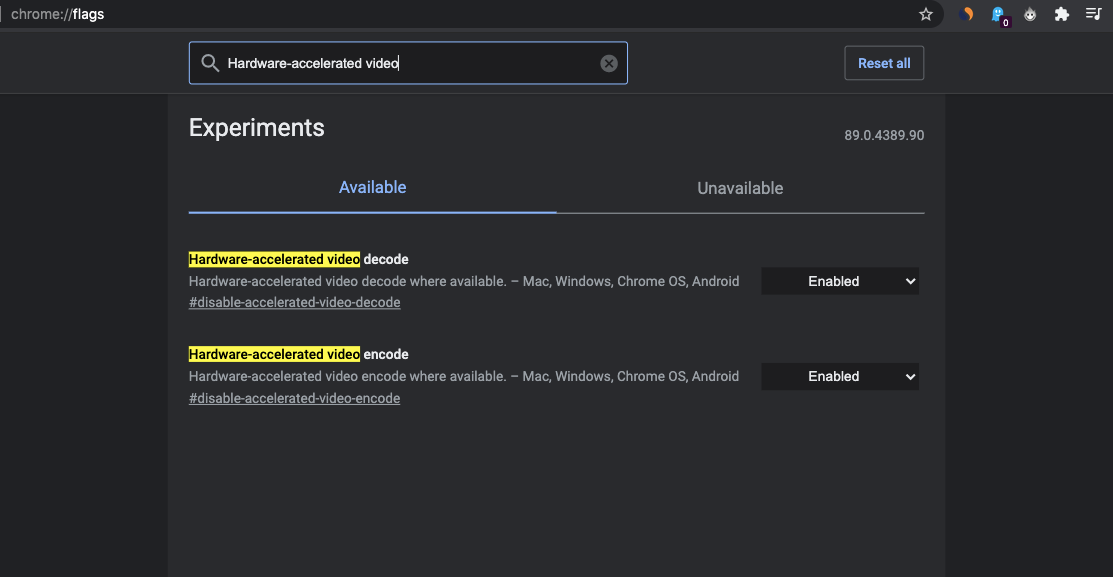
Generell werden schwere Aufgaben wie das Abspielen von Videos und das Laden von Grafiken (Browser-Spiele) von der CPU verarbeitet, was zu einer hohen CPU-Auslastung führt. Hardwarebeschleunigtes Video reduziert diese Last auf die CPU, indem andere Hardwarekomponenten wie die GPU, RAM und andere Hardwareteile das Video abspielen.
Hardwarebeschleunigtes Video ermöglicht es der Grafikkarte, Video zu dekodieren/zu kodieren, wodurch die CPU entlastet und Energie gespart wird. Dadurch werden andere Operationen beim Exportieren in H.264/AVC- und HEVC-Codecs reibungsloser.
Manchmal kann die Hardwarebeschleunigung dazu führen, dass der Chrome-Browser ruckelt, überhitzt, einfriert oder abstürzt, da die GPU zu stark belastet wird; es könnte sogar dazu führen, dass der Akku Ihres Laptops schnell entladen wird. Wenn Sie vermuten, dass die Hardwarebeschleunigung der Übeltäter ist, ist es am besten, sie zu deaktivieren. Standardmäßig ist das Flag aktiviert: disable-accelerated-video-decode | disable-accelerated-video-encode
Wie aktiviere ich den PiP-Modus im Chrome-Browser für ein Video?
Screenshots im Inkognito-Modus machen
Plattform: Android
Früher war es einfach, Screenshots auf Android-Handys in jeder App zu machen, aber mit der Zunahme von Sicherheitsbedrohungen und Datenschutzbedenken begann Android, Einschränkungen für Bildschirmaufnahmen in bestimmten Apps zu verhängen.
Jetzt, wenn Sie versuchen, einen Screenshot in bestimmten Apps oder Diensten zu machen, werden Sie mit einer Benachrichtigung begrüßt, die besagt: ‘Screenshot konnte nicht erfasst werden‘ oder ‘Screenshot konnte nicht gespeichert werden‘. Ihnen wird auch eine Nachricht unter der Benachrichtigung angezeigt, die besagt;
Das Erstellen von Screenshots ist von der App oder Ihrer Organisation nicht erlaubt.
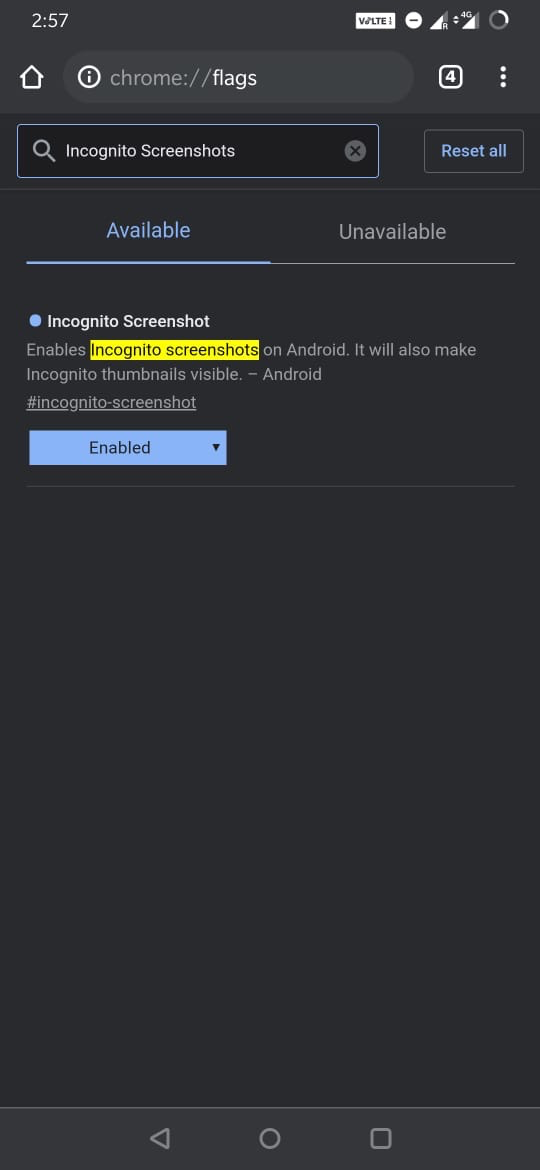
Chrome unterstützt standardmäßig keine Screenshots im Inkognito-Modus. Aber die Chrome-Entwickler haben kürzlich experimentelle Chrome-Flags veröffentlicht, die das Erstellen von Screenshots ermöglichen; Sie müssen nur das Chrome-Flag #incognito-screenshot aktivieren, den Browser neu starten und Screenshots machen sowie Miniaturansichten sichtbar machen.
Schnellere Downloadgeschwindigkeit in Chrome
Plattform: Android, Windows, Chrome OS, Mac, Linux
Die meisten von Ihnen sind sich vielleicht einiger Download-Manager wie Internet Download Manager oder Download Accelerator Plus bewusst. Sie bieten eine viel schnellere Downloadgeschwindigkeit als Ihr nativer oder Standardbrowser; das ist kein Geheimnis. Aber wissen Sie, warum? Nun, das liegt daran, dass diese Software die Technik des parallelen Downloads nutzt.
Diese Funktionalität zerlegt große Dateien in zahlreiche Batch-Dateien, lädt diese Batches parallel oder gleichzeitig herunter und kombiniert sie am Ende zu einer einzigen Datei.
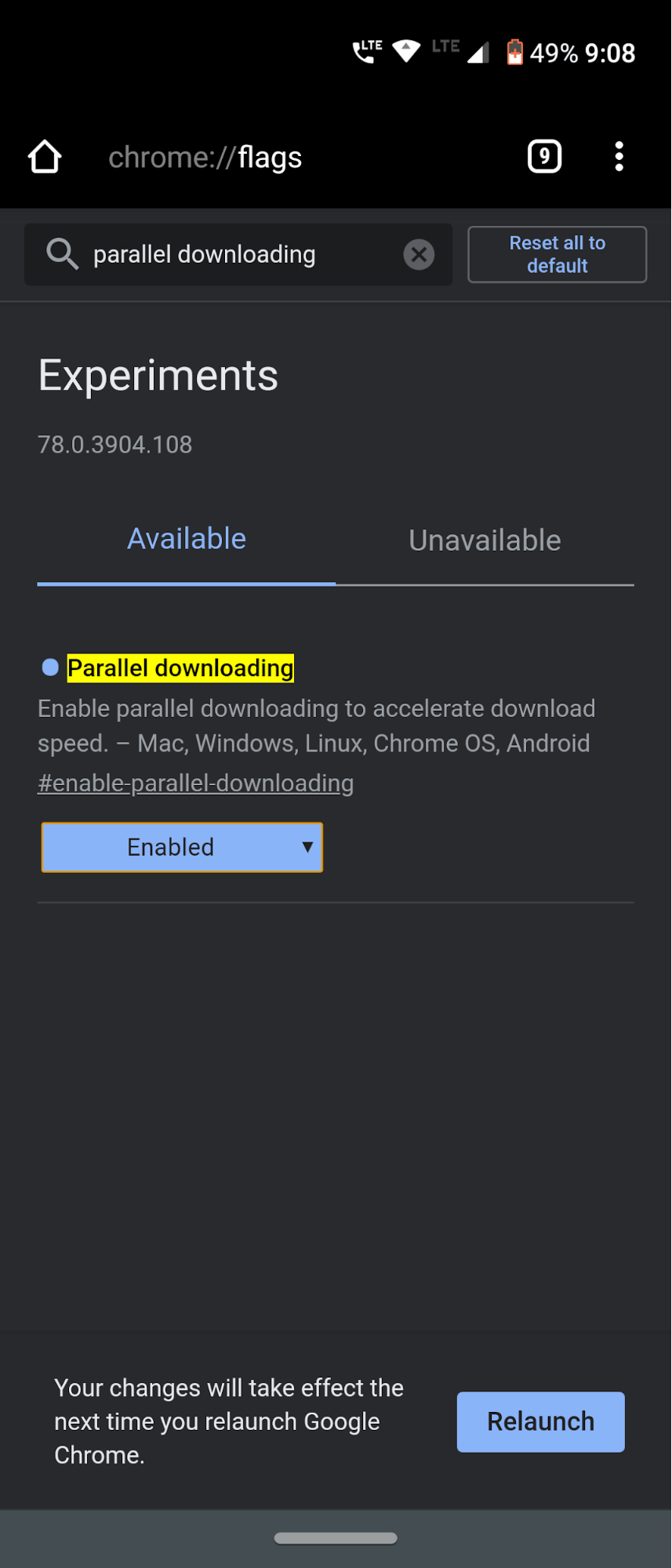
Nun, das ist es, was alle Torrent-Downloader auch tun. Und die gute Nachricht ist, dass diese gleiche Technik auch auf Chrome angewendet werden kann. Alles, was Sie tun müssen, ist, das Flag Parallel Downloading in Chrome zu aktivieren und eine erhebliche Verbesserung der Downloadgeschwindigkeit zu erleben. Dies ist ein Chrome-Flag, das ich immer aktivieren werde. Und ich sehe keinen Grund, warum Sie das nicht auch tun sollten.
Aktivieren Sie das Zero Copy Rasterizer-Flag in Chrome
Als nächstes müssen Sie das experimentelle Flag mit dem Namen „Zero Copy Rasterizer“ aktivieren. Wenn eine Aufgabe ausgeführt werden soll, wird sie normalerweise von der CPU verwaltet, und dann steht die Aufgabe der GPU für das Rendering zur Verfügung. #enable-zero-copy
Wenn „Zero Copy Rasterizer“ aktiviert ist, wird die Aufgabe direkt der GPU zugewiesen, um eine schnellere Ausführung zu ermöglichen. Dies ermöglicht es Chrome, Seiten schneller zu laden, ohne ständig von der CPU abhängig zu sein.
Befolgen Sie diese Schritte, um das Zero Copy Rasterizer-Flag in Chrome zu aktivieren.
- Öffnen Sie Chrome und geben Sie chrome://flags in die URL-Leiste ein, um auf die Seite mit den experimentellen Funktionen zuzugreifen.
- Geben Sie in die Suchleiste Zero Copy Rasterizer ein.
- Wenn es in den Suchergebnissen angezeigt wird, wählen Sie Aktiviert aus dem Dropdown-Menü.
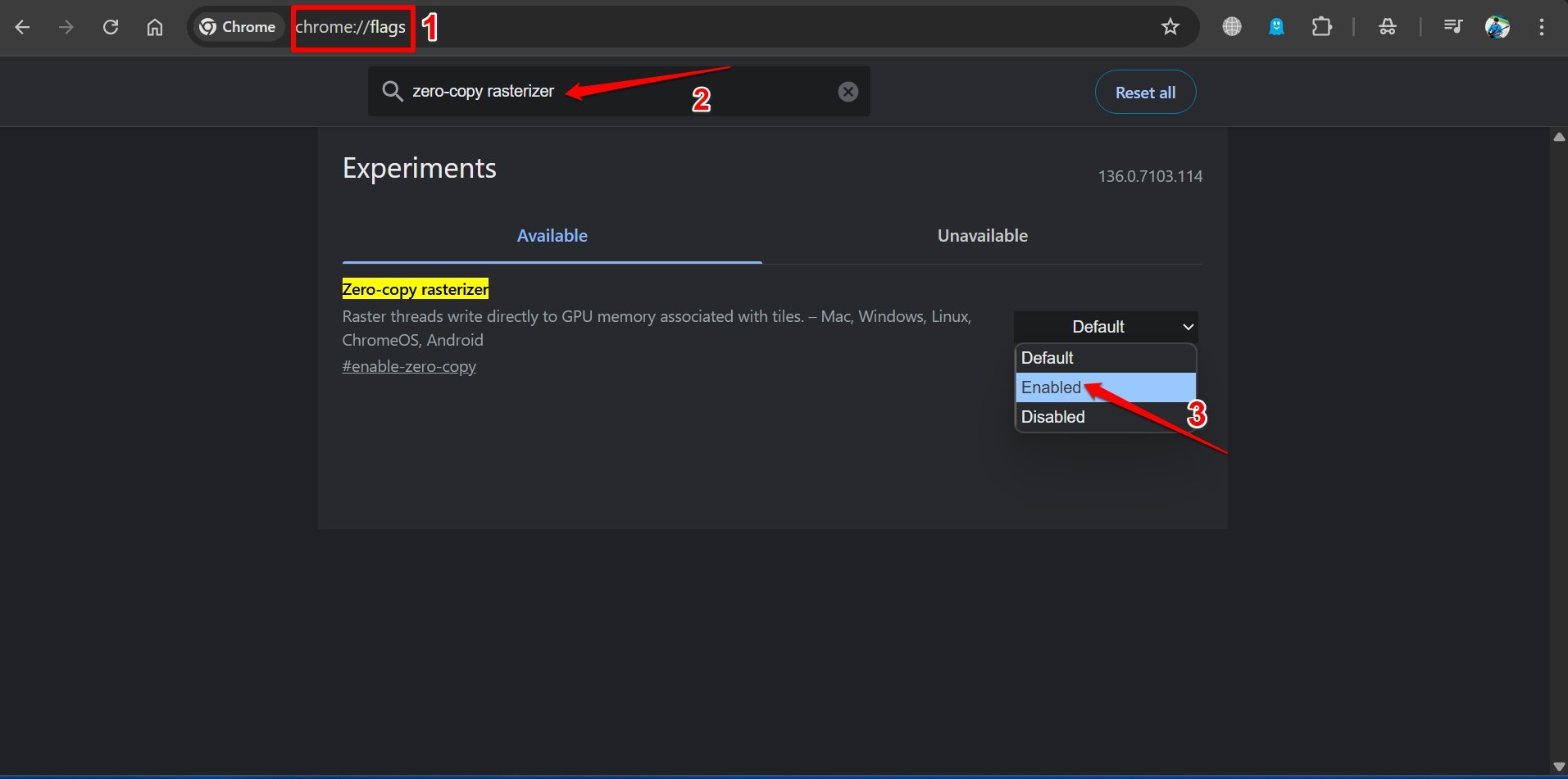
- Starten Sie Chrome neu.
Sanftes Scrollen
Plattform: Android
Nun, es gibt nicht viel zu sagen, wenn es um dieses Flag geht. Wie der Name schon sagt, erhalten Sie ein sanftes Scroll-Erlebnis, wenn Sie durch die Webseiten browsen. Einige Websites haben zu viel Inhalt in einer einzigen Webseite gebündelt.
Während andere kleine Websites nicht in der Lage sind, den Backend-Code effizient zu verwalten, um Ihnen eine effiziente UI/UX-Erfahrung zu bieten. In diesen Fällen ist das Chrome-Flag mit dem Titel Sanftes Scrollen sehr nützlich. Probieren Sie es aus.
Lesemodus
Plattform: Android
Das Durchblättern eines Artikels im Internet ist heutzutage zu einer Herausforderung geworden. Mit dem Bildschirm, der mit Pop-up-Anzeigen, Banneranzeigen und einigen gesponserten Beiträgen mitten im Inhalt überflutet wird, wird den Benutzern nicht vollumfänglich Rechnung getragen. Nun, wenn Sie denken, dass das Lesen dieses Inhalts im Offline-Modus etwas nützen wird, lassen Sie mich Sie daran erinnern, dass die Situation gleich bleiben wird.
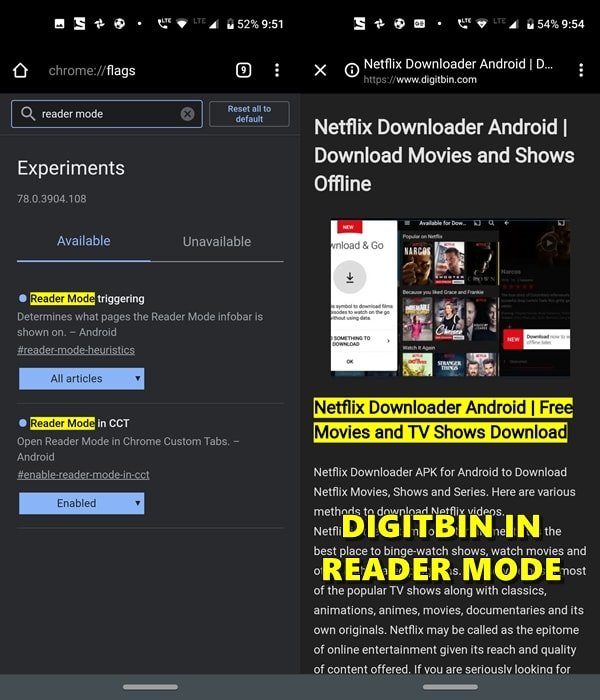
Anstelle von Anzeigen sehen Sie schwarze oder weiße leere Kästchen oder den berühmten Chrome-Dinosaurier in diesen Bereichen. Um dem zu entkommen, kommt der Lesemodus. Dieses Chrome-Flag minimiert Ablenkungen so weit wie möglich. Es wird keine gesponserten Beiträge oder Anzeigen jeglicher Art geben: sei es im Artikel, Banner oder Pop-ups oder andere Inhalte, die für Sie unangenehm sein könnten.
Beachten Sie nur, dass Sie anstelle der üblichen Schaltfläche Aktiviert hier die Option Alle Artikel wählen müssen. Und für ein viel besseres Erlebnis sollten Sie auch den Lesemodus in CCT aktivieren.
Autofill-Vorhersagen anzeigen
Plattform: Mac, Windows, Linux, ChromeOS, Android
Wenn Sie Webformulare ausfüllen, analysiert diese Funktion aktiv den Text, den Sie eingeben, und sagt die Wörter oder Phrasen voraus, die Sie wahrscheinlich als Nächstes eingeben werden. Sie füllt dann das Textfeld automatisch mit der vorhergesagten Eingabe aus, was den Prozess optimiert und Ihnen hilft, Formulare schneller und effizienter auszufüllen.
Diese Funktionalität spart nicht nur Zeit, sondern reduziert auch die Wahrscheinlichkeit von Tippfehlern und verbessert das gesamte Benutzererlebnis. #show-autofill-type-predictions
Tab-Organisation
Plattform: Windows, Chrome OS, Mac, Linux
Um Tabs in Google Chrome automatisch zu gruppieren, können Sie ein bestimmtes Flag in den Einstellungen des Browsers aktivieren. Durch die Aktivierung dieses Flags können Sie Ihr Surferlebnis verbessern, indem Sie Ihre Tabs in festgelegte Gruppen organisieren, was die Verwaltung mehrerer geöffneter Seiten erleichtert und die Gesamteffizienz verbessert. #tab-organization
Ein Chrome-Flag für schnelleres Browsen
Plattform: Android, Windows, Chrome OS, Mac, Linux
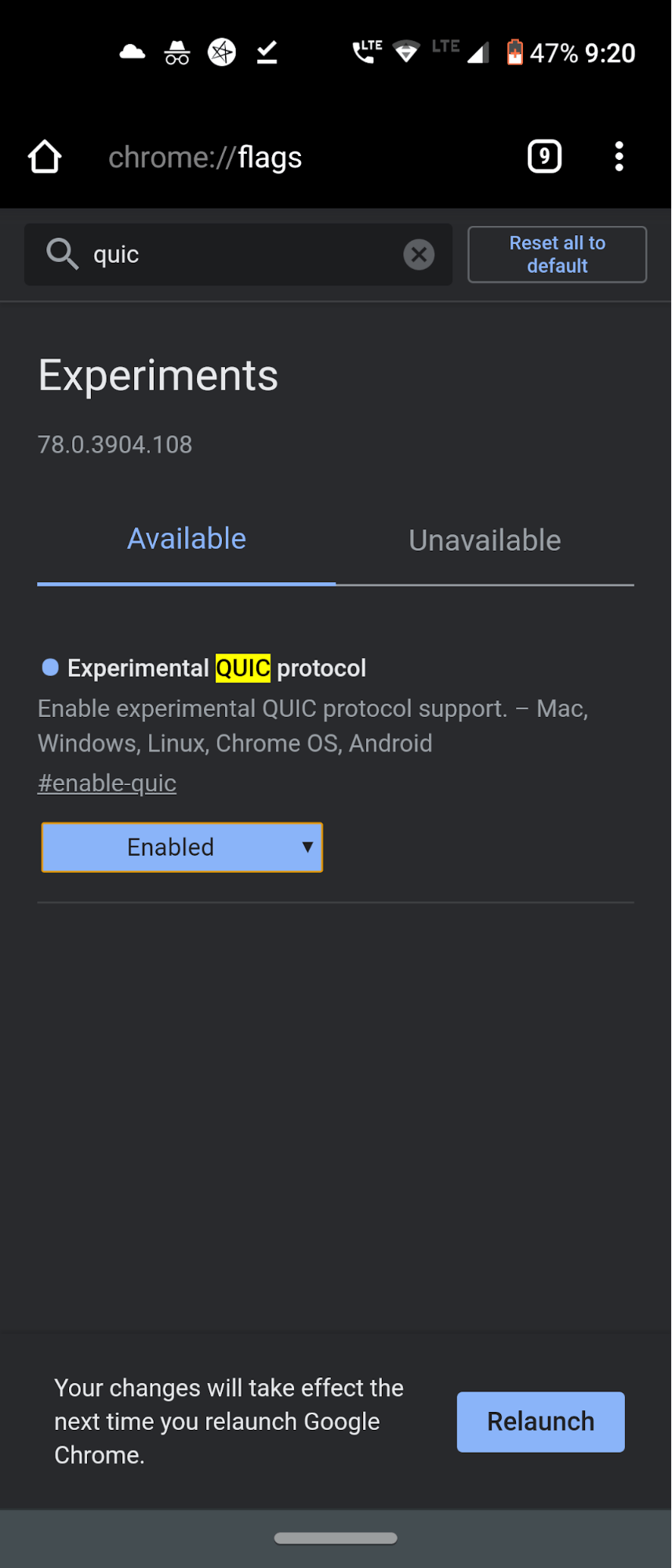
Das ist kein Clickbait-Titel. Was es sagt, tut es. Obwohl Sie möglicherweise nicht eine Menge Verbesserung der Geschwindigkeit erleben, hat es dennoch einen bemerkbaren Einfluss. Bevor Sie dieses Flag aktivieren, müssen wir Ihnen erklären, wie genau dieses Flag funktioniert und was es tut. Nun, Google hat kürzlich ein neues Verbindungsprotokoll eingeführt, das es QUIC nennt. Dieses Protokoll ist eine Mischung aus TCP- und UDP-Protokollen. Wenn diese beiden kombiniert werden, bietet es nicht nur ein viel schnelleres Surferlebnis, sondern auch ein viel sichereres Erlebnis.
Im Allgemeinen, wenn Ihr Internet nur auf einer TCP- oder UDP-Verbindung arbeitet, finden mehrere Reisen zwischen Client und Server statt, nachdem eine Verbindung hergestellt wurde, und Sie können im Internet surfen. Aber hier spielt das QUIC-Protokoll seine Rolle. Es ermöglicht, eine einzige Reise zwischen Client und Server zu erstellen.
Dies reduziert die Zeit, die benötigt wird, um Datenpakete zu übertragen, erheblich, was die Geschwindigkeit des Datenaustauschs verbessert und somit die gesamte Internetgeschwindigkeit erhöht. Sie müssen das Experimentelles QUIC-Protokoll auf Ihren gewünschten Geräten aktivieren, um das Beste aus dieser Funktionalität herauszuholen.
GPU-Rasterisierung
Plattform: Mac, Windows, Linux, ChromeOS, Android
Wenn Sie einen PC mit einer dedizierten GPU-Einheit haben, wird durch das Aktivieren dieses Flags die Last der CPU auf die GPU verteilt, um das Surfen auf Chrome reibungsloser und schneller zu gestalten. Es kann sehr nützlich sein, wenn Sie es gewohnt sind, mehrere Chrome-Tabs zu öffnen und zu verwenden oder zwischen verschiedenen Tab-Gruppen zu wechseln. #enable-gpu-rasterization
Touch UI Layout
Plattform: Mac, Windows, Linux, ChromeOS
Wenn Sie einen Laptop mit Touchscreen-Unterstützung (generisch oder im Convertible-Stil) oder ein Tablet bei sich haben, ermöglicht Ihnen das Aktivieren dieses Flags, die Bildschirmkomponenten mit Touch-Reaktion zu steuern.
Häufig gestellte Fragen (F.A.Q)
1. Sind Chrome Flags sicher?
Chrome Flags sind sehr sicher, können jedoch instabil sein, abhängig vom verwendeten Betriebssystem und der Chrome-Version. Abgesehen davon sind Chrome Flags sehr sicher, und Sie können sie ohne Probleme verwenden.
2. Unterstützen Chrome Flags andere Chromium-basierten Browser?
Ja, aber es hängt alles von den Entwicklern ab, ob sie Chrome Flags in Chromium-basierten Browsern unterstützen möchten. Zum Beispiel hat der Edge-Browser separate edge://flags, die einige Chrome-Flags unterstützen, während einige hausgemacht sind.
3. Welche Chrome Flags sollten Sie vermeiden?
Zero-copy erhöht die Geschwindigkeit von Chrome, führt jedoch dazu, dass der Browser abstürzt. Es gibt auch viele andere Chrome Flags, die Sie vermeiden sollten, und es gibt auch viele andere, die spezifischer für Entwickler sind.
Fazit
Damit schließen wir den Leitfaden zu einigen der nützlichsten Chrome Flags ab, die Sie auf Ihrem Windows, Android, Mac, Linux und Chrome OS ausprobieren sollten. Wir würden uns freuen, von Ihnen zu hören, welches Ihr Lieblings-Chrome-Flag ist. Hinterlassen Sie uns Ihre Meinungen im Kommentarfeld unten. Und bleiben Sie bei uns für weitere spannende und hilfreiche Chrome-Tipps und -Tricks.
Wenn Sie Gedanken zu Best Google Chrome Flags: Android | Windows | Mac | ChromeOS haben, können Sie diese gerne im Kommentarfeld unten hinterlassen. Abonnieren Sie auch unseren DigitBin YouTube-Kanal für Video-Tutorials. Prost!
Erhalte neue Beiträge in deinem Posteingang.
Kein Spam. Jederzeit abmelden.