iOS Anpassungen · 4 min read · Jan 30, 2026
Beste Anpassungsfunktionen für den Home-Bildschirm in iOS 18
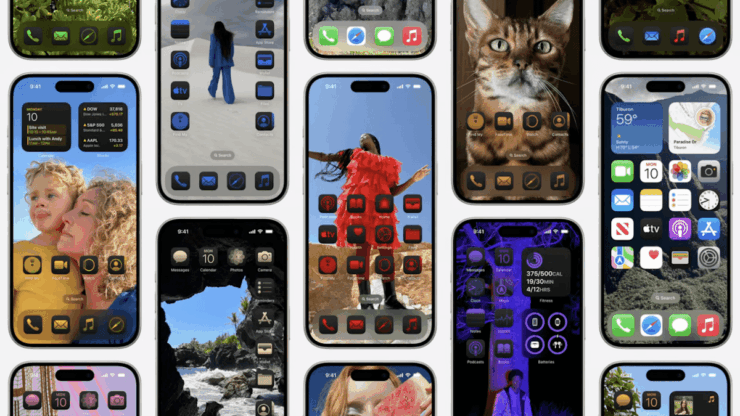
Apples iOS und seine starren Anpassungen sind eine alte Geschichte. Vielleicht ist es an der Zeit, die Geschichte zu vergessen, da Apple neue Anpassungsfunktionen in iOS 18 einführt. Glücklicherweise enthält diese Liste von Anpassungen einige bedeutende Funktionen, die schon lange ein Wunsch für iOS-Nutzer sind.
Hast du jemals davon geträumt, den langweiligen Home-Bildschirm auf deinem iPhone oder iPad loszuwerden? Nun, jetzt kannst du deinen Home-Bildschirm nach deinen Wünschen anpassen und ihm ein aufregenderes Aussehen verleihen.
Obwohl das neue iOS 18-Update mit vielen Funktionen kommt, konzentriert sich dieser Artikel nur auf die besten Anpassungsfunktionen für den Home-Bildschirm. Interessanterweise scheinen diese Funktionen leicht zugänglich und unterhaltsam zu sein. Wenn du also darauf aus bist, den Home-Bildschirm deines iPhones/iPads umzugestalten, werden dich diese Anpassungsfunktionen in iOS 18 umhauen.
Neue Funktionen für den Home-Bildschirm und den Sperrbildschirm in iOS 18
Apple schien mit seinen Standardanpassungen fast eine Ewigkeit festzustecken. In den vorherigen Updates konnten wir jedoch neue Funktionen wie die Verfügbarkeit von Widgets und eingeschränkte Anpassungsoptionen für den Home-Bildschirm sehen.
Glücklicherweise möchte Apple mit dem iOS 18-Update die Dinge aufwerten, indem es den Nutzern mehr Optionen und Flexibilität bietet. Lass uns also weiter eintauchen und die besten Anpassungsfunktionen für den Home-Bildschirm in iOS 18 herausfinden.
1. Erstelle ein benutzerdefiniertes Layout für den Home-Bildschirm
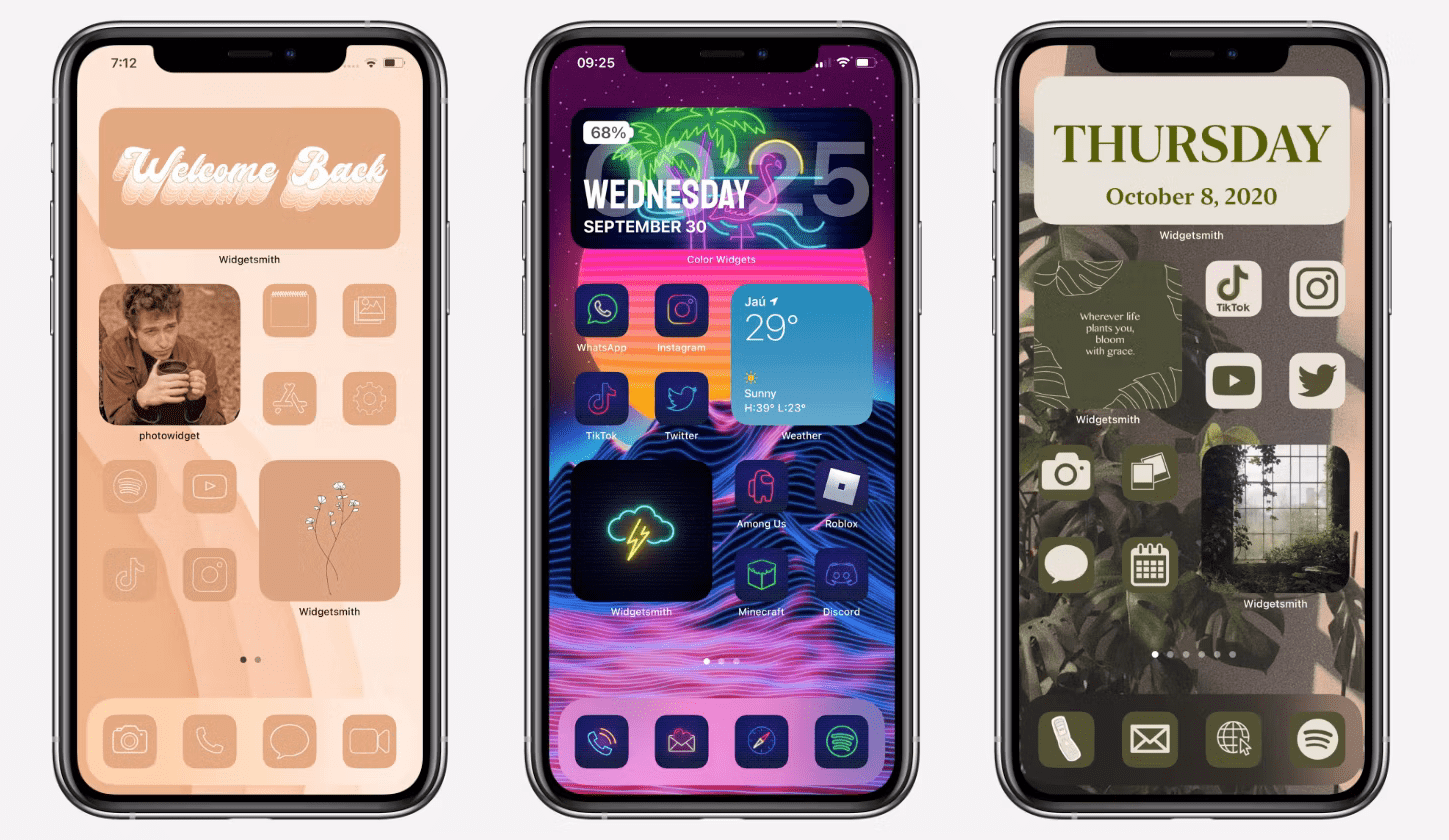
Wir alle sind dem Layout des iOS-Home-Bildschirms zugetan. Obwohl es uns erlaubte, unsere App-Symbole einfach neu anzuordnen, waren wir auf das 4 x 6-Rasterlayout beschränkt. Mit iOS 18 bietet Apple jedoch mehr Flexibilität und Optionen, um unser Home-Bildschirm-Layout anzuordnen. Du kannst eine Reihe oben oder unten auf deinem Bildschirm oder eine Spalte an einer der Seiten erstellen. Es ermöglicht dir, mehrere Apps zu gruppieren und sie frei im Raster zu platzieren. Falls du einen bestimmten Teil deines Hintergrundbildes sichtbar machen möchtest, kannst du das jetzt ohne Schwierigkeiten erreichen.
Aber das Dock mit vier Apps am unteren Rand scheint wie in den vorherigen iOS-Versionen festgelegt zu sein. Obwohl du die Symbole auswählen kannst, die du im Dock anzeigen möchtest, kannst du sie noch nicht von deinem Home-Bildschirm entfernen.
2. Ändere die Symbolthemen
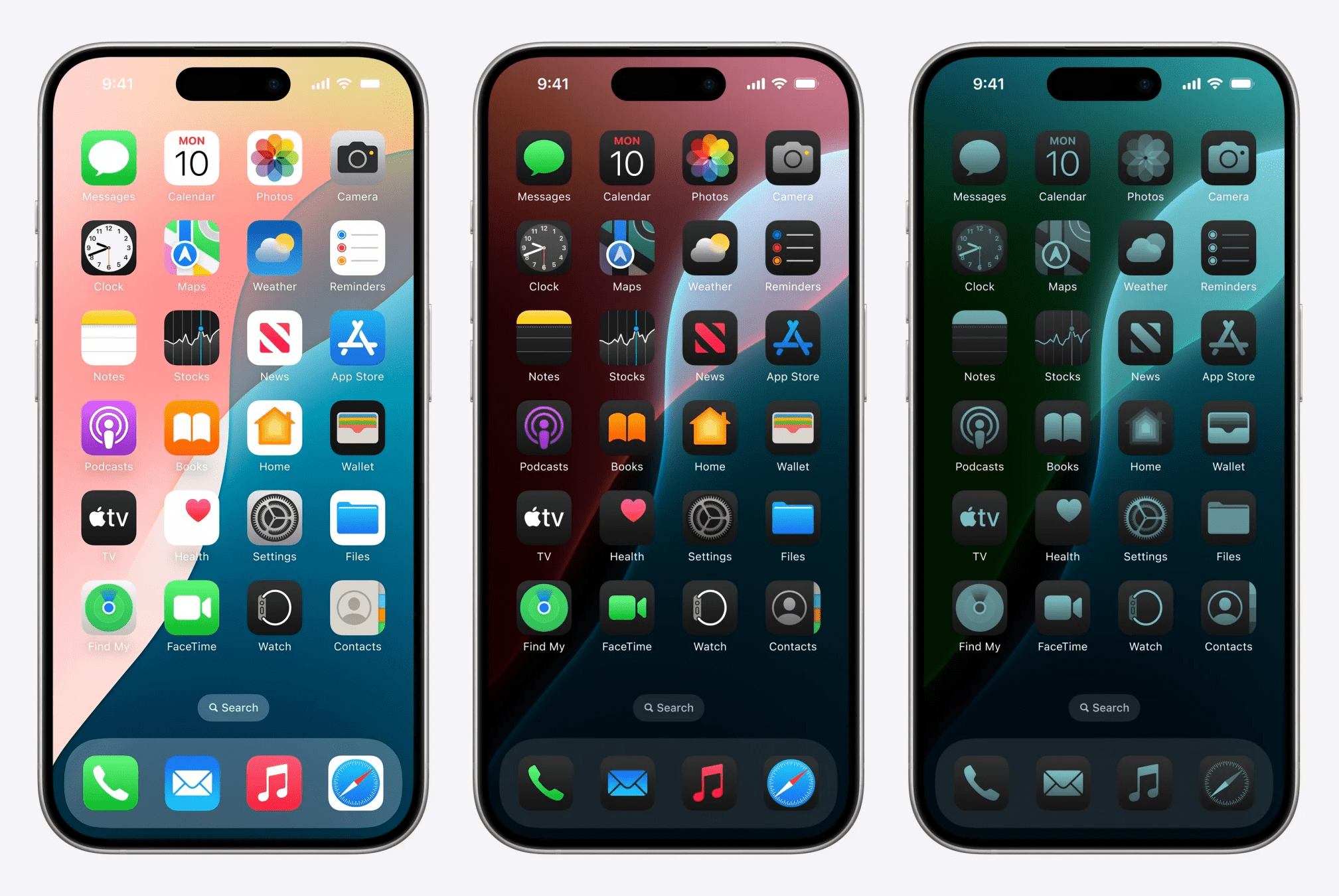
Sicherlich hat Apple mit der Symbolanpassung in iOS 18 einen unerwarteten Job gemacht. Du kannst jetzt sogar deine App-Symbole zwischen dem hellen und dunklen Modus wechseln. Darüber hinaus bietet es eine „Getönte“-Option, die es dir ermöglicht, deinen Symbolen einen bestimmten Farbton zusammen mit dem dunklen Thema zu geben. Diese Funktion hilft dir, deine Home-Bildschirm-Symbole zu transformieren und ihnen ein ästhetischeres Aussehen zu verleihen und gleichzeitig die gesamte Farbkombination zu erhalten.
3. Größe der Widgets ändern
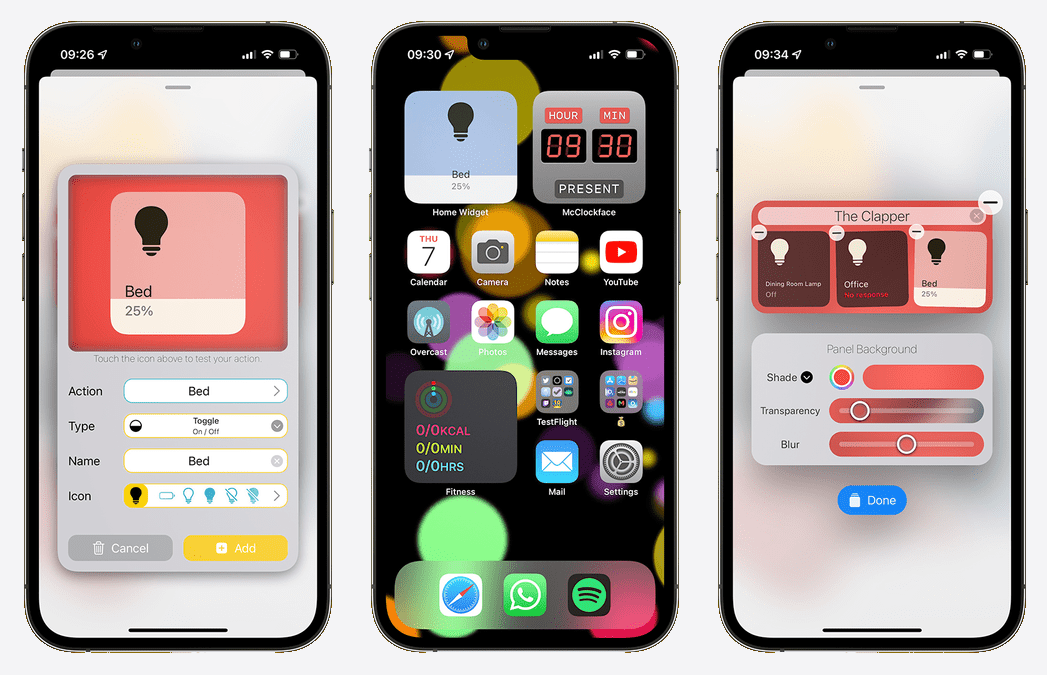
Das nächste große Update ist wahrscheinlich die Möglichkeit, die Größe der Widgets zu ändern. iOS 18 ermöglicht es dir, die Größe deiner Widgets nach deinen Wünschen festzulegen, und glücklicherweise gilt dies für alle Widgets. Alles, was du tun musst, ist, den Home-Bildschirm zu tippen und zu halten. Sobald das (-)-Symbol auf den Apps und Widgets erscheint, ziehe das Widget von der Ecke, um seine Größe festzulegen.
Du kannst deine Widgets vergrößern oder verkleinern und sie überall im Raster platzieren, um die gewünschten Anpassungsergebnisse zu erzielen. Apropos Widgets, Apple hat einige neue Widgets eingeführt, z. B. das Gesundheits-Widget „Übernachtungswerte“, ein Journal-Widget „Neuer Eintrag“ oder ein Journal-„Streaks“-Widget und ein Fitness-„Trainingslast“-Widget.
4. Apps vom Home-Bildschirm ausblenden
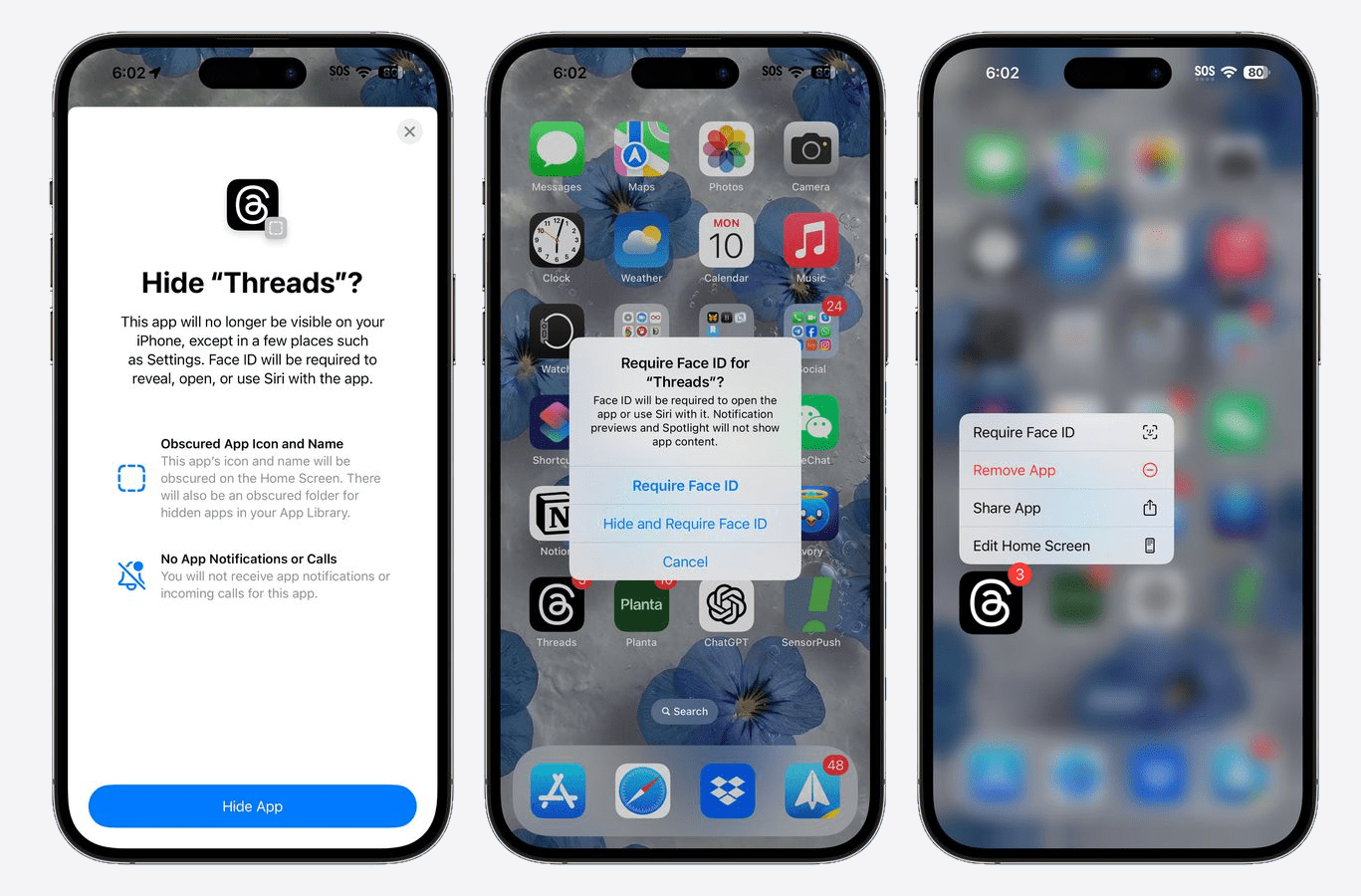
iOS-Nutzer warten schon lange darauf, eine integrierte App-Sperrfunktion auf ihren Geräten zu sehen. Schließlich beendet Apple das Warten, indem es die neue Sperrfunktion für alle deine Anwendungen einführt. Und es hört nicht nur dabei auf, sondern ermöglicht dir auch, ausgewählte Apps von deinem Home-Bildschirm auszublenden. Wenn du also nicht möchtest, dass deine Geschwister die Spiele auf deinem iPhone finden, ist diese Funktion deine All-in-One-Lösung.
Gesperrte Apps erfordern entweder deine Face ID oder deinen Passcode, um geöffnet zu werden. Sobald du eine App sperrst, hörst du auf, Benachrichtigungen und verwandte Inhalte auf anderen Anwendungen zu erhalten. Darüber hinaus, wenn du dich entscheidest, die Apps auszublenden, werden sie nicht mehr auf deinem Home-Bildschirm angezeigt. Sie sind jedoch nur von bestimmten Orten aus zugänglich. Die folgenden Schritte zeigen, wie man eine App in iOS 18 sperrt oder ausblendet.
Abschließende Worte
Obwohl Apple etwas spät ist, um diese Funktionen einzuführen, können wir nicht leugnen, dass jede kleine Änderung in iOS von den Apple-Nutzern sehr geschätzt wird. Glücklicherweise werden iOS 18-Nutzer einige bedeutende Änderungen mit den Anpassungen sehen. Darüber hinaus, da iOS 18 noch in seiner Beta-Version ist, können wir auch in der endgültigen Version mit weiteren Änderungen rechnen.
Für den Moment stellen sich die Symbolthemen und die Funktionen zum Sperren/Ausblenden von Apps als die wichtigsten Änderungen heraus und gehören auch zu meinen Allzeitfavoriten. Lass uns also wissen, über welche Funktion du am meisten gespannt bist und was wir sonst noch im Ergebnis erwarten können.
Wenn du Gedanken zu den besten Anpassungsfunktionen für den Home-Bildschirm in iOS 18 hast, dann hinterlasse gerne einen Kommentar im untenstehenden Kommentarfeld. Abonniere auch unseren DigitBin YouTube-Kanal für Video-Tutorials. Prost!
Erhalte neue Beiträge in deinem Posteingang.
Kein Spam. Jederzeit abmelden.