Browser Alternativen · 4 min read · Feb 06, 2026
Bester Kiwi-Ersatz: Chrome-Erweiterungen auf Android installieren
Schnelle Zusammenfassung
Da der Kiwi-Browser eingestellt wurde, sticht der Quetta-Browser als die beste Alternative hervor, da er vollständige Unterstützung für Chrome- und Edge-Erweiterungen, eine saubere Benutzeroberfläche, stabile Leistung und schnellen Zugriff auf Add-Ons bietet.
Vor ein paar Jahren habe ich ein Video darüber gemacht, wie man Chrome-Erweiterungen auf Android mit dem Kiwi-Browser installieren kann. Aber ab Anfang 2025 wurde die Unterstützung für den Kiwi-Browser eingestellt – ihre GitHub-Seite ist archiviert, und die App ist nicht mehr im Google Play Store verfügbar.
Bevor die Unterstützung für Kiwi eingestellt wurde, haben die Entwickler jedoch mit Microsoft Edge zusammengearbeitet, und der Erweiterungscode für den Browser wurde in die Entwicklungsversion des Microsoft Edge Canary-Browsers integriert.
Edge, Lemur und Vivaldi sind nur in Ordnung
Ich habe den Edge Canary auf meinem Xiaomi 14 getestet, und es ist nicht so einfach, die Erweiterungen insbesondere aus dem Chrome Web Store zu installieren. Sie müssen die CRX-Datei manuell herunterladen und installieren, und einige beliebte Erweiterungen, die ich installiert habe, waren weder stabil noch funktionierten sie wie gewohnt im Kiwi-Browser.
Ich habe auch Lemur und Vivaldi getestet. Während Lemur aufgrund ständiger Abstürze, App-Schließungen und Fehler unterdurchschnittlich war, schnitt Vivaldi besser ab, war jedoch nicht zuverlässig; die Erweiterungen sind im Menü oder in der Symbolleiste für den schnellen Zugriff nicht verfügbar. Sie können eine Erweiterung nicht in Echtzeit verwenden, während Sie an einer Seite arbeiten.
Schließlich einen besseren Kiwi-Ersatz gefunden
Nach dem Testen einiger weiterer Optionen habe ich schließlich eine würdige Alternative zum Kiwi-Browser gefunden. Es ist der Quetta-Browser, der im Google Play Store verfügbar ist – ein Chromium-basierter Browser, der Chrome-Erweiterungen sowie Edge-Add-Ons unterstützt.
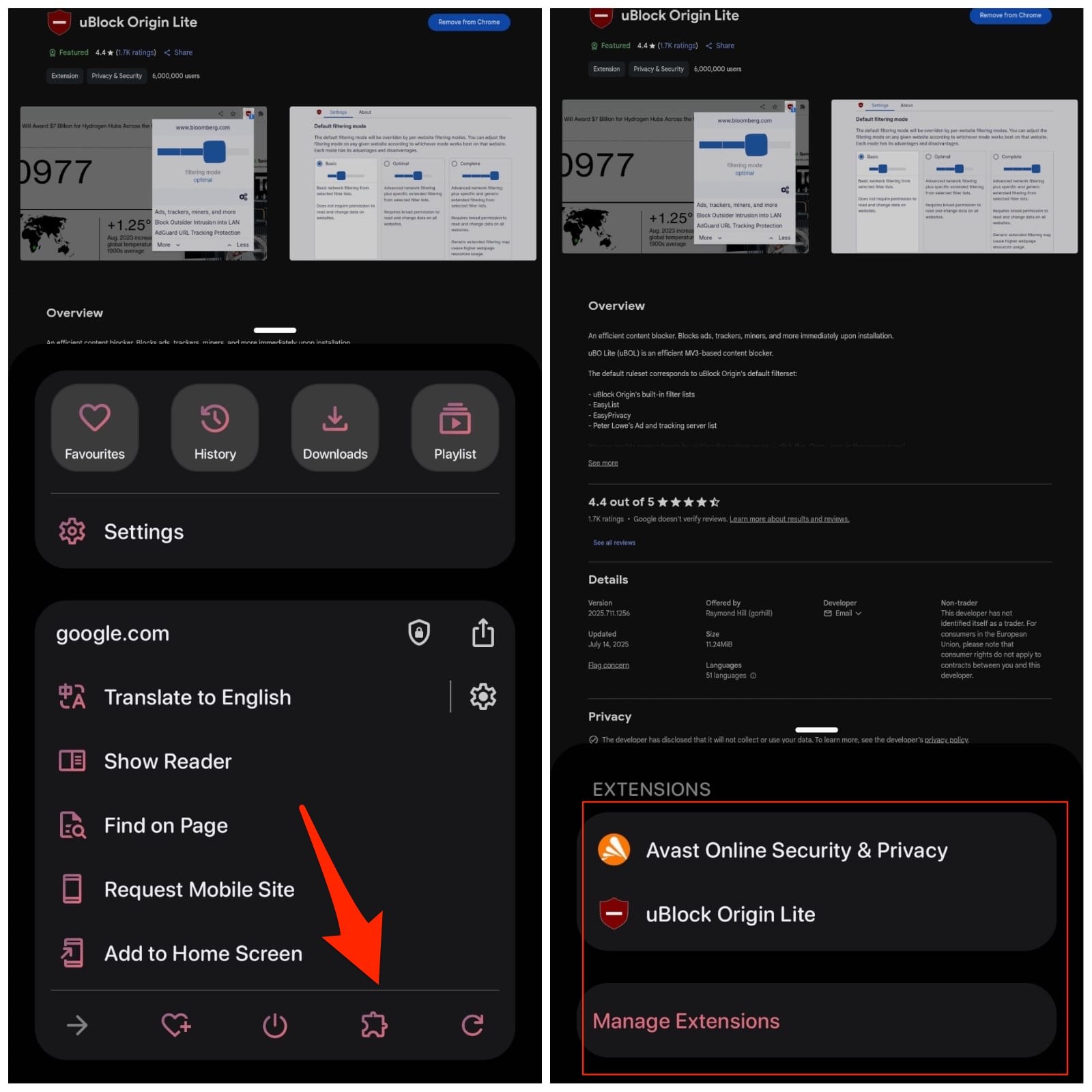
Nicht nur sind die Erweiterungen stabil, sondern die Benutzeroberfläche des Quetta-Browsers ist sauber und minimalistisch, im Gegensatz zu anderen Chromium-Browsern. Wenn Sie auf das Menüsymbol klicken, ist eine schnelle Erweiterungsoption verfügbar. Sie können die Erweiterung sogar neben der Adressleiste hinzufügen, genau wie wir es auf dem Desktop tun.
Schritte zur Installation von Chrome-Erweiterungen auf Android
Hier sind einfache Schritte, um Chrome-Erweiterungen auf Android hinzuzufügen, nachdem die Unterstützung für Kiwi eingestellt wurde.
- Laden Sie den Quetta-Browser aus dem Google Play Store herunter.
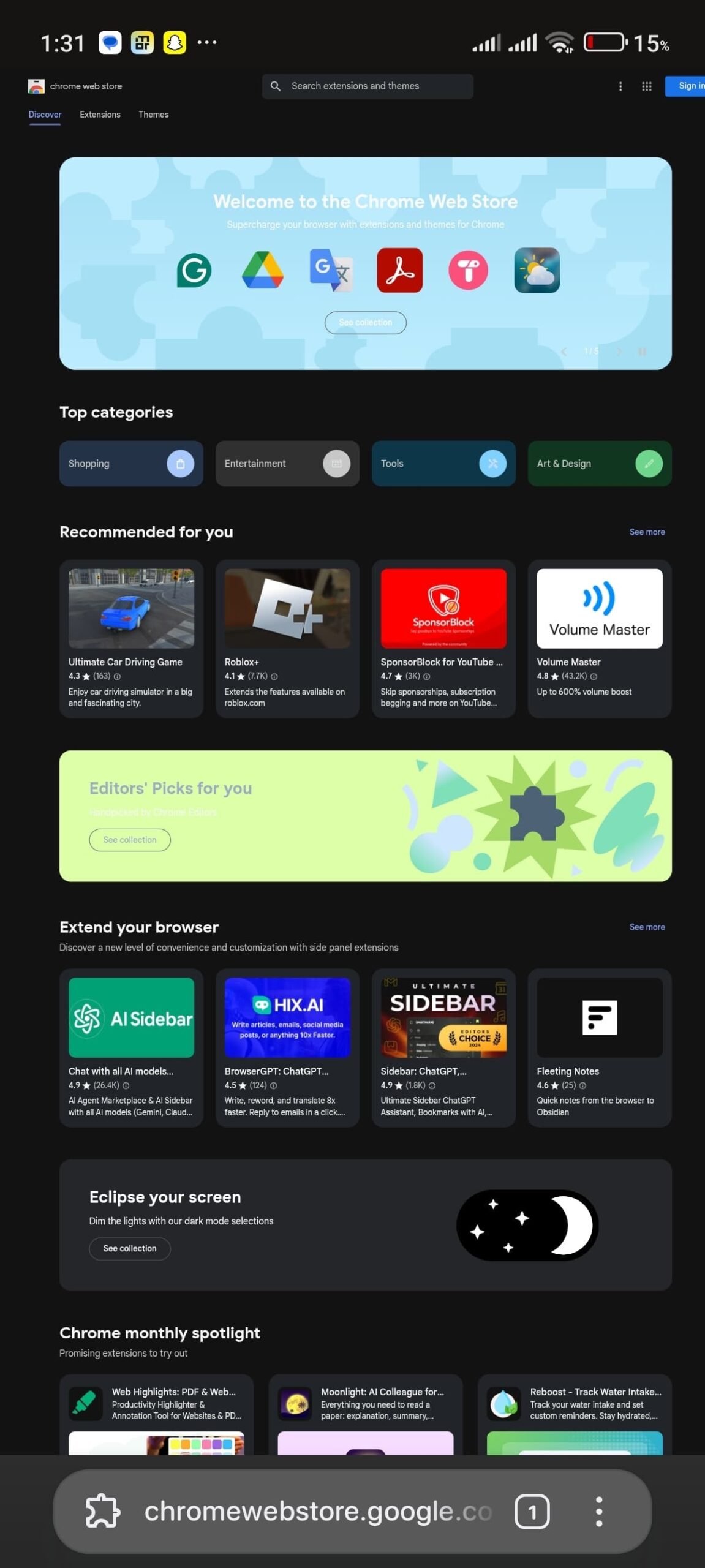
- Öffnen Sie den Chrome Web Store im Browser.
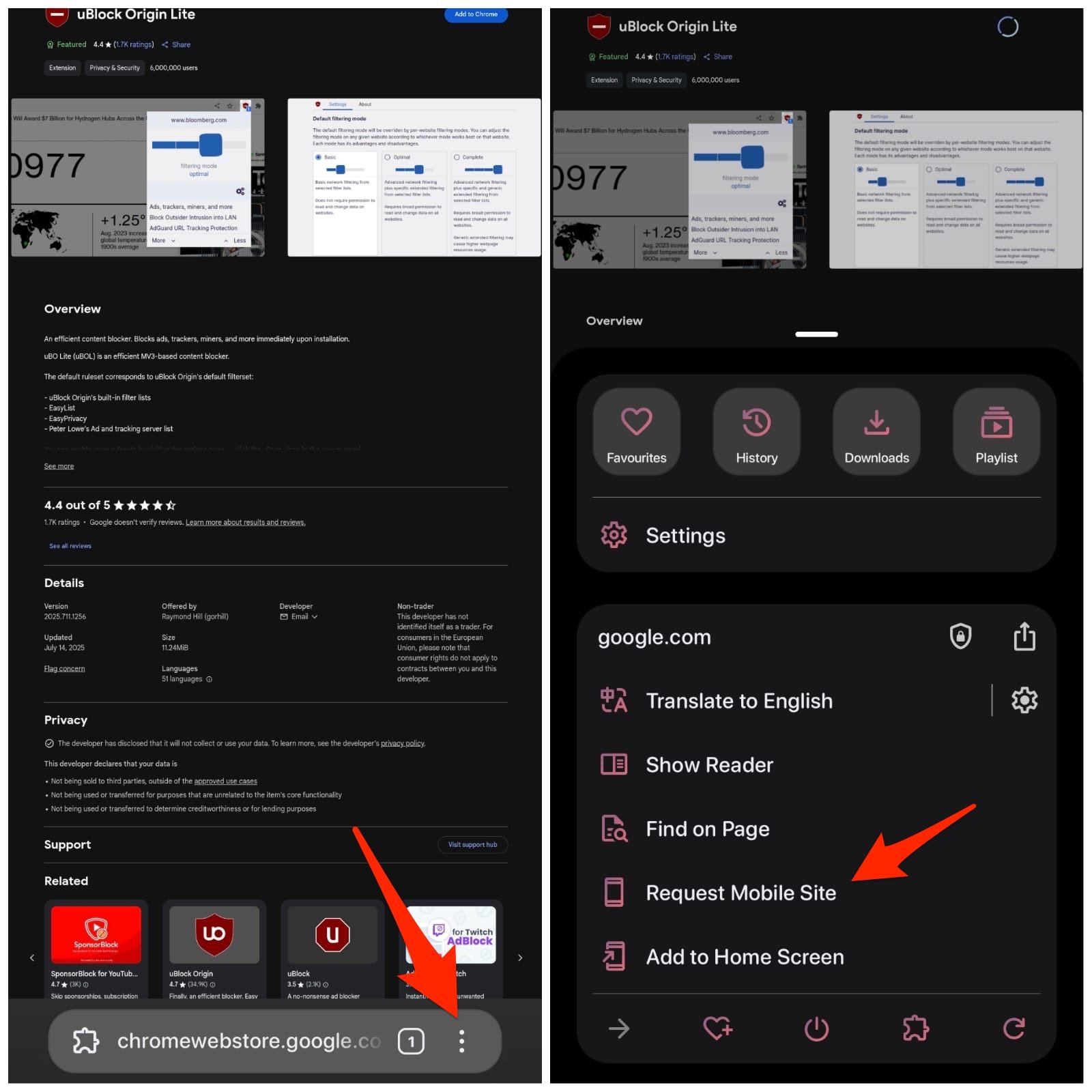
- Wenn Sie Probleme mit der Seite haben, klicken Sie auf das 3-Punkte-Menüsymbol und wählen Sie „ Desktopseite anfordern “.
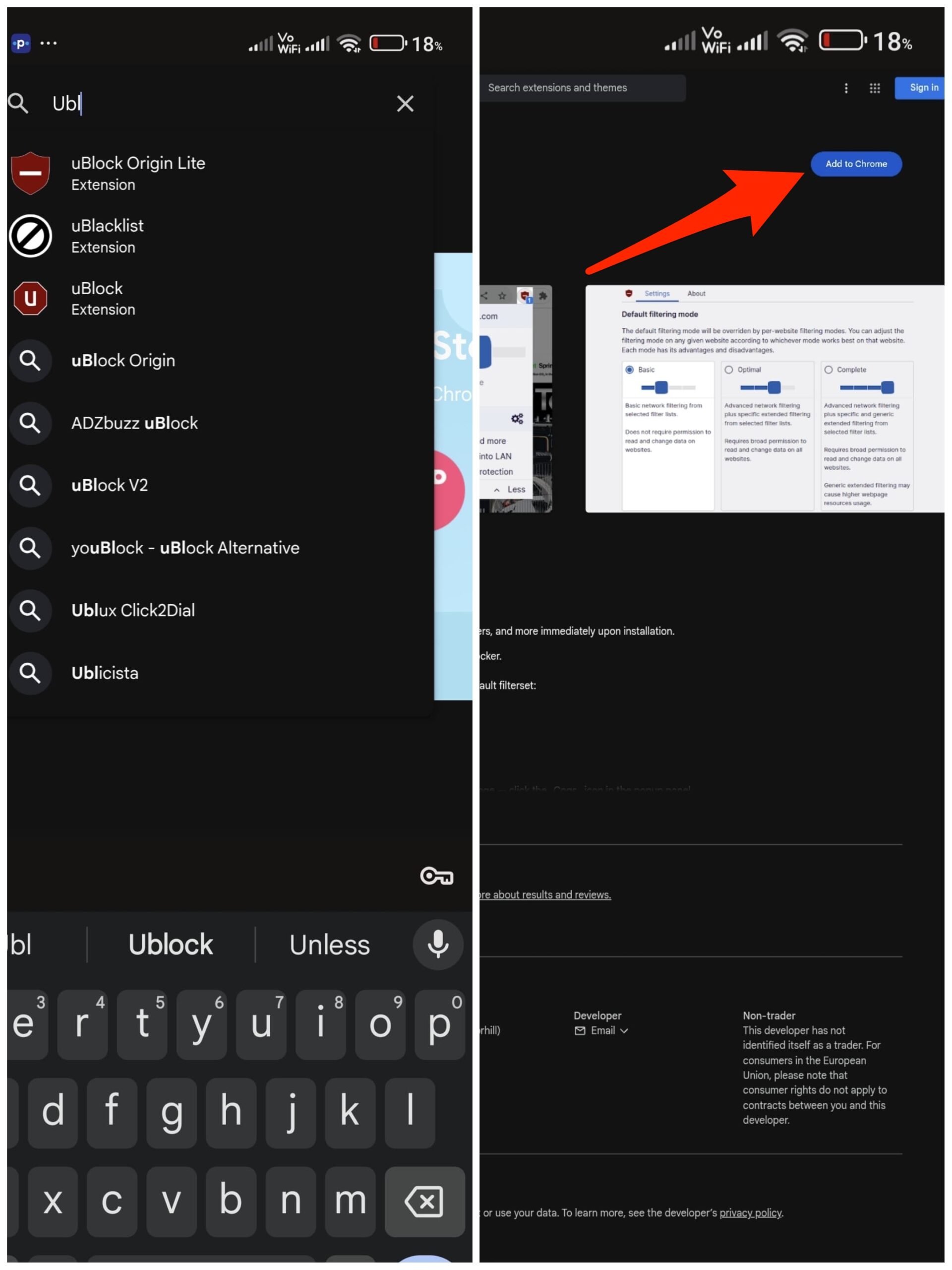
- Suchen Sie jetzt nach der Erweiterung. Ich werde versuchen, Ublock Origin Lite zu installieren.
- Klicken Sie auf „ Zu Chrome hinzufügen “.
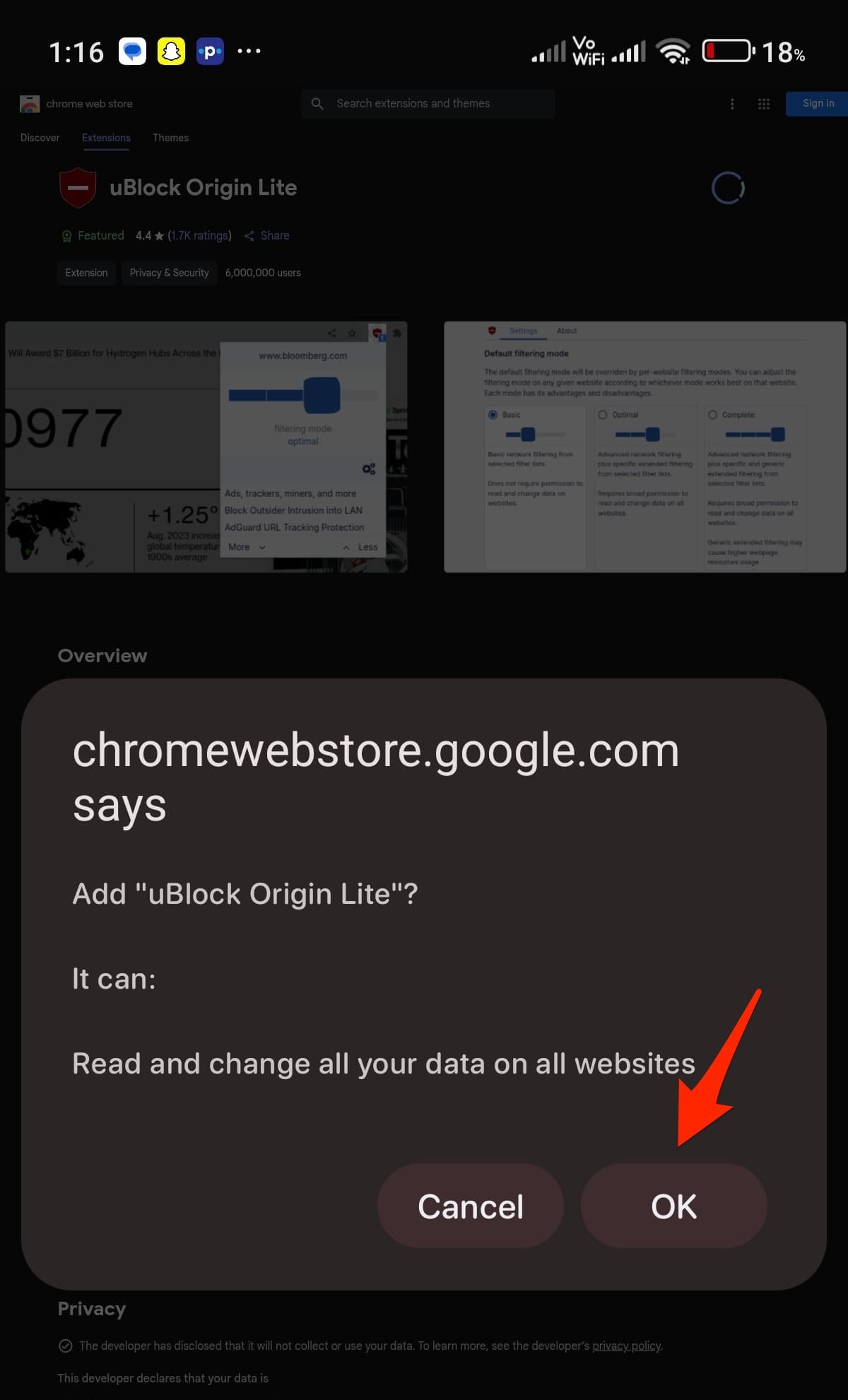
- Die Erweiterung wird heruntergeladen. Klicken Sie jetzt im Popup-Fenster auf OK, um zu bestätigen.
- Die Erweiterung wurde zum Quetta-Browser hinzugefügt.
Hier ist das Video, das zeigt, wie Sie Chrome- und Edge-Erweiterungen im Quetta-Browser installieren können – ein besserer Browser als Kiwi.
Besser als Kiwi-Browser (2025): Chrome-Erweiterungen auf Android installieren 🚀
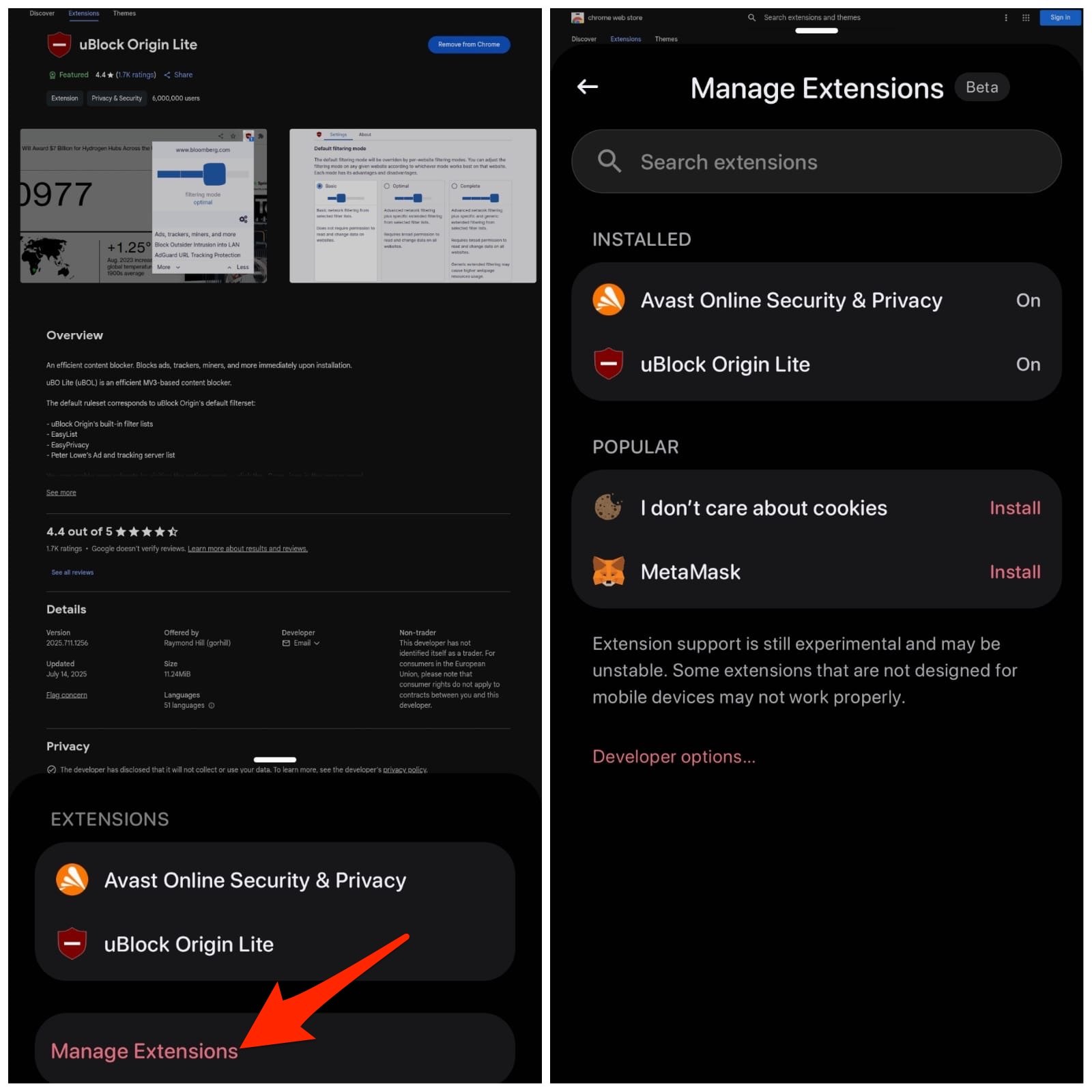
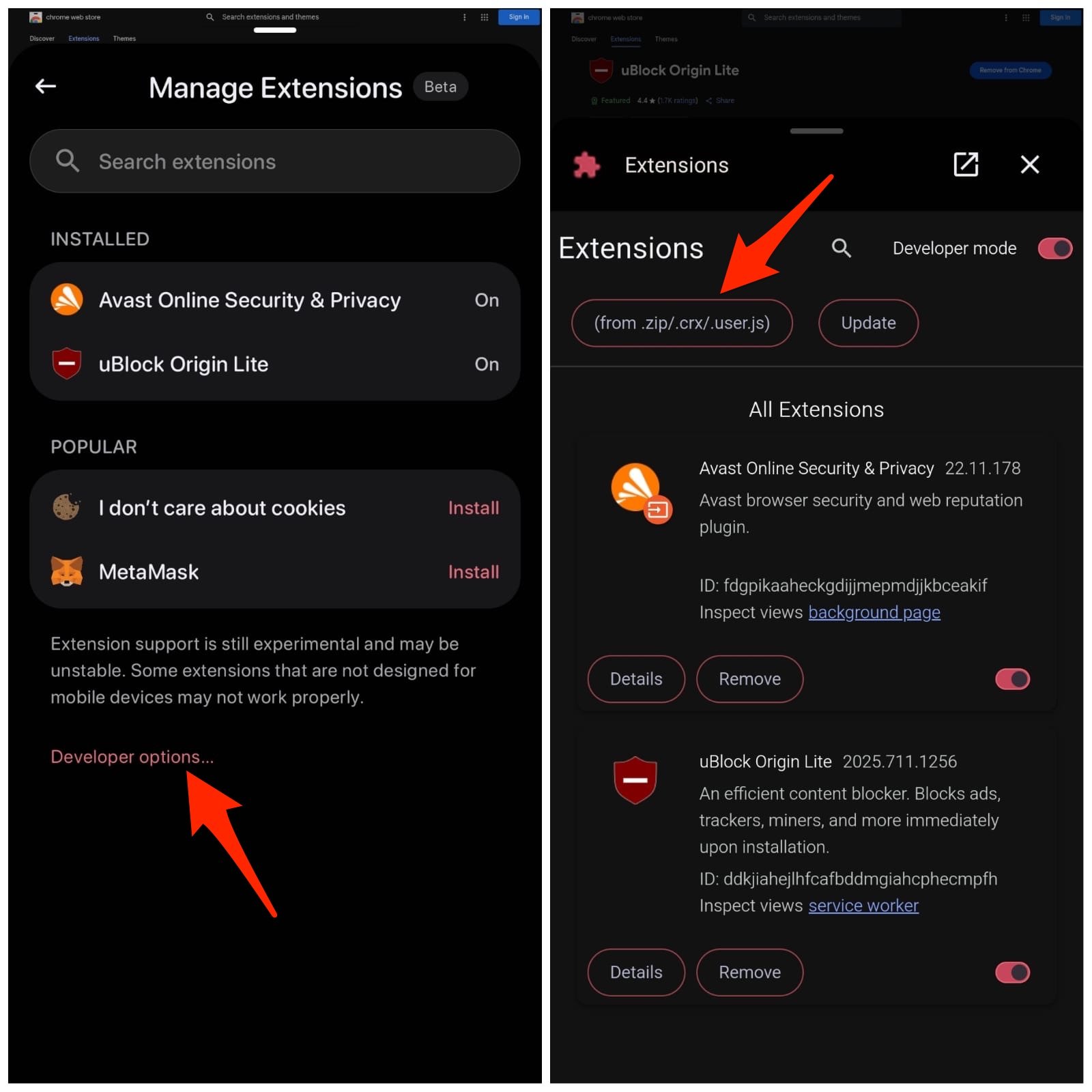
Sie können Ihre Erweiterungen auch in einer sehr sauberen und übersichtlichen Benutzeroberfläche verwalten. Obwohl die Erweiterungsfunktion noch in der Beta-Phase ist, habe ich bisher keine Probleme gehabt. Ich konnte sogar eine funktionierende Video-Downloader-Erweiterung – MpMux hinzufügen, um HLS-, M3u8- und MP4-Streams herunterzuladen, und es hat funktioniert.
Der Quetta-Browser unterstützt nicht nur Chrome-Erweiterungen, sondern unterstützt auch Edge-Add-Ons. Sie können den Edge-Store besuchen und direkt auf CRX herunterladen klicken – *.crx wird heruntergeladen. Sobald Sie bestätigen, wird das Edge-Add-On zum Quetta-Browser hinzugefügt.
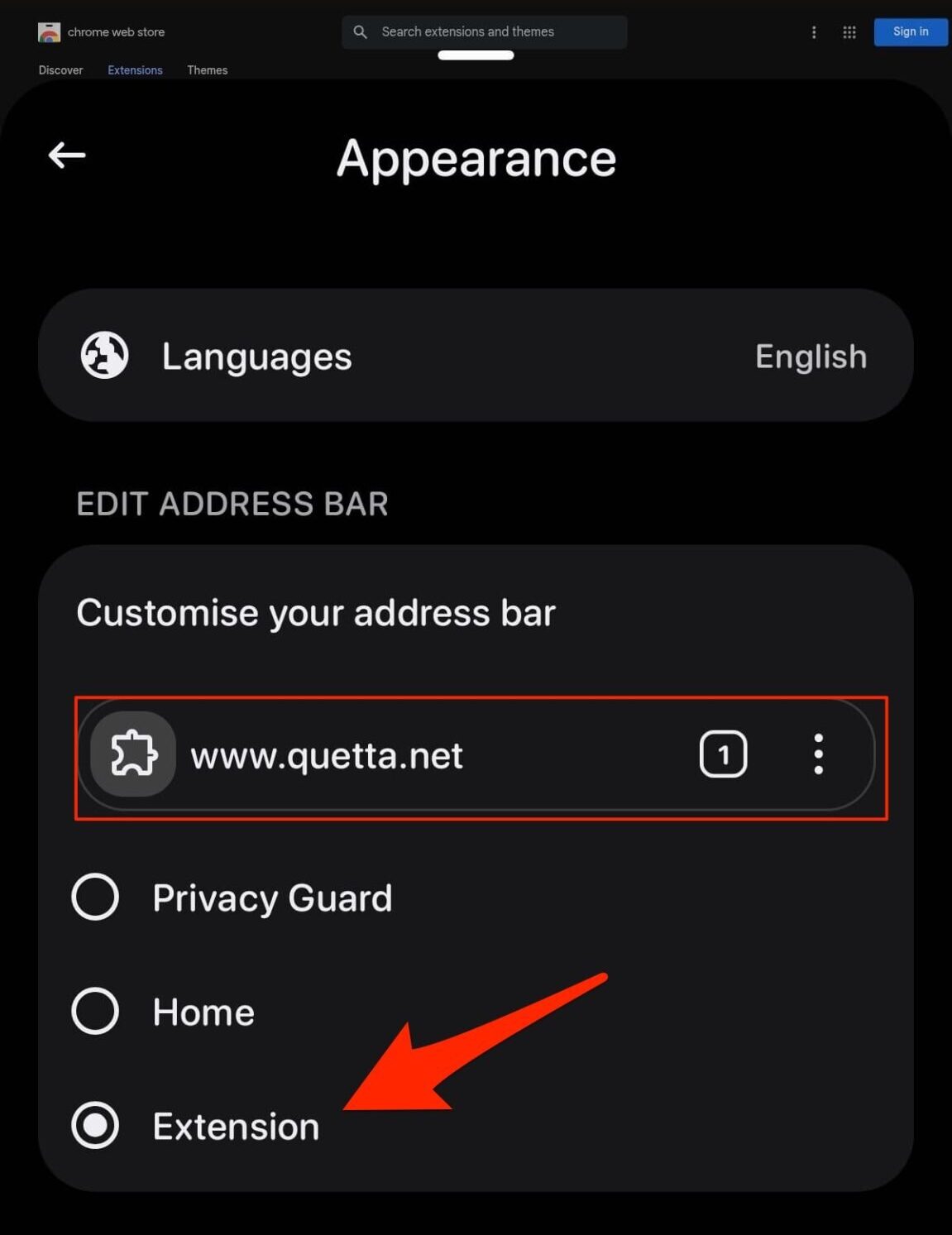
Der beste Teil an Quetta ist, dass es schnellen Zugriff auf die Erweiterungen direkt neben der Adressleiste bietet, was ein Upgrade ist, das im Kiwi-Browser nicht verfügbar war. Die Option ist standardmäßig nicht verfügbar, aber Sie können sie in den Einstellungen aktivieren. Befolgen Sie die Schritte, um die schnelle Verknüpfung zur Erweiterung neben der Adressleiste zu erhalten.
- Öffnen Sie die Einstellungen von Quetta.
- Klicken Sie hier auf Darstellung.
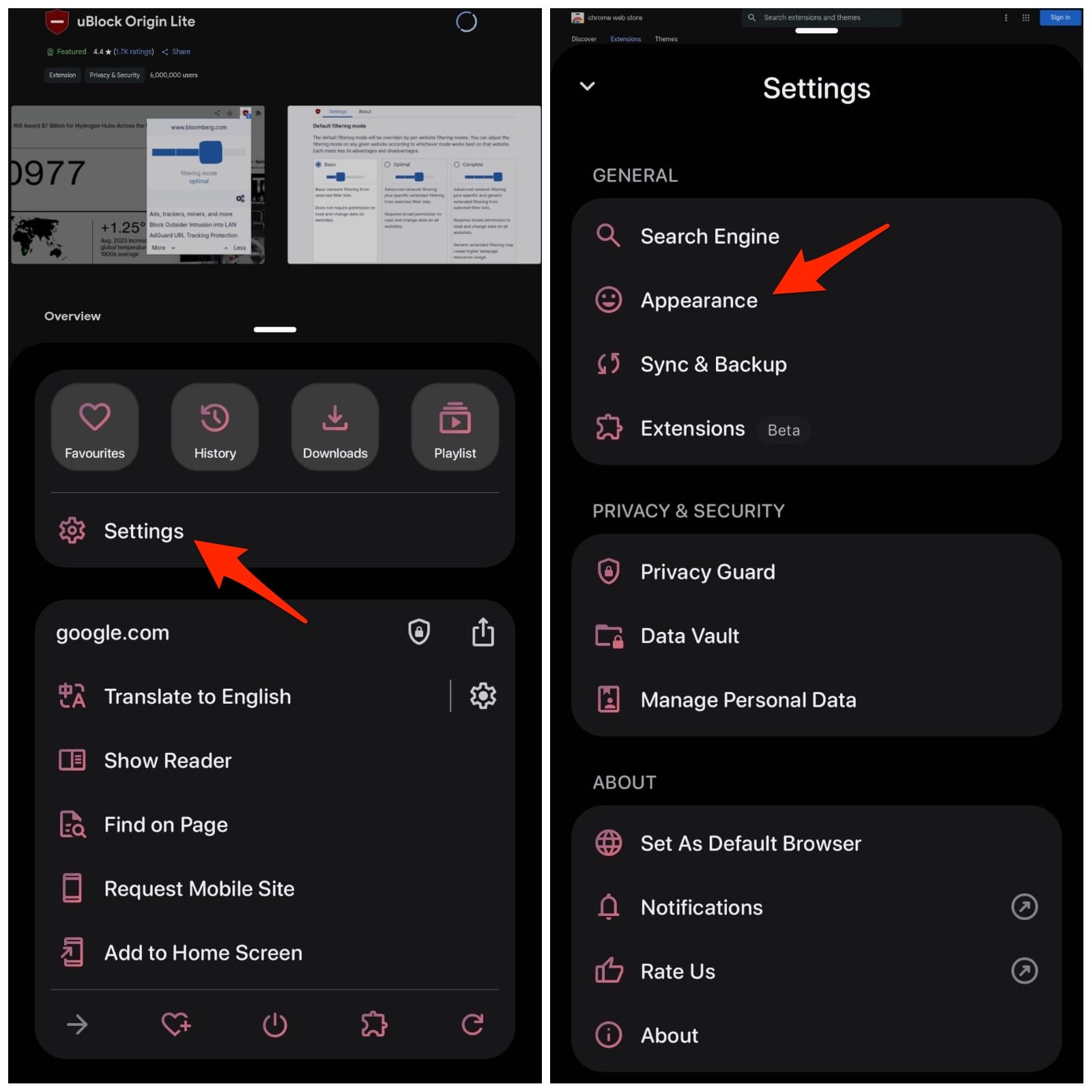
- Wählen Sie jetzt Erweiterungen unter „Adressleiste anpassen“.
Sie können Erweiterungen auch manuell im Entwicklermodus installieren. Ich habe bereits ein Video gemacht, wie man Erweiterungen manuell mit der Option „Entpackt laden“ für Chrome-Desktop installiert; Sie können dasselbe auch für mobile Geräte tun.
📌 FAQ: Fragen und Antworten
1. Kann ich Chrome-Erweiterungen auf Android installieren?
✅ Ja, viele Android-Browser unterstützen Chrome-Erweiterungen – Edge, Vivaldi, Lemur, Quetta und Kiwi (eingestellt).
2. Wurde der Kiwi-Browser aus dem Google Play Store entfernt?
✅ Ja, der Kiwi-Browser wurde aus dem Play Store entfernt, nachdem die Entwickler seine Unterstützung Anfang 2025 eingestellt haben.
3. Kann ich den Kiwi-Browser auf Android herunterladen?
✅ Ja, Sie können den Kiwi-Browser weiterhin installieren, indem Sie deren GitHub-Seite besuchen und die neueste verfügbare Version herunterladen, aber mit dem neueren Android-Betriebssystem könnte der Browser inkompatibel sein.
4. Ist Lemur eine gute Alternative zu Kiwi?
❌ Nein, Lemur ist mit Erweiterungen nicht stabil; die Bewertungen der App und die Rezensionen deuten darauf hin, dass es sich um einen mittelmäßigen Browser zum Installieren von Erweiterungen handelt.
5. Unterstützt der Quetta-Browser Chrome-Erweiterungen?
✅ Ja, der Quetta-Browser auf Android unterstützt Chrome-Erweiterungen und sogar Edge-Add-Ons.
6. Gibt es einen guten Kiwi-Ersatz, der Chrome-Erweiterungen unterstützt?
✅ Ja, der Quetta-Browser ist bisher der beste Kiwi-Ersatz. Er unterstützt Chrome-Erweiterungen und hat ein sauberes, minimalistisches Design.
Fazit
Mit der Einstellung der Unterstützung für den Kiwi-Browser suchen die Benutzer kontinuierlich nach einer Alternative. Nach dem Testen mehrerer Browser habe ich den Quetta-Browser als würdige Alternative gefunden; in Bezug auf Benutzeroberfläche und Nutzung übertrifft er sogar Kiwi. Sie können auch Edge-Add-Ons installieren, Erweiterungen verwalten und CRX-Dateien manuell installieren.
Wenn Sie Gedanken zu Bester Kiwi-Ersatz: Chrome-Erweiterungen auf Android installieren haben, können Sie gerne unten im Kommentarfeld schreiben. Abonnieren Sie auch unseren DigitBin YouTube-Kanal für Video-Tutorials. Prost!
Erhalte neue Beiträge in deinem Posteingang.
Kein Spam. Jederzeit abmelden.