Texteditoren · 5 min read · Dec 05, 2025
Bester leichter Texteditor für Linux
Alle Linux-Distributionen haben unterschiedliche Texteditoren und -betrachter im Paket. Ich habe jedoch einige Texteditoren gefunden, die sich positiv auf meinen täglichen Arbeitsablauf ausgewirkt haben. Wir haben mehrere Linux-basierte Betriebssysteme und Feren OS-Entwickler, die den Kate-Editor in der Distribution wählen, aber wir werden ihn ersetzen. Lassen Sie uns einen leichten Texteditor für Linux-Distributionen vorstellen, und Sie werden ihn lieben.
Kostenloser Lite-Texteditor für Linux
Hier sind die besten kostenlosen leichten Texteditoren für Ihr Linux-Computersystem, um die Dokumente auf Ihrem Ubuntu-PC zu bearbeiten
1. Leafpad (kostenlos)
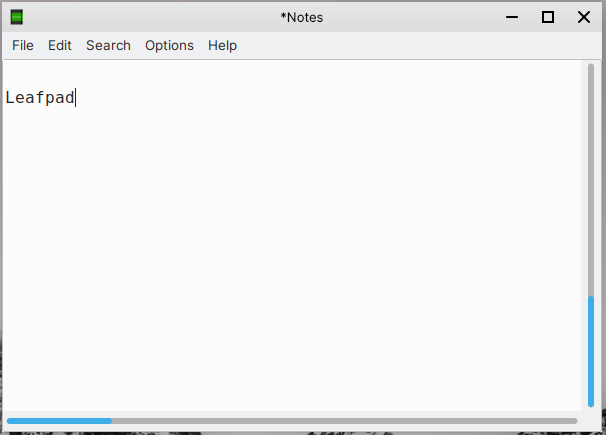
Wir haben im Laufe der Jahre viele Linux-Distributionen getestet, und Lubuntu hatte Leafpad als Textbetrachter und -editor. Das leichte Programm hatte einen positiven Einfluss auf unsere Erfahrung, was dazu führte, dass es auf unsere Liste der Texteditoren kam. Der auf GTK+ basierende einfache Texteditor bietet benutzerfreundliche Funktionen, die mich an den Windows-Notepad erinnern.
Sie haben keine komplizierten Optionen, und es gibt einfache Funktionen in Leafpad. Wir haben Leafpad auf vielen Distributionen installiert, da es eine einfache Benutzeroberfläche hat und die Dinge überhaupt nicht kompliziert.
Ich empfehle den Textbetrachter und -editor, da die Größe von Leafpad 89 KB beträgt, was das kleinste Paket in diesem Segment ist.
Download Leafpad (empfohlen) | im Snap Store
2. Featherpad (kostenlos)
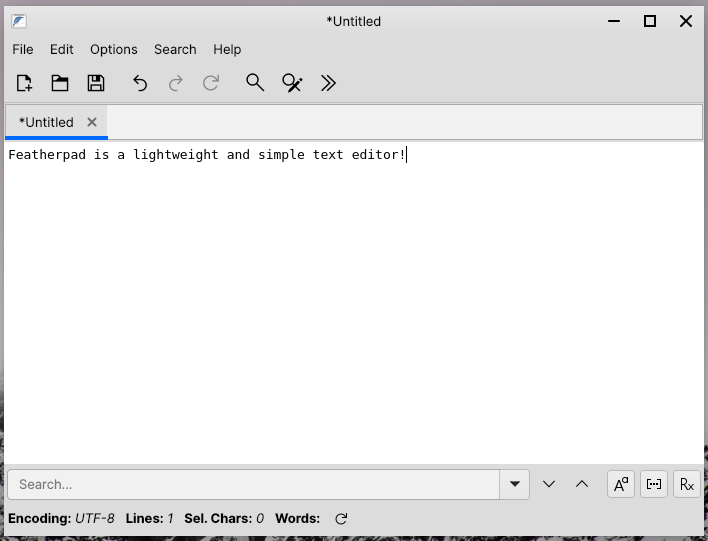
FeatherPad ist benannt, um einige Dinge im Hinterkopf zu behalten, und eines davon ist der leichte Aspekt. Die Setup-Datei ist nur 2,1 MB groß und verbraucht nach der Installation 13 MB. Ich habe Featherpad auf einer leichten Distribution entdeckt, und es bietet Funktionen des Windows-Notepads. Die Entwickler haben an der Benutzeroberfläche gearbeitet und schnelle Tasten auf dem mittleren Panel bereitgestellt.
Wir müssen den Entwicklern Anerkennung zollen, dass sie einen neuen Tab, eine Datei öffnen und die Schaltfläche zum Speichern im mittleren Panel hinzugefügt haben. Sie haben eine Rückgängig- und Wiederholen-Option im mittleren Panel und vieles mehr. Sie haben Zugriff auf die schnellen Optionen, die die meisten Texteditoren in den neuesten Linux-OS-Versionen, einschließlich Windows 10, nicht haben.
Klicken Sie auf Suchen, um weitere Optionen anzuzeigen, und Sie können die Optionen Suchen, Ersetzen und Springen darauf zugreifen. Die Optionen ermöglichen es den Benutzern, ein bestimmtes Wort oder einen Satz sofort zu finden und die Wörter durch einen neuen Satz zu ersetzen. Der leichte Texteditor bringt moderne Funktionen mit und hilft den Benutzern, die Arbeit schneller zu erledigen.
FeatherPad ist ein würdiger Gegner für die restlichen Programme hier.
Download FeatherPad (Sie können nach FeatherPad im Store-App suchen)
3. Gedit Texteditor (kostenlos)
Das Kreditprogramm wurde für GNOME-Desktops entwickelt, aber ich liebe die Art und Weise, wie es funktioniert. Die Entwickler haben an der Ästhetik gearbeitet und ihm eine unkomplizierte Benutzeroberfläche gegeben. Der Texteditor wird möglicherweise nicht als leicht angesehen, spiegelt jedoch Minimalismus und einfache Optionen wider. Sie haben keine erweiterten Optionen im Gedit-Texteditor, was kein häufiges Merkmal in den meisten Betriebssystemauswahlen ist.
Sie können zum Beispiel Elementary OS nehmen, wo die Entwickler das Code Advanced-Coding-Programm als Texteditor ausgewählt haben. Sie haben keine erweiterte Benutzeroberfläche im Gedit-Texteditor, was kein häufiges Merkmal in den meisten Betriebssystemauswahlen ist.
Fast alle Texteditoren unter Linux sind für Programmierer und Entwickler konzipiert, und Gedit ist auch für Programmierzwecke nutzbar. Es ist ein hervorragender Ersatz für den Windows-Notepad unter Linux, und Sie haben benutzerfreundliche Funktionen.
Klicken Sie auf das Zahnradsymbol, um auf die Einstellungen zuzugreifen, und Sie haben grundlegende Optionen wie Speichern unter, Alles speichern, Suchen, Suchen und Ersetzen, Gehe zu Zeile usw.
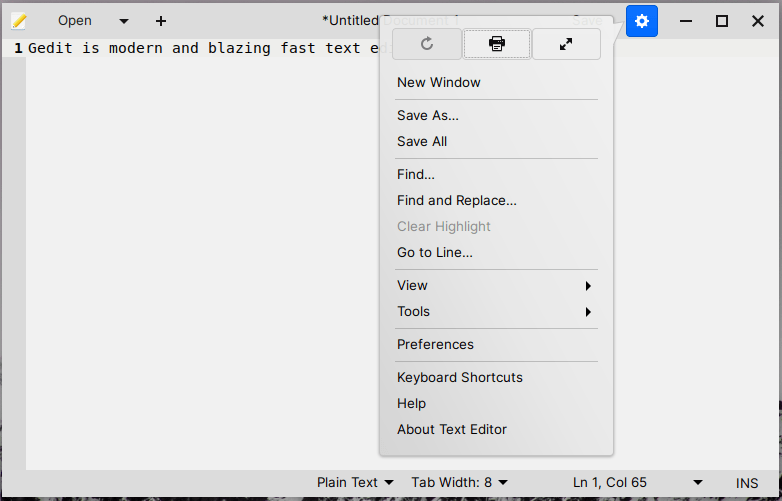
Der Gedit-Texteditor ist ein Alleskönner, der den Zweck für den durchschnittlichen Benutzer und den fortgeschrittenen Programmierer erfüllt. Wir verwenden das von KDE Plasma 5 betriebene Feren OS als täglichen Treiber, und es hat einen guten visuellen Einfluss auf das Gesamterlebnis.
Download Gedit im Snap Store
4. Kate Texteditor (kostenlos)
Der Kate-Textbetrachter und -editor ist ein Standardprogramm auf KDE-Distributionen wie Kubuntu und Feren OS. Wir haben das leichte Programm auf einem Einsteiger-Quad-Core-CPU-basierten Laptop verwendet, und es funktioniert reibungslos.
Die Benutzeroberfläche sieht zwar einschüchternd aus, aber wenn es Ihnen nichts ausmacht, ist es ein guter Textbetrachter. Wir verwenden es schon lange, und es ist schnell und hat keine Leistungsprobleme. Ihr PC könnte über niedrige Spezifikationen verfügen, aber es ist ein fortschrittliches Programm für Linux-Benutzer.
Die Entwickler haben sich darauf konzentriert, zwei Fliegen mit einer Klappe zu schlagen, und genau dort wird die Benutzeroberfläche kompliziert. Ich finde die Benutzeroberfläche mit vielen Optionen überladen, was für den durchschnittlichen Benutzer nicht geeignet ist. Es gibt so viele Optionen in der oberen Leiste, auf der linken Seite und auf der rechten Seite.
Wir können jedoch nicht ignorieren, dass es auf vielen Distributionen, die auf Ubuntu basieren, reibungslos funktioniert. Wir verwenden Kate schon lange in Feren OS, und es funktioniert reibungslos.
Kate benötigt 5 MB Speicherplatz und lädt Textdokumente blitzschnell.
Download Kate | im Snap Store
5. Neovim (kostenlos)
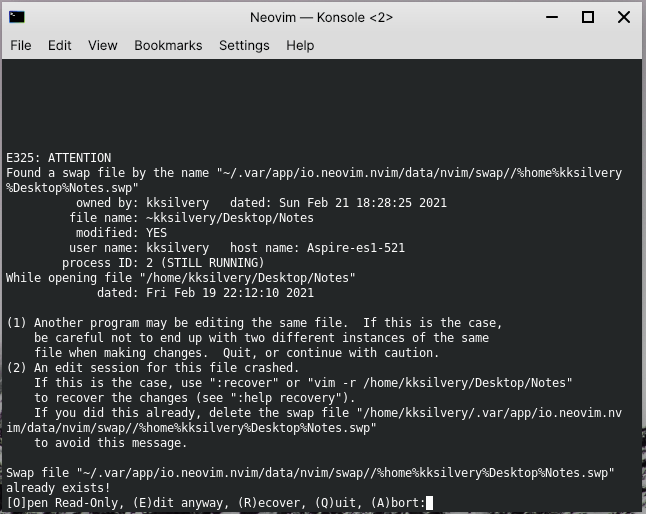
Neovim ist für Entwickler konzipiert, hat jedoch einen einzigartigen Aspekt, der es wert ist, in Linux-Distributionen ausprobiert zu werden. Sie müssen kein Entwickler oder Programmierer sein, und Neovim ist eine geeignete Wahl für leichte Benutzer. Das Programm nutzt das Terminal im Linux-OS und nutzt das vorhandene Layout, um die Aufgabe anzuzeigen, zu bearbeiten und abzubrechen.
Angenommen, Sie haben ein Textdokument geöffnet, möchten es jedoch im Nur-Lese-Modus belassen, dann müssen Sie “O” drücken, um das Dokument im Nur-Lese-Modus zu öffnen.
Sie haben die Optionen Nur-Lesen, Bearbeiten, Wiederherstellen und Abbrechen im Neovim-Programm. Das Berechtigungsfenster wird jedes Mal angezeigt, wenn Sie das Textdokument öffnen, und so können Sie kontrollieren, was im Dokument passiert.
Der Texteditor und -betrachter ist leicht, da er das vorinstallierte Terminal nutzt. Sie können das Terminal verwenden, um andere Arbeiten durchzuführen, während Sie den Neovim-Textbetrachter und -editor verwenden, also machen Sie sich keine Sorgen über Programmabstürze.
Download Neovim | im Snap Store
Fazit
Ich empfehle Leafpad jedem, der nach einem unkomplizierten Textbetrachter und -editor sucht. Leafpad ist mein Standard-Textdokumentenprogramm, und es hat nicht die komplizierten Optionen, die die meisten auf Codierung ausgerichteten Textprogramme haben. Lassen Sie uns wissen, welches Textdokumentenprogramm Sie im Kommentarfeld unten ausgewählt haben.
Wenn Sie Gedanken zu Best Lightweight Text Editor for Linux haben, können Sie diese gerne im Kommentarfeld unten hinterlassen. Bitte abonnieren Sie auch unseren DigitBin YouTube-Kanal für Video-Tutorials. Prost!
Erhalte neue Beiträge in deinem Posteingang.
Kein Spam. Jederzeit abmelden.