Gaming · 8 min read · Jan 03, 2026
Beste PUBG Mobile Emulatoren für PC und Mac
PUBG ist das beliebteste Multiplayer Online Battle Arena (MOBA) Spiel. PUBG steht für PlayerUnknown’s Battlegrounds, was bedeutet, dass unbekannte Spieler im Battle-Royale-Modus kämpfen. Die Spieler können entweder als Einzelspieler oder in einer kleinen Gruppe kämpfen, wobei der Gewinner der letzte Überlebende ist. Der Erfolg des Spiels führte zur Entwicklung vieler anderer ähnlicher Battle-Royale-Spiele, eines davon ist Fortnite. Das Spiel kann kostenlos aus dem Google Play Store für Android heruntergeladen werden.
Tencent, der Publisher des Spiels, veröffentlicht regelmäßig Updates zu Verbesserungen und neuen Funktionen für das Spiel. PUBG ist kompatibel mit Xbox One, Android, iOS und Windows, mit Unterstützung für PlayStation 4 in naher Zukunft. Tencent hat auch eine Lite-Version des Spiels für Smartphones mit mittleren Spezifikationen veröffentlicht. Laut den neuesten Medienberichten loggen sich täglich über 20 Millionen Spieler in das Spiel ein, was PUBG zum beliebtesten und erfolgreichsten Online-Multiplayer-Spiel macht, das jemals entwickelt wurde.
Wenn Sie das Spiel auf Ihrem Windows- oder Mac-PC spielen möchten, werde ich Ihnen heute in diesem Beitrag alle Details zu den Möglichkeiten geben, wie Sie das beliebte Battle Royale auf Ihrem Computer oder Laptop genießen können.
Beste Emulatoren zum Spielen von PUBG Mobile auf Windows und Mac
Es gibt keine direkte App für Windows, aber Tencent hat einen Emulator speziell für Windows entwickelt. Und für Mac müssen Sie einen Umweg finden, um Zugang zum Spiel zu erhalten. Ich werde alle wichtigen Informationen unten detailliert darstellen.
Hier sind die besten Emulatoren, um PUBG Mobile auf PC für Windows und Mac zu spielen.
1. Gameloop
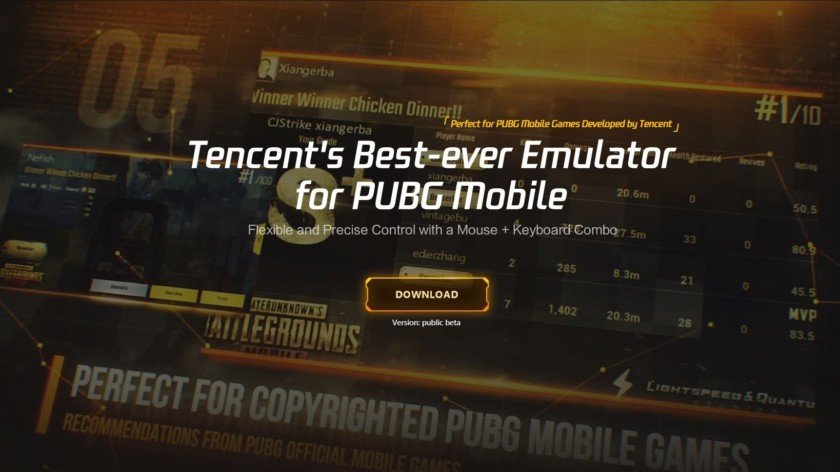
Gaming Buddy von Tencent für Windows, die auch die Entwickler von PUBG sind, haben den Emulator speziell für das Spiel entwickelt. Der Gaming Buddy kann PUBG Mobile verarbeiten und ist gut optimiert, um selbst auf Low-End-Windows-PCs zu laufen. Obwohl es eine PC-Version von PUBG gibt, ist diese kostenpflichtig, daher ist ein Emulator eine sehr gute Option, um das Spiel kostenlos zu spielen.
Und auch, wenn Sie im Emulator sind, werden Sie nur mit anderen Spielern gepaart, die den Emulator verwenden, um Matchmaking-Probleme zu vermeiden. Wenn Sie PUBG auf dem großen Bildschirm ohne Probleme spielen möchten, empfehle ich Ihnen dringend, den Gaming Buddy Emulator von Tencent zu verwenden und sich 400 Millionen anderen Spielern aus der ganzen Welt anzuschließen.
Empfohlene Systemanforderungen
- CPU: Core-i3 oder AMD bei 2,6 GHz
- GPU: NVIDIA GeForce GTX 660
- Speicher: mindestens 4 GB RAM
- Betriebssystem: Windows 10, 8.1, 8 und 7
- DirectX: Version 90c
- Speicherplatz: 1 GB freier Speicher
Wie installiert und verwendet man den Gaming Buddy?
- Gehen Sie zur Gaming Buddy Tencent-Website .
- Laden Sie die EXE-Datei auf Ihrem Windows-PC herunter und installieren Sie sie.
- Öffnen Sie den Emulator, und er beginnt mit dem Herunterladen der Dateien, die erforderlich sind, um PUBG Mobile auf dem PC zu spielen.
- Öffnen Sie das Spiel und beginnen Sie mit dem Spielen auf dem PC mit direkten Steuerungen über die Tastatur und Mausklicks.
- Sie erhalten auch regelmäßig Updates für die App, was es zum besten Ort macht, um PUBG zu spielen.
Wenn Sie Ihren Fortschritt von Ihrem Mobilgerät übertragen möchten, melden Sie sich mit demselben Facebook-Konto auf beiden Plattformen an.
Gameloop herunterladen | Kostenlos
2. Nox Player
Nox Player ist einer der besten Android-Emulatoren für Windows und Mac. Der Emulator wurde mit dem einzigen Ziel entwickelt, Spiele zu spielen. Nox6 kann hoch FPS-Spiele ohne Probleme verarbeiten und unterstützt die Tastatur, das Gamepad und Skripte.
Obwohl es einige Zeit dauern kann, bis Sie sich mit den Steuerungen vertraut gemacht haben, wird sich Nox Player als der beste Ort herausstellen, um PUBG auf Windows oder Mac zu spielen. Sie können die Steuerungen in den Einstellungen anpassen und auch die Qualität optimieren, falls Sie das Gefühl haben, dass die Grafiken über den Standards Ihres PCs liegen.
Empfohlene Systemanforderungen
- Windows XP, 7, 8, 10
- AMD Dual-Core-Prozessor oder Intel-CPU (mit Unterstützung für Virtualization Technology (VT-x oder AMD-V) bevorzugt)
- Mindestens 1,5 GB RAM
- GPU mit OpenGL 2.0+ Unterstützung
Wie installiert und verwendet man den Nox Player?
- Laden Sie den Nox Player von der offiziellen Website herunter und installieren Sie ihn. Der Prozess erfordert nur wenige Klicks.
- Nach erfolgreicher Installation sehen Sie die Play Store-App auf dem Hauptbildschirm des Nox Players.
- Öffnen Sie den Google Store und melden Sie sich mit Ihrer Google-ID und Ihrem Passwort an.
- Suchen Sie nach dem PUBG-Spiel und installieren Sie es im Emulator.
- Öffnen Sie das Spiel und genießen Sie es kostenlos auf Windows oder Mac. Fertig!
Nox Player | Kostenlos | Windows und Mac
3. Bluestacks
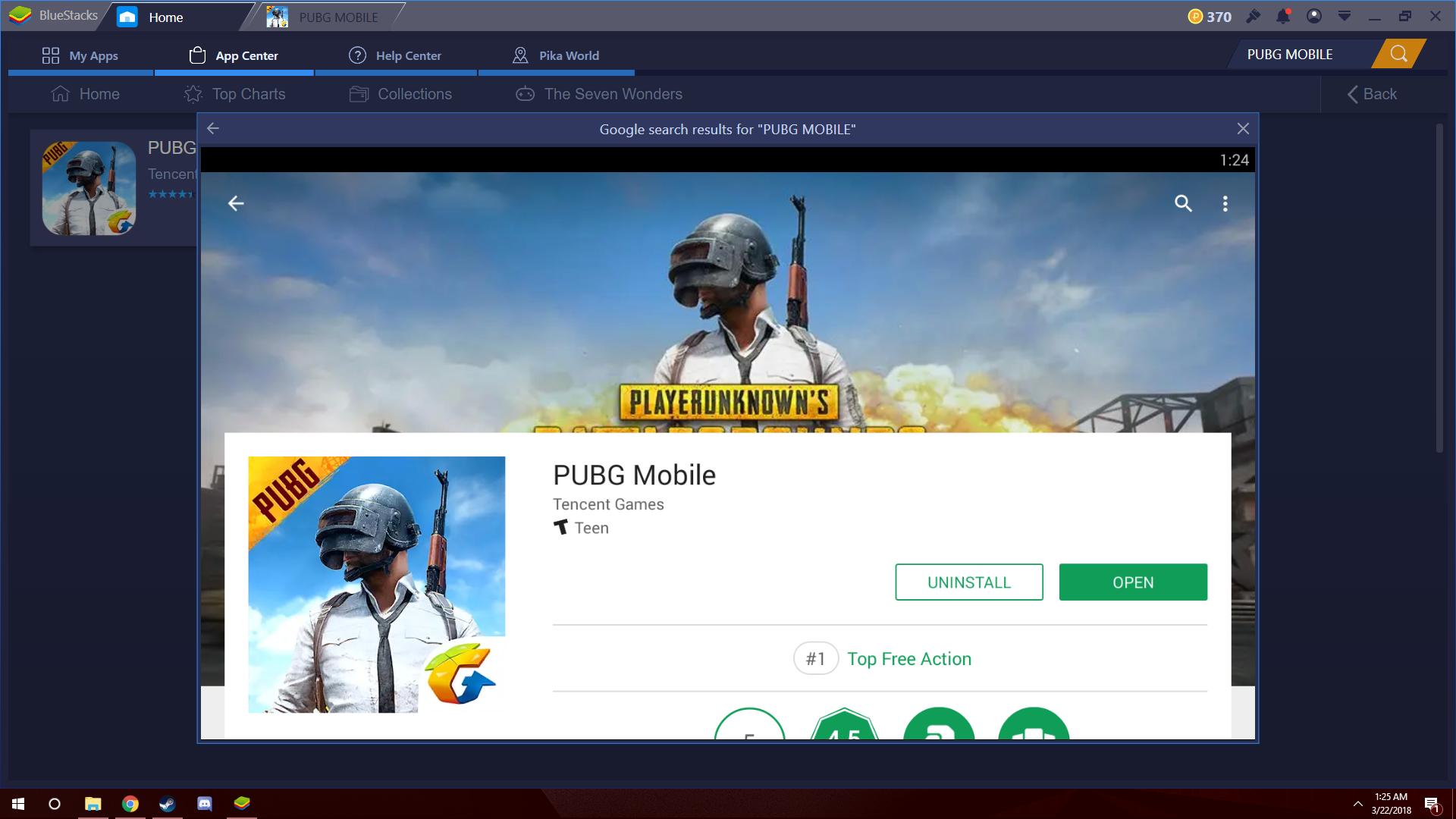
Bluestacks ist der beliebteste Android-Emulator für Windows und Mac. Es ist einer der ausgewogensten Emulatoren mit der richtigen Mischung aus Leistung, Grafik und Verarbeitung, was ihn zum favorisierten Android-Emulator für PC macht. PUBG auf Bluestacks zu spielen funktioniert reibungslos, da der Emulator leistungsfähig genug ist, um hochgrafische Spiele zu spielen.
Obwohl es vorzuziehen ist, dass Ihr PC gute Spezifikationen hat, die in der Lage sind, die Grafiken zu verarbeiten. Nichtsdestotrotz ist der Bluestacks-Emulator der beste und vertrauenswürdigste Android-Client, um Android-Apps und -Spiele auf Windows und Mac zu spielen.
Wie installiert und verwendet man Bluestacks?
- Laden Sie Bluestacks auf Ihren PC herunter.
- Führen Sie die App aus und installieren Sie sie.
- Öffnen Sie die App und den Play Store.
- Fügen Sie Ihr Google-Konto hinzu.
- Suchen Sie nach PUBG.
- Laden Sie die App herunter und installieren Sie sie.
- Führen Sie die App aus und genießen Sie das Spiel kostenlos auf Ihrem Computer. Prost!
Bluestacks herunterladen | Windows und Mac
4. Remix OS Player
Remix OS Player ist stark für das Gaming optimiert. Insbesondere können Sie Tastaturtasten zuordnen und das Spiel nach Ihrem Komfort steuern. Die Entwickler haben potenziell darauf geachtet, die Software mehr auf Gaming auszurichten. Es ist wichtig zu beachten, dass der Emulator keine AMD-Chipsätze unterstützt und Virtualisation Technology in Ihrem BIOS aktiviert sein muss. Die App hat eine sehr saubere und frische Benutzeroberfläche, die den Benutzern gefällt.
Der Emulator bietet viele Anpassungsoptionen für Gaming-Präferenzen, die es den Benutzern ermöglichen, das Beste aus Remix OS herauszuholen. Das Game Toolkit bietet alles, was Sie benötigen, um Ihre Lieblings-Android-Spiele auf einem PC zu genießen. Remix OS Player ist der einzige Android-Emulator, der es Ihnen ermöglicht, mehrere Spiele gleichzeitig zu spielen. Es läuft auf Android Marshmallow, im Gegensatz zu anderen, die immer noch auf Lollipop feststecken.
Wie verwendet man Remix OS?
- Laden Sie Remix OS auf Ihrem Windows-PC herunter und installieren Sie es.
- Suchen Sie nach der Play Store-App und fügen Sie Ihr G-Konto hinzu.
- Laden Sie PUBG herunter und genießen Sie das Spiel auf Ihrem PC mit einem reibungslosen und störungsfreien Spiel.
Remix OS Player | Windows
5. MEmu Player
MEmu ist ein weiterer beliebter Android-Emulator für Windows. Er ist in der Lage, hochklassige Spiele auf dem PC zu spielen, vorausgesetzt, er erfüllt die Mindestanforderungen für das reibungslose Arbeiten von MEmu Player. Der Emulator bietet gute Funktionen, die das Gameplay auf dem PC erleichtern.
MEmu ermöglicht eine hohe Anpassung der Tastaturbelegung, was die Steuerung für PUBG Mobile erleichtert. Der Emulator kann die Virtualisierung für Ihren PC aktivieren und bietet auch eine hervorragende Leistung für integrierte und dedizierte Grafiken. Er benötigt Windows 7 und höher mit einem Dual-Core-Prozessor und einer anständigen Grafikkarte, um Spiele wie PUBG zu verarbeiten.
Wie verwendet man MEmu Player?
- Laden Sie den MEmu Player für Android herunter. Die Software funktioniert sogar auf schwachen Windows-PCs.
- Installieren Sie die App auf Ihrem PC.
- Klicken Sie nun auf MEmu – Multiple Instance Manager.
- Klicken Sie auf Erstellen und lassen Sie den Prozess abschließen.
- Öffnen Sie den Play Store und melden Sie sich mit Ihren Kontodaten an.
- Laden Sie PUBG herunter und installieren Sie es.
- Nehmen Sie die notwendigen Steuerungs- und Auflösungseinstellungen vor. Fertig!
MEmu Player herunterladen | Windows
6. LDPlayer
LDPlayer ist ein Emulator, der für das Spielen von mobilen Spielen auf Windows entwickelt wurde. Spielen Sie Spiele mit Tastatur und Maus. Der Simulator ermöglicht es Ihnen, Ihre Gegner einfach und bequem zu besiegen. LD hat eine starke Kompatibilität mit verschiedenen Arten von Spielen mit reibungsloser Steuerung, stabiler und effizienter Ausführung. Sie können mehrere Spiele gleichzeitig ohne Prozesskill ausführen.
Funktionen von LDPlayer
- Optimiert für Geräte mit mittlerer Ausstattung.
- Kann schwere Android-Spiele kostenlos ausführen.
- Bietet hohe Geschwindigkeit mit hoher Leistung.
- Reibungsloses Spiel und einfache Steuerung.
LDPlayer herunterladen | Windows
7. PrimeOS
PrimeOS ist an sich kein Emulator, sondern ein Betriebssystem, das nach dem Erstellen einer Partition im Computerspeicher bootet. Sie sehen also beim Booten Ihres PCs die Dual-Boot-Optionen, Windows OS und PrimeOS. Die Benutzeroberfläche von Prime OS ist sehr sauber und störungsfrei und hat ein angenehmes Desktop-Gefühl mit der Leistung von Android. Als Betriebssystem integriert es sich sehr gut mit der Systemhardware und bietet so einen Vorteil im Vergleich zu Emulator-Systemen, die auf die Reaktionsfähigkeit des Systems angewiesen sind.
Für das Gaming gibt es einige spezielle Funktionen wie das Decapro-Tastenbelegungstool, benutzerdefinierte Steuereinstellungen, ein dediziertes Gaming-Center zur Verwaltung Ihrer Spiele, CPU- und GPU-Unterstützungstools und mehr. Das OS ist in der Lage, alle Hardcore-Spiele wie PUBG Mobile reibungslos auszuführen, dank seiner tiefen Verbindung zur Hardware. Außerdem sind Opengapps enthalten, es ist also nicht notwendig, sie manuell zu installieren. Daher haben Sie Zugriff auf alle Google-Apps sowie deren Dienste auf dem Desktop.
PrimeOS herunterladen | Windows und Mac
Fazit: Mit den oben genannten Emulatoren können Sie PUBG Mobile auf Windows und Mac spielen. Die Emulatoren funktionieren recht reibungslos, aber es ist vorzuziehen, das Spiel auf einem Computer mit der neuesten Hardware und Software zu spielen, um ein störungsfreies Spielerlebnis zu haben. Tencent Gaming Buddy, der speziell für das Spielen von PUBG selbst auf Low-End-PCs entwickelt wurde, ist ein hoch empfohlener Emulator.
DigitBin ist nicht mit dem Spiel oder der Software verbunden. Ich hoffe, der Beitrag war hilfreich. Kommentieren Sie unten für Vorschläge oder Unterstützung. Prost!
Wenn Sie Gedanken zu Besten PUBG Mobile Emulatoren für PC und Mac haben, können Sie gerne unten im Kommentarfeld schreiben. Abonnieren Sie auch unseren DigitBin YouTube-Kanal für Video-Tutorials. Prost!
Erhalte neue Beiträge in deinem Posteingang.
Kein Spam. Jederzeit abmelden.