Software Bewertung · 8 min read · Jan 21, 2026
Bester Bildschirmrekorder für PC – Joyoshare VidiKit Bewertung

Das Bildschirmaufzeichnen auf Mac und Windows ist super einfach geworden und wahrscheinlich eine der besten Funktionen, die verfügbar sind, da Sie buchstäblich Ihren Bildschirm aufnehmen können.
Joyoshare VidiKit ist ein All-in-One-Video-Kit, das in jeder Phase der Videoproduktion hilft, vom Bildschirmaufzeichnen über das Schneiden, Zusammenführen, Reparieren, Konvertieren von einem Format in ein anderes und so weiter.
Zweifellos ist es eine der beliebten Software unter YouTubern, Reise-Vloggern und sogar denen, die Unterhaltungs-, Bildungs- oder Informationsvideos für eine Vielzahl von Plattformen erstellen.
Hier ist eine ehrliche Bewertung von Joyoshare VidiKit sowie wie man auf Windows und Mac ganz einfach den Bildschirm aufzeichnet.
Die Einrichtung
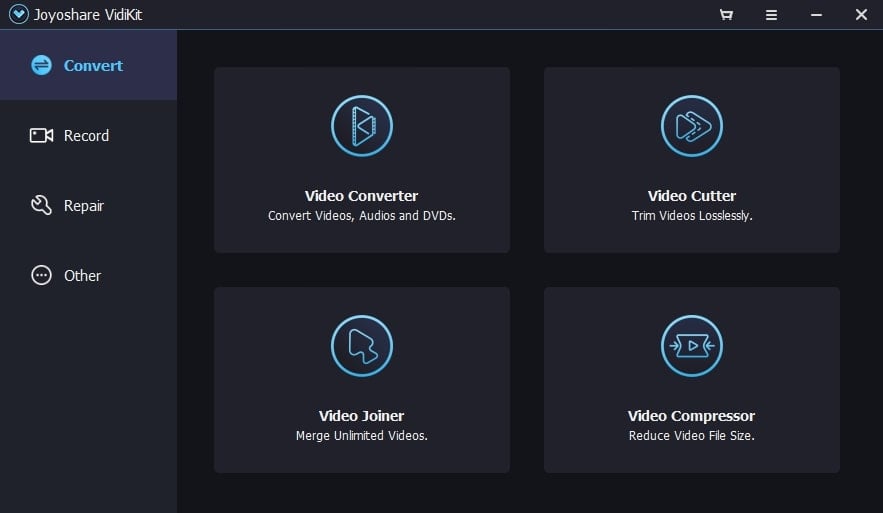
Der erste Schritt zur Beantwortung der Frage, wie man den Bildschirm auf Mac oder Windows aufzeichnet, konvertiert, zusammenführt, schneidet, entfernt oder ein Wasserzeichen hinzufügt, besteht darin, Joyoshare VidiKit zuerst einzurichten. Es stellt sich heraus, dass es ziemlich einfach ist, also hier ist, wie es gemacht werden muss.
- Zuerst gehen Sie zur Joyoshare VidiKit-Website → https://www.joyoshare.com/vidikit/
- Als nächstes wählen Sie aus, ob Sie die Testversion oder die kostenpflichtige Version herunterladen möchten. Wenn Sie mit der Maus über die Schaltflächen auf dem Bildschirm fahren, erhalten Sie die Option, ob Sie eine kostenlose Version für Windows oder eine kostenpflichtige herunterladen möchten. Das Gleiche gilt für Mac OS.
- Laden Sie die Datei herunter und klicken Sie darauf, um sie zu installieren. Der Installationsprozess auf Windows hat bei mir maximal 2 Minuten gedauert.
- Starten Sie Joyoshare VidiKit und Sie werden eine Menge Optionen sehen, von Konvertieren, Aufzeichnen, Reparieren, anderen und einigen Unteroptionen.
Joyoshare VidiKit Funktionen
Joyoshare VidiKit ist, wie gesagt, ein leistungsstarkes All-in-One-Video-Toolkit mit einer Menge von Funktionen. Hier ist eine Zusammenfassung aller Funktionen, die es mitbringt, einschließlich eines der besten Bildschirmrekorder-Tools da draußen.
Bildschirmrekorder
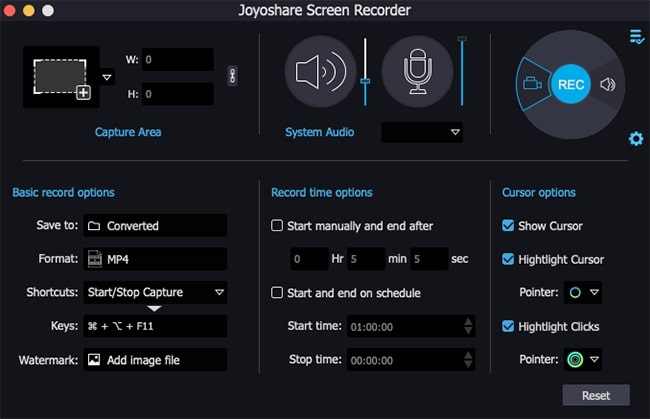
Joyoshare VidiKit ist eines der besten Bildschirmrekorder-Tools sowohl auf Windows als auch auf Mac. Es ermöglicht Ihnen, den Aufnahmebereich entweder im Vollbildmodus auszuwählen oder Sie können jede Auflösung aus dem Dropdown-Menü auswählen, wie Sie möchten.
Es lässt Sie auswählen, ob Sie Systemaudio und Mikrofon-Audio oder beides aufnehmen möchten und auch, wie viel, da Sie die Pegel beider Audioquellen anpassen können.
Tippen Sie auf die Einstellungen und Sie erhalten eine Menge Optionen, einschließlich Format, Tastenkombinationen, Wasserzeichen, Cursor-Optionen und vieles mehr.
Audio Rekorder
Genau wie die Bildschirmrekorder-Funktionalität von Joyoshare VidiKit hat es auch einen Audio-Rekorder mit denselben Einstellungen wie der vorherige, wenn es um den Aufnahmebereich geht.
Video Konverter
Genau wie der Bildschirmrekorder ist der Video-Konverter eines der größten Merkmale von Joyoshare VidiKit, da er über 150 Formate mit einer Konvertierungsgeschwindigkeit von 60x unterstützt. Sie können Videos entweder einzeln oder in einem Batch ganz einfach konvertieren.
Video Kompressor
Ich habe eine 87 MB große Datei getestet, um sie um 40 Prozent zu komprimieren, und das Ergebnis war eine 5* MB große Datei.
Ich habe sogar versucht, dieselbe Datei um 99 Prozent zu komprimieren, und das Ergebnis ist eine 877.79KB große Datei, obwohl dies nicht ohne Qualitätsverlust im Verhältnis zu dem Prozentsatz kommt, den Sie zum Komprimieren auswählen.
Zweifellos komprimiert VidiKit Dateien 40x schneller als jeder traditionelle Kompressor, der dort verfügbar ist. Sie haben ein duales Kompressionssystem, das eine Kompression nach Dateigröße oder Prozentsatz ermöglicht.
Wasserzeichen-Assistent
Wenn ich konsumieren würde, wäre ich von Wasserzeichen auf Fotos und Videos genervt. Im Gegensatz dazu, wenn ich ein Video-Produzent bin, möchte ich mein Wasserzeichen, um zu verhindern, dass es erneut hochgeladen wird und um mein Urheberrecht zu verletzen.
Es stellt sich heraus, dass Joyoshare VidiKit beide Funktionen hat, d.h. der Wasserzeichen-Assistent steht Ihnen zur Verfügung. Es dauert ein paar Sekunden/Minuten, um ein Wasserzeichen zu entfernen und noch weniger, um Ihres auf ein Foto/ein Video hinzuzufügen.
Sobald Sie es exportieren, haben Ihre Dateien ein Wasserzeichen von Ihnen.
Video Zusammenfügen
Eine weitere Funktion, die Sie in Joyoshare VidiKit finden werden, ist die qualitativ hochwertige Videozusammenführung bei 60fps mit verlustfreier 1:1-Qualitätsunterstützung. Dies stellt sicher, dass Sie zwei oder mehr Videos zusammenführen können, ohne die Qualität zu beeinträchtigen.
Video Reparatur
Eine weitere Funktion von VidiKit ist die Videoreparatur, die fehlerhafte Multimedia-Dateien repariert, die Sie haben könnten. Sie können erkennen, was falsch ist, und das Tool wird versuchen, zumindest die Mehrheit der Dateien, die zur Reparatur eingegeben werden, zu reparieren, wenn nicht alle.
Video Cutter
Wie der Name schon sagt, lässt es Sie die Videos zuschneiden. Sie können eine Echtzeitvorschau des Videos haben, um Punkte auszuwählen, die Sie im Video Cutter schneiden und zusammenführen möchten.
Medienplayer
Der integrierte Medienplayer spielt fast alle Formate von Multimedia-Dateien ab.
HEIC Konverter
VidiKit hat eine HEIC-Konverter-Funktion, die HEIC-Fotos in JPG oder PNG konvertiert, wie Sie möchten.
LivePhoto Konverter
Schließlich verwandelt der LivePhoto-Konverter LivePhotos mit nur einem Tipp in GIFs.
Wie man den Bildschirm auf Mac aufzeichnet?
Diese Methode funktioniert auf macOS X 10.8 und später. Hier ist, wie Sie den Bildschirm auf Mac aufzeichnen können.
- Starten Sie Joyoshare VidiKit auf Ihrem Mac-Gerät.
- Gehen Sie zu „ Aufzeichnen >> Bildschirmrekorder „.
- Ein Popup-Menü erscheint auf dem Bildschirm und bietet Ihnen eine Menge Funktionen wie folgt. - Aufnahmebereich: Enthält Einstellungen für den Bereich, um den Bildschirm aufzuzeichnen. Sie können auch die Breite und Höhe anpassen und auf die „8“-Taste tippen, um das Verhältnis anzupassen.
- Systemaudio: Dies gibt Ihnen Optionen, ob Sie Audio vom System oder Mikrofon aufnehmen möchten. Sie können sogar die Pegel jeder dieser Quellen anpassen.
- Tippen Sie auf das „ Zahnrad „-Symbol, um eine Menge Optionen von Cursor-Einstellungen, Aufnahmezeitoptionen und anderen zu enthüllen.
- Tippen Sie auf die „REC“-Taste ganz rechts und es ist erledigt. Das Tool beginnt automatisch mit der Aufnahme des Bildschirms. Sie können die Aufnahme beenden und auf das Video für die Nachbearbeitung zugreifen.
Wie man den Bildschirm auf Windows 10 aufzeichnet?
Genau wie bei Mac beantworten diese Anweisungen nicht nur die Frage, wie man den Bildschirm auf Windows 10 aufzeichnet, sondern auch frühere Versionen. Dazu gehören Windows 7/8.1/10. Hier ist, wie Sie es tun können.
Ich habe den Bildschirmrekorder auf VidiKit ausprobiert und festgestellt, dass er erstaunlich ist. Hier ist, wie Sie den Bildschirm auf Windows aufzeichnen können.
- Zuerst starten Sie Joyoshare VidiKit.
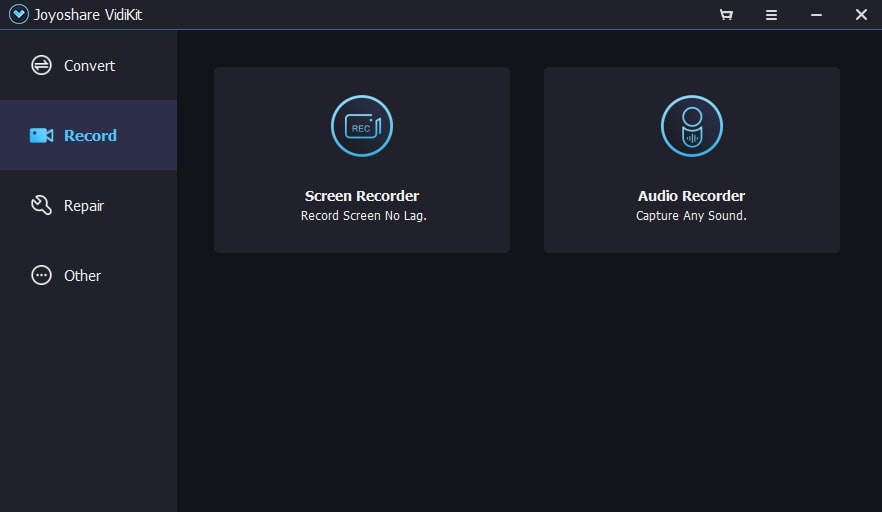
- Wählen Sie „Aufzeichnen“ aus dem Navigationsbereich auf der linken Seite und wählen Sie „ Bildschirmrekorder „.
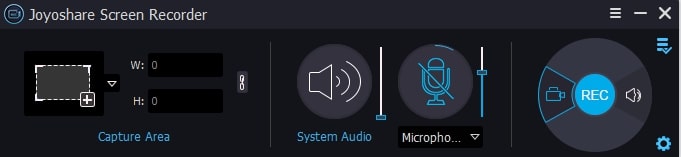
- Ein kleines Fenster erscheint mit einer Menge von Optionen wie Aufnahmebereich, Systemaudio, REC, Mikrofon usw.
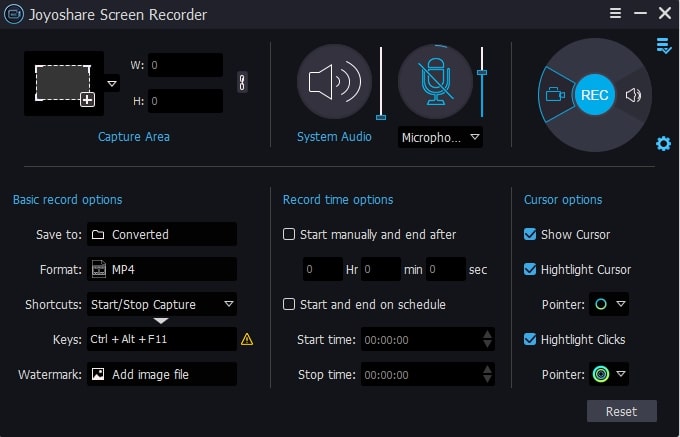
- Tippen Sie auf den nach unten zeigenden Pfeil rechts von einem gestrichelten Rechteck im Abschnitt Aufnahmebereich, um den Bereich auszuwählen, den Sie aufnehmen möchten. Sie können die Breite und Höhe nach Belieben einstellen oder auf die „8“-Taste tippen, um das Verhältnis anzupassen.
- Sie können die vierseitigen Pfeile in einem roten Kreis im Aufnahmebereich verwenden, um den Bereich zu ziehen, den Sie aufnehmen möchten.
- Wählen Sie als Nächstes aus, ob Sie Systemaudio oder Mikrofon (das mehrere Optionen hat, wenn Sie erneut auf einen nach unten zeigenden Pfeil tippen) einbeziehen möchten.
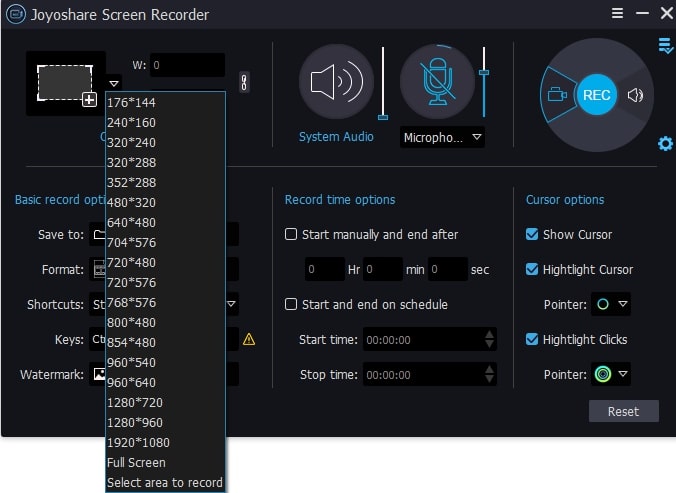
- Tippen Sie auf die Option REC, wenn sie auf ein Camcorder-Symbol eingestellt ist, um sowohl Audio als auch Video aufzunehmen. Wenn Sie es auf ein Audio-Symbol umschalten, wird nur Audio und kein Video aufgenommen.
- Tippen Sie auf das „Zahnrad“-Symbol ganz unten rechts im Menü, um eine Reihe von Optionen einschließlich Format zum Aufzeichnen, Pfad zum Speichern, Wasserzeichen (falls vorhanden), Aufnahmezeitoptionen und Cursor-Optionen anzuzeigen. Sie können es je nach Ihren Anforderungen ändern und es ist eins.
Kompatibilität & Downloads
Joyoshare VidiKit ist für Windows ab XP und für macOS ab X 10.8 verfügbar. Sie können die kostenlose Testversion herunterladen, bevor Sie sie mit einem kostenpflichtigen Abonnement kombinieren, um alle Vorteile und Funktionen zu nutzen, die Joyoshare VidiKit Ihnen bietet.
- Windows – Kostenlose Testversion | Bezahlt
- macOS – Kostenlose Testversion | Bezahlt
Joyoshare VidiKit Testversion vs. Bezahlt
Wie bei jedem anderen Dienst gibt es eine große Lücke zwischen dem, was die Testversion bietet, und dem, was die kostenpflichtige Version von Joyoshare VidiKit bietet.
Die kostenlose Testversion ermöglicht es Ihnen, Videobearbeitungswerkzeuge zu verwenden, Fotos zu konvertieren, Dateien zu komprimieren und Dateien zu reparieren; Videos zu schneiden, zusammenzuführen und zu konvertieren und schließlich sowohl Audio als auch Video in der App aufzuzeichnen.
Im Gegensatz dazu beginnt die kostenpflichtige Version bei 19,95 $ (mehr dazu im Abschnitt Preise) und gibt Ihnen Zugang zu technischem Support, unbegrenztem Aufzeichnen und Nutzung, es gibt keine Wasserzeichen auf den Videos und Fotos, die mit der Software erstellt wurden, und Sie können Dateien auch speichern oder exportieren. Dies zusätzlich zu allen Funktionen, die ich in der Testversion erwähnt habe.
Joyoshare VidiKit Preise
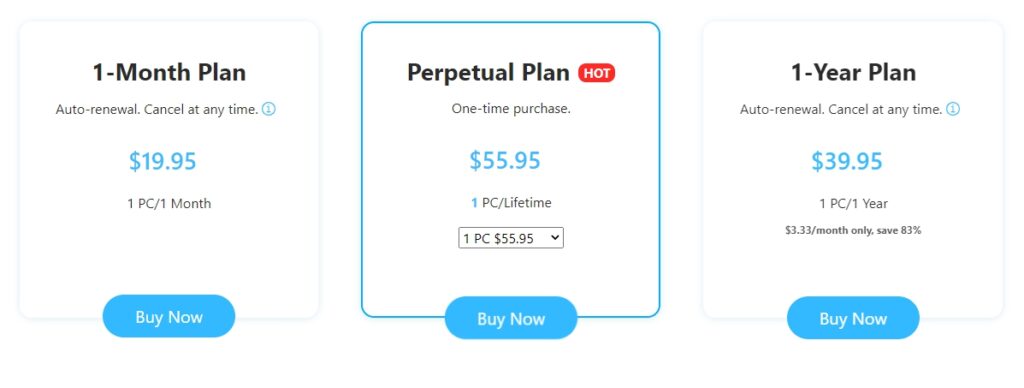
Wenn wir über die Preise für die Joyoshare-Software sprechen, hier sind alle verfügbaren Pläne.
Kostenlos: Natürlich ist Joyoshare VidiKit Freeware, was bedeutet, dass Sie die meisten seiner Funktionen und die Software kostenlos nutzen können. Sie können ein Upgrade durchführen, um mehr Funktionen zu erhalten.
Monatlich: Sie können auf einen monatlichen Plan ab 19,95 $/PC/Monat upgraden, und er ist automatisch erneuerbar.
Ewiger Plan: Dies ist ein „heißer“ Plan, da er ein viel lukrativeres Abonnement ab 55,95 $/PC/Lifetime bietet. Sie können bis zu 5 PCs für 105,95 $/Lifetime erhalten, was Ihnen ein viel günstigeres Angebot bietet.
1-Jahres-Plan: Dies ist ein weiterer Premium-Plan, der ein Jahr Abonnement mit automatischer Erneuerung für 39,95 $/PC/Jahr bietet.
Diese Pläne sind sowohl für macOS als auch für Windows verfügbar und bieten viele Funktionen. Die Website akzeptiert Zahlungen von Visa, Maestro, PayPal, MasterCard, JCB, American Express und anderen Zahlungsanbietern.
Abgesehen von den Preisen bietet Joyoshare VidiKit eine 30-tägige Geld-zurück-Garantie. Sie können kostenlose lebenslange Updates beim Kauf des Premium-Plans erhalten.
Endgültiges Urteil – Joyoshare VidiKit
Vorteile
- Unterstützt über 150 Formate für die Konvertierung
- Preiswert
- Einfach einzurichten und zu verwenden
- Verlustfreie Videoverarbeitung
- * Videoaufzeichnung in UHD & 0fps
Nachteile
- Hinterlässt ein Wasserzeichen in der kostenlosen Version
- Es gibt keinen 24/7 Live-Chat
- ** Nur auf Windows und Mac verfügbar
Erhalte neue Beiträge in deinem Posteingang.
Kein Spam. Jederzeit abmelden.