Emulatoren · 10 min read · Dec 25, 2025
Bester Ubuntu (Linux) Emulator für Windows [10/8.1/8/7]
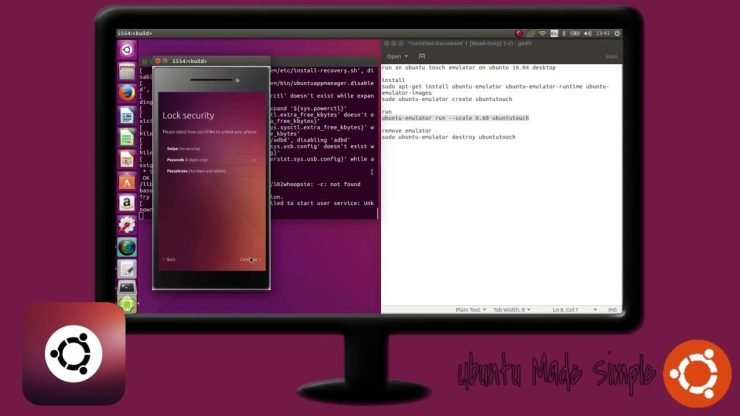
Windows ist das am häufigsten verwendete und beliebteste Betriebssystem für Computer, das die Menschen heutzutage nutzen. Es gibt jedoch viele Aufgaben, die Sie nur auf einem Linux-Betriebssystem ausführen können. Wenn Sie einige Kryptografie erleben, Passwörter knacken oder einfach nur lernen möchten, wie man eine Linux-Distribution verwendet, können Sie einen Emulator auf Windows herunterladen, um die Linux-Distribution auszuführen. Ubuntu ist eines der am einfachsten zu bedienenden Linux. Es hat eine einfache Lernkurve, d.h. Sie werden lernen, Ubuntu innerhalb eines Monats zu bedienen. Noch besser, es ist kein Problem, einen Linux-Emulator auf Windows auszuführen. Sie benötigen nur mindestens 4 GB RAM und einen Dual-Core-Prozessor.
Für Entwickler sind diese Ubuntu-Linux-Emulatoren ein großartiges Werkzeug, mit dem sie ihre Linux-App oder Befehle in verschiedenen Umgebungen testen können. Wenn Sie auch so begeistert von Ubuntu-Linux-Emulatoren sind wie ich, dann lassen Sie uns einige der besten Linux-Emulatoren für Windows-PC erkunden. Emulatoren können Ihnen helfen, Ubuntu oder andere Linux-Distributionen einfach auf Ihrem Windows-PC auszuführen. Um zu erfahren, welchen Emulator Sie verwenden sollten, lesen Sie die folgende Liste von Emulatoren und wählen Sie Ihren gewünschten aus.
Bester Ubuntu-Emulator für Windows
Hier sind die besten Ubuntu-Emulatoren für Windows 10, 8.1, 8, 7, um Ubuntu-OS-Funktionen auf Ihrem Windows-PC auszuführen.
1. VirtualBox
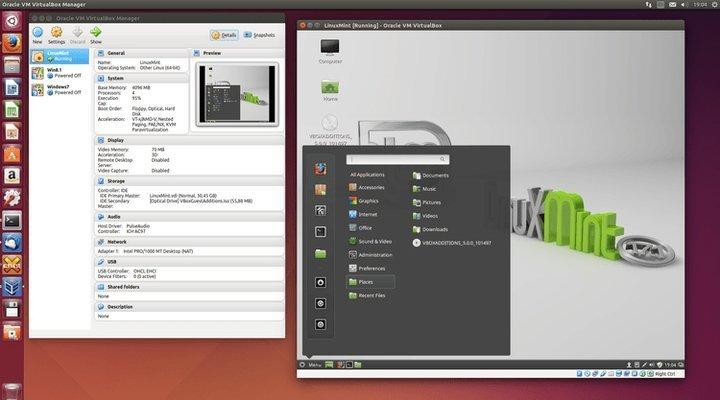
VirtualBox ist ein kostenloser Hypervisor, der von Oracle gehostet wird. Er ermöglicht es Benutzern, mehrere virtuelle Maschinen zu erstellen, um ein anderes Betriebssystem auf Ihrem System auszuführen. Die Benutzeroberfläche ist sehr einfach und verständlich, und Sie können die Linux-Emulation auf Windows ohne Probleme erreichen, es ist so einfach. VirtualBox ermöglicht es Ihnen, Linux-Distributionen innerhalb eines bereits laufenden Betriebssystems zu installieren, und es ist die perfekte Option, wenn Sie ein voll funktionsfähiges Linux-OS auf Ihrem System installieren möchten.
Die Leistung von VirtualBox ist großartig aufgrund des x86-Assemblierungscodes und der Optimierung von C, C++. Fehler werden sehr häufig behoben, und in fast jedem Update von Oracle werden neue Funktionen hinzugefügt. Noch besser, Sie können ressourcenintensive Server betreiben und verschiedene Linux-Software testen. VM ermöglicht auch Drittanbieteranwendungen, VirtualBox zu optimieren.
VirtualBox herunterladen
2. VMware Workstation
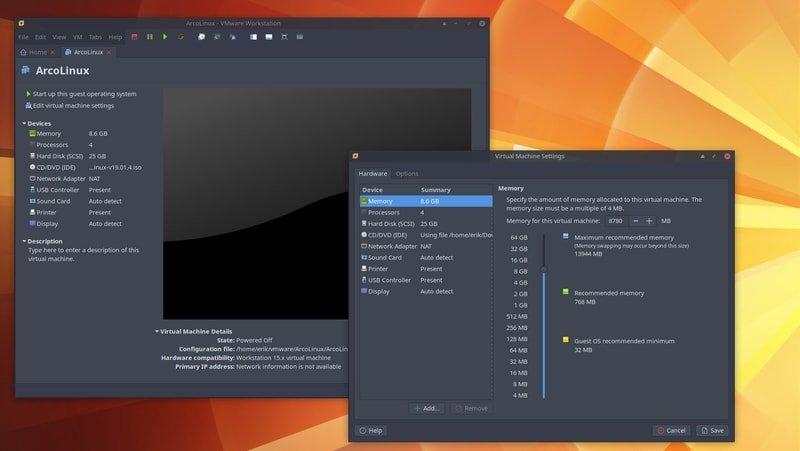
VMware Workstation ist sehr ähnlich wie Oracle VirtualBox. Sein Hypervisor ermöglicht es Ihnen, Linux-Systeme lokal auf Ihrem 64-Bit-Windows auszuführen. Es ist professionelle Software. Wenn Sie die Anwendung kaufen, haben Sie Zugriff auf einige erstklassige Funktionen für Spiele und verschiedene Zwecke. In der kostenlosen Version gibt es einige Einschränkungen. Die kostenlose Version reicht jedoch aus, um eine Linux-Distribution auf Ihrem System ohne Probleme auszuführen. Die Benutzeroberfläche ist ebenfalls ziemlich sauber und einfach.
Der Emulator kommt mit vorgefertigten virtuellen Maschinen für Linux-Distributionen. Er unterstützt OpenGL und 3 GB gemeinsamen Videospeicher in der kostenlosen Version. Sie können jedoch über diese Grenzen in der Premium-Version hinausgehen. Noch besser, VMware Workstation hat integrierte Unterstützung für DirectX 10.1, 4K-Auflösung, Wayland, SSH und virtuelle Netzwerke.
VMware Workstation herunterladen
3. QEMU
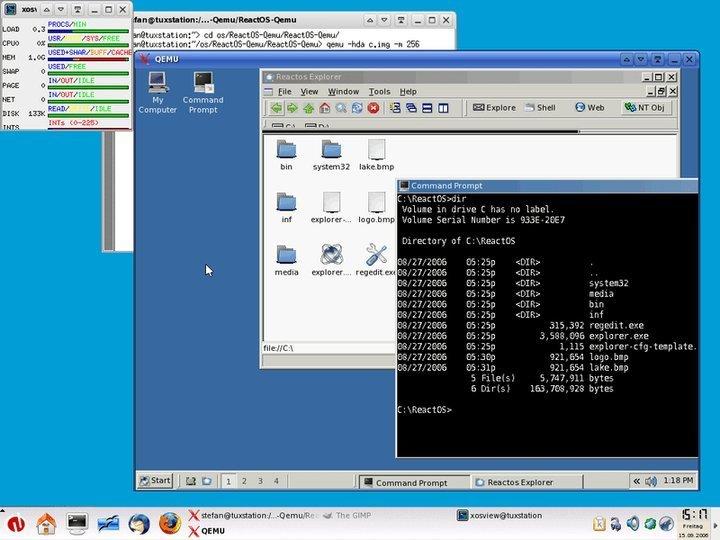
Der QEMU-Emulator ist einzigartig unter allen Emulatoren, da er Architekturen emulieren kann und eine umfangreiche Hardwarepalette unterstützt. QEMU ist eine sehr stabile Anwendung. Es ist in C geschrieben und unterstützt die GNU GPL. Wenn Sie über ausreichend RAM und CPU-Leistung verfügen, werden Sie keine Probleme mit der Verwendung von QEMU haben. Die virtuelle Maschine QEMU-Emulator hat eine native Leistung, und die Anwendung wird häufig aktualisiert.
Die Funktionen, die QEMU bietet, sind ziemlich umfassend. Sie können den aktuellen Zustand des Linux-Systems als Snapshots speichern und diesen Snapshot später verwenden. Noch besser, Sie können auch Peripheriegeräte wie Festplatten, CDs, Netzwerkdatenkarten, Audiolaufwerke, USB-Sticks und USB-Geräte direkt in QEMU nutzen.
QEMU herunterladen
4. Hyper-V
Die Windows-Server-Virtualisierung ist auch als Hyper-V bekannt, entwickelt von Microsoft. Es ist ein leistungsstarker und robuster Emulator. Er kann fast jedes Betriebssystem emulieren, einschließlich POSIX-Betriebssysteme wie Linux und BSD. Die Anwendung nutzt die Hardware besser als QEMU. Allerdings neigt die Anwendung dazu, zu viel RAM zu verbrauchen, was Ihre Erfahrung verlangsamen könnte.
Hyper-V erstellt eine virtuelle Partition für das Betriebssystem, die isoliert bleibt. Dadurch wird mehr Sicherheit geboten. Sie können Malware usw. testen. Der Ressourcenschutzmechanismus lässt die VM nicht die Systemressourcen überlasten. Noch besser, es unterstützt persistenten Speicher, verschlüsselte Netzwerkvirtualisierung, d.VMMQ, Cloud-Backup und innovative Verwaltungstools. Darüber hinaus können Sie mehrere Gast-OS mit PowerShell verwalten.
Hyper-V herunterladen
5. Cygwin
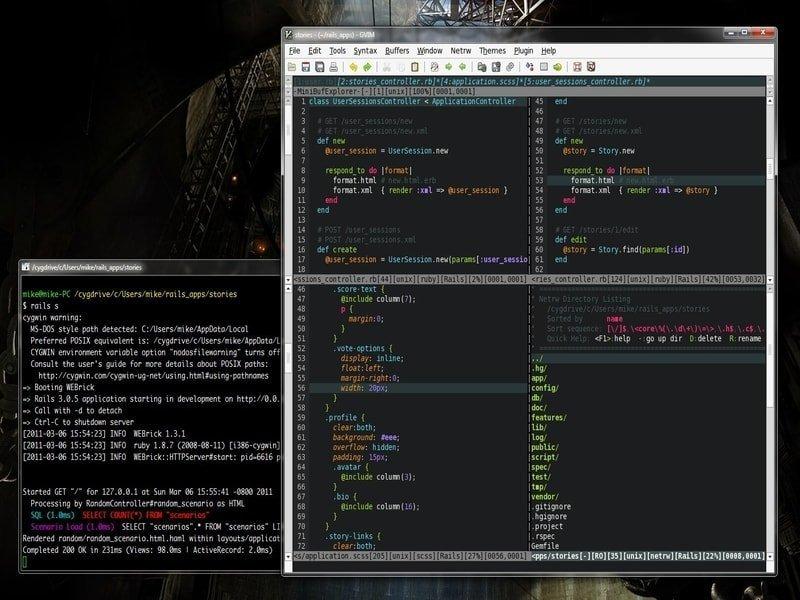
Cygwin ist nicht genau ein Emulator. Es führt die Linux-Apps auf Windows aus, indem es sie für Windows neu kompiliert. Daher ist es ein Simulator. Wenn Sie jedoch wenig RAM und Leistung haben und einige Linux-Apps erleben möchten, ist dies die beste Option. Cygwin hat POSIX-kompatible Bestimmungen und eine Sammlung von GNU- und Open-Source-Tools für Linux-Distributionen. Es funktioniert auf den meisten x86 32-Bit- und 64-Bit-Versionen von Windows und erhält regelmäßige Updates.
Die Anwendung kommt mit einer vorverpackten Laufzeit-POSIX-API innerhalb von Windows und hat eine große Sammlung von Tools für Linux und BSD, einschließlich X Window System, K Desktop Environment, Apache, GNOME und TeX. Darüber hinaus ermöglicht die Anwendung auch das Ausführen der Linux-Shell, von Datei- und Systemdienstprogrammen wie Terminals, Remote-Login usw.
Cygwin herunterladen
6. AndLinux
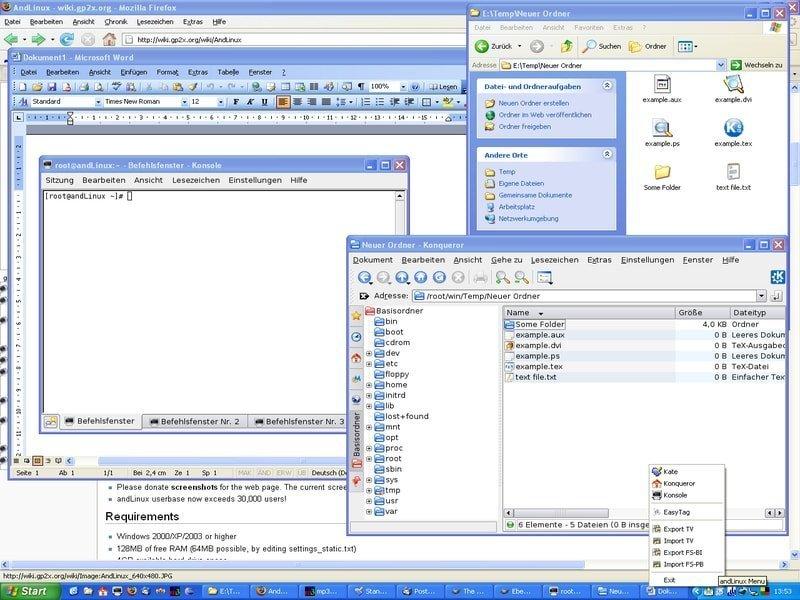
Die AndLinux-Anwendung ist dafür konzipiert, die Linux-Umgebung im Windows-System auszuführen. Es hat Ubuntu vorinstalliert, das den coLinux-Kernel für den Standard-X-Server verwendet. Daher können wir sagen, dass die Anwendung ziemlich leistungsstark und robust ist. Da es keine virtuelle Maschine zur Emulation benötigt, ist die Leistung herausragend. Die Anwendung implementiert die OS-Level-Virtualisierung zur Emulation von Linux, was zu einem reibungslosen Erlebnis führt.
Zusammen mit dem Synaptic-Paketmanager und dem Nautilus-Dateimanager nutzt AndLinux die KDE- und XFCE-Linux-Desktop-Umgebung. Dadurch können Windows-Benutzer Linux-Skripte über Windows-Skripte über die Eingabeaufforderung ausführen. Noch besser, AndLinux ist vollständig Open Source und unterliegt der GNU GPL-Lizenz.
AndLinux herunterladen
7. Multi Emulator Super System
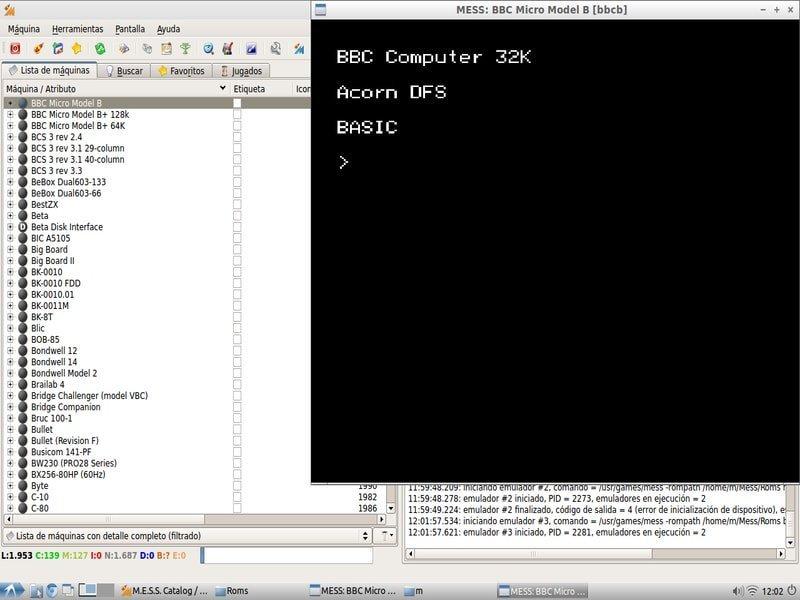
Das Multi Emulator Super System ist bei Gamern sehr beliebt und ist allgemein bekannt als MESS. Es ist die älteste und vielseitigste Linux-Emulator-Anwendung für Windows, die über tausend verschiedene Gast-Systeme emulieren kann, von Spielkonsolen bis hin zu Linux und Mac. Die Software wird von den Entwicklern von MAME gepflegt; obwohl es viele Emulatoren gibt, ist MESS einzigartig unter allen anderen Emulatoren aufgrund seiner Genauigkeit.
Die Anwendung ist eine universelle Lösung für die Emulation. MESS ist Open Source. Daher benötigen Sie keine Genehmigung, wenn Sie den Emulator anpassen möchten. Darüber hinaus erkennt MESS die Portabilität als eines seiner herausragenden Merkmale. Darüber hinaus kann es auf einer Vielzahl von Host-Systemen ausgeführt werden.
Multi Emulator Super System herunterladen
8. TopologiLinux
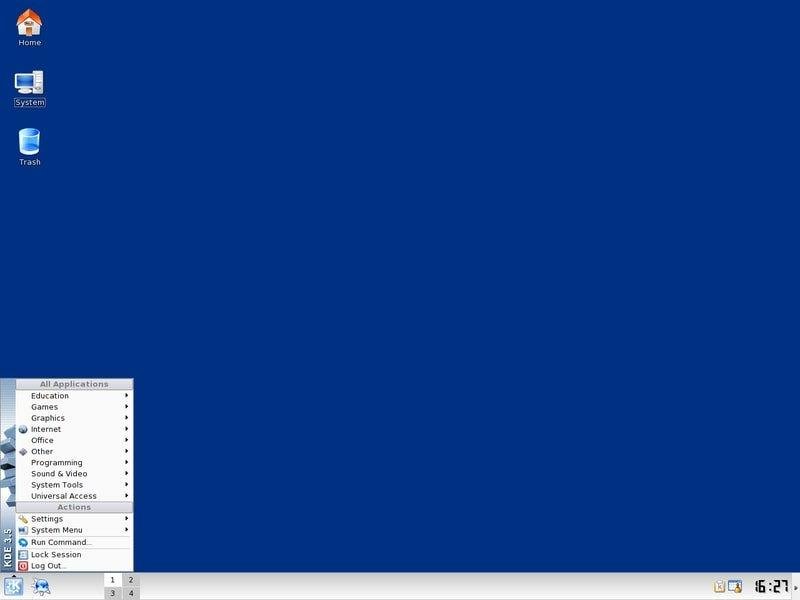
TopologiLinux ist kein traditioneller Linux-Emulator. Es ist Open-Source-Software, die Windows-Benutzern ein robustes Linux-Erlebnis bietet. Linux läuft unter Windows 2000, XP und Vista-Versionen mit coLinux. Es ist jedoch bedauerlich, dass TopologiLinux keine Unterstützung für neuere Windows-Versionen bietet.
Die Anwendung nutzt coLinux, um zu laufen. coLinux ist eine Anwendung, die parallele Ausführungen sowohl des Linux-Kernels als auch des Windows NT-Kernels ermöglicht. Daher ist keine Partition des Host-Windows-Systems erforderlich. Darüber hinaus hat es eine kostenlose GNU GPL-Lizenz, die Modifikationen erlaubt. Noch besser, es unterstützt GNOME, KDE und XFE.
TopologiLinux herunterladen
9. Wubi
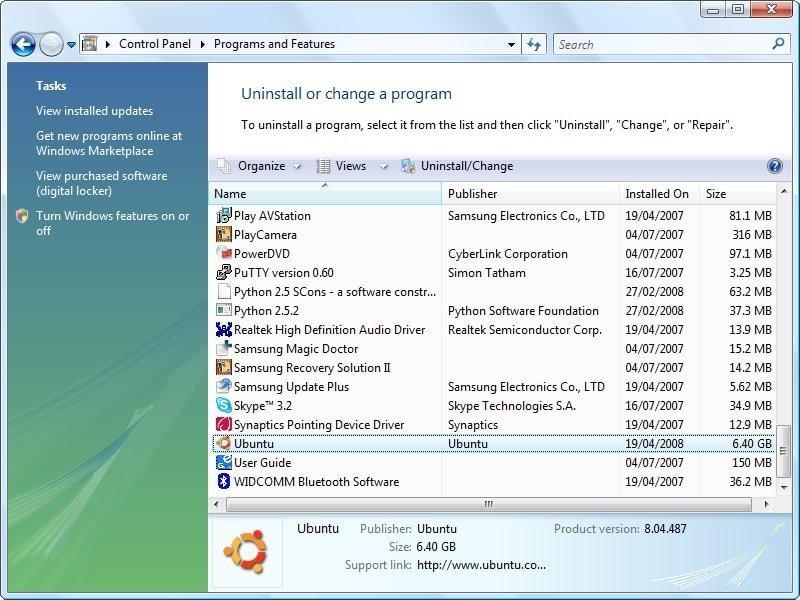
Wubi ist eine Systemdienstprogramm-Anwendung, die es Ihnen ermöglicht, Ubuntu auf Ihrem System ohne eine Neupartition zu installieren. Es installiert Ubuntu innerhalb von Windows, und beim Booten haben Sie die Möglichkeit, das Betriebssystem auszuwählen, das Sie ausführen möchten. Obwohl die Entwickler Wubi eingestellt haben, ist es die beliebteste App unter den Linux-Enthusiasten aufgrund ihrer Einfachheit und Potenzial.
Die Anwendung ist unglaublich leicht, nur 2,4 MB groß, und kommt mit einer GNU GPL-Lizenz, die es den Benutzern erlaubt, die Anwendung zu modifizieren. Noch besser, die Benutzer dürfen ihre eigene gewünschte Desktop-Umgebung auswählen. Darüber hinaus können Sie Ubuntu über die Wubi-App deinstallieren, wenn Sie Ubuntu deinstallieren möchten.
Wubi herunterladen
10. Parallels Workstations
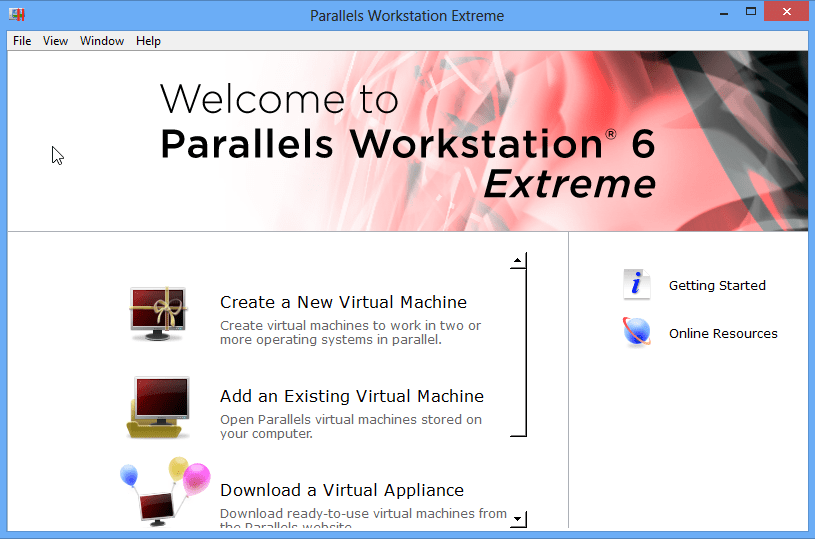
Parallels Workstation ermöglicht es Benutzern, Linux-VMs innerhalb von Windows zu erstellen und bietet robuste Funktionen wie vollständige Systememulation. Es ist ein vollwertiger Hypervisor, der alles emulieren kann, einschließlich Video- und Netzwerkadapter sowie Festplattenadapter. Noch besser, es kann 64-Bit-Prozessoren mit NX und AES-NI sehr einfach virtualisieren. Kürzlich wurde das Produkt für Windows- und Linux-Betriebssysteme deaktiviert, aber Sie können immer noch die älteren Versionen erhalten, die einwandfrei funktionieren.
Die Anwendung kommt mit vorinstallierten Treibern für parallele Ports und USB-Geräte. Sie unterstützt auch VGA- und SVGA-Grafiken mit VESA VBE 3.0 und maximal 256 MB Videospeicher, was ausreicht, um die meisten Anwendungen auszuführen. Wenn Sie jedoch die Premium-Version kaufen, können Sie diese Einschränkungen entfernen. Es kann bis zu 16 SATA-Geräte und vier IDE-Geräte unterstützen.
Parallels Workstation herunterladen
11. Bhyve
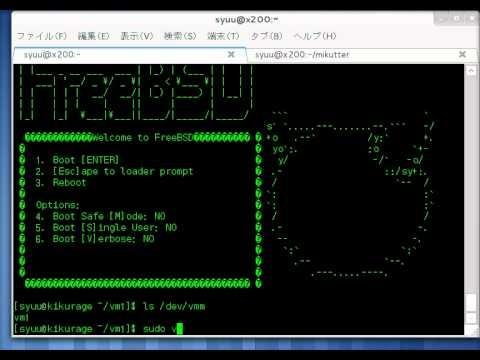
Bhyve ist ein BSD-basierter Hypervisor, der in der Lage ist, x86 zu emulieren und auch Linux-Distributionen zu emulieren. Die Anwendung ist robust und bietet verschiedene Optionen für den Hypervisor, um Linux auf einem Windows-System auszuführen. Es ist eine leichte Anwendung, perfekt, wenn Sie keine ressourcenintensive Anwendung installieren möchten. Sie können Bhyve jedoch auch verwenden, um Windows in Windows auszuführen.
Die von Bhyve unterstützten Linux-Distributionen sind RHEL, CentOS, Debian, Fedora, OpenSUSE und Ubuntu, ohne Probleme. Die Anwendung kann auch AHCI-Geräte manipulieren und bietet ein hervorragendes Benutzererlebnis, obwohl sie UEFI, Hyper-V und OmniOS unterstützt. Die Anwendung befindet sich jedoch noch im Entwicklungsmodus, sodass es häufige Updates mit verschiedenen Funktionen gibt.
Bhyve herunterladen
12. coLinux
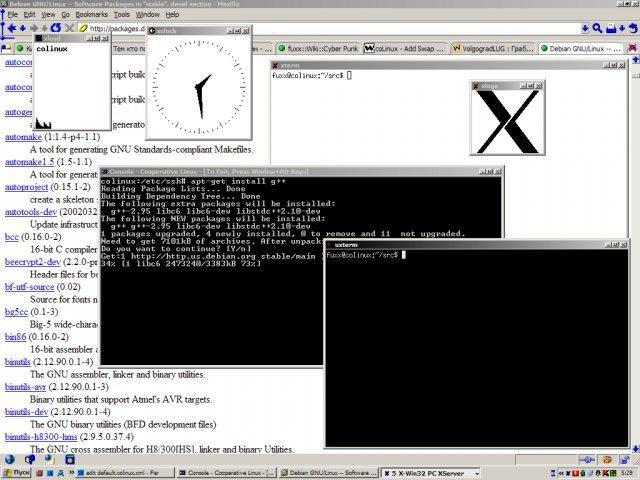
coLinux ist eine Virtualisierungssoftware, die es Ihnen ermöglicht, sowohl Windows als auch Linux gleichzeitig auszuführen. Die Anwendung ist innovativ und robust, da sie die verteilte Kernel-Technologie nutzt und einen ausgeklügelten Mechanismus bereitstellt, der es Ihnen ermöglicht, sowohl Windows als auch Linux auf Ihrem System auszuführen. Dies macht coLinux anders als andere Emulatoren, die es gibt. Es gibt Ihnen die volle Kontrolle über die Ressourcen des Host-Systems.
Die Anwendung kommt mit vorgefertigter Unterstützung für alle beliebten Linux-Distributionen wie Debian, Ubuntu, Fedora und Gentoo. Sie müssen jedoch X-Windows-Server installieren, um grafische Software auszuführen. Darüber hinaus ermöglicht coLinux auch die Emulation von Netzwerkadaptern mit TAP, PCAP, NDIS und SLiRP. coLinux hat eine gewisse Kompatibilität mit 64-Bit-Systemen.
coLinux herunterladen
13. Bochs
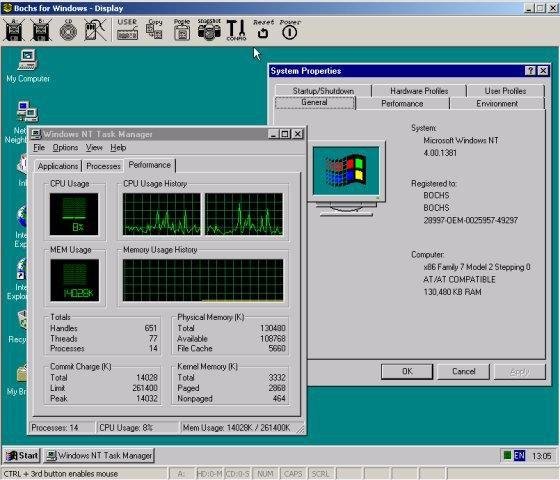
Bochs ist ein Hypervisor, der in der Lage ist, eine vollwertige Linux-Umgebung innerhalb von Windows zu emulieren. Die Anwendung ist in C++ geschrieben. Daher ist sie leicht, genau und kann eine Vielzahl von Systemarchitekturen emulieren, einschließlich x86-64 Intel- und AMD-Prozessoren. Es gibt jedoch einige Fehler, die dazu führen, dass die App manchmal abstürzt, wenn das Gast-System ressourcenintensive Anwendungen ausführt.
Bochs ist so konzipiert, dass es alle DOS-, Linux- und Windows-Betriebssysteme emuliert. Obwohl es in C++ programmiert ist, kann es auch frühe 386-CPUs kompilieren. Die Anwendung kommt mit einer GNU GPL-Lizenz, die Freeware ist; Sie müssen nur den Entwicklern für Anpassungen ein wenig Anerkennung zollen.
Bochs herunterladen
14. JPC
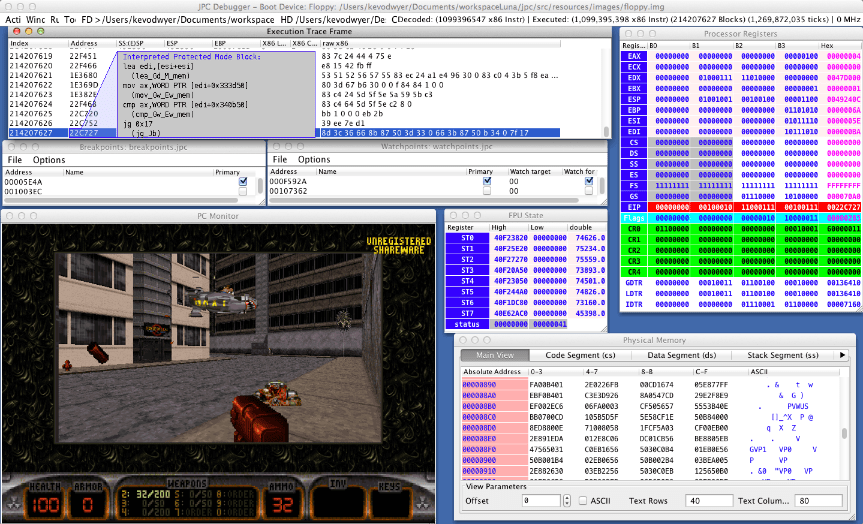
JPC ist ein Java-basierter Emulator, der in der Lage ist, verschiedene Linux-Distributionen und Windows zu emulieren. Es verwendet eine Java Virtual Machine, die ein x86-Emulator ist, um Betriebssysteme zu emulieren. Die Anwendung ist sehr portabel und läuft auf fast jeder Plattform. JPC läuft sehr reibungslos auf älterer Hardware, aber wenn Sie einige ressourcenintensive Anwendungen ausführen, könnte es Probleme verursachen.
Es hat einen integrierten Debugger, den Sie verwenden können, um Fehler während der Linux-Emulation zu finden, und es unterstützt auch Snapshots. Sie können einen Snapshot des Gast-Linux-Betriebssystems speichern und das System jederzeit im gleichen Zustand aufrufen. Obwohl es vorgefertigte Netzwerk- und Audiokarten hat, kann es Netzwerkadapter und Audiokarten emulieren.
JPC herunterladen
15. JSLinux
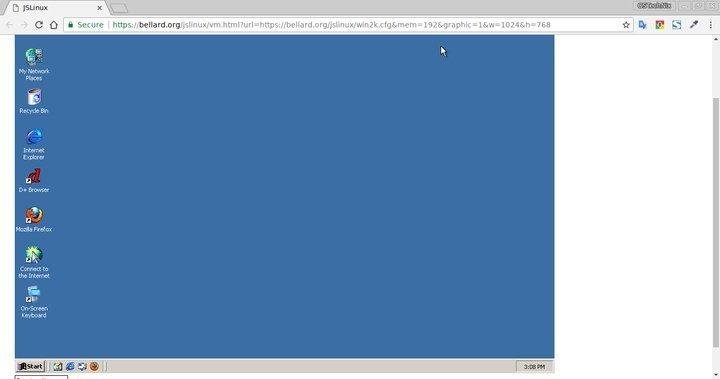
JSLinux ist eine Webanwendung, die es Ihnen ermöglicht, ein entferntes Linux-System in Ihrem Browser zu verwenden. Die Software ist vollständig in JavaScript geschrieben und Open Source. Daher bietet sie Ihnen zuverlässigen Zugriff auf Linux von überall im Internet. Das einzige, was Sie benötigen, ist eine schnelle Internetverbindung.
Die Anwendung kann zum Testen von JS-Anwendungen für Benchmarks verwendet werden, obwohl sie über den JavaScript-Stack entwickelt wurde. Es bietet jedoch sechs verschiedene Linux-Distributionen mit sowohl Konsolen- als auch X-Windows-basierten Schnittstellen. Sie können weltweit Netzwerke mit Linux-Umgebungen verbinden. Darüber hinaus erfordert es keine Installation, und Sie benötigen nur eine aktualisierte Version Ihres Browsers.
JSLinux herunterladen
Der Schreibtisch des Redakteurs
Das sind einige der besten Linux-Emulatoren, die Sie heute installieren können. Einige von ihnen sind kostenlos, und einige kommen mit einer Shareware-Lizenz. Aber alle haben eine großartige Leistung und ausgeprägte Funktionen. Sie können jede Form von Linux-OS, einschließlich Ubuntu, Mint OS, Kali usw. problemlos ausführen. Sie dienen auch als großartiges Werkzeug, um das Linux-Betriebssystem von Grund auf zu lernen. Installieren Sie also heute einen und erkunden Sie die Funktionen.
Wenn Sie Gedanken zu Bester Ubuntu (Linux) Emulator für Windows [10/8.1/8/7] haben, können Sie gerne unten im Kommentarfeld schreiben. Bitte abonnieren Sie auch unseren DigitBin YouTube-Kanal für Video-Tutorials. Prost!
Erhalte neue Beiträge in deinem Posteingang.
Kein Spam. Jederzeit abmelden.