iOS Shortcuts · 5 min read · Nov 07, 2025
Die besten nützlichen Siri iOS-Shortcuts zur Verbesserung des mobilen Erlebnisses
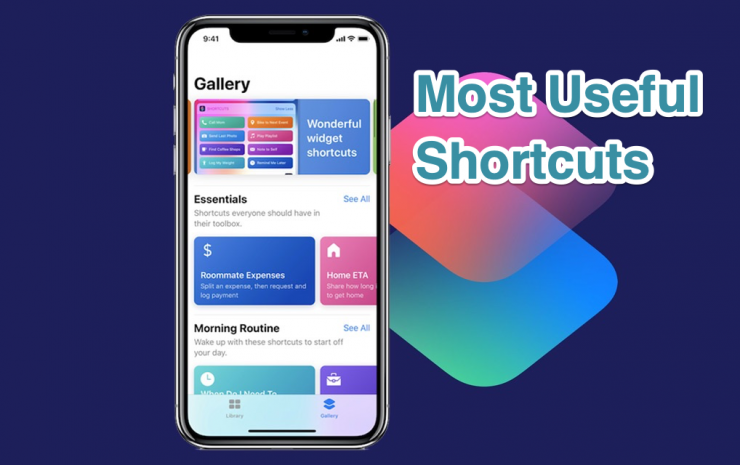
Die Shortcut-App, früher bekannt als Workflow, ist eine integrierte App für iOS-Nutzer. Wie der Name schon sagt, automatisiert diese App die manuellen Aufgaben, die Sie häufig benötigen oder die zeitaufwendig sind. Sie können diese Shortcuts manuell über die App, Shortcut-Widgets, das Teilen-Menü und Siri aufrufen.
Hier listen wir einige der nützlichsten und praktischsten Shortcuts auf, die Sie im Alltag verwenden können. Lassen Sie uns versuchen, mehr über jeden einzelnen zu erfahren.
So fügen Sie einen Shortcut hinzu
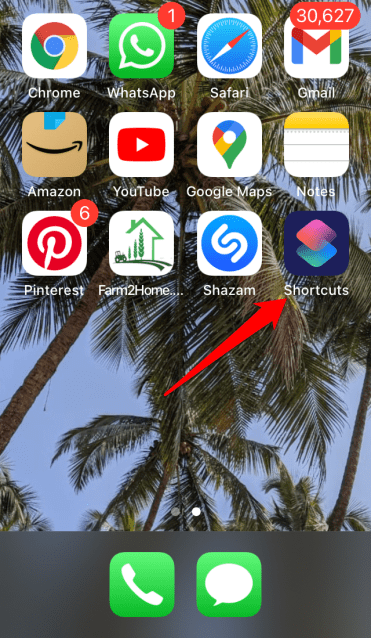
- Öffnen Sie die Shortcuts-Anwendung.
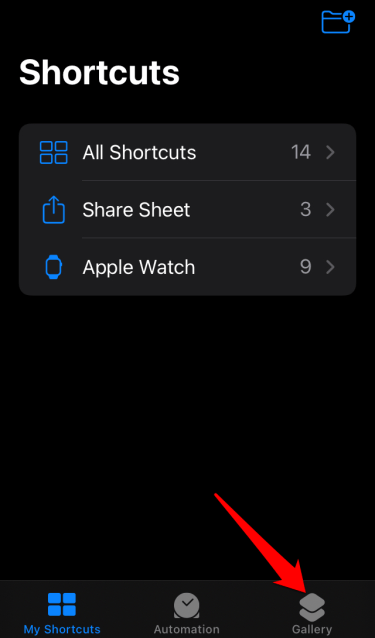
- Tippen Sie unten auf die Option Galerie.
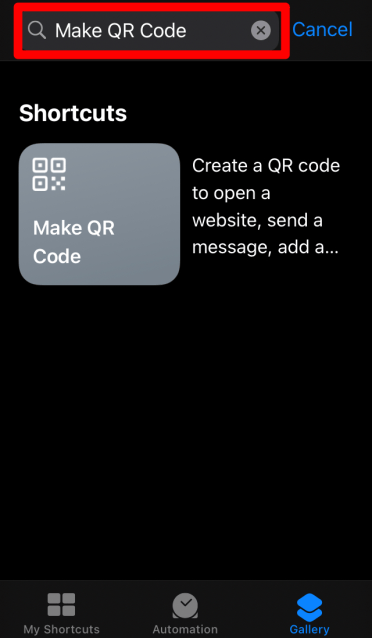
- Geben Sie den Namen des Shortcuts ein, den Sie auf Ihrem Telefon haben möchten, in die Suchleiste.
- Klicken Sie auf die Option Shortcut hinzufügen.
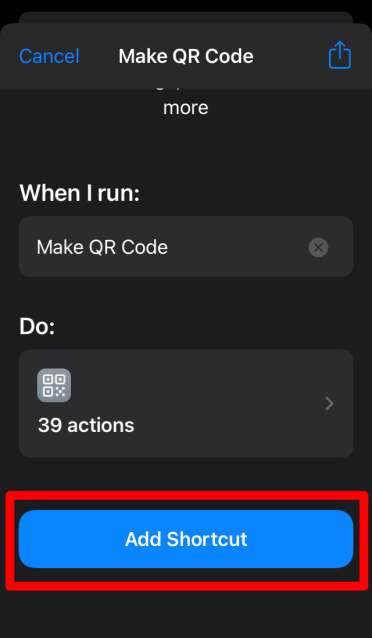
Beste Shortcuts für iOS-Mobilgeräte
Hier sind die besten Shortcuts, um das Beste aus Ihrem iPhone und iPad herauszuholen
QR-Code erstellen
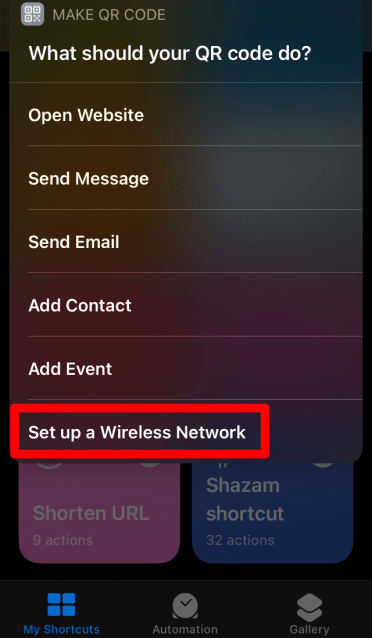
Es steht außer Frage, dass QR-Codes eine zusätzliche Sicherheitsebene für Aktivitäten bieten, die sensible Informationen enthalten. Mit diesem Shortcut können Sie Ihren eigenen QR-Code erstellen und ihn für verschiedene Zwecke verwenden. Eine der Hauptfunktionen ist, dass Sie ein drahtloses Netzwerk einrichten können. Das nächste Mal, wenn jemand Sie nach Ihrem Wi-Fi-Passwort fragt, können Sie ihm stattdessen einen QR-Code scannen lassen.
Sie werden gefragt, für welche der folgenden Operationen Sie einen QR-Code benötigen. Für die Demo richten wir ein drahtloses Netzwerk für das Zuhause ein.
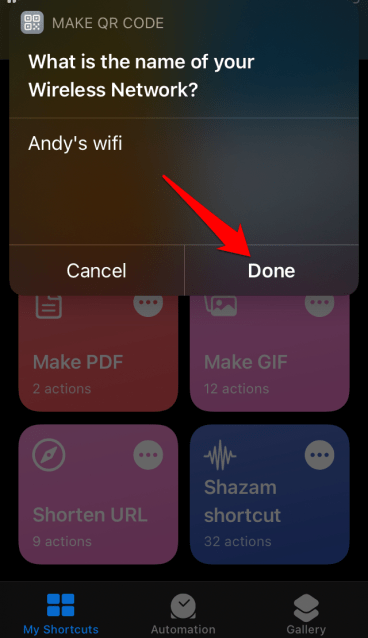
Geben Sie den Namen des Wi-Fi-Netzwerks und das Passwort ein.
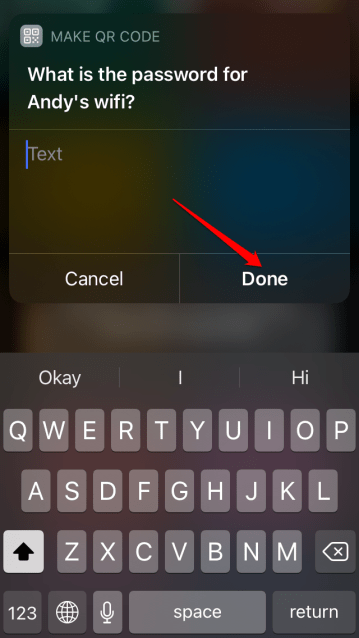
Dies ist der QR-Code. Sie können ihn auf Ihrem iPhone speichern und für zukünftige Referenzen verwenden.

Shazam-Shortcut
Oft hören wir ein Lied, das uns wirklich gefällt, aber wir haben absolut keine Ahnung, wie es heißt. In diesem Fall wird dieser Shortcut Ihr Problem lösen. Immer wenn Sie ein Lied hören, das Ihnen gefällt, führen Sie einfach den Shortcut aus; er wird das im Hintergrund spielende Lied hören. Und er wird den Namen dieses Liedes bereitstellen. Cool, oder?
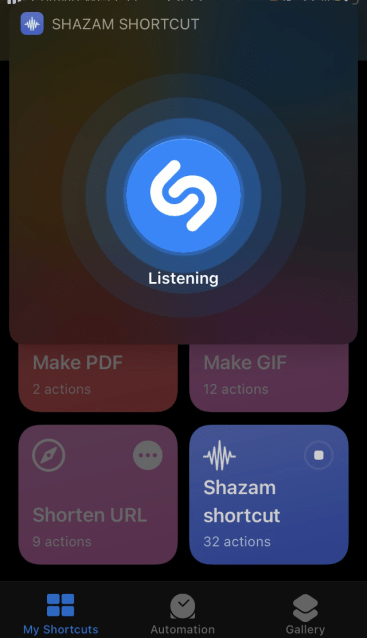
- Hier ist der Shortcut im Hörmodus, und die Musik spielt im Hintergrund.
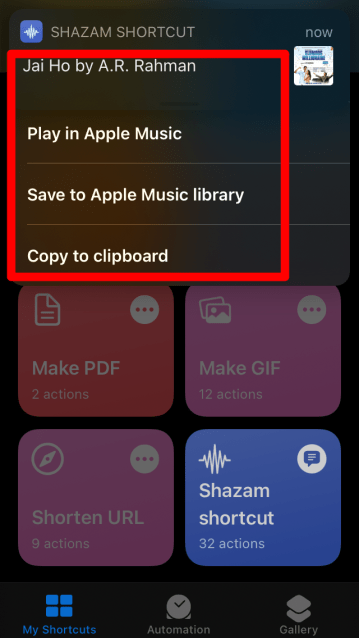
- Sobald das Lied identifiziert wurde, wird es zusammen mit den folgenden Optionen angezeigt.
PDF erstellen
Dieser Shortcut ist praktisch, wenn Sie Websites und Artikel als PDFs speichern müssen. Auf diese Weise können Sie sie später nach Bedarf durchsehen. Aber eine Sache, die beachtet werden muss, ist, dass dieser Shortcut nur in Safari funktioniert.
- Klicken Sie auf die Option Teilen unten.
- Diese Option öffnet das Teilen-Menü.
- Scrollen Sie nach unten, und Sie finden die Option PDF erstellen.
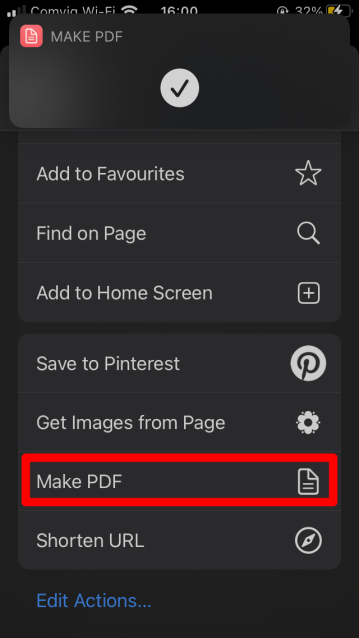
- Sobald das PDF erstellt wurde, können Sie es auch mit Ihren Freunden teilen.

Diktieren und Teilen
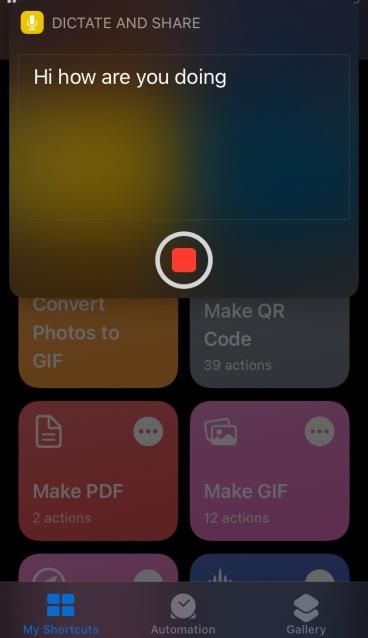
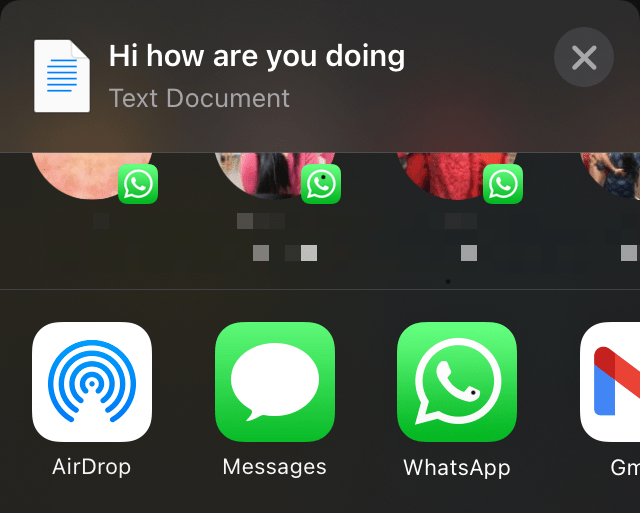
Anstatt zu tippen, können Sie beginnen, die Nachricht laut zu sagen. Der Shortcut wandelt die Sprachnachricht intern in Text um. Der Text kann über verschiedene Messaging-/Soziale Medien-/Mailing-Plattformen geteilt werden.
- Öffnen Sie den Shortcut und beginnen Sie, die Nachricht zu diktieren, die Sie senden möchten.
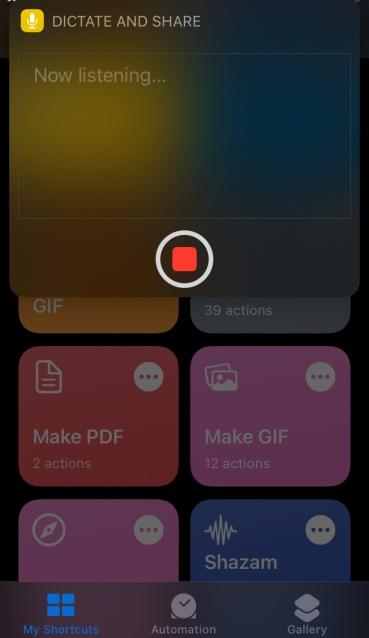
- Sobald Sie fertig sind, teilen Sie die Nachricht mit der betreffenden Person.
Fotos in GIF umwandeln
GIFs sind eine unterhaltsame Möglichkeit zu kommunizieren. Es gibt viele GIF-Optionen für verschiedene Emotionen und Reaktionen. Aber wenn Sie ein Bild finden, das Sie gemacht haben und das es wert ist, ein GIF zu erstellen, können Sie dies mit diesem Shortcut tun.
- Klicken Sie auf den Shortcut, von hier aus werden Sie zu Ihrer iPhone-Fotogalerie weitergeleitet.
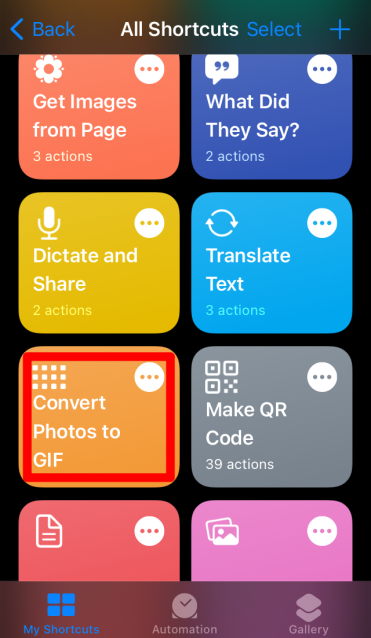
- Hier können Sie das Bild auswählen, das Sie umwandeln möchten, und auf die Option Hinzufügen klicken.

- Jetzt können Sie dieses GIF mit Ihren Freunden teilen.

Text übersetzen
Angenommen, Sie verstehen die Sprache nicht und möchten sie beim Lesen eines Artikels oder einer E-Mail übersetzen. Sie können den Text in die Zwischenablage kopieren und dann diesen Shortcut verwenden, um den Inhalt zu übersetzen.
- Sie müssen den Text eingeben, den Sie übersetzen möchten.
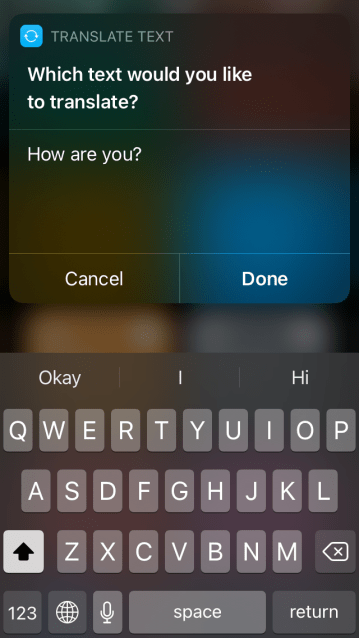
- Wählen Sie die Sprache aus, in die Sie übersetzen möchten.
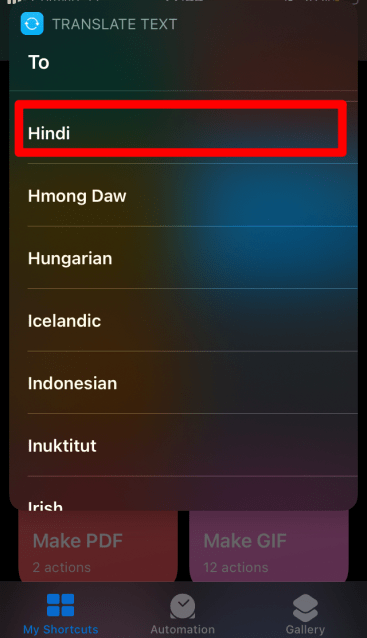
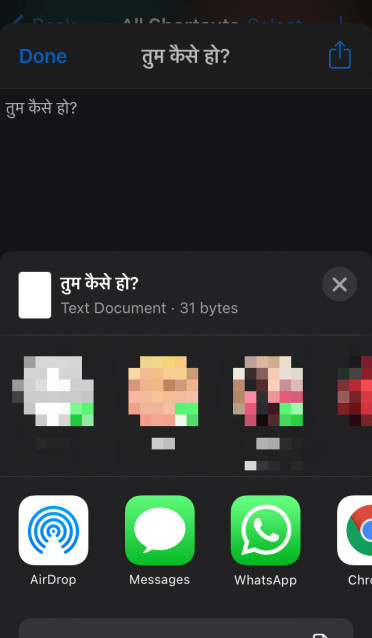
- Die Microsoft Cognitive Engine erkennt die Sprache und zeigt den übersetzten Text an.

- Sie können die Nachricht an jeden senden.
URL verkürzen
Sie möchten einen Link in sozialen Medien teilen, aber er ist zu lang! Hier ist, was Sie tun können: Kopieren Sie den Link in die Zwischenablage, führen Sie diesen Shortcut aus und erhalten Sie einen verkürzten Link.
- Kopieren Sie den Link aus dem Browser.

- Gehen Sie zur Shortcut-App und klicken Sie auf URL verkürzen.
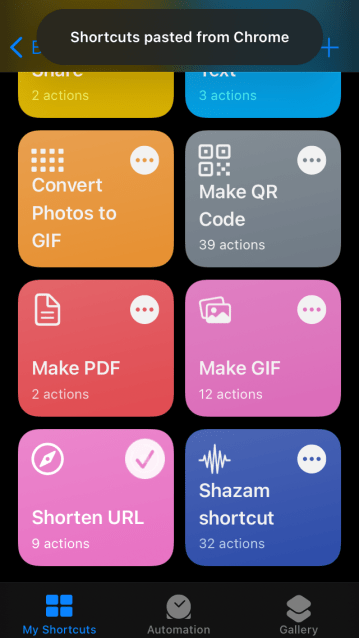
- Als Referenz können Sie die Links vor und nach dem Kürzen vergleichen. Der erste ist die originale URL, und die andere ist die verkürzte.

Was haben sie gesagt
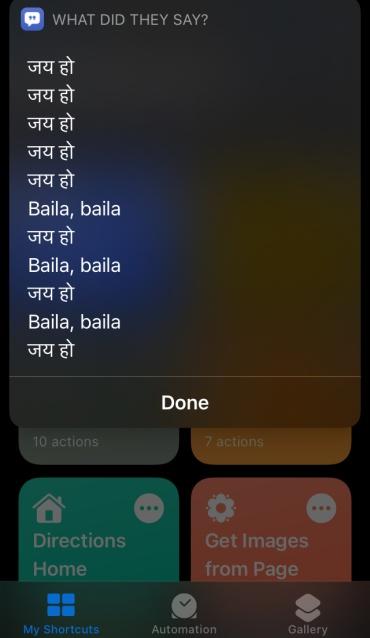
Wenn Sie ein Lied mögen und es perfekt lernen möchten, ist es der erste Schritt, die Texte zu kennen. Führen Sie einfach diesen Shortcut aus, während das Lied spielt, und erhalten Sie sofort die Texte.
- Führen Sie den Shortcut aus, während Sie das Lied im Hintergrund hören.
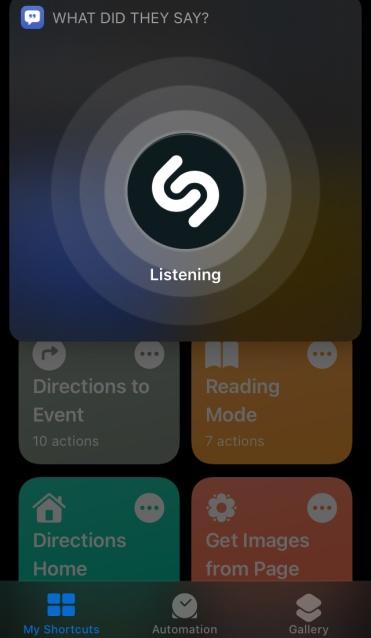
- Der Shortcut wird das Lied identifizieren und die Texte anzeigen.
Bilder von der Seite abrufen
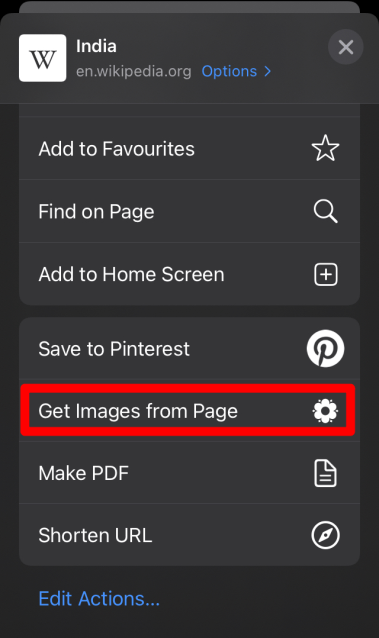
Sie gehen eine Webseite durch und gefallen Ihnen die Fotos. Sie können alle Bilder von dieser Seite extrahieren und auf Ihrem Telefon speichern. Sie müssen lange auf ein Bild von dieser Webseite drücken und auf Teilen klicken und dann Bilder von der Seite abrufen. Aber eine Sache, die beachtet werden muss, ist, dass dieser Shortcut nur in Safari funktioniert.
- Öffnen Sie die Webseite und klicken Sie auf die Option Teilen unten.
- Diese Option öffnet das Teilen-Menü.
- Klicken Sie auf die Option Bilder von der Seite.
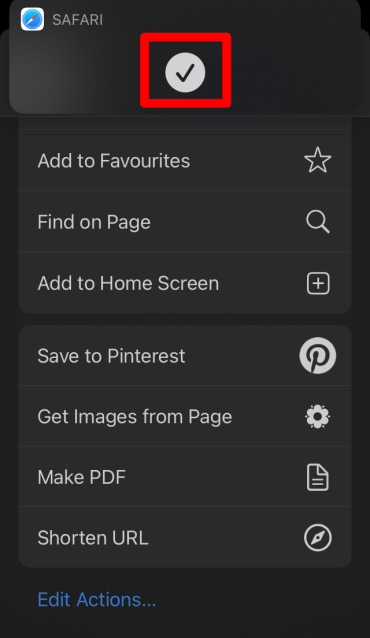
- Sobald die Bilder von der Seite extrahiert wurden, sehen Sie ein Häkchen.
Lesemodus aktivieren
Sie können anhand des Titels erraten, dass dieser Shortcut es Ihnen ermöglicht, bequem zu lesen. Sie können die Dauer festlegen, für die Sie lesen möchten; er aktiviert automatisch den DND und aktiviert den Dunkelmodus. Sie müssen die Anwendung auswählen, und schon kann es losgehen!
- Sie werden aufgefordert, die Zeitdauer einzugeben, für die Sie mit dem Lesen beschäftigt sein werden.
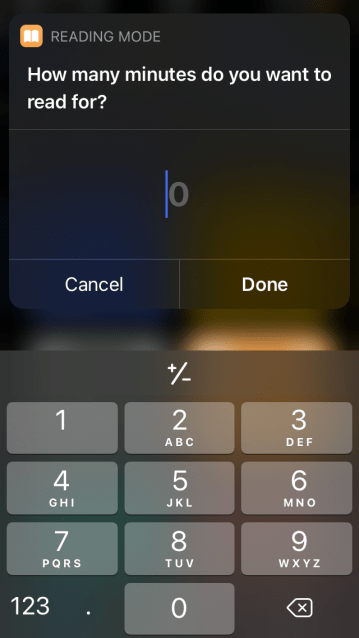
- Sobald Sie die Zeit eingegeben haben, wird der Lesemodus zusammen mit den oben genannten Funktionen aktiviert.
Dieser Artikel richtet sich an alle, die mehr aus dem iPhone herausholen möchten. Lassen Sie uns Ihre Gedanken/Fragen im Kommentarbereich wissen.
Wenn Sie Gedanken zu Die besten nützlichen Siri iOS-Shortcuts zur Verbesserung des mobilen Erlebnisses haben, können Sie gerne das Kommentarfeld unten nutzen. Abonnieren Sie auch unseren DigitBin YouTube-Kanal für Video-Tutorials. Prost!
Erhalte neue Beiträge in deinem Posteingang.
Kein Spam. Jederzeit abmelden.