Videobearbeitung · 5 min read · Feb 17, 2026
Bestes Video Toolkit – Bildschirmaufnahme, Videoeditor und mehr

Die Verfügbarkeit von Videoinhalten auf sozialen Medien hat enorm zugenommen. Nicht nur sehen wir kurze Videos von jemandem, der seine Talente auf einer sozialen Plattform zeigt, sondern auch tiefgehende Videos zu verschiedenen Themen sind auf YouTube verfügbar. Es gibt Content-Ersteller, die jetzt berühmter sind als einige Schauspieler oder Schauspielerinnen. Aber wie haben sie das erreicht? Nun, abgesehen davon, dass sie eine großartige Kamera und ein ansprechendes Thema haben, das mit dem Publikum verbindet, ist eines der wichtigsten Dinge, ein gut bearbeitetes Video zu haben.
Um Ihr Rohmaterial in ein bedeutungsvolles und ansehbares Video zu verwandeln, müssen Sie Bearbeitungssoftware nutzen. Ohne diese Videobearbeitungstools können Content-Ersteller nicht die besten Inhalte für ihr Publikum bereitstellen. Die Nachbearbeitung ist sehr wichtig, insbesondere für Videoinhalte, da sie Ihnen hilft, die wichtigen Teile Ihres Videos hervorzuheben, Effekte hinzuzufügen und vieles mehr zu tun. In einem solchen Fall kommen Videobearbeitungstools wie Joyoshare VidiKit ins Spiel.
In diesem Leitfaden geben wir Ihnen eine vollständige Bewertung von Joyoshare VidiKit, nachdem wir es rigoros über Tage hinweg genutzt haben. Lassen Sie uns diese Bewertung ansehen.
Joyoshare VidiKit – Überblick
Lassen Sie uns zunächst einen Blick auf den Hintergrund der Joyoshare VidiKit Videobearbeitungssoftware werfen. Das Unternehmen hinter Joyoshare VidiKit, Joyoshare Studios, ist seit 2016 auf dem Markt. Ihre anderen Produkte umfassen iPasscode Unlocker, UltFix iOS System Recovery und iPhone Data Recovery.
Mit über 50 Millionen Downloads und 45 Millionen Nutzern weltweit hat Joyoshare VidiKit sich einen Namen im Bereich der Videobearbeitung gemacht.
Wenn wir über einige Funktionen sprechen, ist Joyoshare VidiKit in einfachen Worten ein Allround-Video-Bearbeitungstool, das Ihnen helfen kann, brillant bearbeitete Videos zu erstellen. VidiKit ist sowohl mit Windows- als auch mit Mac-Computern kompatibel. Sie können diese Software auch verwenden, um beschädigte Videodateien und andere Dateien zu reparieren.
Joyoshare VidiKit
Systemanforderungen
Windows-Systemanforderungen
- Unterstütztes Betriebssystem: Windows XP und später (64-Bit & 32-Bit OS)
- Prozessor: Pentium III 800 MHz oder höher (PIV 1.6 GHz oder höher empfohlen)
- RAM: 1 GB RAM (2 GB empfohlen)
- Freier Speicherplatz auf der Festplatte: 100 MB oder mehr
Mac-Systemanforderungen
- Unterstütztes Betriebssystem: Mac OS X 10.8 und später.
- Prozessor: 1G Hz Intel-Prozessor oder höher.
- RAM: Mindestens 512M physischer RAM (1024 MB empfohlen).
Für eine vollständige Liste der unterstützten Eingabe- und Ausgabeformate können Sie das technische Datenblatt für Joyoshare VidiKit einsehen.
Funktionen
Lassen Sie uns die Funktionen ansehen, die Sie beim Einsatz des Joyoshare VidiKit-Tools genießen können:
- Nehmen Sie Ihren Bildschirm mit Audio auf
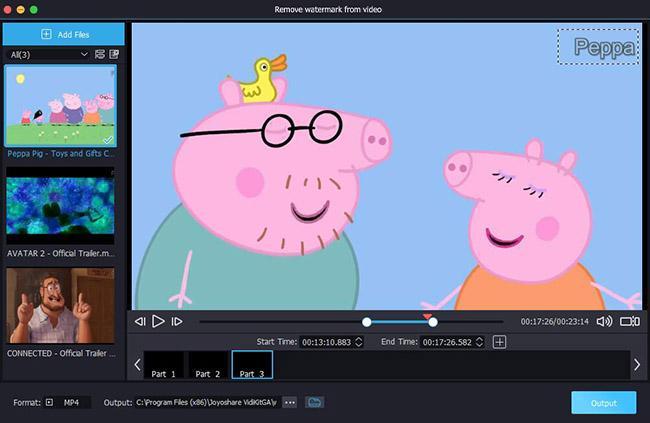
- Fügen Sie ein Wasserzeichen hinzu oder entfernen Sie es
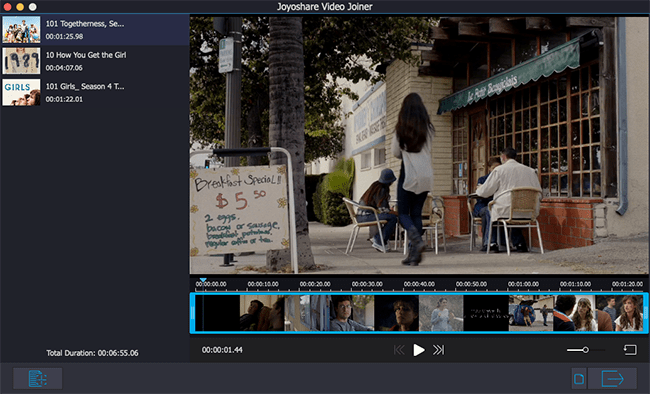
- Fügen Sie unbegrenzt Videos zusammen, ohne die Qualität zu beeinträchtigen
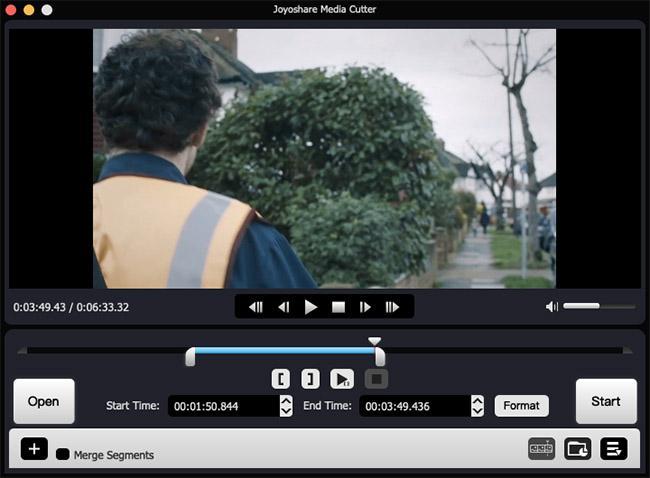
- Schneiden, konvertieren und komprimieren Sie Videos mit hoher Geschwindigkeit
- Machen Sie Screenshots
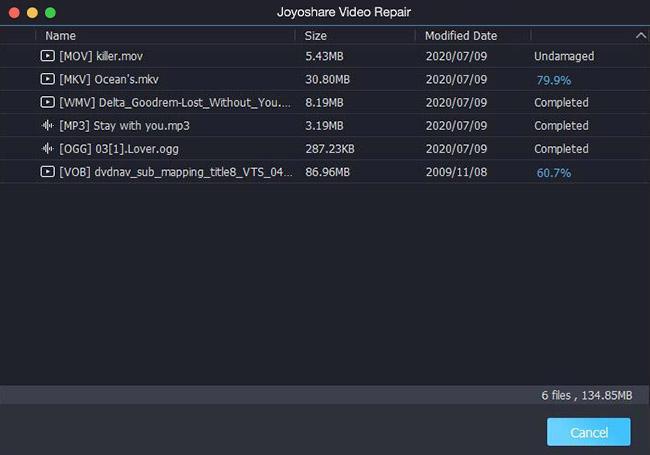
- Reparieren oder fügen Sie Untertitel zu Ihren Videos hinzu
- Konvertieren Sie über 150 Audio- und Videoformate
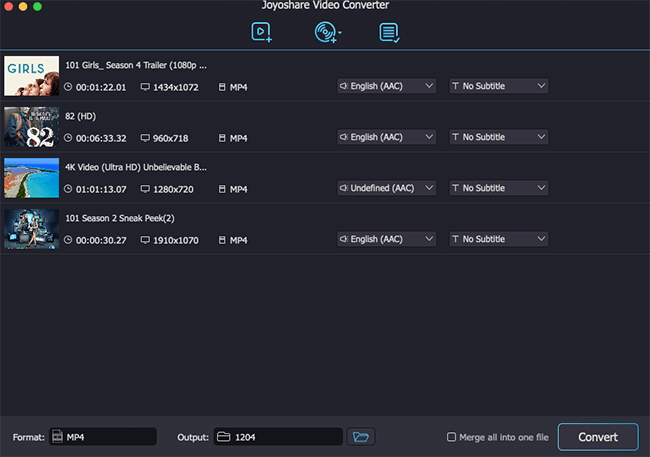
- Unterstützt die Batch-Konvertierung
- Benutzerfreundliche Oberfläche
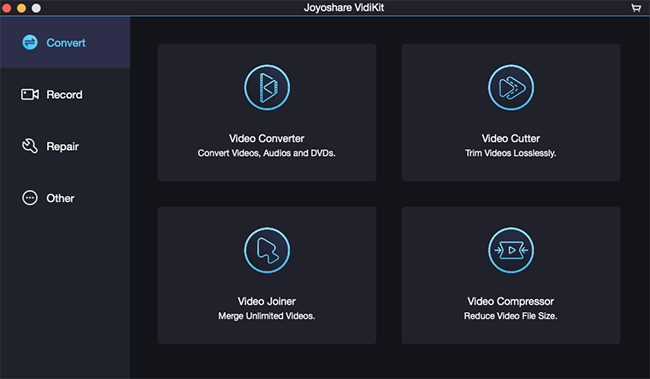
- Verbessern und bearbeiten Sie Videos
- Konvertieren Sie Fotos
- Zuverlässiger Kundenservice
- Kommt mit einem integrierten Mediaplayer
- Vorschau vor der Komprimierung.
So verwenden Sie die Bildschirmaufnahmefunktion in Joyoshare VidiKit?
- Starten Sie die Joyoshare VidiKit-App auf Ihrem PC.
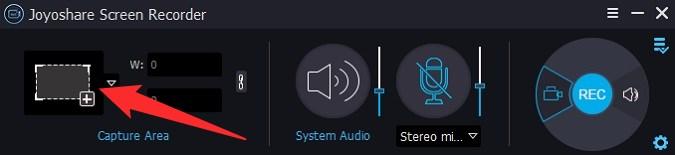
- Unter Aufnahmebereich müssen Sie auf die Schaltfläche „+“ klicken. Ein Aufnahmefenster wird angezeigt. Mit Ihrer Maus können Sie den Teil Ihres Bildschirms skalieren, den Sie aufnehmen möchten.
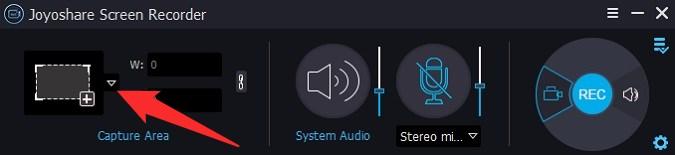
- Wenn Sie ein festes Aufnahmefenster möchten, können Sie auf das Dropdown neben der Schaltfläche „+“ klicken und aus verschiedenen Optionen wie 320×240, 640×480, 1280×720 usw. auswählen.
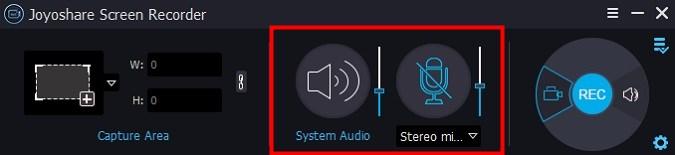
- Beachten Sie, dass VidiKit standardmäßig Video und Audio sowohl vom System als auch vom Mikrofon aufnimmt. Es gibt große Symbole im System, auf die Sie klicken und die deaktivieren können.
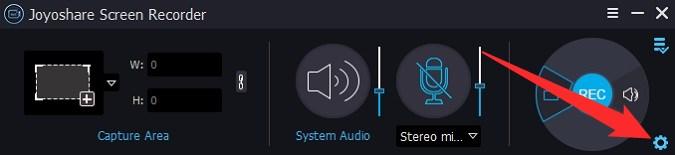
- Um die Einstellungen weiter anzupassen, müssen Sie auf das Einstellungssymbol oder das Zahnrad-Symbol in der unteren rechten Ecke der Symbolleiste klicken.
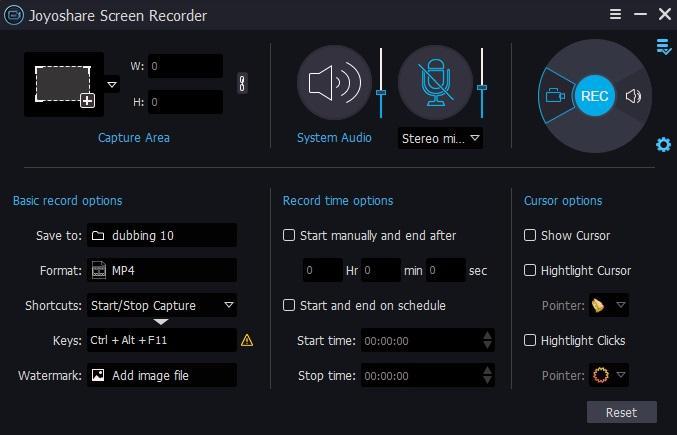
- Hier können Sie mehrere Optionen auswählen, wie das Format, in dem Sie Ihre Aufnahme speichern möchten, den Speicherort, Wasserzeichen hinzufügen, Aufnahmezeit festlegen, den Cursor anzeigen oder ausblenden usw.
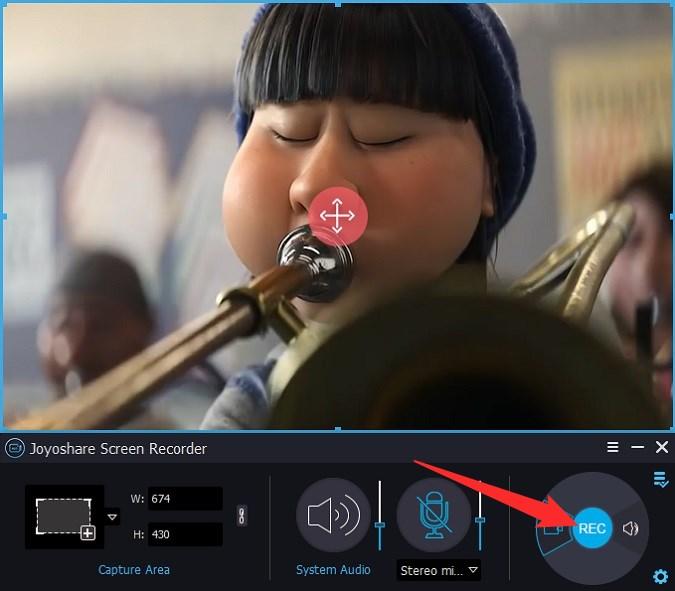
- Nachdem Sie alles eingerichtet haben, drücken Sie einfach die Aufnahmetaste.
- Sie können auch während der Aufnahme Screenshots machen, indem Sie auf die Schaltfläche Schere klicken.
- Um die Aufnahme zu stoppen, drücken Sie Stop.
Für weitere Informationen zur Bildschirmaufnahme im Detail können Sie sich ihr offizielles Video auf YouTube ansehen, das unten verlinkt ist.
Wie man den Bildschirm auf dem PC aufnimmt | Joyoshare VidiKit Benutzerhandbuch
Unterschied zwischen der kostenpflichtigen und der kostenlosen Version
| Testversion | Kostenpflichtig |
| Ermöglicht die Nutzung von Funktionen wie Schneiden, Zusammenführen und Konvertieren. | Sie können Videos schneiden, zusammenführen und konvertieren. |
| Videos können mit Videobearbeitungstools verbessert werden. | Videoverbesserungen können mit den integrierten Verbesserungstools vorgenommen werden. |
| Kann Audio und Video aufnehmen. | Kann Audio und Video aufnehmen. |
| Dateien komprimieren und reparieren. | Dateien komprimieren und reparieren. |
| Begrenzte Nutzungszeit und Aufnahmedauer. | Unbegrenzte Nutzungszeiten und Aufnahmedauer. |
| Wasserzeichen ist vorhanden. | Kein Wasserzeichen. |
| Kann keine Dateien speichern oder exportieren. | Ermöglicht das Speichern und Exportieren von Dateien. |
| Technischer Support ist nicht verfügbar. | Technischer Support ist jederzeit verfügbar. |
Wie funktioniert Joyoshare VidiKit?
Wenn Sie gespannt sind, alle Funktionen zu lernen, die Sie mit der Joyoshare VidiKit-Software durchführen können, und bereit sind, das Tool zu kaufen, aber lernen möchten, wie dieses Tool funktioniert und Ihnen helfen kann, großartige Videos zu erstellen, dann brauchen Sie sich keine Sorgen zu machen.
Denn Joyoshare VidiKit hat bereits einen offiziellen YouTube-Kanal, auf den Sie sich immer beziehen können, um die grundlegenden und manchmal auch fortgeschrittenen Funktionen des Tools zu verstehen.
Urteil
Insgesamt ist Joyoshare VidiKit ein nettes und super einfaches Videobearbeitungstool, das nicht nur für Anfänger, sondern auch für Amateur-Videobearbeiter nützlich sein könnte. Diejenigen, die auf einem fortgeschrittenen Niveau sind, sollten dieses Videotool überspringen, da es viele der Funktionen vermisst, die professionelle Videobearbeitungssoftware bietet.
Wenn Sie eine Videobearbeitungssoftware möchten, die ohne Lernkurve kommt und die Arbeit in Minuten erledigt, und das ist Ihr einziges Bedürfnis, dann ist Joyoshare VidiKit eine gute Option.
Wenn Sie Gedanken zu Bestes Video Toolkit – Bildschirmaufnahme, Videoeditor und mehr haben, können Sie gerne unten im Kommentarfeld schreiben. Abonnieren Sie auch unseren DigitBin YouTube-Kanal für Video-Tutorials. Prost!
Erhalte neue Beiträge in deinem Posteingang.
Kein Spam. Jederzeit abmelden.