Windows Sicherheit · 4 min read · Feb 05, 2026
Die besten Möglichkeiten, den Schutzverlauf von Windows Defender unter Windows 11 zu löschen

Dieser Leitfaden zeigt uns die besten Möglichkeiten, den Schutzverlauf von Windows Defender unter Windows 11 zu löschen. Windows Defender ist ein nativer Sicherheitsdienst im Windows-Betriebssystem. Er hilft, Ihren Computer vor Malware, Viren und anderen Sicherheitsbedrohungen zu schützen. Er läuft weiterhin im Hintergrund und bietet Echtzeitschutz gegen Cyberbedrohungen für Ihren Computer. Dieses Programm erhält regelmäßige Updates zu neuen Malware-Definitionen, um Ihren Computer vor neuen Bedrohungen zu schützen.
Sie fragen sich vielleicht, warum es notwendig ist, den Schutzverlauf von Windows Defender auf Ihrem PC zu löschen. Der Hauptgrund ist, den Speicher Ihres PCs zu leeren. Andernfalls, wenn der Schutzverlauf über die Zeit gespeichert wird, wird dies die Leistung des Computers beeinträchtigen. Er wird schließlich langsamer, was eine unerwünschte Situation darstellt.
Zweitens, wenn die Daten des Schutzverlaufs lange Zeit bestehen bleiben, können sie beschädigt werden. Dies kann wiederum die Funktionen von Windows Defender beeinträchtigen. Es kann verhindern, dass Anwendungen ausgeführt oder Updates installiert werden.
Sicherheit ist ebenfalls ein großes Anliegen. Wenn Ihr PC anfällig für Cyberangriffe ist, könnten Cyberkriminelle die sensiblen Daten im Schutzverlauf von Windows Defender nutzen. Sie könnten versuchen, unbefugten Zugriff auf Ihren Computer zu erlangen.
Die besten Möglichkeiten, den Schutzverlauf von Windows Defender auf dem PC zu löschen
Hier sind mehrere Möglichkeiten, wie Sie den Schutzverlauf des Windows Defender-Programms entfernen können.
Verwenden Sie den Gruppenrichtlinien-Editor, um den Schutzverlauf von Windows Defender zu löschen
Der Gruppenrichtlinien-Editor wird hauptsächlich zur Verwaltung von Windows-Richtlinien verwendet. Mit diesem Dienstprogramm können Sie den Schutzverlauf von Windows Defender löschen.
- Drücken Sie die Windows + R-Tastenkombination, um das Ausführen-Fenster zu öffnen.
- Geben Sie den Begriff gpedit.msc ein und drücken Sie die Eingabetaste.
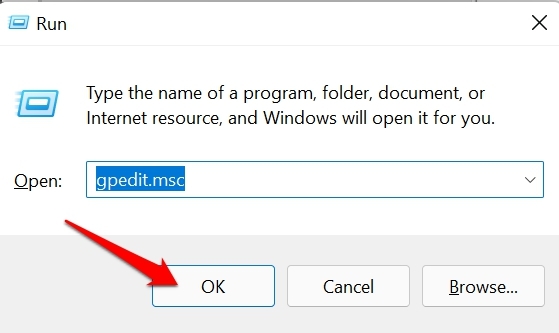
- Klicken Sie dann durch den folgenden Pfad:
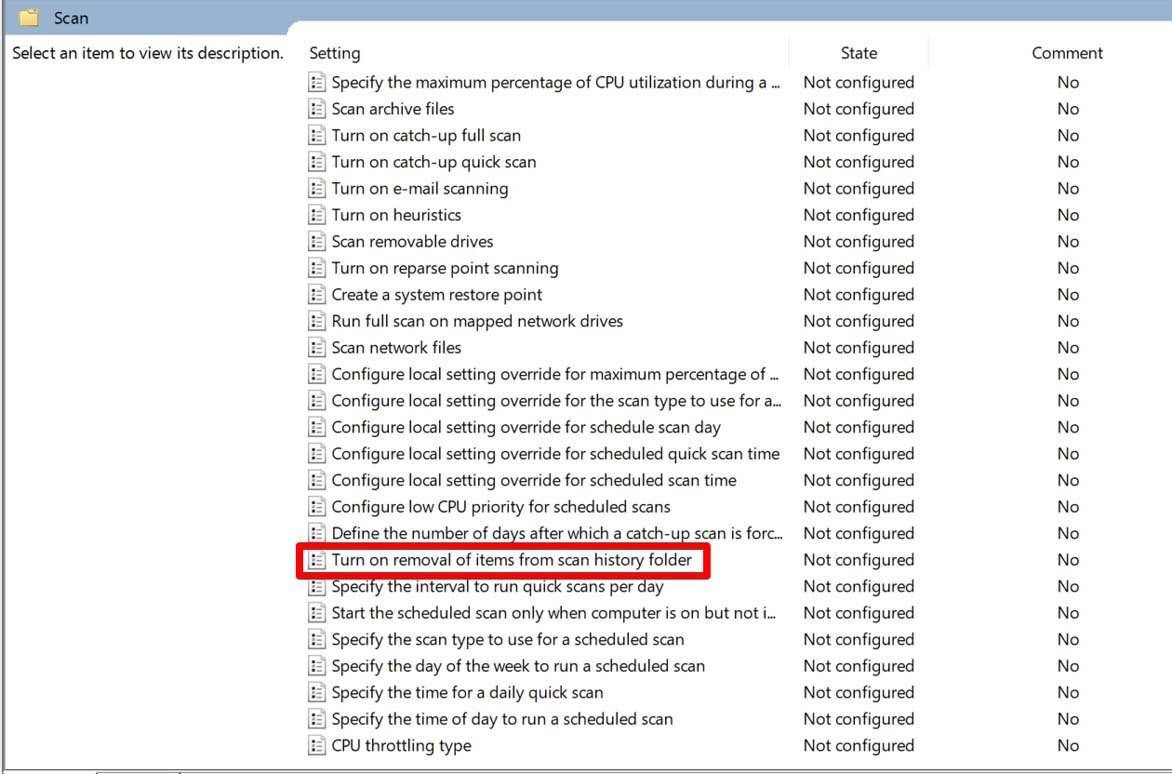
Computer Configuration > Administrative Templates > Windows Components > Microsoft Defender Antivirus > Scan - Klicken Sie im Ordner Scan doppelt auf Aktivieren Sie die Entfernung von Elementen aus dem Scanverlauf-Ordner.
- Stellen Sie als Nächstes die Aktion auf Aktiviert und legen Sie auch die Anzahl der Tage unter Aktivieren Sie die Entfernung von Elementen aus dem Scanverlauf-Ordner fest.
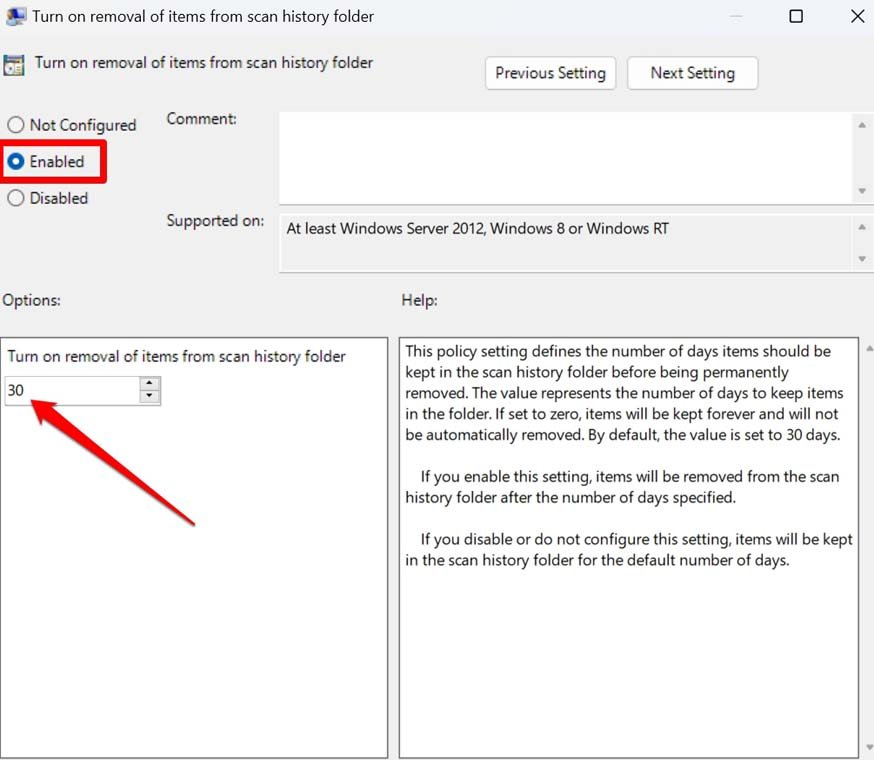
- Klicken Sie dann auf Übernehmen > OK und schließen Sie den Gruppenrichtlinien-Editor.
- Starten Sie den PC neu, und jetzt sollte der Schutzverlauf von Windows Defender dauerhaft gelöscht sein.
Löschen Sie den Schutzverlauf von Windows Defender mit PowerShell
PowerShell ist ein natives Befehlszeilenwerkzeug, das im Windows-Betriebssystem vorhanden ist. Sie können es verwenden, um verschiedene Befehle auszuführen, um bestimmte Aufgaben zu erledigen. Außerdem können Sie es verwenden, um den Schutzverlauf von Windows Defender auf Ihrem PC zu löschen.
- Drücken Sie Windows + S, um die Suche zu öffnen.
- Suchen Sie nach PowerShell und klicken Sie auf Öffnen/Als Administrator ausführen, wenn das entsprechende Suchergebnis angezeigt wird.
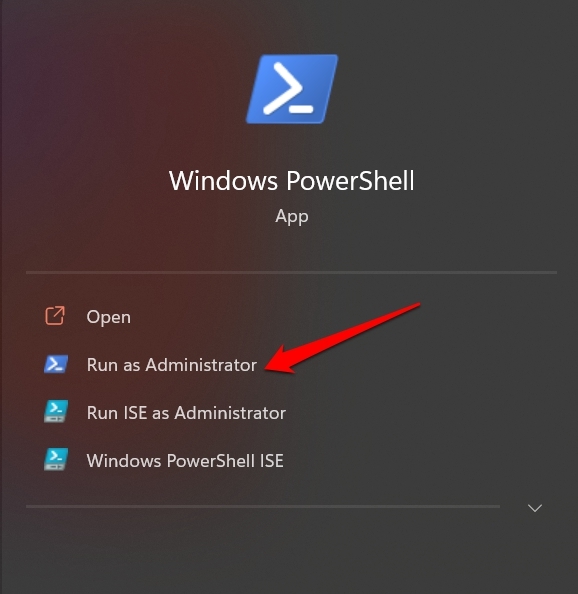
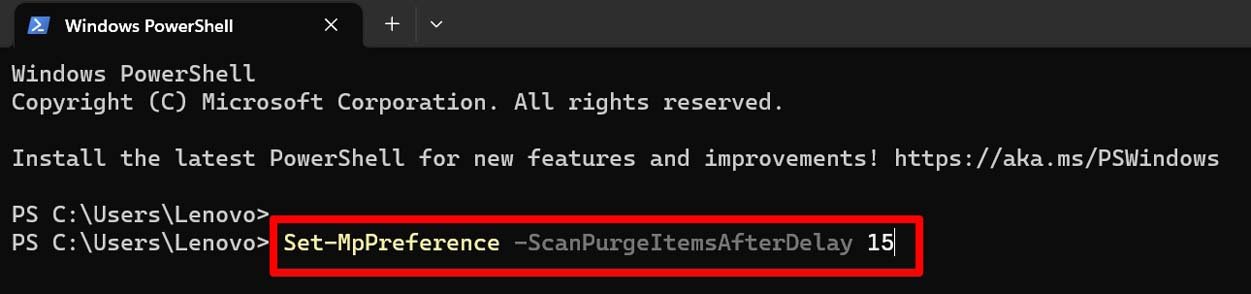
- Geben Sie den folgenden Befehl ein.
Set-MpPreference -ScanPurgeItemsAfterDelay Days - Ersetzen Sie im obigen Befehl „days“ durch eine Zahl, die die Anzahl der Tage angibt, nach denen der Schutzverlauf automatisch dauerhaft gelöscht wird.
Löschen Sie den Schutzverlauf von Windows Defender mit dem Datei-Explorer
Alle Aufzeichnungen des Schutzes und der Scan-Historie von Windows Defender werden als Protokolldatei gespeichert. Mit dem Datei-Explorer können Sie diese Datei ganz einfach aufrufen.
- Öffnen Sie den Datei-Explorer mit der Tastenkombination Windows + E.
- Klicken Sie im linken Bereich auf C:Drive, das normalerweise den Windows-Ordner enthält.
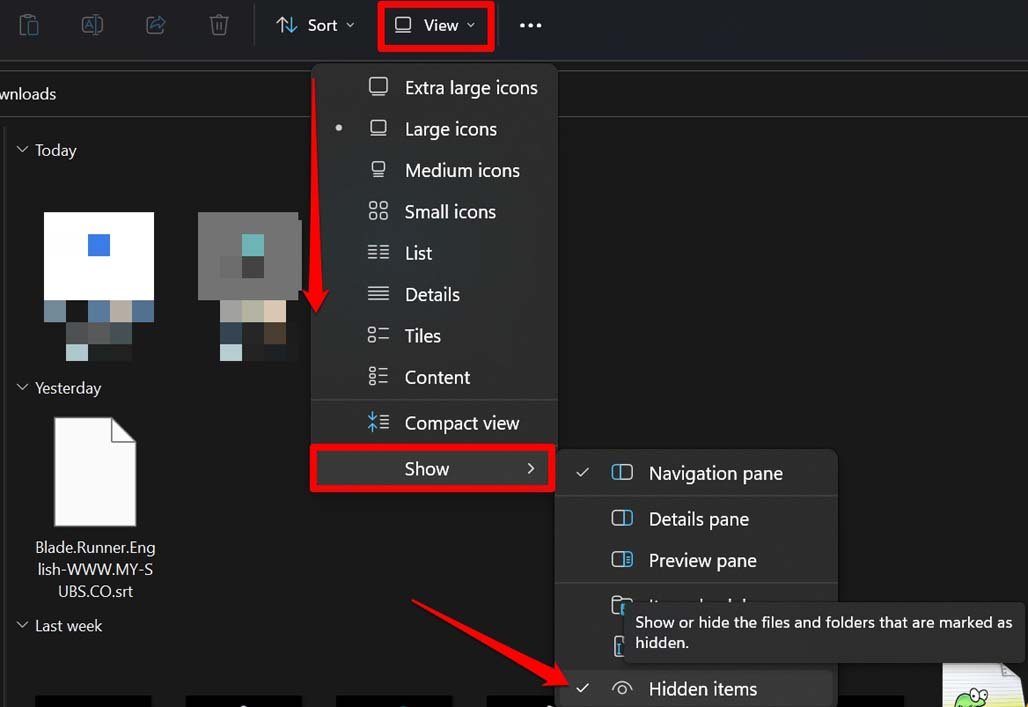
- Klicken Sie auf Ansicht > im Dropdown-Menü und wählen Sie Anzeigen.
- Wählen Sie unter Anzeigen Ausgeblendete Elemente aus.
- Kopieren Sie die unten angegebene Adresse und fügen Sie sie in die Adressleiste des Datei-Explorers ein.
C:\ProgramData\Microsoft\Windows Defender\Scans\Scans\History - Klicken Sie auf den Ordner Scans.
- Im Ordner Scans sehen Sie eine Protokolldatei mit dem Namen history. Sie speichert alle Aufzeichnungen der Sicherheitsüberprüfungen und Aktionen, die von Windows Defender durchgeführt wurden.
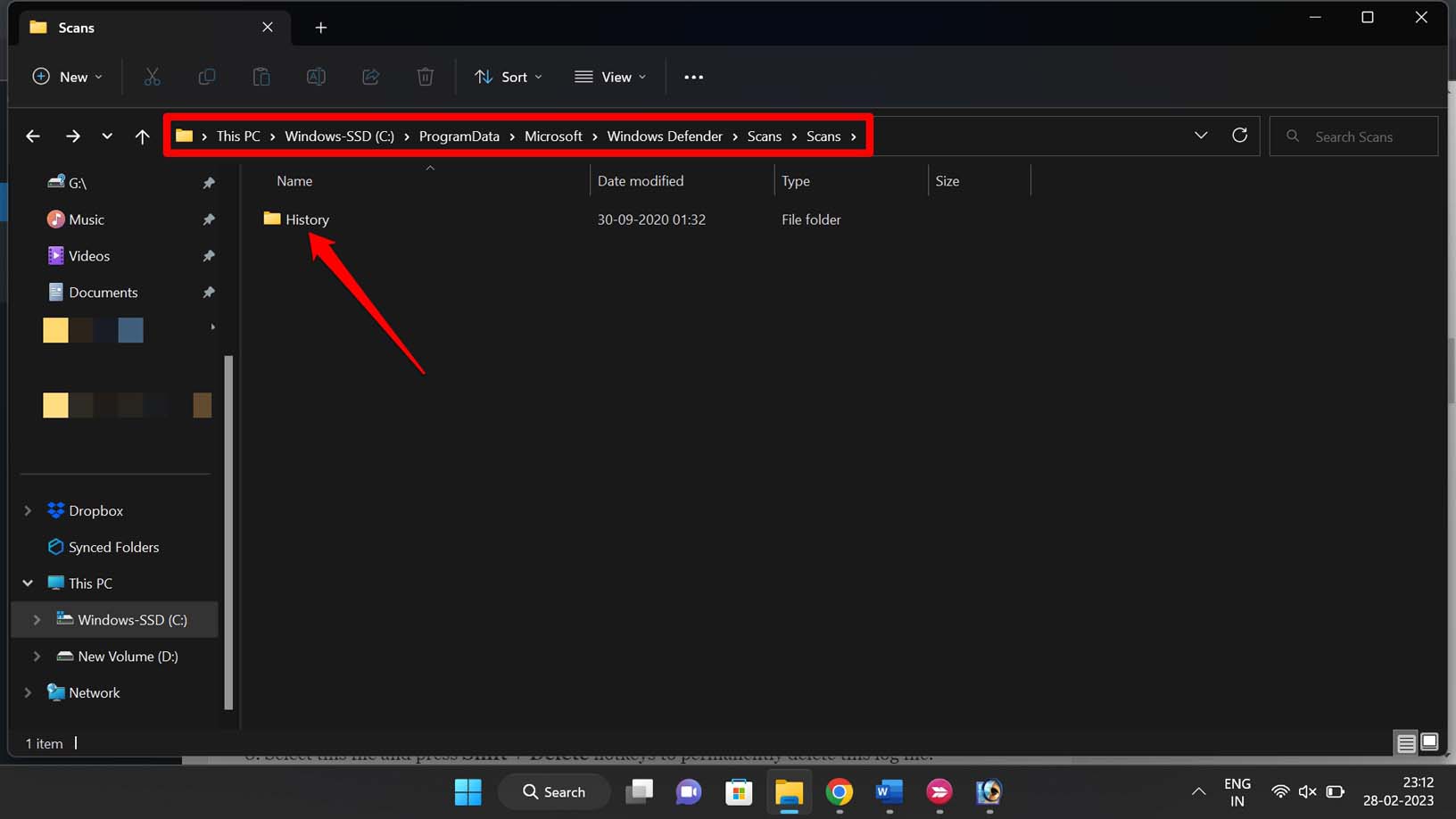
- Wählen Sie diese Datei aus und drücken Sie die Tastenkombination Shift + Delete, um diese Protokolldatei dauerhaft zu löschen.
Apropos Datei-Explorer, wir haben einen detaillierten Leitfaden zum Windows-Datei-Explorer, der alle damit verbundenen Funktionen erklärt und die verschiedenen Möglichkeiten, ihn zu öffnen. Sie können ihn hier einsehen.
So löschen Sie den Schutzverlauf von Windows Defender mit dem Ereignisanzeige?
Die Ereignisanzeige ist eine integrierte Anwendung im Windows-Betriebssystem. Sie ermöglicht es Benutzern, die Ereignisprotokolle auf ihren Computern anzuzeigen und zu verwalten. Ereignisprotokolle sind Aufzeichnungen von Systemereignissen und Benachrichtigungen, die von Windows und anderen auf dem Computer installierten Anwendungen generiert werden.
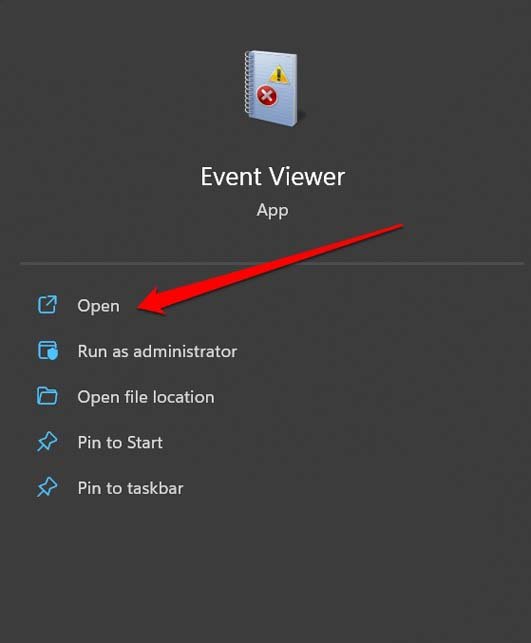
- Starten Sie die Ereignisanzeige-App über die Windows-Suche.
- Klicken Sie auf die Anwendungen und Dienste-Protokolle, um die Optionen darunter im linken Seitenbereich zu erweitern.
- Klicken Sie im linken Bereich weiter auf den Ordner Microsoft.
- Klicken Sie anschließend auf das Pfeilsymbol neben dem Ordner Windows.
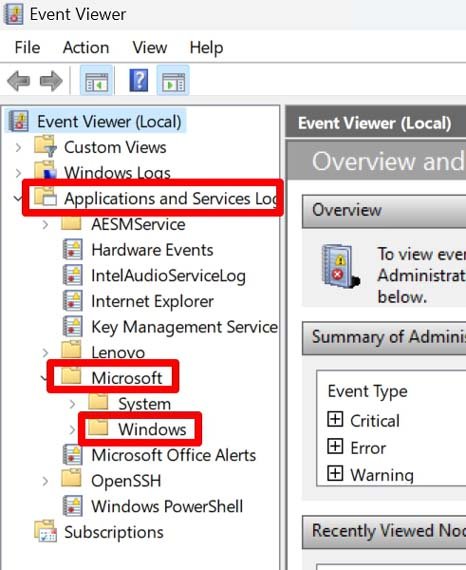
- Navigieren Sie im linken Seitenbereich zum Ordner Windows Defender.
- Klicken Sie mit der rechten Maustaste auf das Element Operational und wählen Sie die Option Protokoll löschen aus dem erscheinenden Menü.
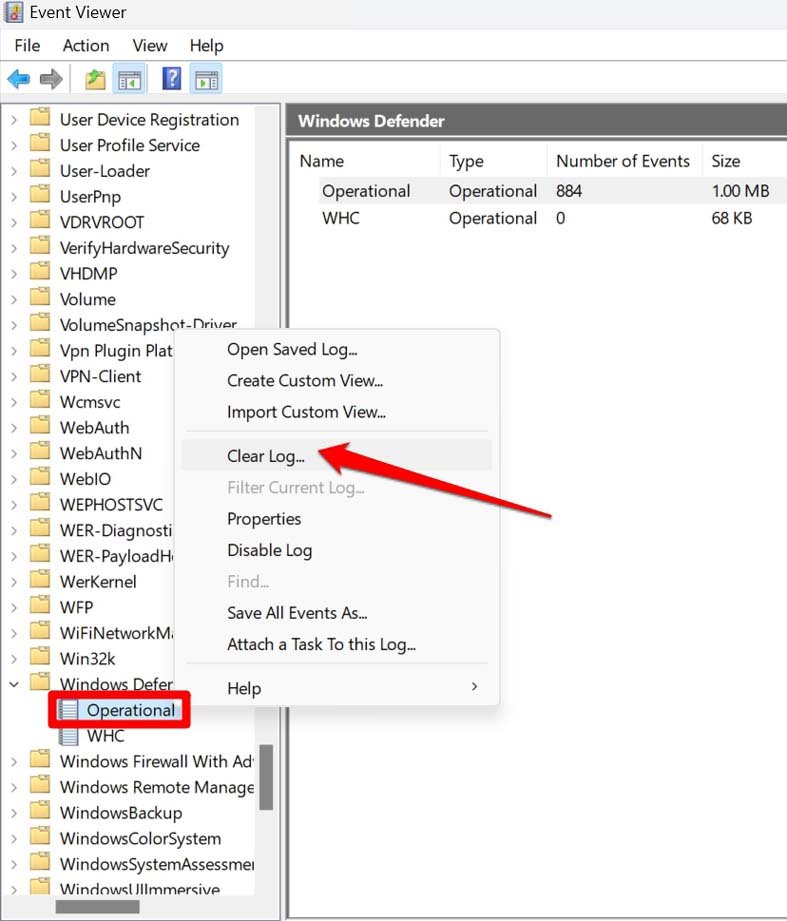
- Ein Bestätigungsfeld wird mit einigen Optionen angezeigt. Wählen Sie die Option Speichern und Löschen aus.
Fazit
Das war’s mit diesem Leitfaden zu den verschiedenen verfügbaren Möglichkeiten, wie Sie den Schutzverlauf von Windows Defender unter Windows 11 löschen können. Um Ihrem PC zu ermöglichen, seine Leistung zu optimieren und sicher und frei von Junk-Informationen zu bleiben, sollten Sie häufiger eine dieser Methoden verwenden, um den Scanverlauf von Windows Defender zu entfernen.
Wenn Sie Gedanken zu Die besten Möglichkeiten, den Schutzverlauf von Windows Defender unter Windows 11 zu löschen, haben, können Sie gerne unten im Kommentarfeld schreiben. Abonnieren Sie auch unseren DigitBin YouTube-Kanal für Video-Tutorials. Prost!
Erhalte neue Beiträge in deinem Posteingang.
Kein Spam. Jederzeit abmelden.