Windows Fehler · 6 min read · Feb 27, 2026
Die besten Möglichkeiten zur Behebung des Windows-Fehlercodes 0xc000001
Es wäre nicht überraschend, wenn Sie auf den Windows-Fehlercode 0xc000001 gestoßen sind. Es ist nicht ungewöhnlich, dass Windows-Maschinen Fehler aufweisen, und wir haben eine ähnliche Situation, während wir das Tutorial gerade verfassen. Microsoft kann nicht alle Fehler sofort beheben, da viele Faktoren mit Windows-Fehlern verbunden sind, aber wir können einen Weg finden, um sie zu lösen. Wir werden den Fehlercode 0xc000001 ansprechen und den Computer in den normalen Betriebszustand zurückversetzen.
Was verursacht den Windows-Fehlercode 0xc000001?
Es ist wichtig, die treibenden Faktoren von Windows-Fehlern zu verstehen, da Sie die Mängel physischer Komponenten oder softwarebezogene Probleme identifizieren können. Die Leser können später Probleme vermeiden und verhindern, dass die gleiche Situation erneut auftritt. Lassen Sie uns einige der beitragenden Faktoren des Windows-Fehlercodes 0xc000001 betrachten.
- Das RAM-Modul könnte defekt oder fehlerhaft sein.
- Windows-Systemdateien könnten beschädigt oder aus dem Ordner verschwunden sein.
- Das Betriebssystem speichert benutzerdefinierte Einstellungen, die beim Booten des Computers erforderlich sind. Es besteht die Möglichkeit, dass SAM (Security Accounts Manager) beschädigt oder am ursprünglichen Standort fehlt.
- Die Integrität des Windows-Dateisystems ist verändert oder manipuliert worden.
Es gibt viele Gründe für ähnliche Fehler, aber wir können sie mit integrierten Tools beheben.
Hinweis: Sie haben den Windows-Wiederherstellungsmodus in Windows 8.1 Pro/Windows 10 betreten.
So beheben Sie den Fehlercode 0xc000001 auf dem PC?
Hier sind einige der besten Lösungen zur Behebung des Fehlercodes 0xc000001 auf Windows-PCs
So öffnen Sie die Eingabeaufforderung im Windows 10-Wiederherstellungsmodus?
Benutzer können in 99 % der Fälle nicht auf die Maschine zugreifen und sind mit einem Fehlercode auf dem Bildschirm festgefahren. In solch einer Notlage können Sie in den Wiederherstellungsmodus eintreten und alle Lösungen anwenden, die wir unten vorgeschlagen haben.
Schritt 1: Schalten Sie die Maschine aus und schalten Sie sie wieder ein, und drücken Sie F11, bis der Wiederherstellungsmodus auf dem Bildschirm angezeigt wird.
Allerdings hat F11 in meinem Fall nicht funktioniert, da es die Boot-Menü-Taste des Motherboards ist.
Oder,
Schritt 1: Sie können die Maschine einschalten und sie durch dreimaliges Ziehen des Stromkabels ausschalten, dann wird der Windows-Wiederherstellungsmodus auf dem Bildschirm angezeigt.
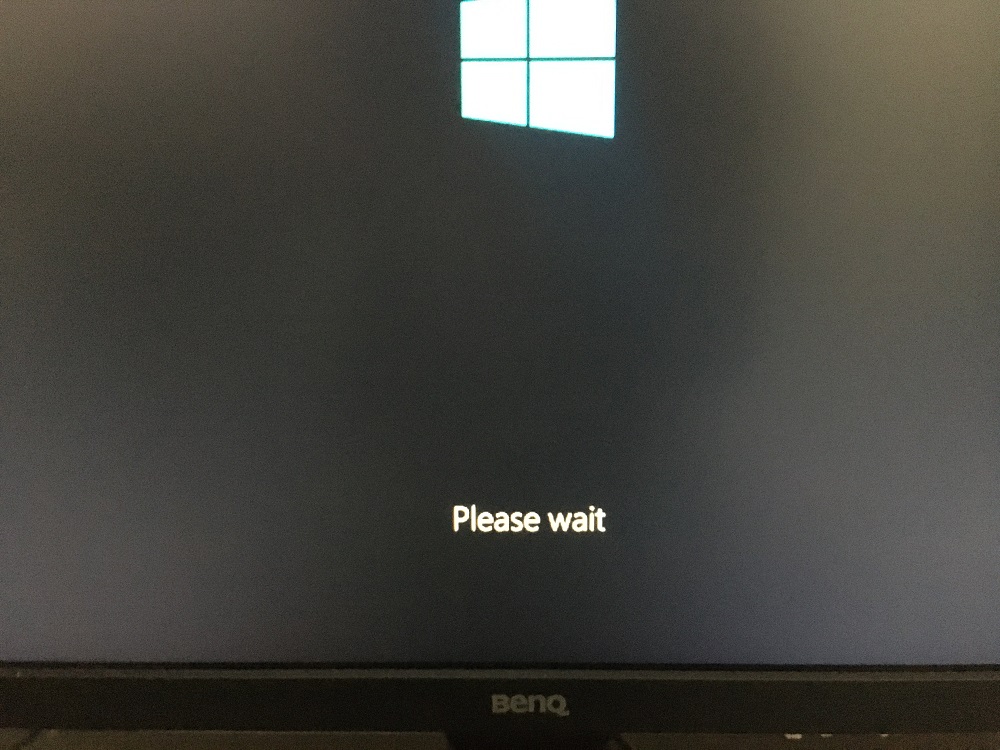
Schritt 2: Sie erhalten drei Optionen auf dem Bildschirm und wählen Sie „Problembehandlung“, um den Prozess zu beginnen.
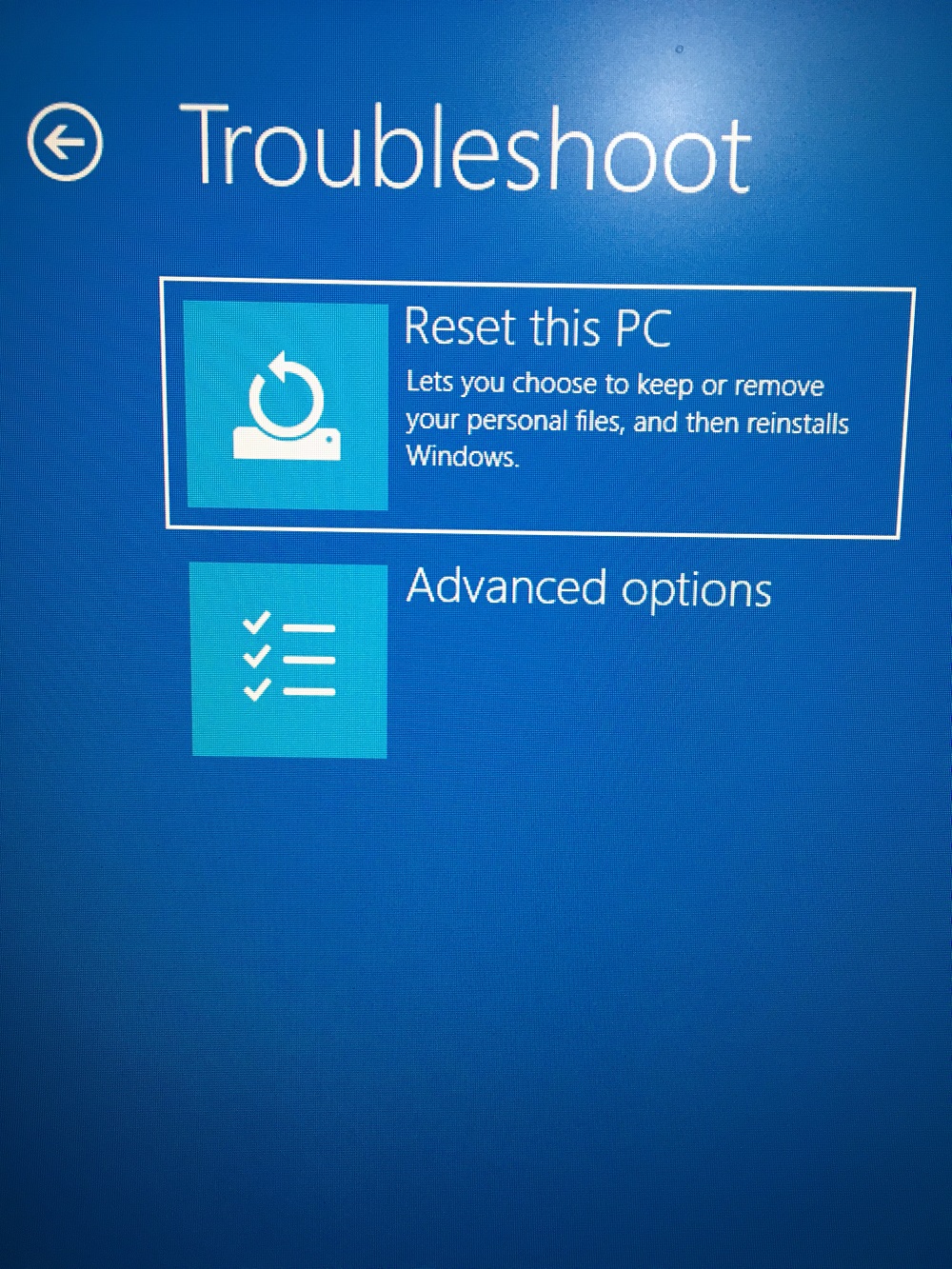
Schritt 3: Sie haben zwei Optionen auf dem Bildschirm und wählen Sie „Erweiterte Optionen“, um fortzufahren.
Schritt 4: Sie haben sechs Optionen auf dem Bildschirm und wählen Sie „Eingabeaufforderung“, um sie zu öffnen.
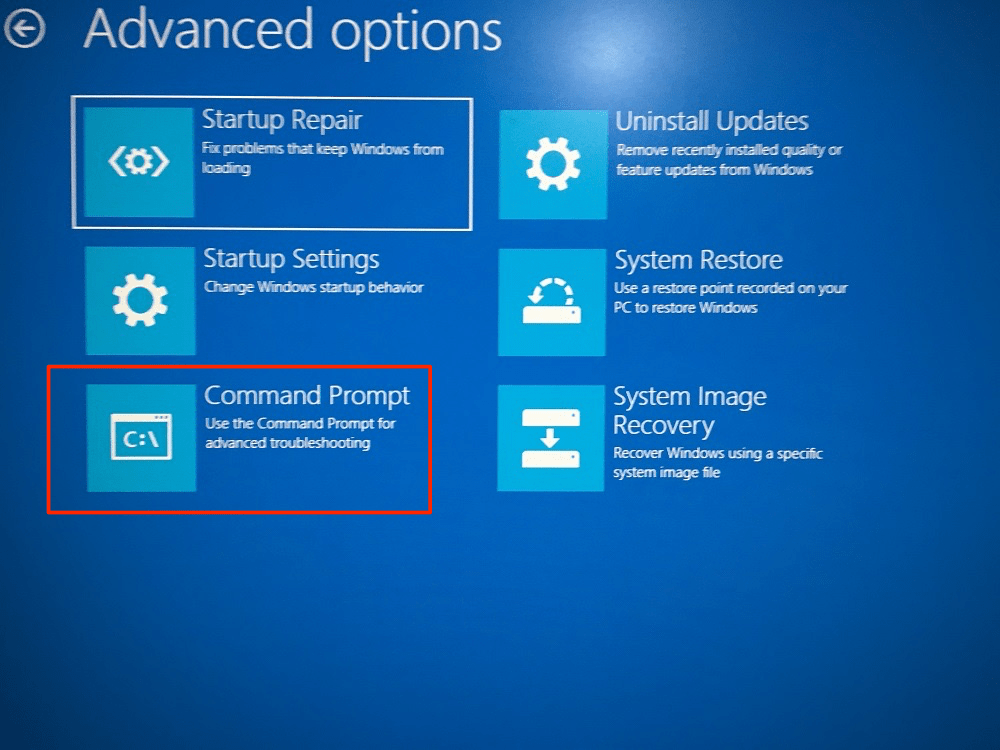
Schritt 5: Lassen Sie Windows CMD auf der Maschine laden.
Schritt 6: Wählen Sie das Konto aus, wenn mehrere Konten auf der Maschine hinzugefügt wurden.
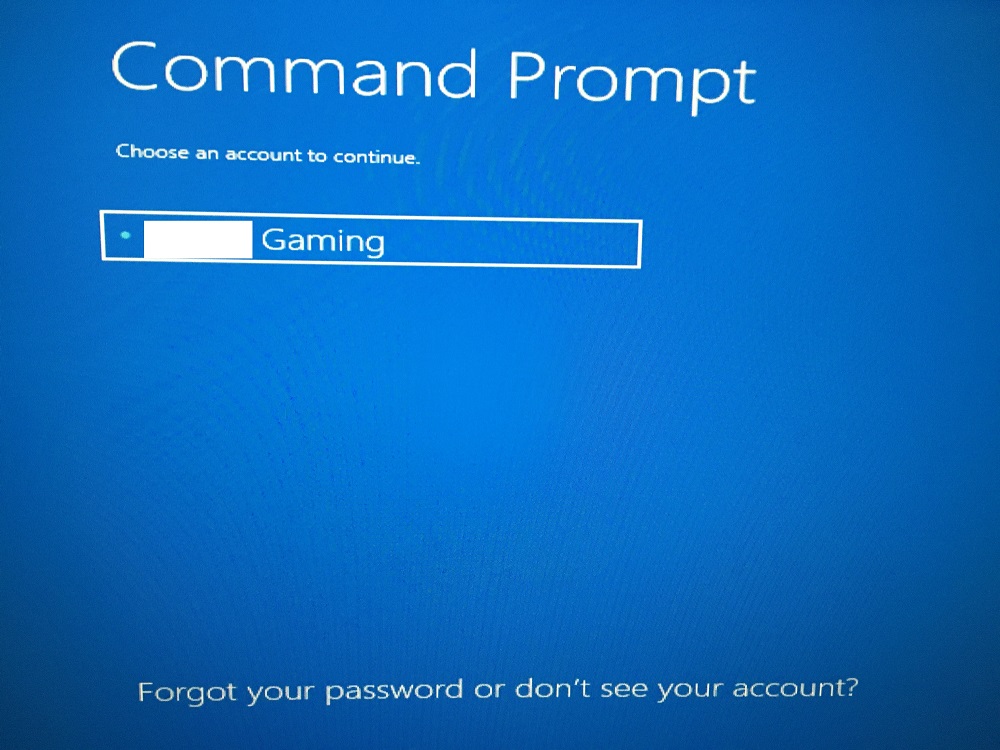
Schritt 7: Geben Sie das Passwort ein, um fortzufahren.
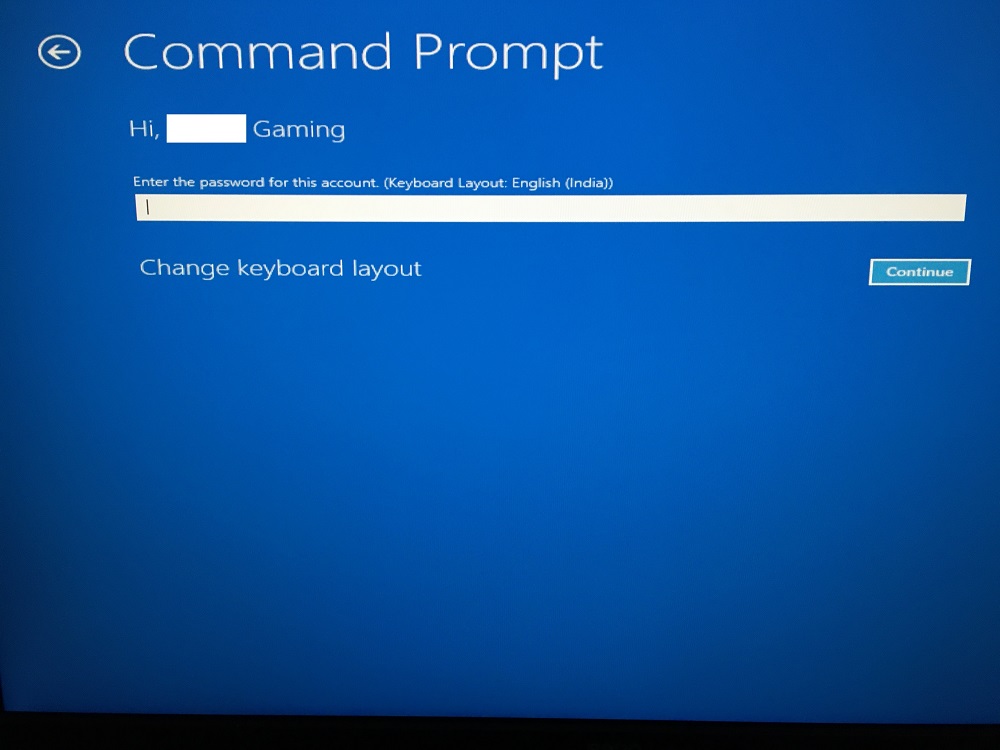
Schritt 8: Die „Eingabeaufforderung“ ist auf dem Bildschirm.
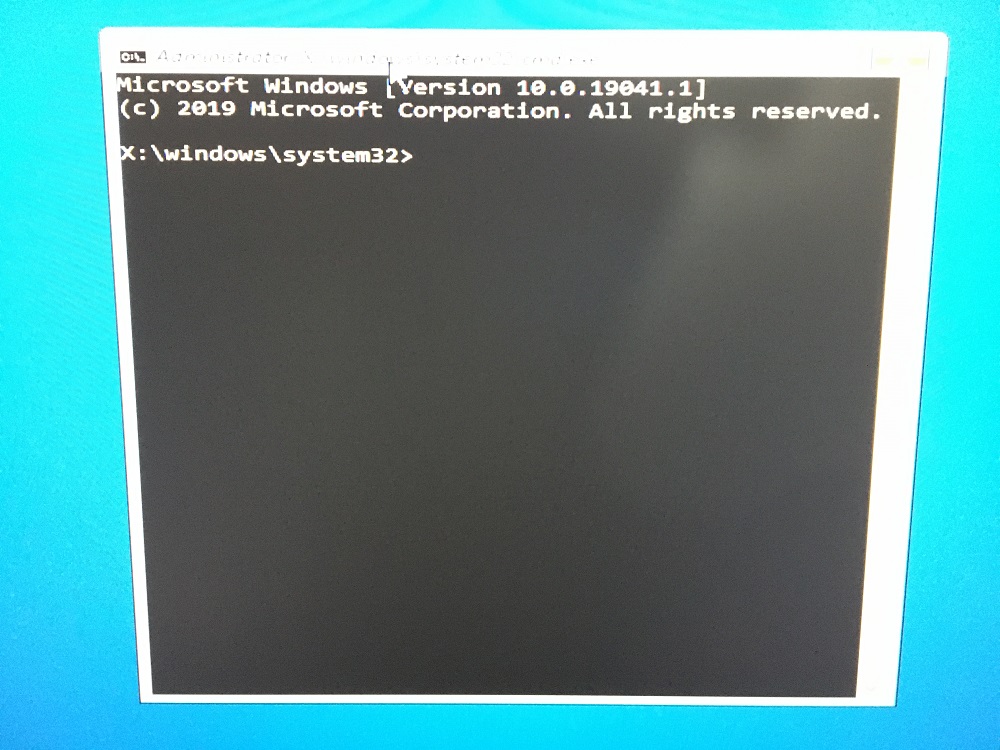
Jetzt führen Sie drei Befehle in der Windows-Eingabeaufforderung aus, um das Problem zu beheben.
bootrec /fixmbrbootrec /fixbootbootrec /rebuildbcd
Sie müssen alle Befehle einzeln ausführen und sie nicht gleichzeitig ausführen.
Systemdateien scannen
Microsoft hat „System File Checker“ in frühen Versionen eingeführt, die bis ins Jahr 2006 zurückreichen. Das integrierte Tool ist in Vista oder späteren Versionen verfügbar, sodass Sie es in der Vista- oder Windows 10-Version verwenden können. Schließen Sie alle im Hintergrund laufenden Programme und lassen Sie die Maschine, bis der Prozess abgeschlossen ist.
Schritt 1: Drücken Sie die Windows-Taste + S und öffnen Sie die „Eingabeaufforderung“ oder „CMD“ als Administrator.
Oder,
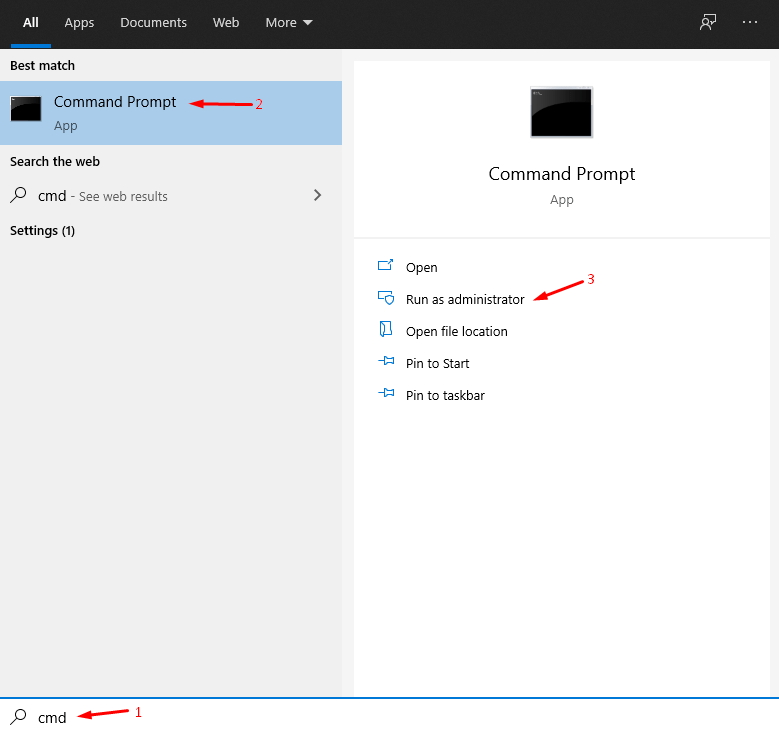
Schritt 1: Wenn Sie die Maschine im Windows-Wiederherstellungsmodus gestartet haben, drücken Sie dann gleichzeitig die Tasten Shift + F10.
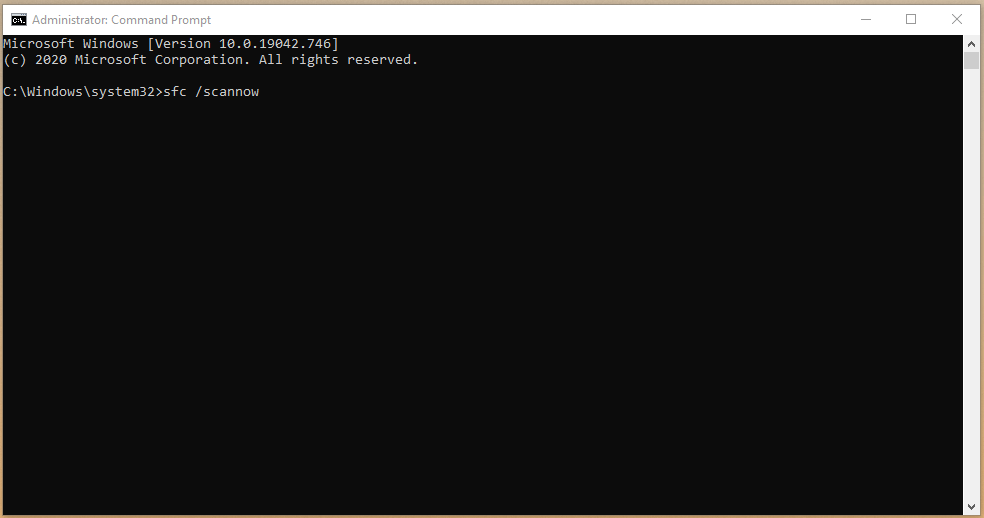
Schritt 2: Geben Sie „sfc /scannow“ ein und drücken Sie die Eingabetaste, um den Prozess zu starten.
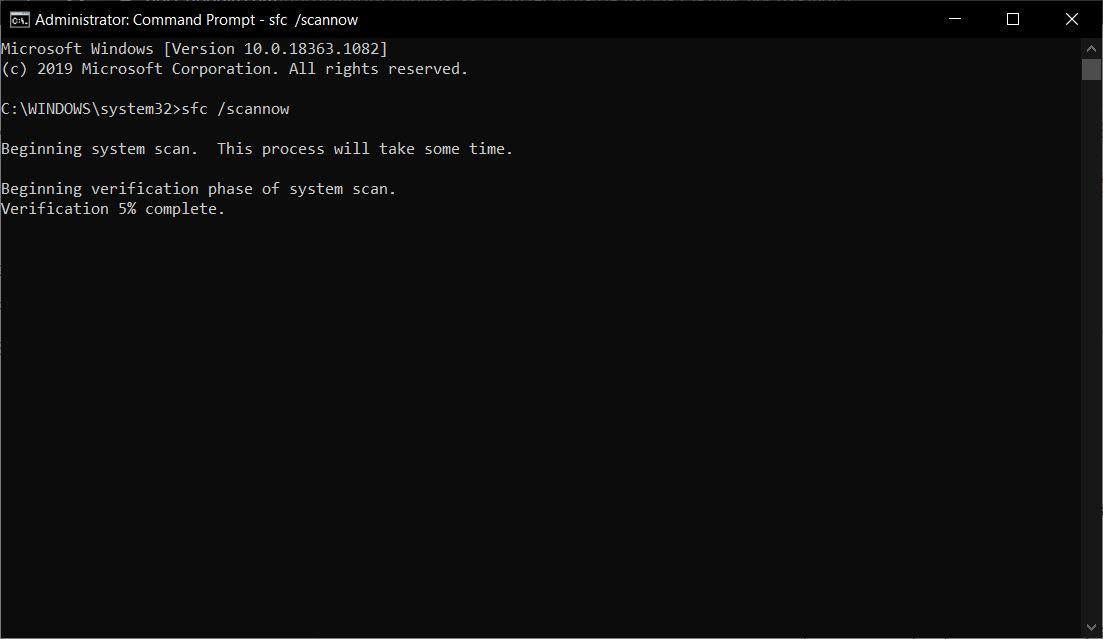
Schritt 3: Sie können den Fortschritt überwachen, indem Sie den Prozentsatz beobachten, der von 1 % bis 100 % reicht.
Schritt 4: Sie erhalten drei Ergebnisse, und jedes von ihnen hat eine Bedeutung.
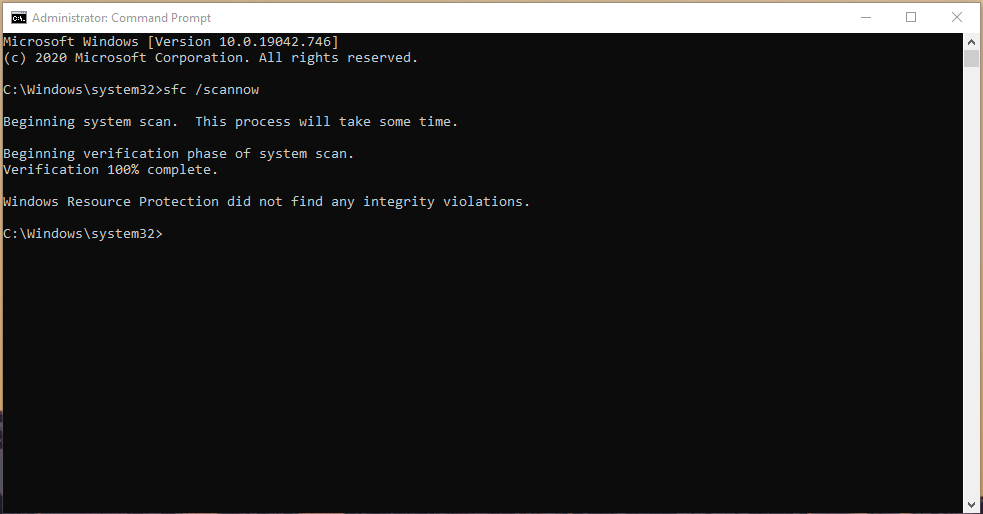
- Der Windows-Ressourcenschutz hat keine Integritätsverletzungen gefunden.
- Der Windows-Ressourcenschutz hat beschädigte Dateien gefunden und erfolgreich repariert.
- Der Windows-Ressourcenschutz hat beschädigte Dateien gefunden, konnte jedoch einige davon nicht reparieren.
Der dritte Fall ist das schlimmste Szenario, und wir empfehlen den Lesern, eine frische Windows-Betriebssysteminstallation durchzuführen.
CHKDSK-Scanner ausführen
Mechanische Festplatten entwickeln im Laufe der Zeit fehlerhafte Sektoren, da sie bewegliche Teile in der Speichertechnologie haben. SSDs haben HDDs schnell ersetzt, weil sie denselben Faktor haben, und das ist einer der beitragenden Gründe, warum die Festplatte nicht mehr empfohlen wird. Der CHKDSK-Scanner ist eine integrierte Funktion, die es den Benutzern ermöglicht, die Gesundheit der HDD zu überprüfen.
Schritt 1: Drücken Sie die Windows-Taste + S und öffnen Sie die „Eingabeaufforderung“ oder „CMD“ als Administrator.
Oder,
Schritt 1: Wenn Sie die Maschine im Windows-Wiederherstellungsmodus gestartet haben, drücken Sie dann gleichzeitig die Tasten Shift + F10.
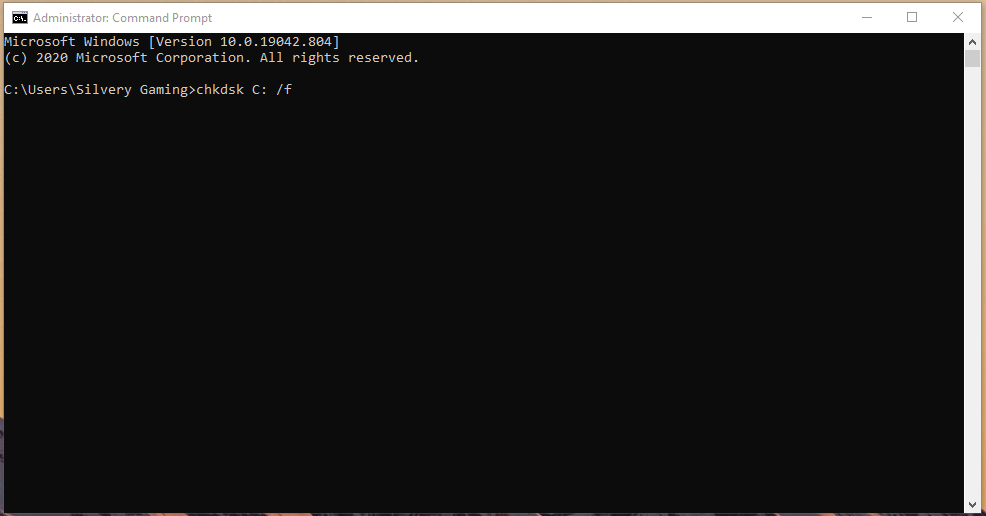
Schritt 2: Geben Sie „chkdsk C: /f“ ein und drücken Sie die Eingabetaste, um den Scan zu starten.
Schritt 3: Drücken Sie „Y“ und dann die „Enter“-Taste.
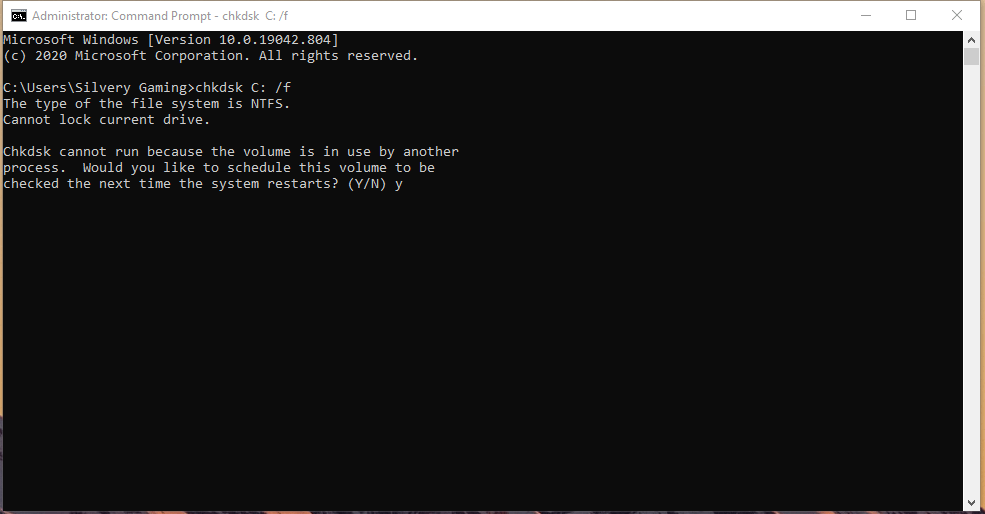
Schritt 4: Das Windows-Tool informiert die Benutzer, dass es mit dem Scannen der Festplatte beginnen wird, wenn es neu startet.
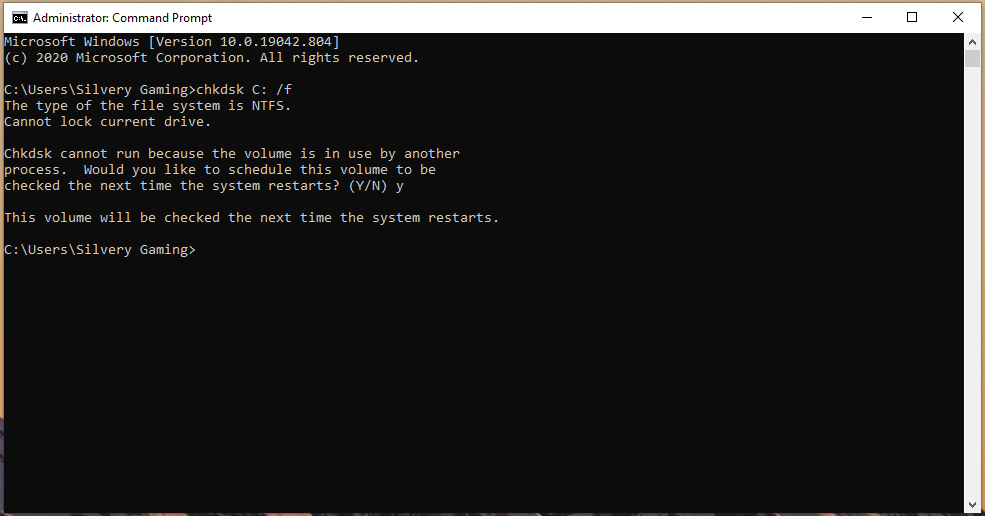
Schritt 5: Starten Sie die Windows-Maschine neu.
Schritt 6: Der Scan wird auf dem Bildschirm angezeigt, und lassen Sie „Phase 1“ abschließen.
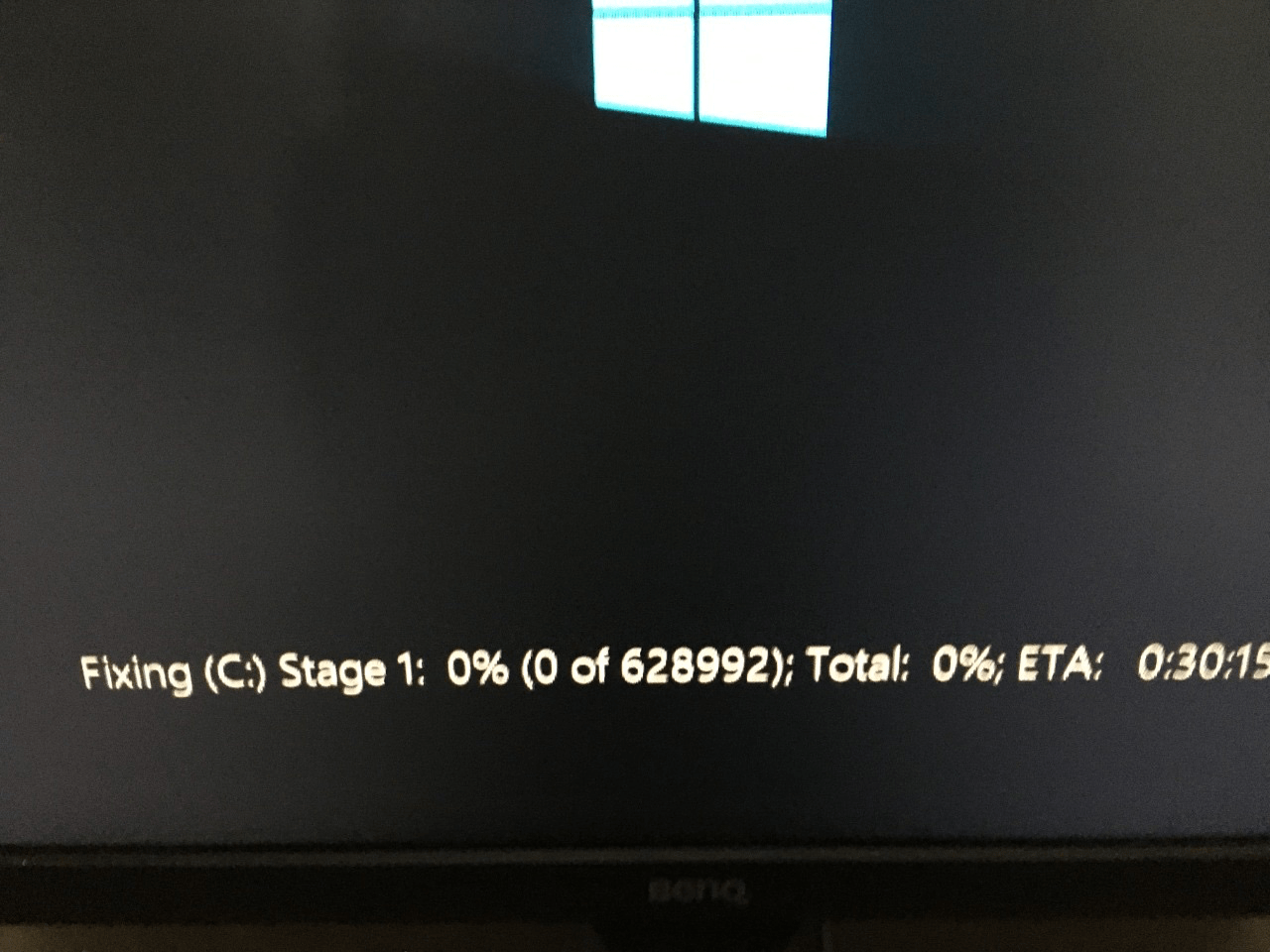
Schritt 7: Der Scan wird fortgesetzt, und lassen Sie „Phase 2“ abschließen.
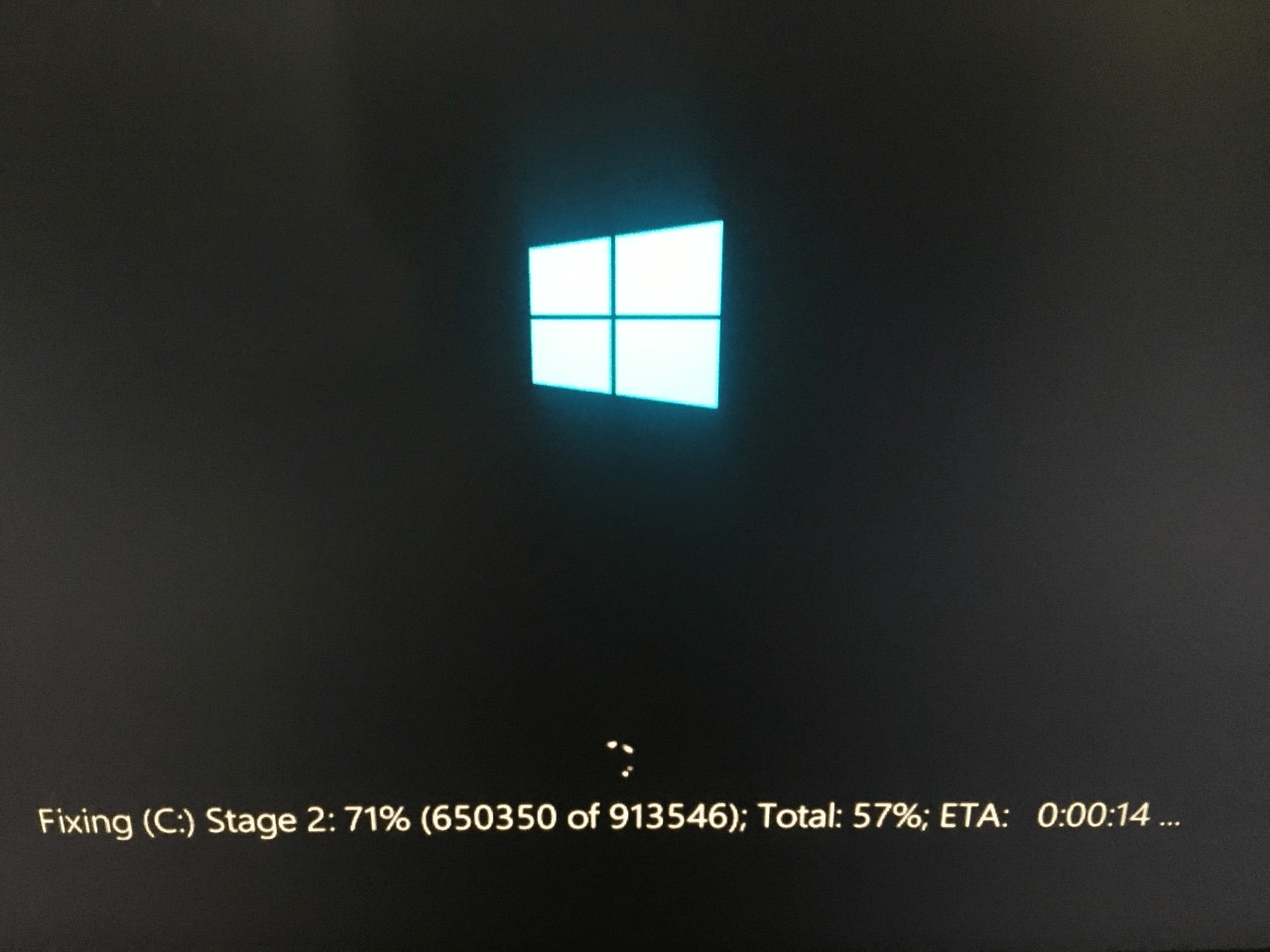
Schritt 8: Der Scanner findet beschädigte Dateien oder fehlerhafte Sektoren und versucht, sie zu reparieren.
Sie müssen warten, bis der Windows-CHKDSK-Scanner den Scanprozess zu 100 % abgeschlossen hat. Ihre Windows-Maschine wird automatisch neu gestartet und landet auf dem Sperrbildschirm. Denken Sie daran, dass es ein höheres Potenzial für die Entwicklung von Festplattenfehlern gibt, und Sie sollten in Betracht ziehen, die mechanische HDD durch eine SSD zu ersetzen.
Unerwünschte Programme deinstallieren
Es gibt einen Markt für Windows-Benutzer, auf dem Sie gecrackte Programme und angepasste Programme finden können. Leider installieren Millionen von Windows-Administratoren gecrackte Programme auf der Maschine, was zu unnötigen Problemen führt. Sie können den Windows-Fehlercode 0xc000001 beheben, indem Sie verdächtige Programme von dem Computer deinstallieren. Wenn eines der Programme das Problem auslöst, können wir den abgesicherten Modus verwenden, um es loszuwerden.
Schritt 1: Drücken Sie die Windows-Taste und klicken Sie auf „Energie“ und dann auf „Neustart“, während Sie die SHIFT-Taste auf der Tastatur gedrückt halten.
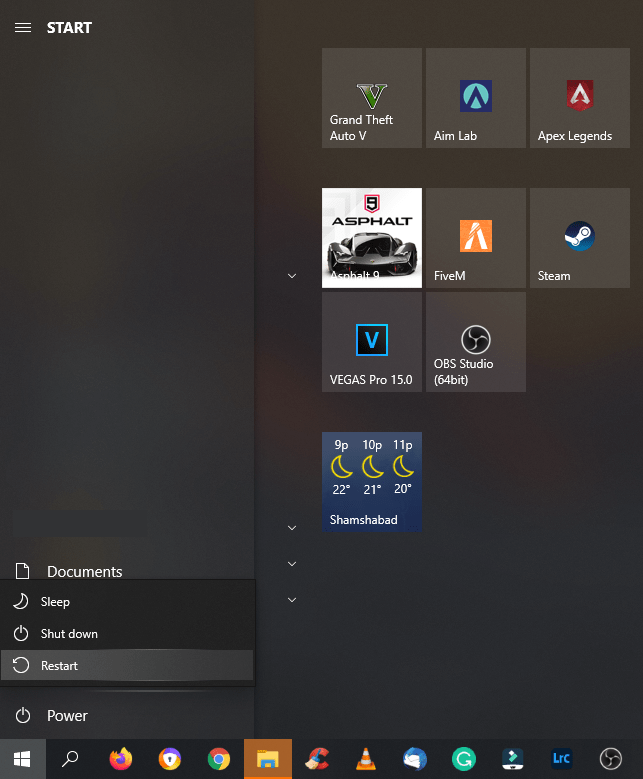
Schritt 2: Ihre Maschine wird neu gestartet, und es wird der Windows-Wiederherstellungsmodus geöffnet, und wählen Sie dann „Problembehandlung“, um fortzufahren.
Schritt 3: Wählen Sie „Diesen PC zurücksetzen“, um fortzufahren.
Schritt 4: Wählen Sie „Startoptionen“, um den Prozess zu beginnen.
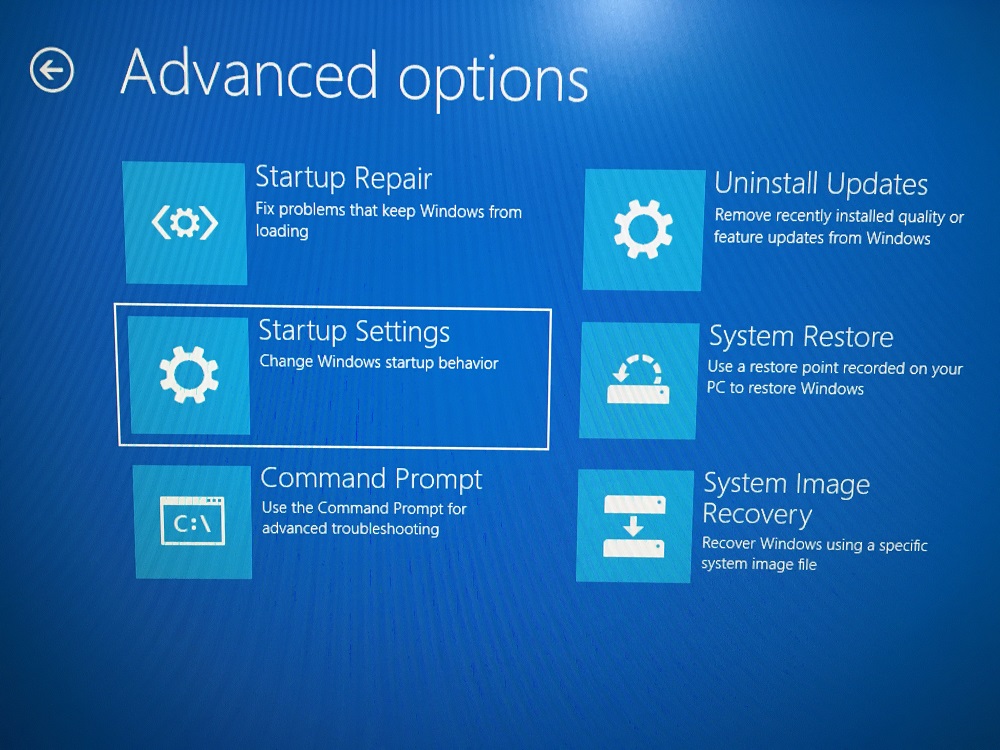
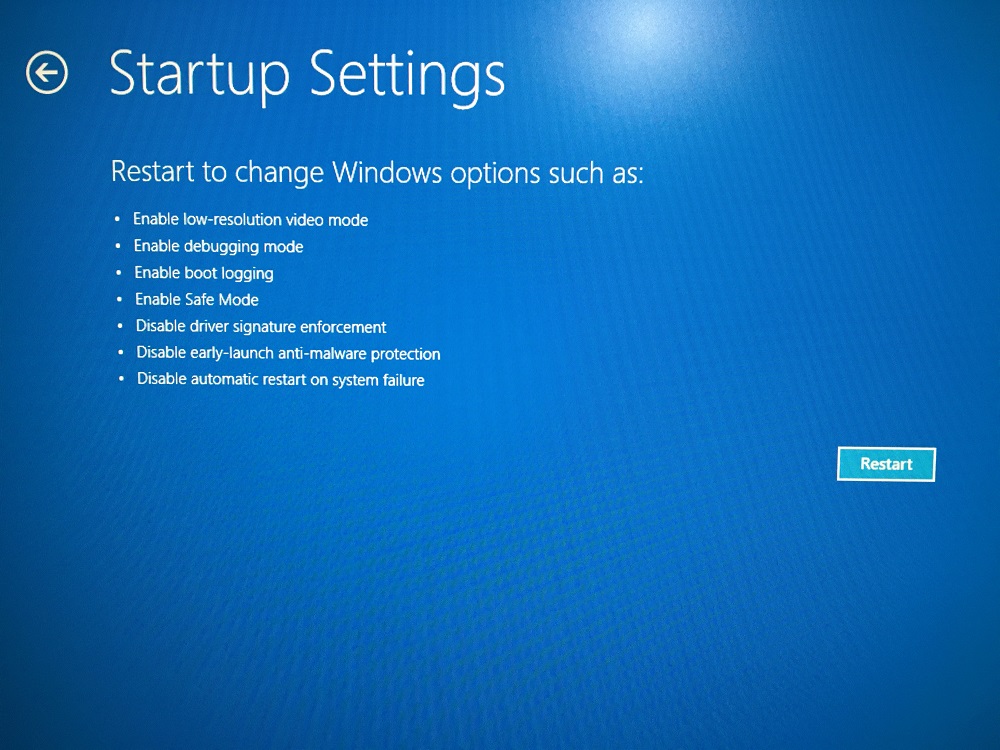
Schritt 5: Klicken Sie auf „Neustart“, um weitere Optionen anzuzeigen.
Schritt 6: Drücken Sie 4 auf der Tastatur, um die Option „Abgesicherten Modus aktivieren“ zu öffnen.
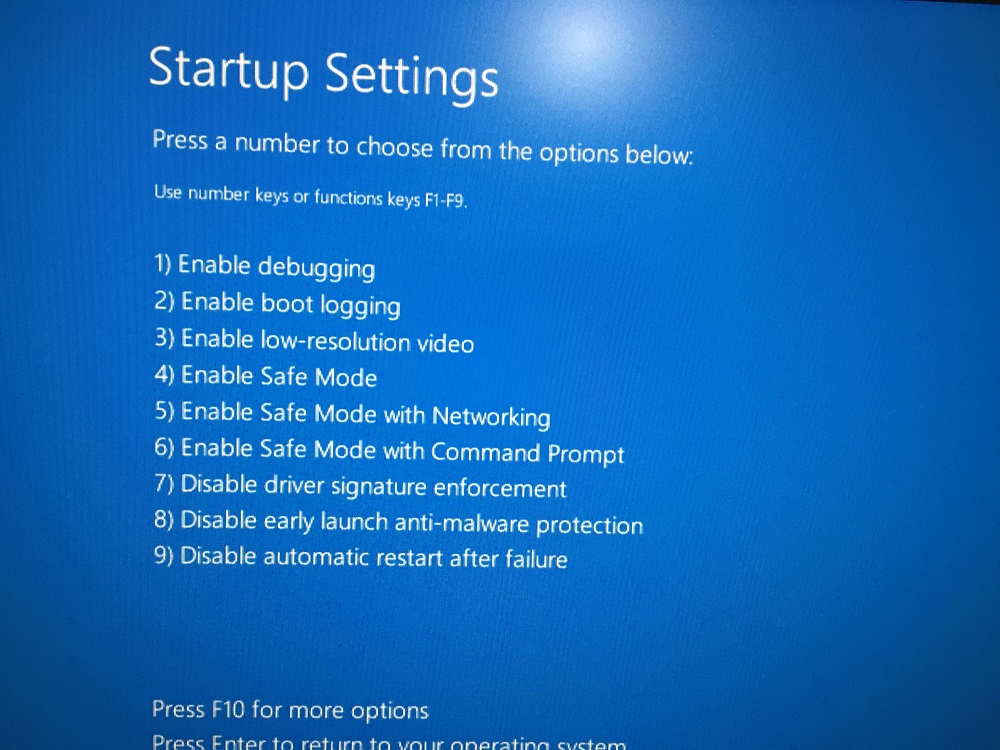
Schritt 7: Öffnen Sie jetzt die „Systemsteuerung“ auf die herkömmliche Weise und deinstallieren Sie Programme manuell.
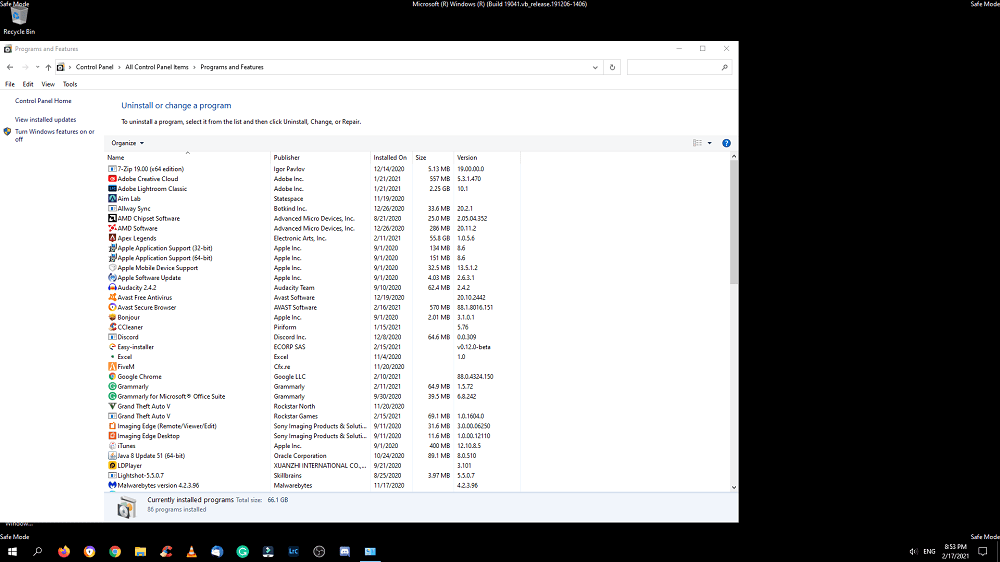
Sie haben die Herausforderung, die betroffenen Programme zu identifizieren und sie manuell zu deinstallieren. Sie können sich Zeit nehmen und die Programme einzeln deinstallieren, um den Übeltäter zu finden.
Fazit
Sie können das RAM-Modul in der Maschine überprüfen und es ersetzen, um den Windows-Fehlercode 0xc000001 zu beheben. Sie sollten jedoch einen geprüften Techniker konsultieren, um die Maschine zu inspizieren, da Sie nicht mit der Hardware herumspielen sollten. Lassen Sie uns im Kommentarbereich unten wissen, welche Lösung geholfen hat, den Fehler 0xc000001 zu beheben.
Wenn Sie Gedanken zu Die besten Möglichkeiten zur Behebung des Windows-Fehlercodes 0xc000001 haben, können Sie diese gerne im Kommentarbereich hinterlassen. Abonnieren Sie auch unseren DigitBin YouTube-Kanal für Video-Tutorials. Prost!
Erhalte neue Beiträge in deinem Posteingang.
Kein Spam. Jederzeit abmelden.