iTunes Anleitung · 3 min read · Jan 03, 2026
Die besten Möglichkeiten, iTunes auf Chromebook zu installieren und zu verwenden

iTunes ist eine der besten Apps, die von Apple entwickelt wurden, um Musik, Filme, TV usw. zu streamen. Apple bietet verschiedene Versionen von iTunes basierend auf den Betriebssystemen, die Sie verwenden (wie Windows oder Mac).
Einige Benutzer möchten wissen, ob iTunes für Chromebook verfügbar ist oder nicht, und möchten auch den Installationsprozess für iTunes auf Chromebook verstehen.
iTunes auf Chromebook installieren
Wenn Sie ein Chromebook haben, brauchen Sie sich keine Sorgen zu machen! Apple hat auch eine andere Version von iTunes für Chromebook herausgebracht. Sie können die App im Microsoft Store finden oder die offizielle Apple-Website besuchen, um den Link zum Herunterladen von iTunes für Ihr Chromebook zu finden.
So führen Sie iTunes auf Chromebook aus?
Hier ist ein Schritt-für-Schritt-Prozess, um iTunes auf Chromebook zu installieren und auszuführen:
Schritt 1: Aktivieren Sie Linux auf Ihrem Chromebook
Chromebook kann standardmäßig iTunes nicht im System ausführen. Daher müssen Sie zuerst Linux auf Ihrem Chromebook aktivieren und dann versuchen, die iTunes-App auszuführen.
- Zuerst navigieren Sie zur unteren rechten Ecke Ihres Chromebooks und klicken auf das Symbol “Einstellungen”.
- Sobald Sie auf den Abschnitt “Einstellungen” klicken, finden Sie die Option Linux (Beta) im linken Seitenbereich. Klicken Sie darauf.
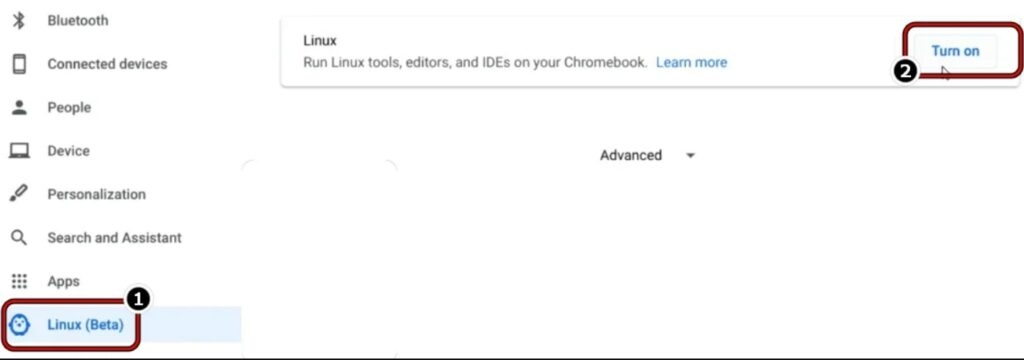
- Sie finden die Option “Aktivieren” auf der rechten Seite der Linux-Option. Klicken Sie darauf.
- Sobald die Linux-Einrichtung abgeschlossen ist, können Sie die Linux-Anwendung in Ihrer Menüleiste sehen. Klicken Sie darauf und führen Sie den folgenden Befehl im Linux-Terminal aus:
sudo apt-get update && sudo apt-get upgrade -y
Schritt 2: Installieren Sie die Wine-Anwendung auf Ihrem Chromebook
- Sobald der obige Befehl ausgeführt wird, führen Sie den folgenden Befehl im Linux-Terminal aus:
Sudo apt-get install Wine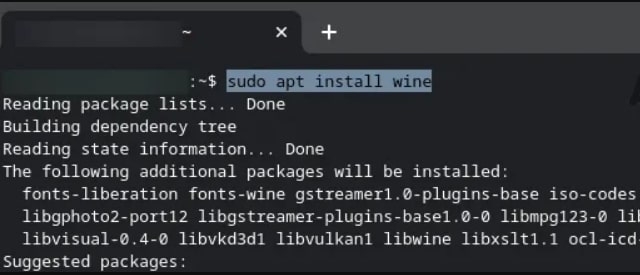
- Nachdem der obige Befehl ausgeführt wurde, führen Sie die folgenden Befehle nacheinander aus, um die Wine-Unterstützung für 32-Bit-Anwendungen zu aktivieren.
sudo dpkg --add-architecture i386sudo apt updatesudo apt-get install wine32Schritt 3: Laden Sie iTunes für Chromebook herunter
Navigieren Sie nun zur offiziellen Apple-Website und laden Sie die 32-Bit-iTunes-Anwendung für Windows herunter (Chromebook unterstützt nicht die 64-Bit-Anwendung). Sobald Sie die Download-Aufforderung sehen, wählen Sie den Speicherort aus, um die Setup-Datei der iTunes-Anwendung zu speichern.
Nachdem die Anwendung auf das System heruntergeladen wurde, verschieben Sie die Datei in das Linux-Verzeichnis und benennen Sie die Anwendung in itunes.exe um.
Schritt 4: Installieren Sie die 32-Bit-Version von Wine
- Öffnen Sie das Linux-Terminal und führen Sie den folgenden Befehl aus, um die 32-Bit-Version von Wine zu installieren.
WINEARCH=win32 WINEPREFIX=/home/username/.wine32/ wine iTunesSetup.exe- Jetzt sehen Sie das Pop-up-Fenster zur Installation von iTunes. Klicken Sie auf die Schaltfläche “Weiter”.
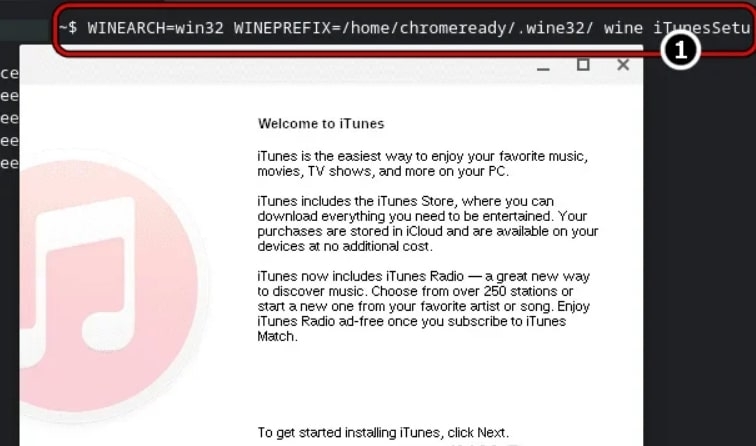
- Folgen Sie nun den Anweisungen auf dem Bildschirm, bis die Installation von iTunes abgeschlossen ist.
- Sie können jetzt die iTunes-Anwendung starten und verwenden.
Verknüpfung für iTunes auf Chromebook erstellen
Die meisten Benutzer möchten eine Verknüpfung für die Anwendung auf ihrem Desktop oder an einem anderen leicht zugänglichen Ort haben. So können Sie eine Verknüpfung für iTunes auf Chromebook erstellen:
- Zuerst starten Sie den “Dateimanager” auf Chromebook und navigieren zum Abschnitt “Linux-Dateien”.
- Klicken Sie nun auf die drei vertikalen Punkte in der oberen rechten Ecke und wählen Sie die Option “Verborgene Dateien anzeigen”.
- Gehen Sie nun zu dem Pfad: .local >> share >> applications >> wine >> Program Files >> iTunes
- Wählen Sie hier die Datei iTunes.desktop aus, wählen Sie die Option “Öffnen mit” und klicken Sie auf “Mit Text öffnen”.
- Nach “Exec=” geben Sie Ihren Benutzernamen anstelle von
ein. - Speichern Sie nun die Datei und schließen Sie den Texteditor.
Nachdem Sie die obigen Schritte abgeschlossen haben, können Sie iTunes aus dem Anwendungsbereich starten.
Verwenden Sie die virtuelle Maschine, um Chromebook auszuführen
Falls Sie die iTunes-Anwendung auf Ihrem Chromebook nicht verwenden können, selbst nachdem Sie die obigen Schritte befolgt haben, können Sie eine virtuelle Maschine auf Ihrem Chromebook verwenden und iTunes auf dieser virtuellen Maschine nutzen. Sie können entweder eine VMWare-Maschine oder Virtual Box verwenden, um iTunes auf Chromebook auszuführen.
Fazit
Wir hoffen, dass Ihnen dieser Artikel geholfen hat, den Prozess der Installation von iTunes auf Chromebook zu verstehen. Obwohl die Schritte, die an der Installation beteiligt sind, nicht so einfach sind, wird die Nutzung von iTunes auf Ihrem Chromebook, sobald es eingerichtet ist, ein Kinderspiel sein.
Erhalte neue Beiträge in deinem Posteingang.
Kein Spam. Jederzeit abmelden.